'%20fill='%23fff'%20fill-rule='evenodd'%20clip-rule='evenodd'%20d='M1.94516e-05%200.0202086C0.0420195%201.22421%2015.477%2022.8672%2025.974%2036.4392C80.466%20106.895%20148.48%20166.337%20231.974%20216.477C250.654%20227.694%20271.214%20239.258%20308.974%20259.785C390.041%20303.855%20418.027%20323.655%20445.375%20356.29C457.567%20370.839%20458.267%20370.657%20438.242%20358.146C387.532%20326.465%20356.693%20316.359%20305.474%20314.635C278.901%20313.741%20256.584%20316.015%20228.224%20322.508C219.385%20324.532%20216.216%20326.29%20221.407%20326.29C233.608%20326.29%20264.586%20334.87%20282.263%20343.145C295.881%20349.52%20314.974%20361.858%20314.974%20364.283C314.974%20364.695%20312.612%20365.334%20309.724%20365.703C241.199%20374.463%20154.183%20428.191%2092.562%20499.79C75.09%20520.091%2071.7%20524.859%2077.035%20521.628C78.926%20520.482%2084.728%20516.968%2089.927%20513.819C112.706%20500.021%20145.195%20487.437%20169.935%20482.828C181.824%20480.613%20205.552%20478.817%20211.298%20479.696L216.122%20480.435L203.794%20493.112C142.137%20556.516%20104.948%20625.881%2092.913%20699.925C90.533%20714.569%2090.783%20715.586%2094.806%20707.641C105.92%20685.691%20127.936%20659.716%20144.474%20649.04C150.781%20644.969%20158.103%20641.29%20159.899%20641.29C160.273%20641.29%20161.083%20648.827%20161.699%20658.04C165.47%20714.441%20188.011%20764.593%20226.674%20802.603C262.563%20837.887%20306.066%20866.035%20398.474%20913.767C434.747%20932.503%20444.973%20937.877%20458.974%20945.562C570.722%201006.9%20619.955%201060.37%20650.021%201153.06C653.459%201163.66%20656.39%201172.21%20656.535%201172.06C656.68%201171.91%20657.989%201166.17%20659.445%201159.29C682.51%201050.31%20655.152%20934.035%20584.506%20840.79C562.617%20811.9%20543.899%20791.508%20489.954%20737.79C426.931%20675.032%20411.607%20655.099%20405.006%20627.29C392.323%20573.863%20438.939%20538.423%20500.849%20554.425C526.675%20561.1%20544.604%20577.062%20549.915%20598.107L551.59%20604.743L564.032%20606.485C634.063%20616.289%20704.147%20646.368%20736.626%20680.561C749.96%20694.598%20749.787%20706.055%20736.132%20713.269L732.474%20715.202L742.766%20715.246C753.94%20715.294%20764.079%20713.573%20776.282%20709.556L784.091%20706.987L786.782%20708.95C791.451%20712.357%20797.8%20722.825%20799.144%20729.336C800.681%20736.776%20800.851%20736.757%20806.282%20728.54C830.903%20691.286%20836.954%20633.079%20820.076%20595.855L817.271%20589.667L808.372%20586.346C782.299%20576.613%20762.637%20558.586%20741.181%20524.743C729.885%20506.926%20727.08%20500.527%20723.898%20485.323C719.333%20463.505%20718.535%20461.808%20707.053%20449.509C690.138%20431.393%20684.217%20423.522%20661.746%20389.29C602.592%20299.172%20519.411%20225.38%20413.356%20168.936C385.699%20154.217%20328.981%20128.949%20327.322%20130.609C327.135%20130.796%20332.883%20134.879%20340.096%20139.682C394.802%20176.112%20443.502%20218.504%20467.755%20250.806C475.015%20260.475%20485.69%20277.926%20484.843%20278.74C484.64%20278.936%20480.199%20275.945%20474.974%20272.096C430.93%20239.644%20400.199%20223.792%20315.974%20190.078C174.722%20133.537%20108.045%2094.3042%2016.767%2014.0202C7.53105%205.89621%20-0.0139805%20-0.403791%201.94516e-05%200.0202086ZM592.467%20436.927C603.971%20451.343%20612.149%20463.814%20615.502%20472.054C626.595%20499.317%20631.458%20503.825%20657.974%20511.427C664.299%20513.24%20674.182%20517.081%20679.937%20519.961C685.691%20522.842%20690.502%20525.096%20690.627%20524.971C690.752%20524.845%20688.519%20521.149%20685.664%20516.757C682.81%20512.364%20678.077%20504.207%20675.147%20498.629C668.633%20486.227%20664.825%20482.16%20649.462%20471.196C634.986%20460.866%20585.876%20426.936%20584.662%20426.427C584.187%20426.228%20587.699%20430.953%20592.467%20436.927Z'/%3e%3c/svg%3e)
Equipo y roles
Seis roles y, por encima, un vocabulario de permisos detallado. Lo que alguien ve depende del permiso, no solo del rol.
Crear e invitar empleados
Para un empleado solo es obligatorio el nombre. El teléfono, el correo electrónico, las cualificaciones, la Bewacherregister-ID, el vehículo y la residencia son opcionales. La cuenta y el perfil se crean en un solo paso, sin contraseña. El inicio de sesión se realiza mediante un código SMS. Sin número de teléfono no hay acceso a la aplicación.
El personal de oficina se invita por correo electrónico. Pueden elegirse los roles de planificador y gestión de calidad. El enlace de invitación lleva a la creación de una contraseña, es válido durante 7 días y solo puede utilizarse una vez.
Roles y permisos
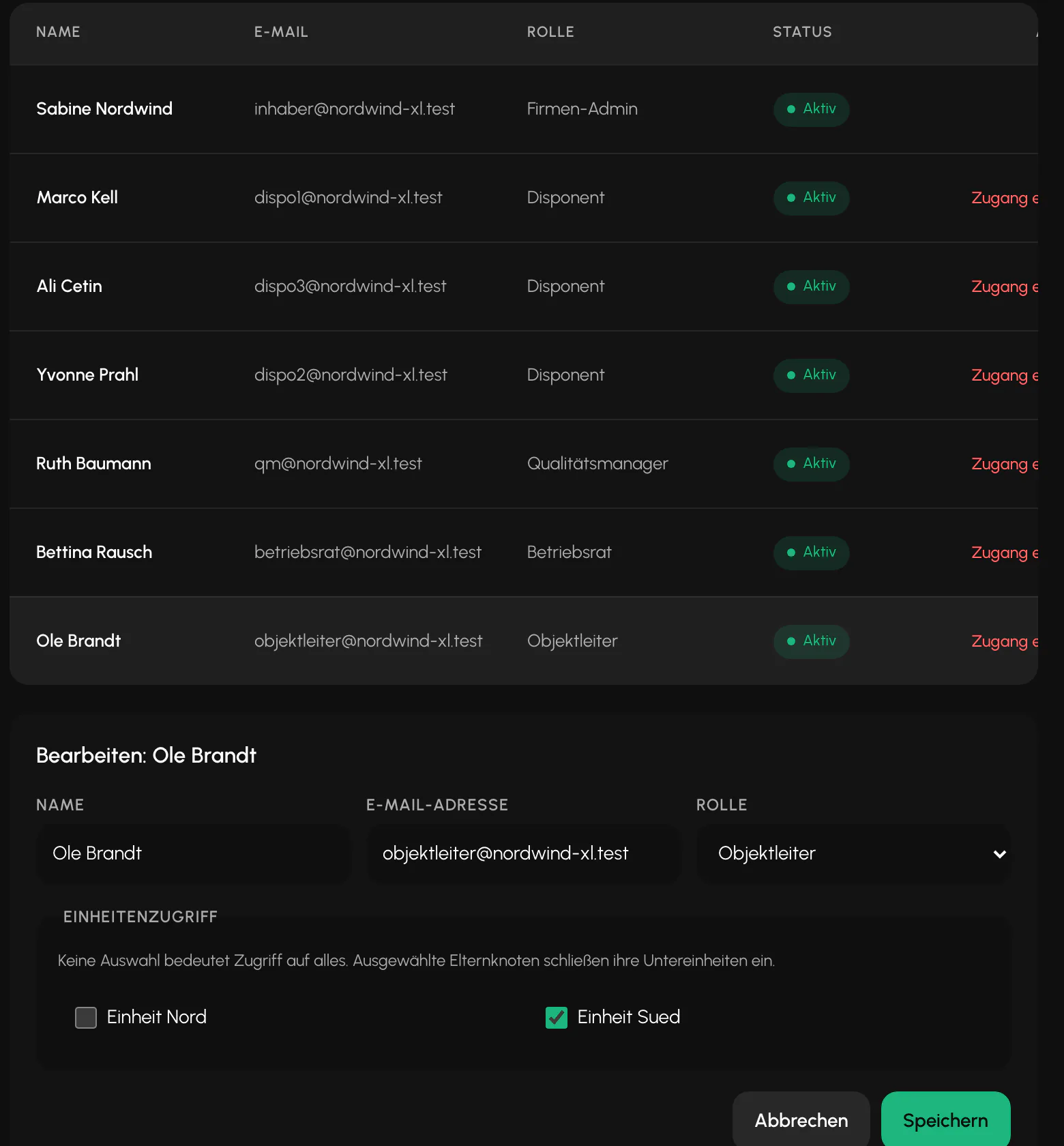
Hay seis roles: empleado, planificador, cliente, administrador, propietario y gestión de calidad. Por encima hay un vocabulario de permisos detallado y tres ajustes predeterminados: dirección con todos los permisos, planificador y gestión de calidad. Se pueden crear roles propios.
El principio es «prohibido de forma predeterminada»: quien no tenga un permiso de forma expresa recibe un rechazo. La lectura y la escritura son permisos separados. Los permisos se comprueban de nuevo con cada acción. Por eso, retirar un permiso surte efecto de inmediato, incluso si la persona tiene una sesión iniciada.
Nadie puede asignar a otra persona un nivel superior al suyo.
El perfil del empleado
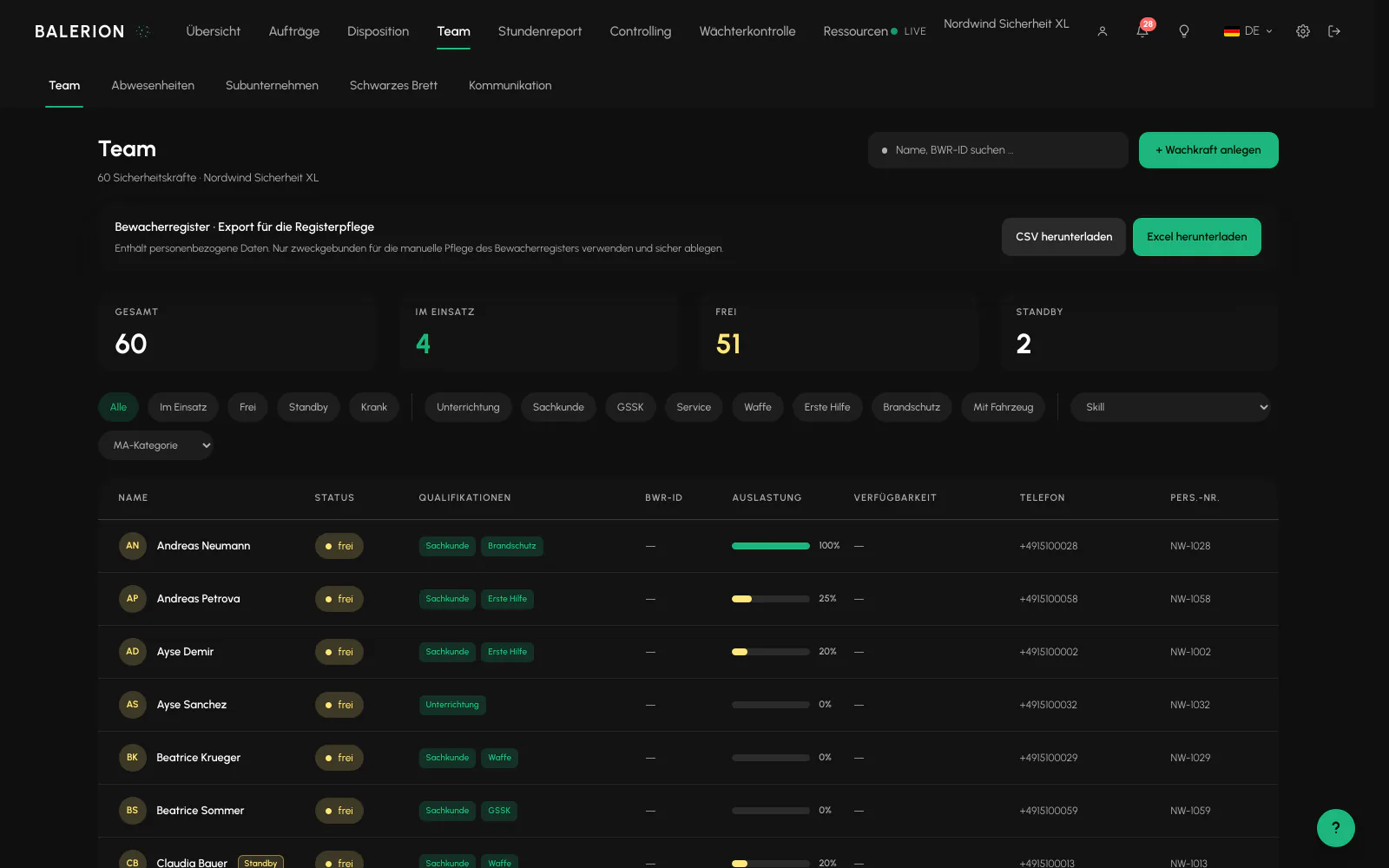
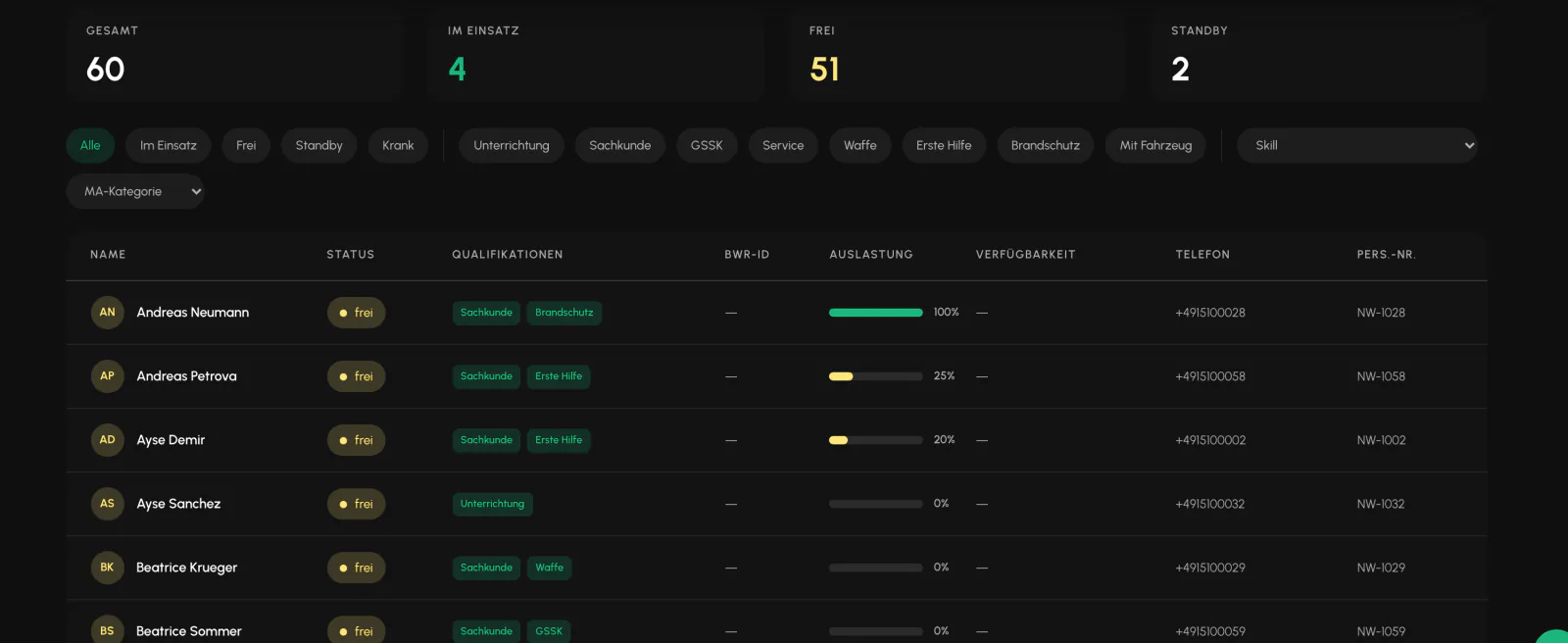
La lista del equipo muestra indicadores y puede filtrarse por cualificaciones. Detrás hay un perfil para cada empleado con cinco pestañas: General, Contrato y personal, Facturación, Documentos y Bloqueos de emplazamientos.
Las pestañas Contrato y Facturación las ve solo el propietario. Los campos relacionados con impuestos, banco, documento de identidad y contrato están bloqueados para los planificadores. No se muestran ni se aceptan.
Límite: Actualmente no está previsto un contacto de emergencia.
Estado de personal y Standby
Cada empleado tiene un estado de personal: Activo, Standby, Inactivo, Antiguo empleado, Candidato o Anonimizado. Se establece en el perfil del empleado y está disponible en la lista del equipo como filtro y como tarjeta.
Standby está previsto para empleados que forman parte de la plantilla, pero que no deben incluirse actualmente en la planificación, por ejemplo, durante un permiso parental o una pausa prolongada. Dejan de aparecer en las propuestas de asignación y no cuentan como disponibles para servicios.
El trabajo ya realizado sigue remunerándose. Si una fila de la vista previa de nómina corresponde a un empleado en Standby, un aviso lo indica claramente para que nadie lo confunda con un error.
Dos indicadores que es fácil confundir: La tarjeta Standby de la lista del equipo cuenta el estado de personal. En cambio, la tarjeta Reserva de la vista general cuenta los empleados disponibles para servicios que no tienen turno hoy. Ambos miden deliberadamente cosas distintas.
Desactivar y eliminar
Lo habitual es desactivar. Todos los justificantes se conservan. Solo el propietario puede realizar una eliminación definitiva, que se bloquea cuando existen servicios trabajados o facturables, entradas del libro de guardia, escaneos de rondas de control o equipamiento sin devolver.
Es intencionado: un justificante que pudiera eliminarse borrando a un empleado no tendría ningún valor como justificante.
Si falta un dato en el perfil, se puede añadir como campo adicional.
Relacionado
- Cualificaciones y § 34aSiete cualificaciones, nueve tipos de documento y una comprobación que bloquea la planificación.
- Campos adicionalesLo que no cabe en ningún campo estándar obtiene uno propio. Hay campos adicionales para empleados, emplazamientos y pedidos.
- Inventario y equipamientoUniformes, llaves, radios y teléfonos de servicio, entregados a una persona y devueltos de forma trazable.
- Libro de guardia digitalSiete tipos de entrada, fotos opcionales y ninguna posibilidad de modificar algo después. Precisamente por eso resulta útil como justificante.
Actualizado el: 03.09.2026