'%20fill='%23fff'%20fill-rule='evenodd'%20clip-rule='evenodd'%20d='M1.94516e-05%200.0202086C0.0420195%201.22421%2015.477%2022.8672%2025.974%2036.4392C80.466%20106.895%20148.48%20166.337%20231.974%20216.477C250.654%20227.694%20271.214%20239.258%20308.974%20259.785C390.041%20303.855%20418.027%20323.655%20445.375%20356.29C457.567%20370.839%20458.267%20370.657%20438.242%20358.146C387.532%20326.465%20356.693%20316.359%20305.474%20314.635C278.901%20313.741%20256.584%20316.015%20228.224%20322.508C219.385%20324.532%20216.216%20326.29%20221.407%20326.29C233.608%20326.29%20264.586%20334.87%20282.263%20343.145C295.881%20349.52%20314.974%20361.858%20314.974%20364.283C314.974%20364.695%20312.612%20365.334%20309.724%20365.703C241.199%20374.463%20154.183%20428.191%2092.562%20499.79C75.09%20520.091%2071.7%20524.859%2077.035%20521.628C78.926%20520.482%2084.728%20516.968%2089.927%20513.819C112.706%20500.021%20145.195%20487.437%20169.935%20482.828C181.824%20480.613%20205.552%20478.817%20211.298%20479.696L216.122%20480.435L203.794%20493.112C142.137%20556.516%20104.948%20625.881%2092.913%20699.925C90.533%20714.569%2090.783%20715.586%2094.806%20707.641C105.92%20685.691%20127.936%20659.716%20144.474%20649.04C150.781%20644.969%20158.103%20641.29%20159.899%20641.29C160.273%20641.29%20161.083%20648.827%20161.699%20658.04C165.47%20714.441%20188.011%20764.593%20226.674%20802.603C262.563%20837.887%20306.066%20866.035%20398.474%20913.767C434.747%20932.503%20444.973%20937.877%20458.974%20945.562C570.722%201006.9%20619.955%201060.37%20650.021%201153.06C653.459%201163.66%20656.39%201172.21%20656.535%201172.06C656.68%201171.91%20657.989%201166.17%20659.445%201159.29C682.51%201050.31%20655.152%20934.035%20584.506%20840.79C562.617%20811.9%20543.899%20791.508%20489.954%20737.79C426.931%20675.032%20411.607%20655.099%20405.006%20627.29C392.323%20573.863%20438.939%20538.423%20500.849%20554.425C526.675%20561.1%20544.604%20577.062%20549.915%20598.107L551.59%20604.743L564.032%20606.485C634.063%20616.289%20704.147%20646.368%20736.626%20680.561C749.96%20694.598%20749.787%20706.055%20736.132%20713.269L732.474%20715.202L742.766%20715.246C753.94%20715.294%20764.079%20713.573%20776.282%20709.556L784.091%20706.987L786.782%20708.95C791.451%20712.357%20797.8%20722.825%20799.144%20729.336C800.681%20736.776%20800.851%20736.757%20806.282%20728.54C830.903%20691.286%20836.954%20633.079%20820.076%20595.855L817.271%20589.667L808.372%20586.346C782.299%20576.613%20762.637%20558.586%20741.181%20524.743C729.885%20506.926%20727.08%20500.527%20723.898%20485.323C719.333%20463.505%20718.535%20461.808%20707.053%20449.509C690.138%20431.393%20684.217%20423.522%20661.746%20389.29C602.592%20299.172%20519.411%20225.38%20413.356%20168.936C385.699%20154.217%20328.981%20128.949%20327.322%20130.609C327.135%20130.796%20332.883%20134.879%20340.096%20139.682C394.802%20176.112%20443.502%20218.504%20467.755%20250.806C475.015%20260.475%20485.69%20277.926%20484.843%20278.74C484.64%20278.936%20480.199%20275.945%20474.974%20272.096C430.93%20239.644%20400.199%20223.792%20315.974%20190.078C174.722%20133.537%20108.045%2094.3042%2016.767%2014.0202C7.53105%205.89621%20-0.0139805%20-0.403791%201.94516e-05%200.0202086ZM592.467%20436.927C603.971%20451.343%20612.149%20463.814%20615.502%20472.054C626.595%20499.317%20631.458%20503.825%20657.974%20511.427C664.299%20513.24%20674.182%20517.081%20679.937%20519.961C685.691%20522.842%20690.502%20525.096%20690.627%20524.971C690.752%20524.845%20688.519%20521.149%20685.664%20516.757C682.81%20512.364%20678.077%20504.207%20675.147%20498.629C668.633%20486.227%20664.825%20482.16%20649.462%20471.196C634.986%20460.866%20585.876%20426.936%20584.662%20426.427C584.187%20426.228%20587.699%20430.953%20592.467%20436.927Z'/%3e%3c/svg%3e)
Team und Rollen
Sechs Rollen, darüber ein fein gegliedertes Rechtevokabular. Was jemand sieht, entscheidet das Recht, nicht die Rolle allein.
Mitarbeiter anlegen und einladen
Für eine Kraft ist nur der Name Pflicht. Telefon, E-Mail, Qualifikationen, Bewacherregister-ID, Fahrzeug und Wohnort sind optional. Konto und Profil entstehen in einem Schritt, ohne Passwort, die Anmeldung läuft über SMS-Code. Ohne Telefonnummer gibt es keinen App-Zugang.
Innendienst wird per E-Mail eingeladen, wählbar sind Disponent und Qualitätsmanagement. Der Einladungslink führt zum Passwort-Setzen, ist 7 Tage gültig und nur einmal verwendbar.
Rollen und Rechte
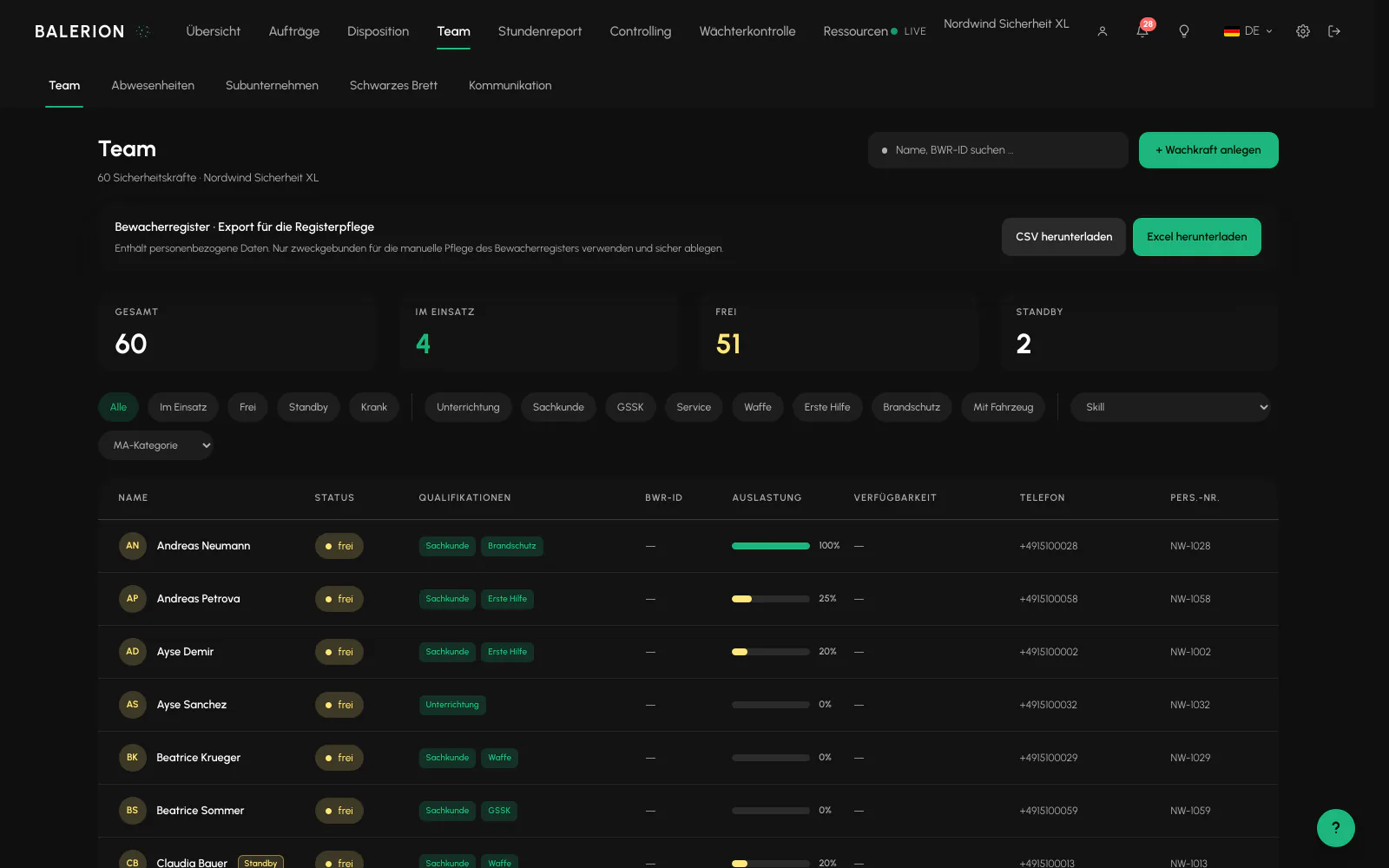
Es gibt sechs Rollen: Mitarbeiter, Disponent, Kunde, Administrator, Inhaber und Qualitätsmanagement. Darüber liegt ein fein gegliedertes Rechtevokabular und drei vorgegebene Presets: Geschäftsleitung mit allen Rechten, Disponent und Qualitätsmanagement. Eigene Rollen lassen sich anlegen.
Grundsatz ist „standardmäßig verboten“: wer ein Recht nicht ausdrücklich hat, bekommt eine Ablehnung. Lesen und Schreiben sind getrennte Rechte. Die Rechte werden bei jeder Aktion frisch geprüft. Ein entzogenes Recht wirkt deshalb sofort, auch wenn die Person gerade angemeldet ist.
Niemand kann jemanden höher einstufen, als er selbst steht.
Das Mitarbeiterprofil
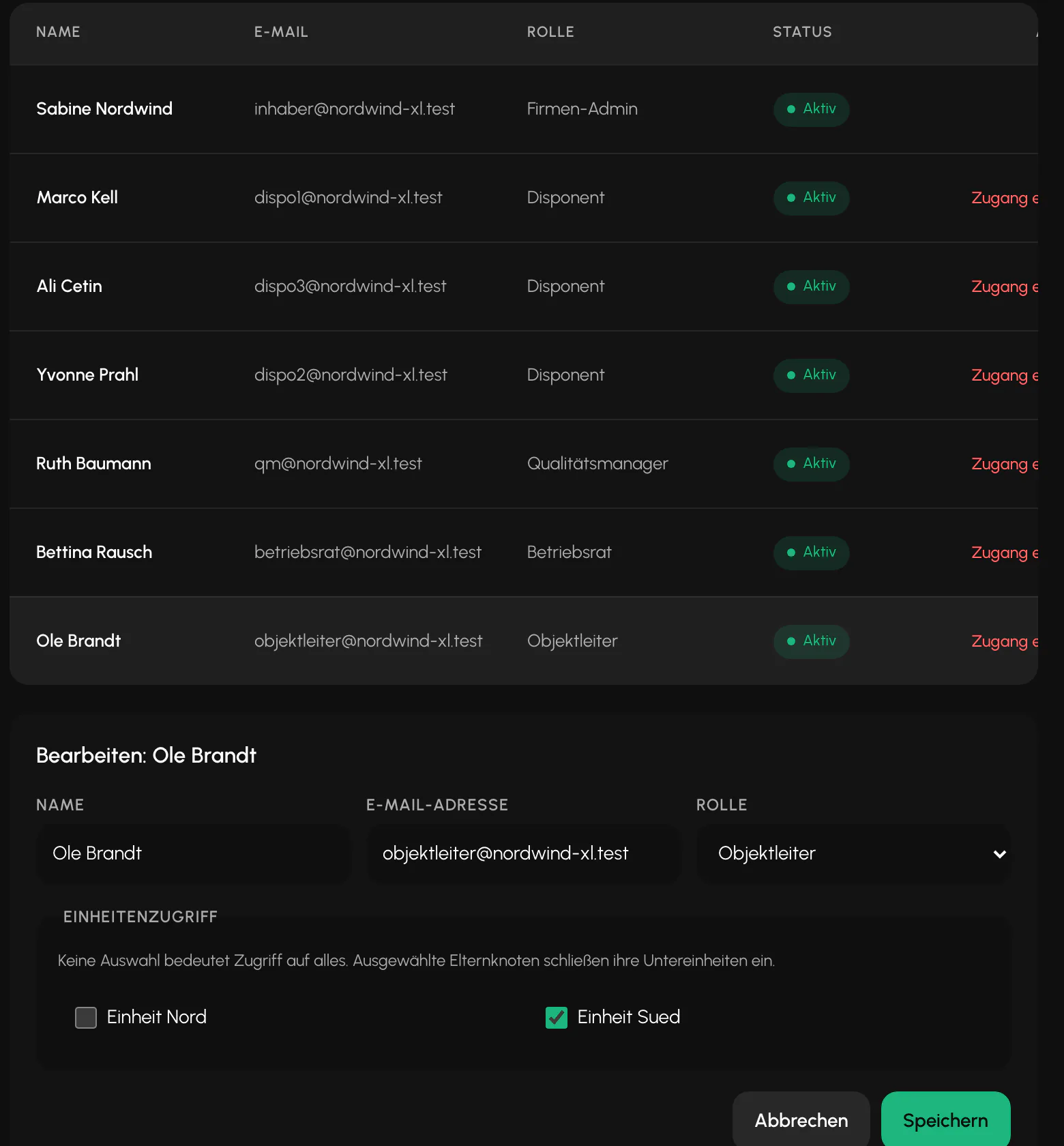
Die Teamliste zeigt Kennzahlen und lässt sich nach Qualifikationen filtern. Dahinter liegt je Kraft ein Profil mit fünf Reitern: Allgemein, Vertrag und Personal, Abrechnung, Dokumente und Objektsperren.
Die Reiter Vertrag und Abrechnung sieht nur der Inhaber. Die Felder rund um Steuer, Bank, Ausweis und Vertrag sind für Disponenten gesperrt, sie werden weder angezeigt noch angenommen.
Grenze: Ein Notfallkontakt ist derzeit nicht vorgesehen.
Personalstatus und Standby
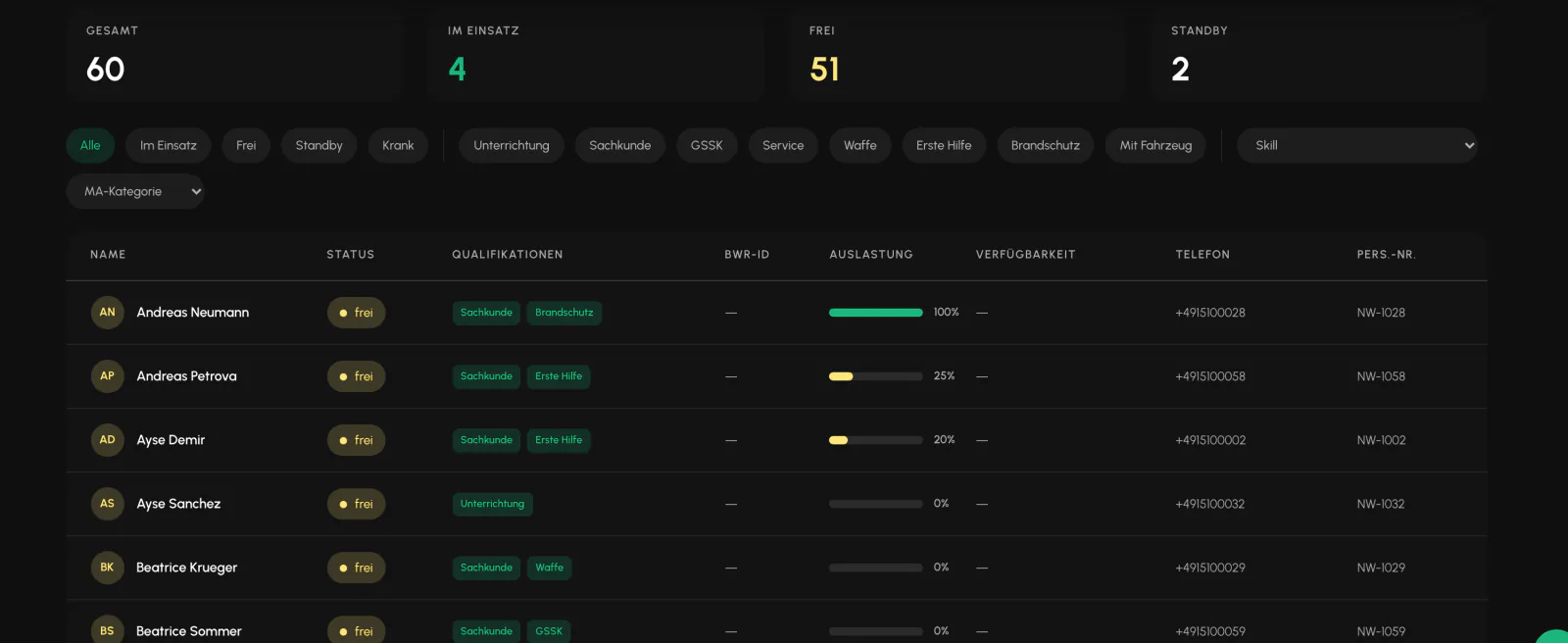
Jede Kraft trägt einen Personalstatus: Aktiv, Standby, Inaktiv, Ehemalig, Bewerber oder Anonymisiert. Er wird im Mitarbeiterprofil gesetzt und ist in der Teamliste als Filter und als Kachel vorhanden.
Standby ist für Kräfte gedacht, die zum Bestand gehören, aber gerade nicht eingeplant werden sollen, etwa in der Elternzeit oder während einer längeren Pause. Sie werden in den Besetzer-Vorschlägen nicht mehr angeboten und zählen nicht als einsatzbereit.
Bereits geleistete Arbeit bleibt vergütet. Steht in der Lohnvorschau eine Zeile für eine Kraft auf Standby, weist ein Hinweis genau darauf hin, damit niemand sie für einen Fehler hält.
Zwei Anzeigen, die man leicht verwechselt: Die Kachel Standby in der Teamliste zählt den Personalstatus. Die Kachel Reserve auf der Übersicht zählt dagegen einsatzbereite Kräfte, die heute keinen Dienst haben. Beide messen bewusst etwas anderes.
Deaktivieren und löschen
Der Regelfall ist das Deaktivieren, dabei bleiben alle Nachweise erhalten. Hartes Löschen darf nur der Inhaber und wird blockiert, sobald gearbeitete oder abrechenbare Einsätze, Wachbuch-Einträge, Kontrollgang-Scans oder nicht zurückgegebene Ausrüstung existieren.
Das ist Absicht: ein Nachweis, der sich durch Löschen eines Mitarbeiters entfernen ließe, wäre als Nachweis wertlos.
Fehlt dir am Profil eine Angabe, lässt sie sich als Zusatzfeld ergänzen.
Passt dazu
- Qualifikationen und § 34aSieben Qualifikationen, neun Dokumentarten und eine Prüfung, die beim Einplanen hart blockt.
- ZusatzfelderWas in keinem Standardfeld Platz hat, bekommt ein eigenes. Zusatzfelder gibt es für Kräfte, Objekte und Aufträge.
- Inventar und AusrüstungUniformen, Schlüssel, Funkgeräte und Diensthandys, ausgegeben auf eine Person und nachvollziehbar zurück.
- Digitales WachbuchSieben Eintragsarten, Fotos optional, und keine Möglichkeit, etwas nachträglich zu ändern. Genau das macht es als Nachweis brauchbar.
Aktualisiert am: 03.09.2026