'%20fill='%23fff'%20fill-rule='evenodd'%20clip-rule='evenodd'%20d='M1.94516e-05%200.0202086C0.0420195%201.22421%2015.477%2022.8672%2025.974%2036.4392C80.466%20106.895%20148.48%20166.337%20231.974%20216.477C250.654%20227.694%20271.214%20239.258%20308.974%20259.785C390.041%20303.855%20418.027%20323.655%20445.375%20356.29C457.567%20370.839%20458.267%20370.657%20438.242%20358.146C387.532%20326.465%20356.693%20316.359%20305.474%20314.635C278.901%20313.741%20256.584%20316.015%20228.224%20322.508C219.385%20324.532%20216.216%20326.29%20221.407%20326.29C233.608%20326.29%20264.586%20334.87%20282.263%20343.145C295.881%20349.52%20314.974%20361.858%20314.974%20364.283C314.974%20364.695%20312.612%20365.334%20309.724%20365.703C241.199%20374.463%20154.183%20428.191%2092.562%20499.79C75.09%20520.091%2071.7%20524.859%2077.035%20521.628C78.926%20520.482%2084.728%20516.968%2089.927%20513.819C112.706%20500.021%20145.195%20487.437%20169.935%20482.828C181.824%20480.613%20205.552%20478.817%20211.298%20479.696L216.122%20480.435L203.794%20493.112C142.137%20556.516%20104.948%20625.881%2092.913%20699.925C90.533%20714.569%2090.783%20715.586%2094.806%20707.641C105.92%20685.691%20127.936%20659.716%20144.474%20649.04C150.781%20644.969%20158.103%20641.29%20159.899%20641.29C160.273%20641.29%20161.083%20648.827%20161.699%20658.04C165.47%20714.441%20188.011%20764.593%20226.674%20802.603C262.563%20837.887%20306.066%20866.035%20398.474%20913.767C434.747%20932.503%20444.973%20937.877%20458.974%20945.562C570.722%201006.9%20619.955%201060.37%20650.021%201153.06C653.459%201163.66%20656.39%201172.21%20656.535%201172.06C656.68%201171.91%20657.989%201166.17%20659.445%201159.29C682.51%201050.31%20655.152%20934.035%20584.506%20840.79C562.617%20811.9%20543.899%20791.508%20489.954%20737.79C426.931%20675.032%20411.607%20655.099%20405.006%20627.29C392.323%20573.863%20438.939%20538.423%20500.849%20554.425C526.675%20561.1%20544.604%20577.062%20549.915%20598.107L551.59%20604.743L564.032%20606.485C634.063%20616.289%20704.147%20646.368%20736.626%20680.561C749.96%20694.598%20749.787%20706.055%20736.132%20713.269L732.474%20715.202L742.766%20715.246C753.94%20715.294%20764.079%20713.573%20776.282%20709.556L784.091%20706.987L786.782%20708.95C791.451%20712.357%20797.8%20722.825%20799.144%20729.336C800.681%20736.776%20800.851%20736.757%20806.282%20728.54C830.903%20691.286%20836.954%20633.079%20820.076%20595.855L817.271%20589.667L808.372%20586.346C782.299%20576.613%20762.637%20558.586%20741.181%20524.743C729.885%20506.926%20727.08%20500.527%20723.898%20485.323C719.333%20463.505%20718.535%20461.808%20707.053%20449.509C690.138%20431.393%20684.217%20423.522%20661.746%20389.29C602.592%20299.172%20519.411%20225.38%20413.356%20168.936C385.699%20154.217%20328.981%20128.949%20327.322%20130.609C327.135%20130.796%20332.883%20134.879%20340.096%20139.682C394.802%20176.112%20443.502%20218.504%20467.755%20250.806C475.015%20260.475%20485.69%20277.926%20484.843%20278.74C484.64%20278.936%20480.199%20275.945%20474.974%20272.096C430.93%20239.644%20400.199%20223.792%20315.974%20190.078C174.722%20133.537%20108.045%2094.3042%2016.767%2014.0202C7.53105%205.89621%20-0.0139805%20-0.403791%201.94516e-05%200.0202086ZM592.467%20436.927C603.971%20451.343%20612.149%20463.814%20615.502%20472.054C626.595%20499.317%20631.458%20503.825%20657.974%20511.427C664.299%20513.24%20674.182%20517.081%20679.937%20519.961C685.691%20522.842%20690.502%20525.096%20690.627%20524.971C690.752%20524.845%20688.519%20521.149%20685.664%20516.757C682.81%20512.364%20678.077%20504.207%20675.147%20498.629C668.633%20486.227%20664.825%20482.16%20649.462%20471.196C634.986%20460.866%20585.876%20426.936%20584.662%20426.427C584.187%20426.228%20587.699%20430.953%20592.467%20436.927Z'/%3e%3c/svg%3e)
Team e ruoli
Sei ruoli e un vocabolario di diritti finemente articolato. Ciò che una persona vede dipende dal diritto, non solo dal ruolo.
Creare e invitare dipendenti
Per un addetto è obbligatorio solo il nome. Telefono, e-mail, qualifiche, Bewacherregister-ID, veicolo e luogo di residenza sono facoltativi. Account e profilo vengono creati in un unico passaggio, senza password, l'accesso avviene tramite codice SMS. Senza numero di telefono non è possibile accedere all'app.
Il personale interno viene invitato tramite e-mail, si può scegliere tra pianificatore e gestione della qualità. Il link di invito conduce all'impostazione della password, è valido per 7 giorni e può essere usato una sola volta.
Ruoli e diritti
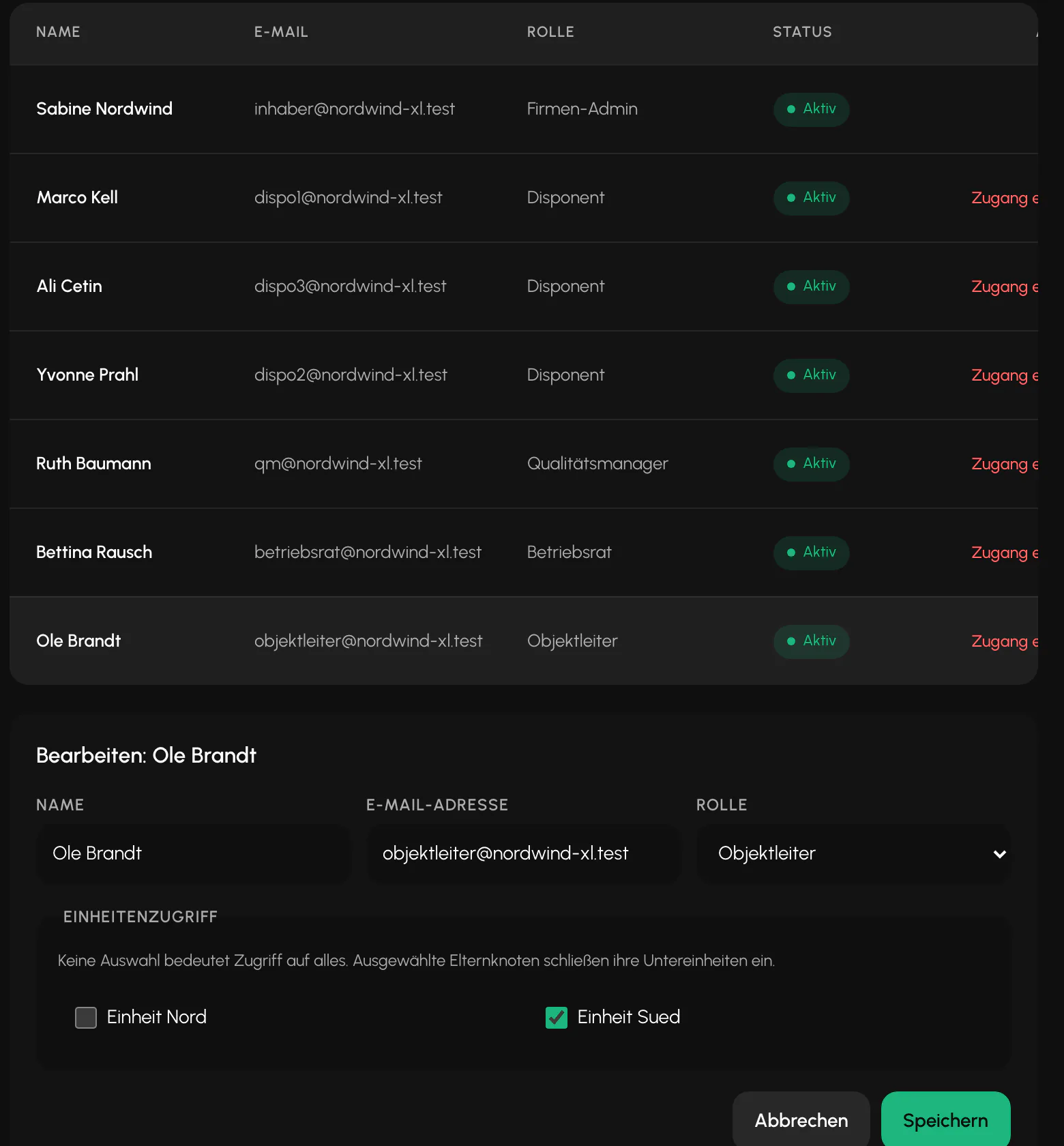
Esistono sei ruoli: dipendente, pianificatore, cliente, amministratore, titolare e gestione della qualità. A questi si aggiungono un vocabolario di diritti finemente articolato e tre preset: direzione con tutti i diritti, pianificatore e gestione della qualità. È possibile creare ruoli personalizzati.
Il principio è «vietato per impostazione predefinita»: chi non dispone esplicitamente di un diritto riceve un rifiuto. Lettura e scrittura sono diritti separati. I diritti vengono verificati nuovamente a ogni azione. Un diritto revocato ha quindi effetto immediato, anche se la persona ha già effettuato l'accesso.
Nessuno può assegnare a un'altra persona un livello superiore al proprio.
Il profilo del dipendente
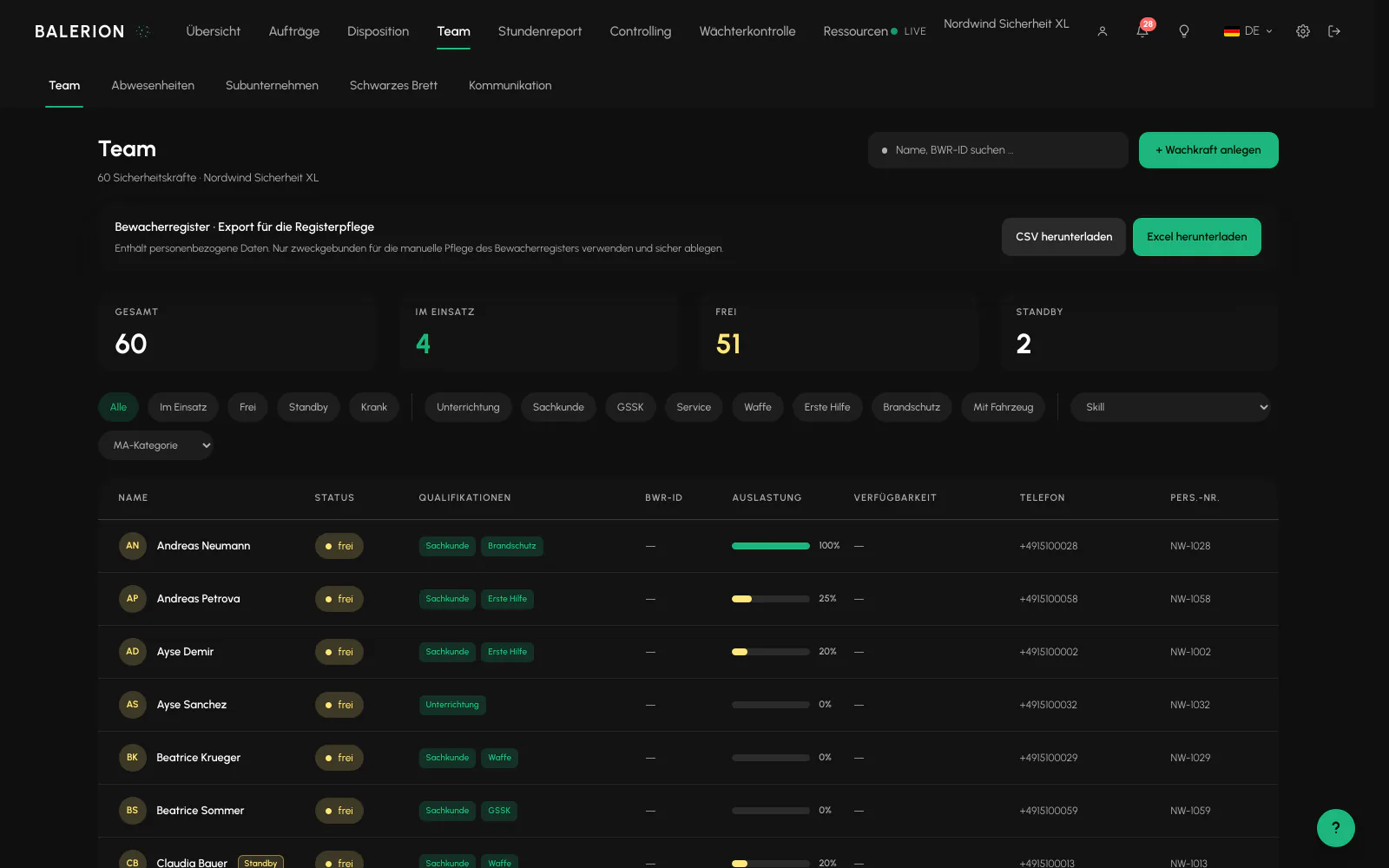
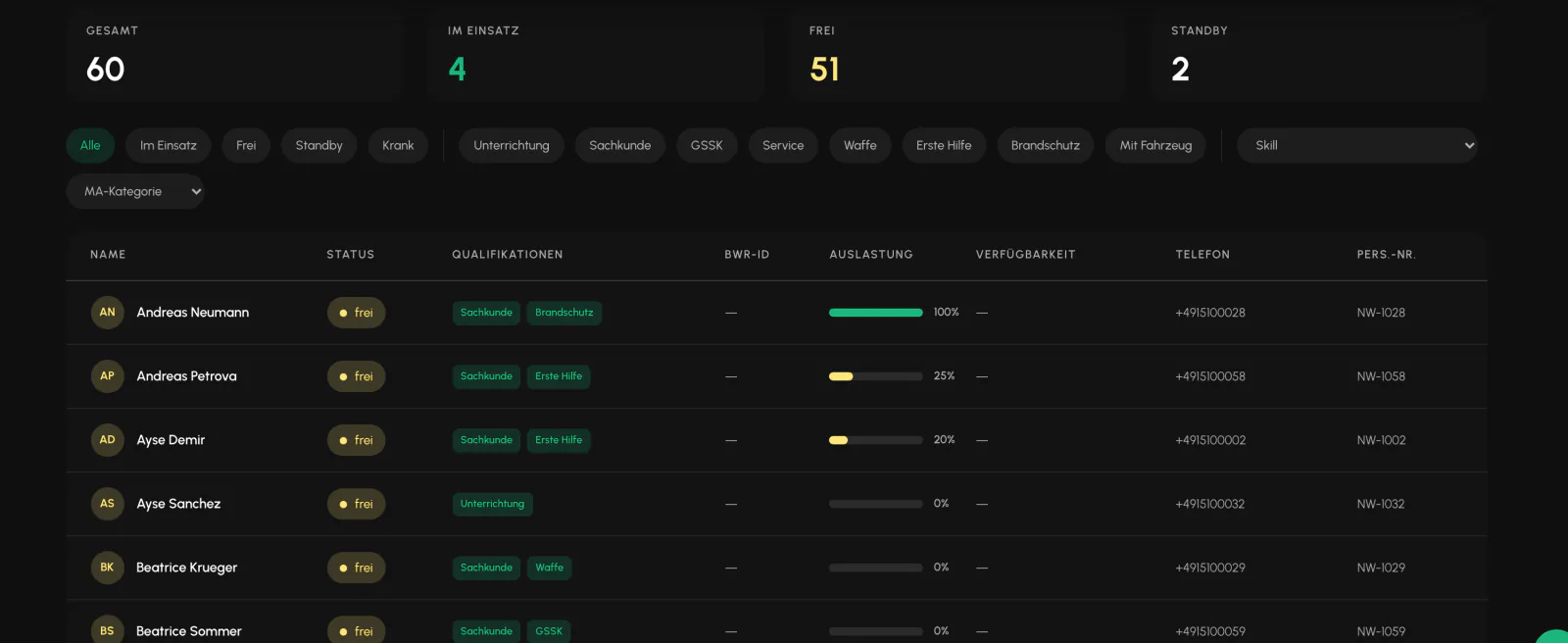
L'elenco del team mostra indicatori e può essere filtrato per qualifiche. Per ogni addetto è disponibile un profilo con cinque schede: Generale, Contratto e dati personali, Fatturazione, Documenti e Blocchi dei siti.
Le schede Contratto e Fatturazione sono visibili solo al titolare. I campi relativi a imposte, banca, documento di identità e contratto sono bloccati per i pianificatori, non vengono né mostrati né accettati.
Limite: Al momento non è previsto un contatto di emergenza.
Stato del personale e standby
Ogni addetto ha uno stato del personale: Attivo, Standby, Inattivo, Ex dipendente, Candidato o Anonimizzato. Lo stato viene impostato nel profilo del dipendente ed è disponibile nell'elenco Team come filtro e come scheda.
Standby è destinato agli addetti che fanno parte dell'organico, ma che al momento non devono essere pianificati, per esempio durante il congedo parentale o una pausa prolungata. Non vengono più mostrati nelle proposte di assegnazione e non contano come operativi.
Il lavoro già svolto resta retribuito. Se nell'anteprima delle retribuzioni è presente una riga per un addetto in standby, un avviso lo segnala espressamente, così non viene scambiato per un errore.
Due indicatori facili da confondere: la scheda Standby nell'elenco Team conta lo stato del personale. La scheda Riserva nella panoramica conta invece gli addetti operativi che oggi non hanno servizio. I due indicatori misurano intenzionalmente elementi diversi.
Disattivare ed eliminare
Di norma si procede alla disattivazione, mantenendo tutte le attestazioni. L'eliminazione definitiva può essere eseguita solo dal titolare e viene bloccata non appena esistono servizi lavorati o fatturabili, voci del registro di servizio, scansioni delle ronde o attrezzatura non restituita.
È una scelta intenzionale: un'attestazione che potesse essere rimossa eliminando un dipendente sarebbe priva di valore.
Se nel profilo manca un dato, puoi aggiungerlo come campo aggiuntivo.
Correlati
- Qualifiche e § 34aSette qualifiche, nove tipi di documento e un controllo che blocca la pianificazione senza eccezioni.
- Campi aggiuntiviCiò che non trova posto in un campo standard riceve un campo dedicato. I campi aggiuntivi sono disponibili per addetti, siti e commesse.
- Inventario e attrezzatureUniformi, chiavi, radio e telefoni di servizio, consegnati a una persona e ritirati in modo tracciabile.
- Registro di servizio digitaleSette tipi di voce, foto facoltative e nessuna possibilità di modifiche successive. Proprio questo lo rende utile come attestazione.
Aggiornato il: 03.09.2026