
Equipe e funções
Seis funções e, acima delas, um vocabulário detalhado de permissões. O que uma pessoa vê é determinado pela permissão, não apenas pela função.
Criar e convidar funcionários
Para um profissional, apenas o nome é obrigatório. Telefone, e-mail, qualificações, ID do Bewacherregister, veículo e local de residência são opcionais. A conta e o perfil são criados em uma única etapa, sem senha. O acesso é feito por código SMS. Sem número de telefone, não há acesso ao aplicativo.
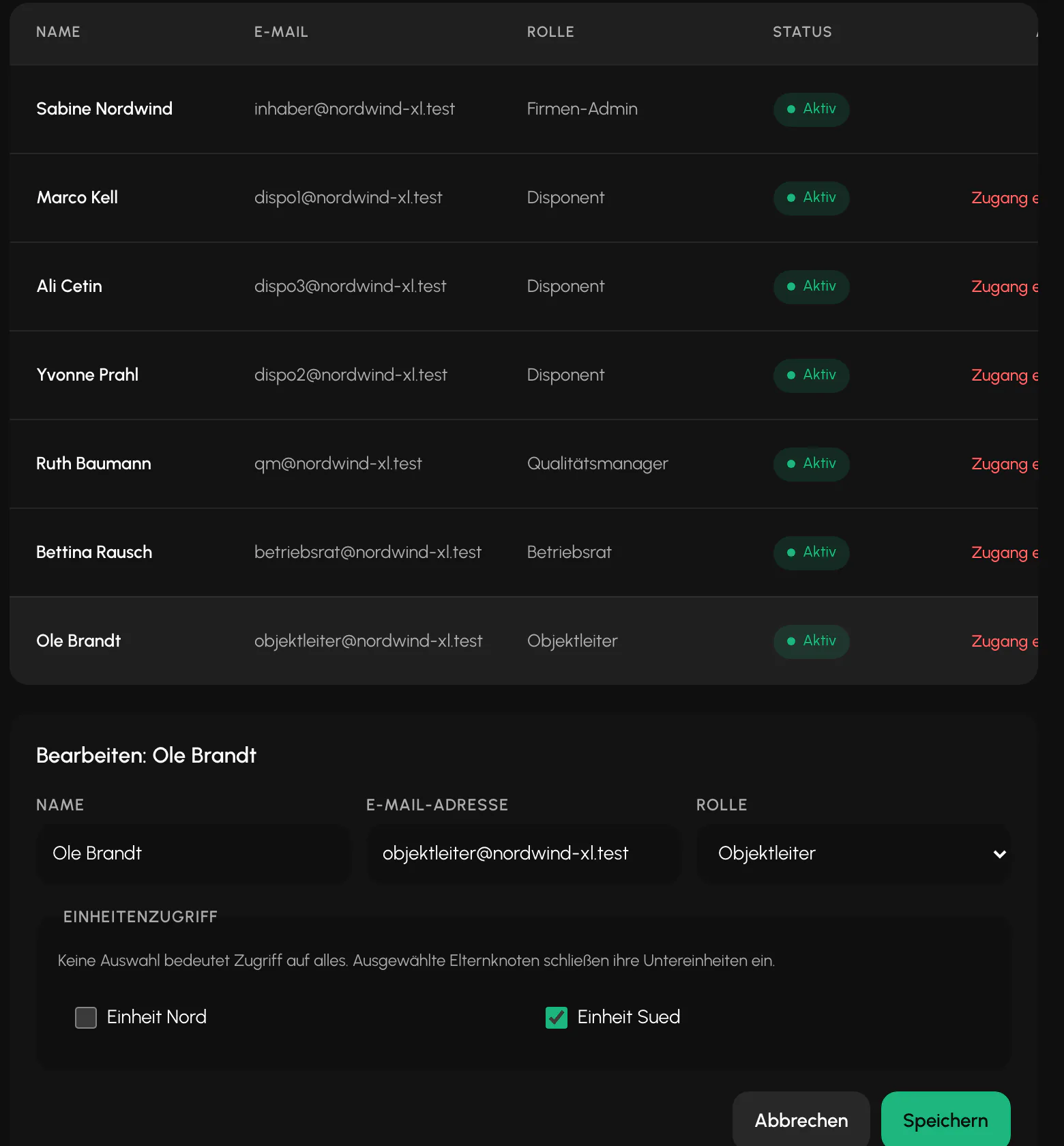
A equipe interna é convidada por e-mail. É possível escolher Planejador e Gestão da qualidade. O link do convite leva à definição da senha, é válido por 7 dias e só pode ser usado uma vez.
Funções e permissões
Há seis funções: Funcionário, Planejador, Cliente, Administrador, Proprietário e Gestão da qualidade. Acima delas há um vocabulário detalhado de permissões e três predefinições: Direção, com todas as permissões, Planejador e Gestão da qualidade. É possível criar funções próprias.
O princípio é "proibido por padrão": quem não possui expressamente uma permissão recebe uma recusa. Leitura e gravação são permissões separadas. As permissões são verificadas novamente em cada ação. Por isso, a retirada de uma permissão tem efeito imediato, mesmo que a pessoa esteja conectada.
Ninguém pode atribuir a outra pessoa um nível superior ao seu próprio.
O perfil do funcionário
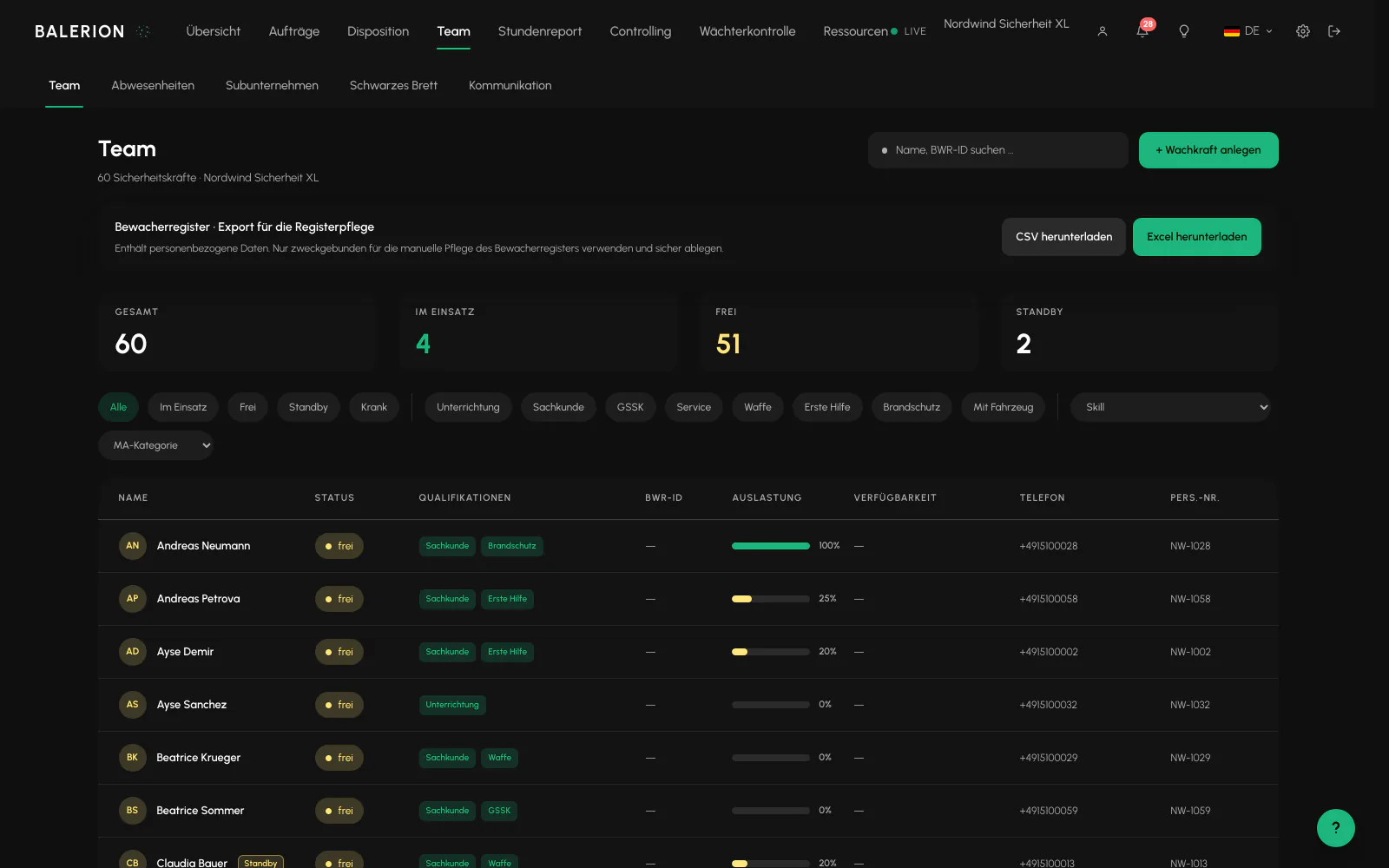
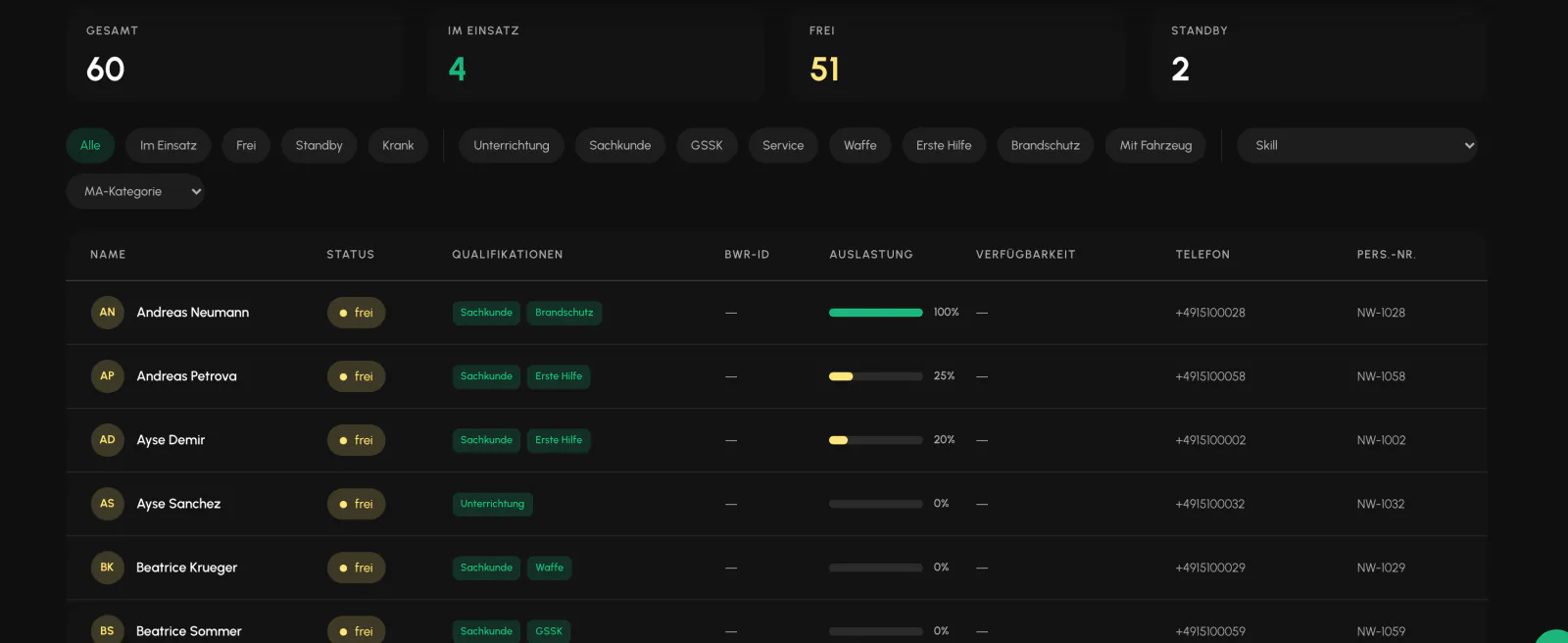
A lista da equipe mostra indicadores e pode ser filtrada por qualificações. Por trás dela, há um perfil para cada profissional com cinco abas: Geral, Contrato e pessoal, Faturamento, Documentos e Bloqueios de objeto.
A aba "Faturamento" é vista apenas pelo proprietário. A aba "Contrato e pessoal" também é visível para usuários com uma permissão salarial ou de pessoal, mas, sem gestão salarial, apenas para leitura. Para todos os demais, os campos relacionados a impostos, banco, documento de identidade e contrato ficam bloqueados. Eles não são exibidos nem aceitos.
A lista de mobilizações no arquivo só aparece com a permissão de leitura do planejamento.
Limite: atualmente, não está previsto um contato de emergência.
Estado do pessoal e Standby
Cada profissional tem um estado de pessoal: Ativo, Standby, Inativo, Ex-funcionário, Candidato ou Anonimizado. Ele é definido no perfil do funcionário e está disponível na lista da equipe como filtro e bloco.
O Standby destina-se a profissionais que fazem parte do quadro, mas não devem ser escalados no momento, por exemplo, durante a licença parental ou uma pausa mais longa. Eles deixam de ser oferecidos nas sugestões de ocupação e não contam como disponíveis para trabalhar.
O trabalho já realizado continua sendo remunerado. Se houver uma linha na prévia salarial de um profissional em Standby, um aviso indica exatamente isso, para que ninguém a considere um erro.
Duas indicações que podem ser facilmente confundidas: o bloco Standby na lista da equipe conta o estado do pessoal. Já o bloco Reserva na visão geral conta profissionais disponíveis para trabalhar que não têm serviço hoje. Ambos medem deliberadamente coisas diferentes.
Desativar e excluir
O procedimento normal é a desativação, que preserva todos os comprovantes. A exclusão definitiva só pode ser feita pelo proprietário e é bloqueada quando existem mobilizações trabalhadas ou faturáveis, registros no Wachbuch, leituras de rondas de controle ou equipamentos não devolvidos.
Isso é intencional: um comprovante que pudesse ser removido pela exclusão de um funcionário não teria valor como comprovante.
Se faltar uma informação no perfil, ela pode ser adicionada como campo adicional.
Relacionado
- Qualificações e § 34aSete qualificações, nove tipos de documento e uma verificação que bloqueia de forma rígida durante o planeamento.
- Campos adicionaisO que não cabe em nenhum campo padrão recebe um campo próprio. Existem campos adicionais para trabalhadores, locais e ordens.
- Inventário e equipamentoUniformes, chaves, rádios e telemóveis de serviço, entregues a uma pessoa e devolvidos de forma rastreável.
- Livro de ocorrências digitalSete tipos de registo, fotografias opcionais e nenhuma possibilidade de alteração posterior. É isso que o torna útil como prova.
Atualizado em: 03.09.2026