'%20fill='%23fff'%20fill-rule='evenodd'%20clip-rule='evenodd'%20d='M1.94516e-05%200.0202086C0.0420195%201.22421%2015.477%2022.8672%2025.974%2036.4392C80.466%20106.895%20148.48%20166.337%20231.974%20216.477C250.654%20227.694%20271.214%20239.258%20308.974%20259.785C390.041%20303.855%20418.027%20323.655%20445.375%20356.29C457.567%20370.839%20458.267%20370.657%20438.242%20358.146C387.532%20326.465%20356.693%20316.359%20305.474%20314.635C278.901%20313.741%20256.584%20316.015%20228.224%20322.508C219.385%20324.532%20216.216%20326.29%20221.407%20326.29C233.608%20326.29%20264.586%20334.87%20282.263%20343.145C295.881%20349.52%20314.974%20361.858%20314.974%20364.283C314.974%20364.695%20312.612%20365.334%20309.724%20365.703C241.199%20374.463%20154.183%20428.191%2092.562%20499.79C75.09%20520.091%2071.7%20524.859%2077.035%20521.628C78.926%20520.482%2084.728%20516.968%2089.927%20513.819C112.706%20500.021%20145.195%20487.437%20169.935%20482.828C181.824%20480.613%20205.552%20478.817%20211.298%20479.696L216.122%20480.435L203.794%20493.112C142.137%20556.516%20104.948%20625.881%2092.913%20699.925C90.533%20714.569%2090.783%20715.586%2094.806%20707.641C105.92%20685.691%20127.936%20659.716%20144.474%20649.04C150.781%20644.969%20158.103%20641.29%20159.899%20641.29C160.273%20641.29%20161.083%20648.827%20161.699%20658.04C165.47%20714.441%20188.011%20764.593%20226.674%20802.603C262.563%20837.887%20306.066%20866.035%20398.474%20913.767C434.747%20932.503%20444.973%20937.877%20458.974%20945.562C570.722%201006.9%20619.955%201060.37%20650.021%201153.06C653.459%201163.66%20656.39%201172.21%20656.535%201172.06C656.68%201171.91%20657.989%201166.17%20659.445%201159.29C682.51%201050.31%20655.152%20934.035%20584.506%20840.79C562.617%20811.9%20543.899%20791.508%20489.954%20737.79C426.931%20675.032%20411.607%20655.099%20405.006%20627.29C392.323%20573.863%20438.939%20538.423%20500.849%20554.425C526.675%20561.1%20544.604%20577.062%20549.915%20598.107L551.59%20604.743L564.032%20606.485C634.063%20616.289%20704.147%20646.368%20736.626%20680.561C749.96%20694.598%20749.787%20706.055%20736.132%20713.269L732.474%20715.202L742.766%20715.246C753.94%20715.294%20764.079%20713.573%20776.282%20709.556L784.091%20706.987L786.782%20708.95C791.451%20712.357%20797.8%20722.825%20799.144%20729.336C800.681%20736.776%20800.851%20736.757%20806.282%20728.54C830.903%20691.286%20836.954%20633.079%20820.076%20595.855L817.271%20589.667L808.372%20586.346C782.299%20576.613%20762.637%20558.586%20741.181%20524.743C729.885%20506.926%20727.08%20500.527%20723.898%20485.323C719.333%20463.505%20718.535%20461.808%20707.053%20449.509C690.138%20431.393%20684.217%20423.522%20661.746%20389.29C602.592%20299.172%20519.411%20225.38%20413.356%20168.936C385.699%20154.217%20328.981%20128.949%20327.322%20130.609C327.135%20130.796%20332.883%20134.879%20340.096%20139.682C394.802%20176.112%20443.502%20218.504%20467.755%20250.806C475.015%20260.475%20485.69%20277.926%20484.843%20278.74C484.64%20278.936%20480.199%20275.945%20474.974%20272.096C430.93%20239.644%20400.199%20223.792%20315.974%20190.078C174.722%20133.537%20108.045%2094.3042%2016.767%2014.0202C7.53105%205.89621%20-0.0139805%20-0.403791%201.94516e-05%200.0202086ZM592.467%20436.927C603.971%20451.343%20612.149%20463.814%20615.502%20472.054C626.595%20499.317%20631.458%20503.825%20657.974%20511.427C664.299%20513.24%20674.182%20517.081%20679.937%20519.961C685.691%20522.842%20690.502%20525.096%20690.627%20524.971C690.752%20524.845%20688.519%20521.149%20685.664%20516.757C682.81%20512.364%20678.077%20504.207%20675.147%20498.629C668.633%20486.227%20664.825%20482.16%20649.462%20471.196C634.986%20460.866%20585.876%20426.936%20584.662%20426.427C584.187%20426.228%20587.699%20430.953%20592.467%20436.927Z'/%3e%3c/svg%3e)
Einsatzzentrum
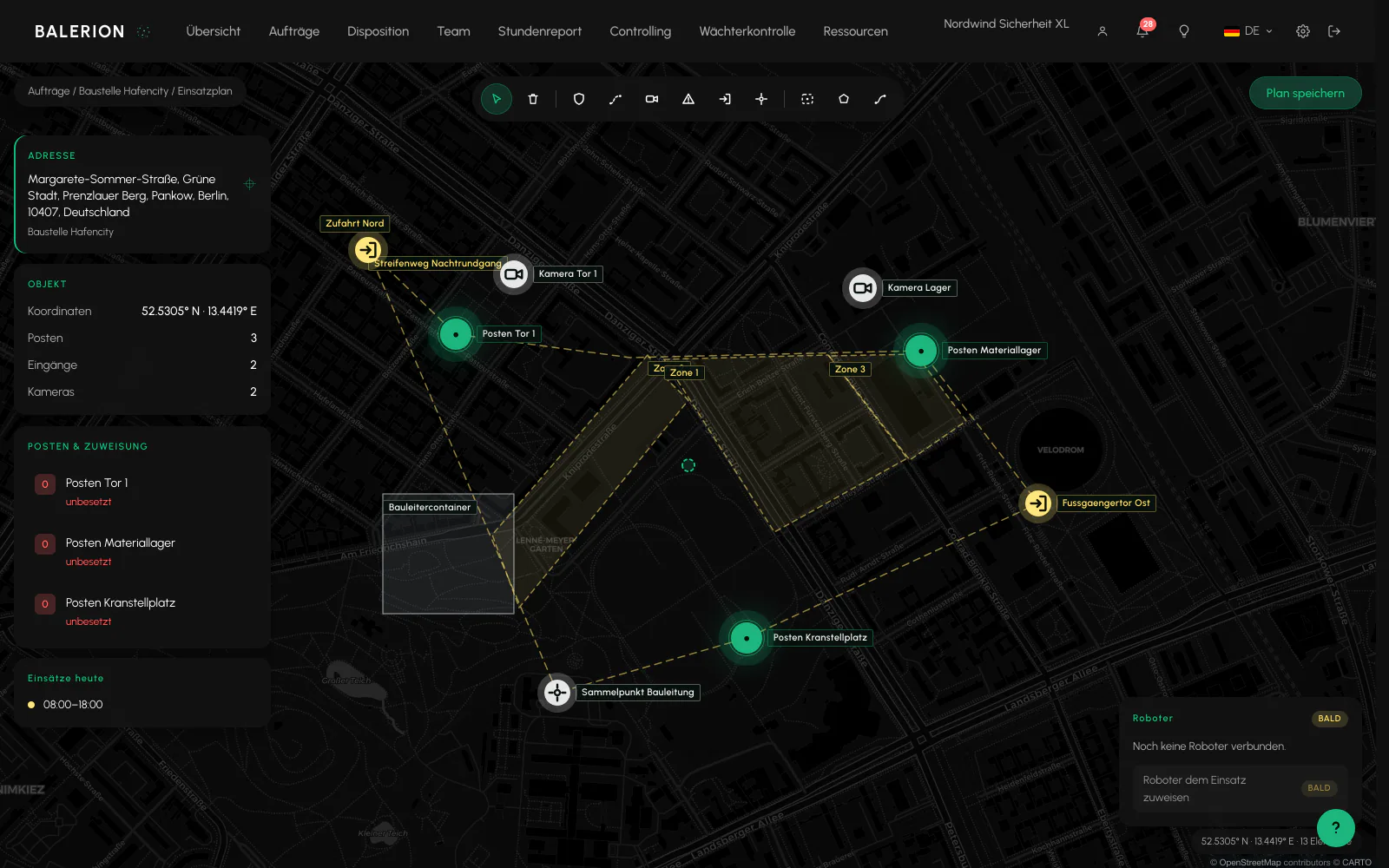
Der Lageplan eines Objekts als Vollbildkarte. Hier wird gezeichnet, wo jemand steht, wo er langgeht und was gesperrt ist.
Voraussetzungen
- Objekt angelegt und mit Koordinaten versehen
- Rolle Disposition oder höher, nur sie darf speichern
Wo du es findest
Über Aufträge, Objekte das Objekt öffnen und den Einsatzplan aufrufen, oder auf der Übersicht in der Karte eines Objekts auf „Einsatzplan öffnen".
Oben links steht der Pfad „Aufträge / Objektname / Einsatzplan", oben rechts der Knopf Plan speichern. Steht dort ein Stern hinter dem Knopf, gibt es ungesicherte Änderungen. Die Seite speichert nichts von allein.
Hat das Objekt keine Koordinaten, erscheint statt der Karte der Hinweis „Objekt ohne Koordinaten". Dann zuerst am Objekt eine Position setzen.
Die drei Bereiche
Links stehen Adresse, Koordinaten und die Zählung der gesetzten Elemente, darunter „Posten & Zuweisung" mit jedem Posten und der Angabe „besetzt" oder „unbesetzt".
In der Mitte liegt die Karte über die volle Breite. Unten steht der Maßstab und rechts die Zahl der Elemente.
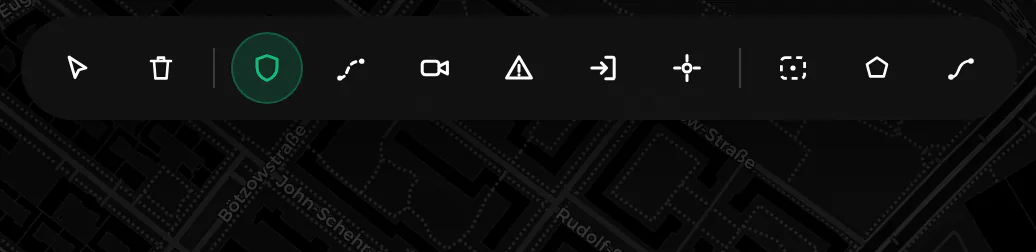
Rechts liegt das Werkzeug-Dock mit vier Abschnitten: Werkzeug, Platzieren, Zeichnen und Größe, ganz unten „So funktioniert's" als Kurzanleitung.
Elemente setzen
Im Abschnitt Platzieren gibt es sechs Marker: Posten (Wachposten mit Nummer und Besetzung), Streifenweg (Patrouillenpunkt), Kamera, Sperrzone, Eingang und Sammelpunkt.
Ablauf: Marker wählen, dann auf die Karte klicken. Solange ein Marker scharf ist, steht am Knopf „Karte anklicken".
Posten bekommen eine eigene Geofence. Der Check-in an einem Posten ist damit enger gefasst als über den Objektradius allein.
Flächen und Routen zeichnen
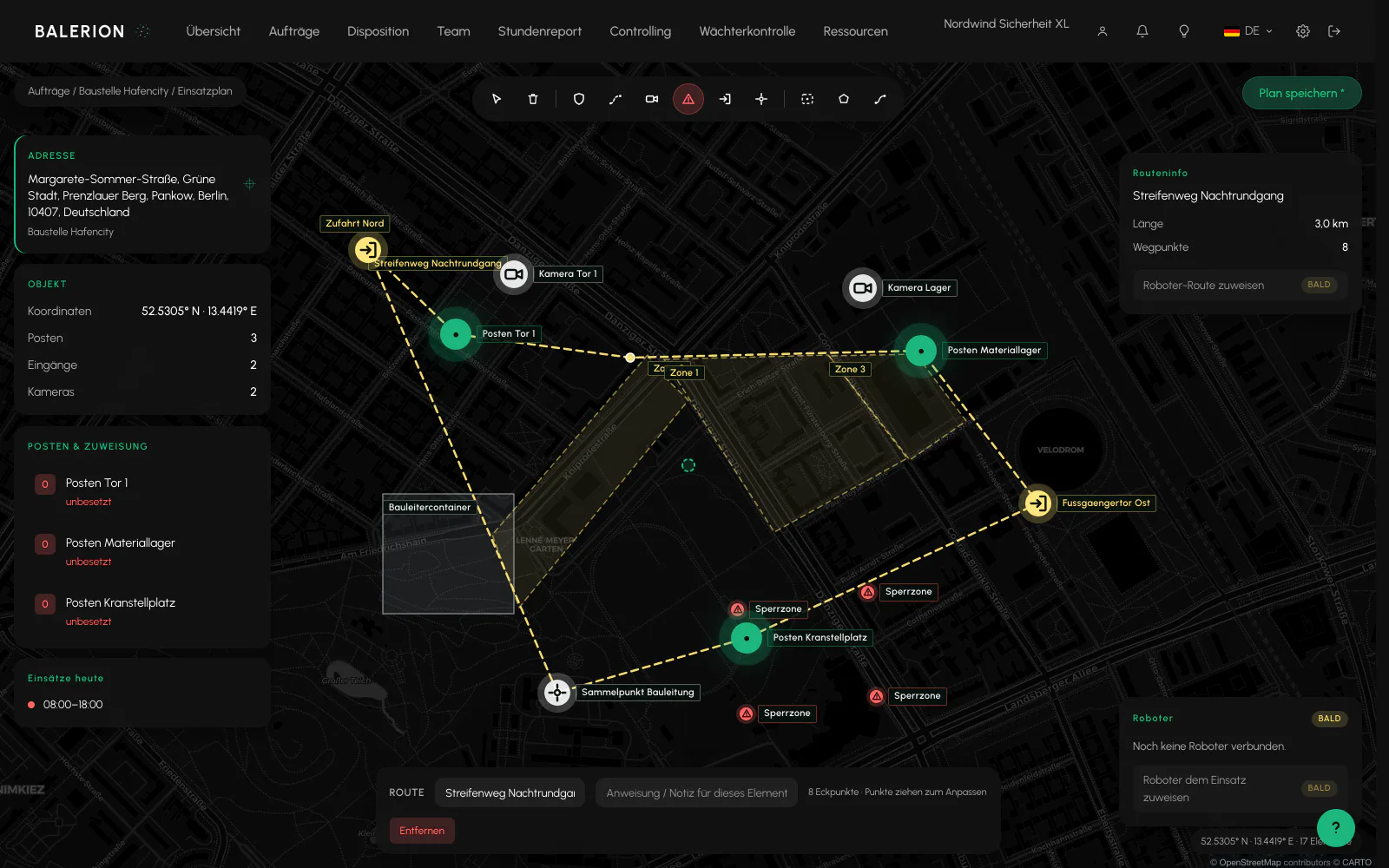
Im Abschnitt Zeichnen stehen Gebäude und Route. Punkte nacheinander klicken, ein Doppelklick oder „Fertig" beendet die Form. Ein Gebäude braucht mindestens drei Punkte, eine Route mindestens zwei. Der Zähler daneben zeigt die gesetzten Punkte, „Abbrechen" verwirft den Entwurf.
Eine Sperrzone lässt sich ebenfalls als Fläche aufziehen und markiert einen Bereich ohne Zutritt.
Ist eine Form ausgewählt, zeigt die rechte Spalte die Zahl der Eckpunkte. Die Punkte lassen sich einzeln verschieben.
Auswählen, ändern, löschen
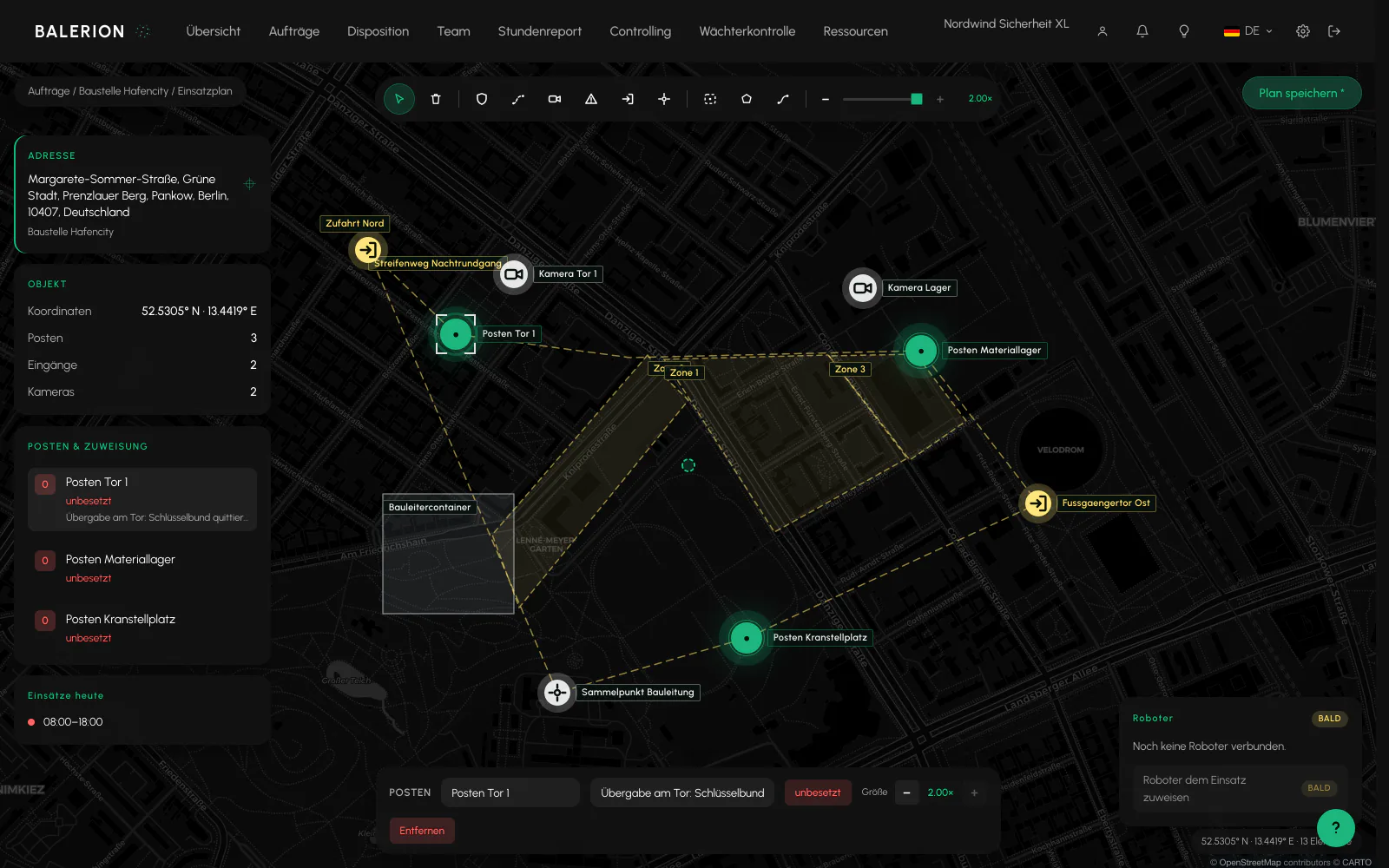
Im Werkzeug Auswahl lässt sich jedes Element anklicken: Marker ziehen, Eckpunkte verschieben, Bezeichnung eintragen und über den Regler Größe größer oder kleiner stellen. Ohne Auswahl steht dort „Marker auswählen, um die Größe zu ändern".
Das Werkzeug Löschen entfernt ein angeklicktes Element, alternativ gibt es „Entfernen" in der rechten Spalte.
Beschriftungen bleiben dauerhaft sichtbar. Liegen mehrere dicht beieinander, werden sie gegeneinander versetzt, damit sie lesbar bleiben.
Notiz je Element
Zu jedem Element lässt sich eine Anweisung hinterlegen, das Feld heißt „Anweisung / Notiz für dieses Element". Damit steht die Regel dort, wo sie gilt, statt in einer getrennten Liste.
Sensorik, Routeninfo und Roboter
Ist eine Kamera ausgewählt, erscheint rechts die Karte Sensorik mit dem Sensortyp Kamera, LiDAR oder Wärmebild.
Ist eine Route ausgewählt, zeigt Routeninfo ihre Länge und die Zahl der Wegpunkte.
Unten rechts liegt die Karte Roboter. Solange nichts verbunden ist, steht dort „Noch keine Roboter verbunden".
Ehrlich gesagt: „API verbinden", „Auswertung", „Livefeed öffnen" und „Roboter-Route zuweisen" sind mit Bald gekennzeichnet. Sie zeigen, wohin die Karte wächst, tun aber heute noch nichts.
Einsätze heute
Rechts steht die Karte Einsätze heute mit den Diensten, die an diesem Objekt heute laufen. Gibt es keine, steht dort „Heute keine Einsätze an diesem Objekt".
So sieht man beim Planen der Fläche direkt, wer heute darauf unterwegs ist.
Speichern
Erst Plan speichern schreibt den Stand fest, die Rückmeldung nennt die Zahl der gespeicherten Elemente. Wer die Seite vorher verlässt, verliert die Änderungen.
Nur die Disposition darf speichern. Andere Rollen sehen den Plan, bekommen beim Speichern aber den Hinweis „Keine Berechtigung".
Passt dazu
- Aufträge und ObjekteDer Auftrag erzeugt die Schichten. Das Objekt liefert Geofence, Ansprechpartner und Preise.
- ZeiterfassungKräfte stempeln in der App, nicht im Cockpit. Der Server prüft dabei den Standort und schreibt den Zeitstempel.
- WächterkontrolleKontrollpunkte am Objekt, Rundgänge in der App, Nachweis im Cockpit. Und eine ehrliche Einordnung, was ein Scan belegt.
Aktualisiert am: 03.09.2026