
Aufträge und Objekte
Der Auftrag erzeugt die Schichten. Das Objekt liefert Geofence, Ansprechpartner und Preise.
Auftrag anlegen
Du gibst Kunde, Objekt, Zeitraum, Schichtlänge, Pause und Anzahl Kräfte an. Daraus erzeugt das System die einzelnen Schichten. Die Schichtlänge liegt zwischen 15 Minuten und 24 Stunden im Viertelstunden-Raster.
Dazu kommen die Anforderungen an die Besetzung: Qualifikationen und geforderte Skills. Skills sind Hinweise beim Besetzen, keine Sperren. Das Feld „Zusätzliche Anforderungen“ ist freier Text zur Information der Einsatzkräfte und wird bei der Zuteilung nicht ausgewertet. Skills legst du vorher unter Einstellungen, Stammdaten an.
Statt eines Objekts lässt sich über „Adresse verwenden“ auch eine freie Adresse angeben, sofern die gewählte Kategorie kein Objekt verlangt.
Die Formulare für Auftrag, Objekt und Kunde schließen nicht mehr durch einen Klick daneben, sondern nur über „Abbrechen“, das Kreuz oder Escape. So geht keine halb ausgefüllte Eingabe verloren.
Es gibt eine harte Obergrenze von 500 Schichten je Auftrag. Wird sie überschritten, hilft eine längere Schicht oder ein kürzerer Zeitraum.
Das Auftragsfenster ist serverseitig immer die Hülle seiner Schichten. Eine außerhalb angelegte Schicht weitet den Auftrag aus, Verschieben und Löschen ziehen ihn nach.
Auftragsübersicht und Schnell-Besetzer
Unter Aufträge liegt die Auftragsübersicht als eigener Reiter neben der Auftragsliste. Sie hat drei Ansichten: „Monatsplan“, „Monatsplan (offen)“ nur mit den unbesetzten Schichten und „Besetzung“ mit Soll, Ist und offenen Posten je Auftrag. Die Tabelle „Besetzung“ lässt sich je Spalte sortieren.
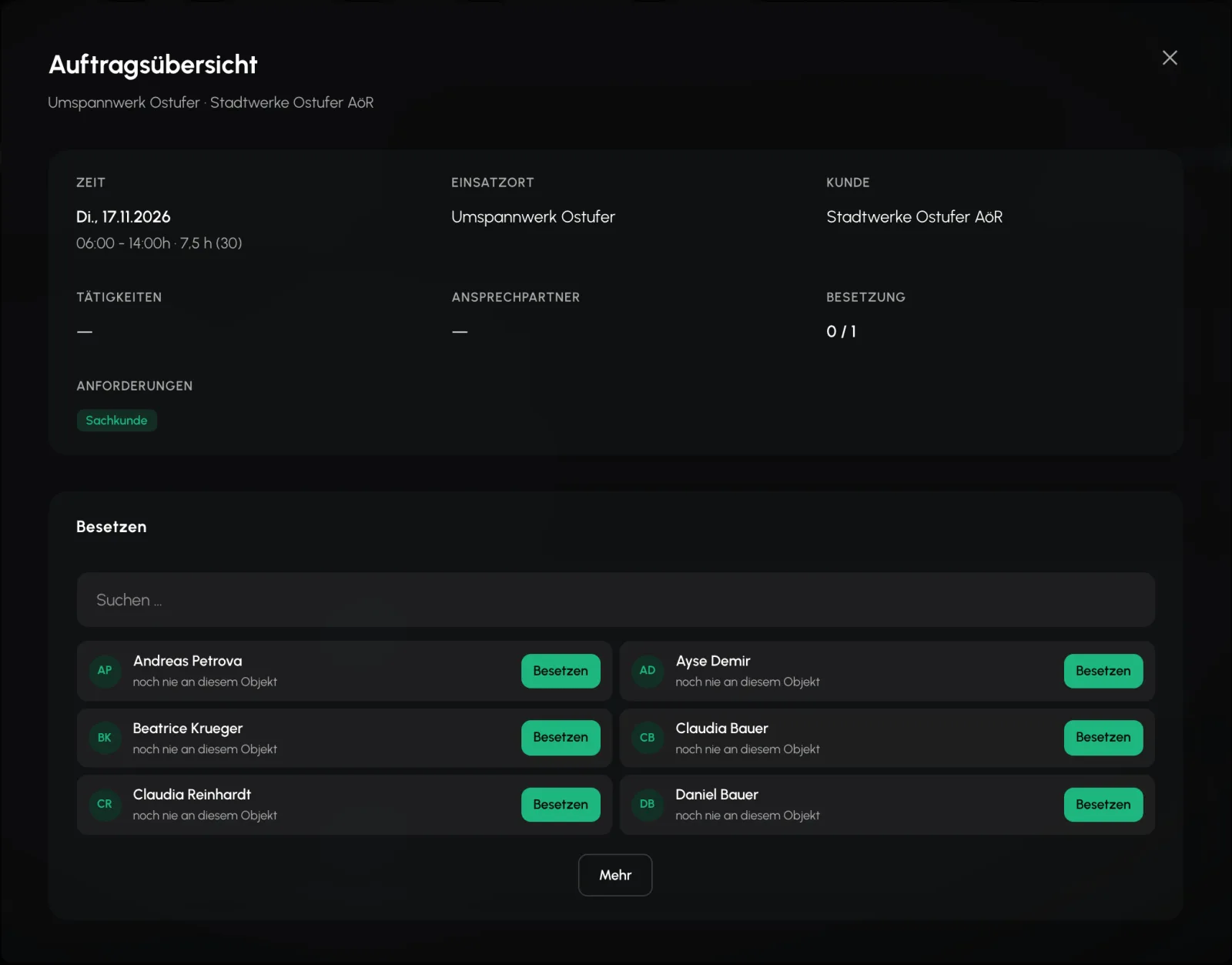
Ein Klick auf eine Schichtzeile öffnet einen Dialog mit zwei Teilen. Oben stehen die Angaben zur Schicht: Zeit, Ort, Kunde, Tätigkeit, Ansprechpartner, der Stand der Besetzung und die Anforderungen. Unten steht „Besetzen“ mit einem Suchfeld und Vorschlägen, „Mehr“ lädt weitere nach. Je Kraft siehst du, wie vertraut sie mit genau diesem Objekt ist. Wer sucht, findet auch belegte und abwesende Kräfte, dann mit Kennzeichnung.
Ist die Schicht schon besetzt, steht die Kraft oben als „Derzeit zugewiesen“ mit dem Knopf „Behalten“. Nach dem Besetzen schließt der Dialog, und die Zeile zeigt die neue Kraft.
Nicht qualifizierte Kräfte bleiben sichtbar, blasser dargestellt und mit der Angabe, was fehlt. Das gilt für Qualifikationen ebenso wie für Skills und die Kategorie. Der Besetzen-Knopf bleibt bedienbar, die Ablehnung kommt dann vom Server.
Wichtig zur Einordnung: Diese Liste ist bewusst schlanker als das automatische Besetzen und sortiert deshalb anders. Wundere dich nicht, wenn hier jemand oben steht, den die Automatik nicht zuerst vorschlägt. Die Zuweisung selbst läuft durch dasselbe Regel-Gate wie überall sonst, es gibt hier keinen weicheren Weg an den Regeln vorbei.
Heute im Blick, Position bleibt stehen
Die Monatsliste der Auftragsübersicht springt beim Öffnen zur ersten Schicht, die heute läuft, sonst zur nächsten, die beginnt. Nach dem Besetzen einer Schicht bleibt die Liste exakt an ihrer Stelle stehen. In „Monatsplan (offen)“ bleibt eine eben besetzte Schicht sichtbar, bis du die Ansicht wechselst, damit sie dir nicht unter dem Zeiger wegspringt.
Der Dialog einer Schicht zeigt ihre Voraussetzungen unter „Anforderungen“: geforderte Qualifikationen und Skills, Zusatzanforderungen, Kleidungsvorgaben und die Mitarbeiterkategorie. So ist vor dem Besetzen sichtbar, wen die Schicht überhaupt braucht.
Was es bewusst nicht gibt
Zwei Begriffe aus anderen Systemen haben hier keine Entsprechung, das führt sonst zu Missverständnissen:
- Auftragspositionen als eigenes Objekt gibt es nicht. Die Position ist die Schicht, eine Schicht ist ein Sitz. Wo in der Oberfläche „offene Positionen“ steht, sind gezählte Schichten gemeint.
- Rahmenaufträge mit offenem Ende gibt es nicht. Jeder Auftrag hat ein Enddatum.
Dienstvorlagen, wiederkehrende Dienste ausrollen
Für Dienste, die sich wiederholen, gibt es im Auftrag die Karte „Dienstvorlagen“. Eine Vorlage ist ein Stammsatz: Zeiten, Wochentage, Anzahl, Tätigkeit und Anforderungen. Angelegt wird sie über „Vorlage anlegen“.
„Ausrollen“ erzeugt daraus echte Schichten für einen Zeitraum von höchstens 92 Kalendertagen, auf Wunsch als Entwurf. Das Ergebnis sagt, wie viele Schichten erzeugt wurden, wie viele es schon gab und wie viele außerhalb des Auftragszeitraums gelegen hätten. Ein zweites Ausrollen über denselben Zeitraum legt also nichts doppelt an.
Für Einzelfälle bleiben daneben Duplizieren, „Auf Tage kopieren“ und das Kopieren auf Auftragsebene.
Zusammenführen und kopieren
Aufträge lassen sich zusammenführen, wenn Kunde und Ort übereinstimmen, höchstens 100 auf einmal. Beim Kopieren werden alle Zeiten um denselben Abstand verschoben, die Besetzung kann optional mitgenommen werden. Kräfte, die dann nicht verfügbar sind, erscheinen mit Grund in einer Übersprungen-Liste, statt den ganzen Vorgang zu kippen.
Objekte
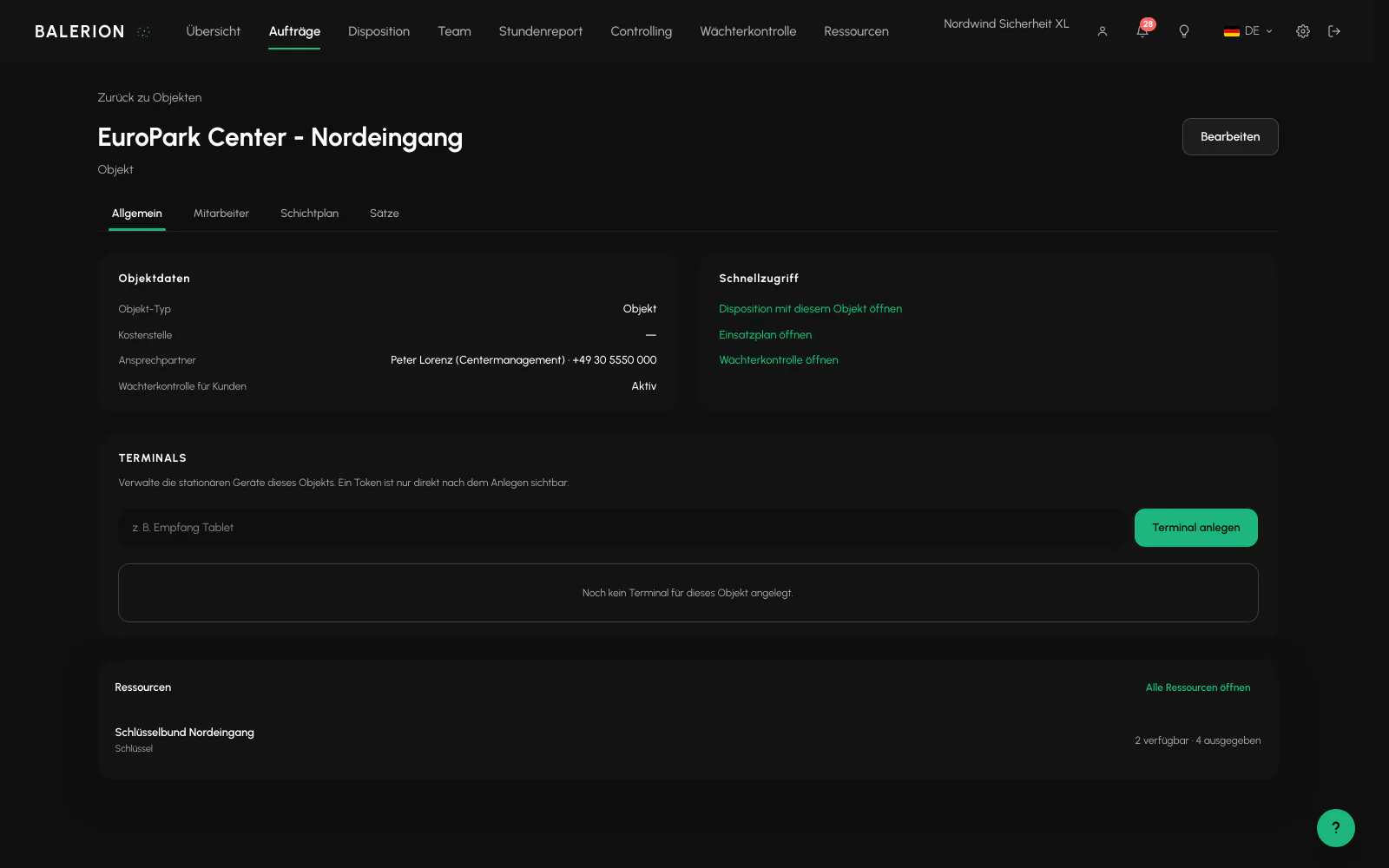
Am Objekt hängen Adresse, Koordinaten, Geofence-Radius (50 bis 2000 Meter, Standard 200), Ansprechpartner, Stundensätze je Tätigkeit, die Freischaltungen für den Kundenzugang und unter „Feiertage am Objekt“ Bundesland und Gemeinde für den Feiertagskalender des Einsatzorts.
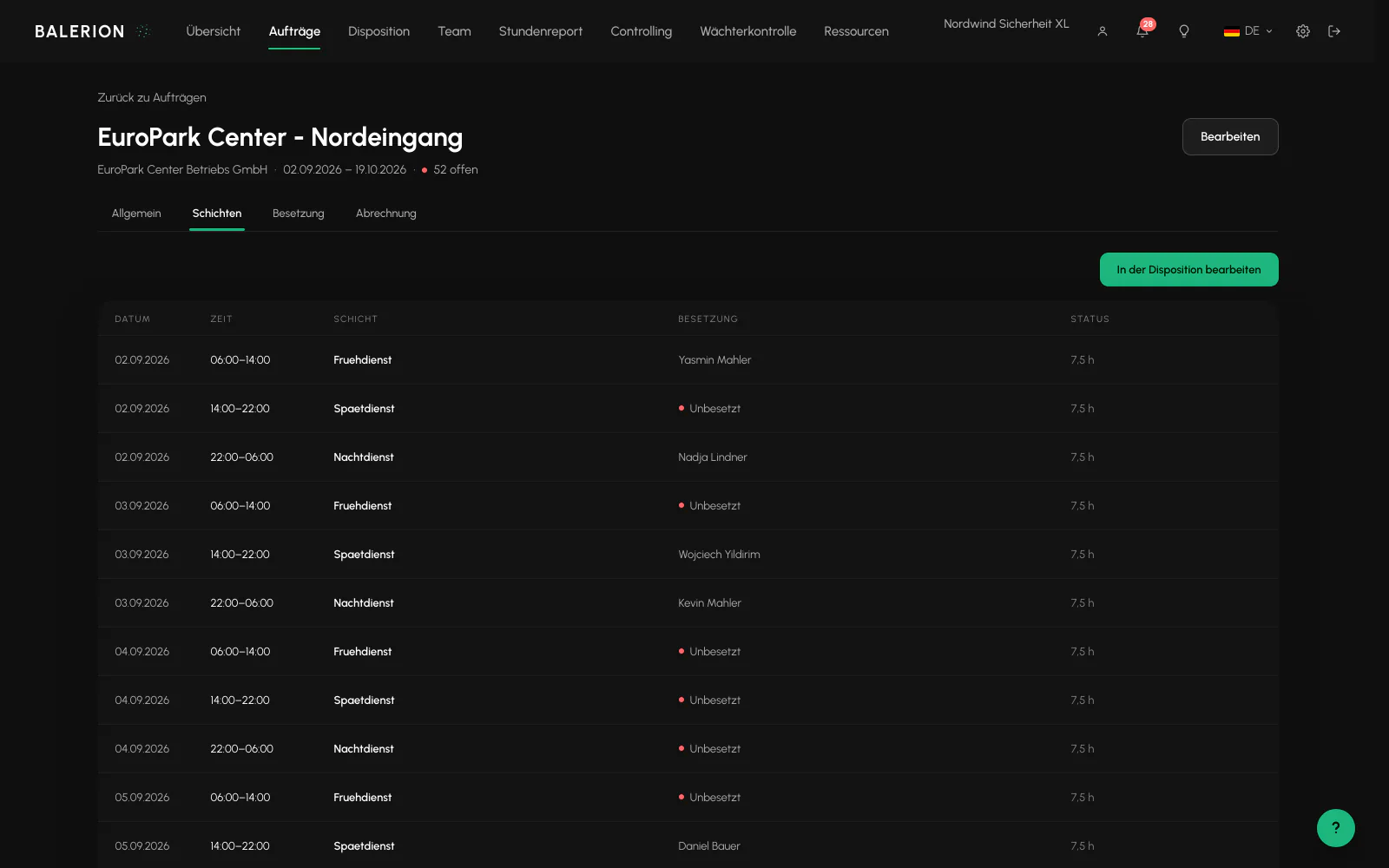
In der Objektliste öffnet „Schichten“ die kommenden Schichten des Objekts. Dort legst du eine Schicht direkt an, übernimmst eine bestehende als Vorlage oder löschst eine unbesetzte. Besetzte Schichten lassen sich nur in der Disposition löschen.
Ein Objekt lässt sich nicht löschen, solange Aufträge daran hängen oder Nachweisdaten wie Wachbuch-Einträge und Kontrollgang-Scans existieren. Das ist Absicht, diese Daten sind aufbewahrungspflichtig.
Ansprechpartner gibt es auf drei Ebenen: am Auftrag (wird auf jede Schicht kopiert), am Objekt und beim Kunden (dort mit mehreren Kontakten samt Funktion und Telefon).
Einsatzplan, der Lageplan am Objekt
Zu jedem Objekt gehört ein grafischer Lageplan: Posten, Eingänge, Kameras und Sammelpunkte setzen, Gebäude und Routen zeichnen, Zonen sperren und je Element eine Anweisung hinterlegen.
Posten im Lageplan bekommen eine eigene Geofence und damit einen genaueren Check-in als der Objektradius allein.
Voraussetzung sind Koordinaten am Objekt. Ohne sie lässt sich der Plan nicht bearbeiten. Speichern darf nur die Disposition.
Ausführlich in Einsatzzentrum.
Stundensätze pflegen
Stundensätze pflegst du am Objekt, je Mitarbeiter-Kategorie oder als Tätigkeitssatz, in einer Preisliste beim Kunden, am Auftrag oder als Standardsatz beim Kunden. Fehlt ein Satz, bricht die Rechnungserstellung mit einem Hinweis ab.
Hängt am Kunden ein Deal, kommt dessen Satz je Mitarbeiter-Kategorie als eigene Ebene dazu.
Ausführlich dazu unter Faktura und Controlling.
Passt dazu
- Dienstplan und DispositionObjekt-Zeilen mal Zeitachse. Ziehen, dehnen, teilen, besetzen. Dahinter ein Regelwerk, das jede Zuweisung prüft.
- Faktura und ControllingAus geprüften Stunden wird ein Rechnungsentwurf. Die Stundensätze dafür pflegst du am Objekt, beim Kunden, im Deal oder am Auftrag.
- WächterkontrolleKontrollpunkte am Objekt, Rundgänge in der App, Nachweis im Cockpit. Und eine ehrliche Einordnung, was ein Scan belegt.
Aktualisiert am: 03.09.2026