
Elenchi, colonne e viste
Ognuno lavora in modo diverso. Per questo è possibile configurare ciascuno dei tre grandi elenchi e salvare le proprie impostazioni.
I tre elenchi
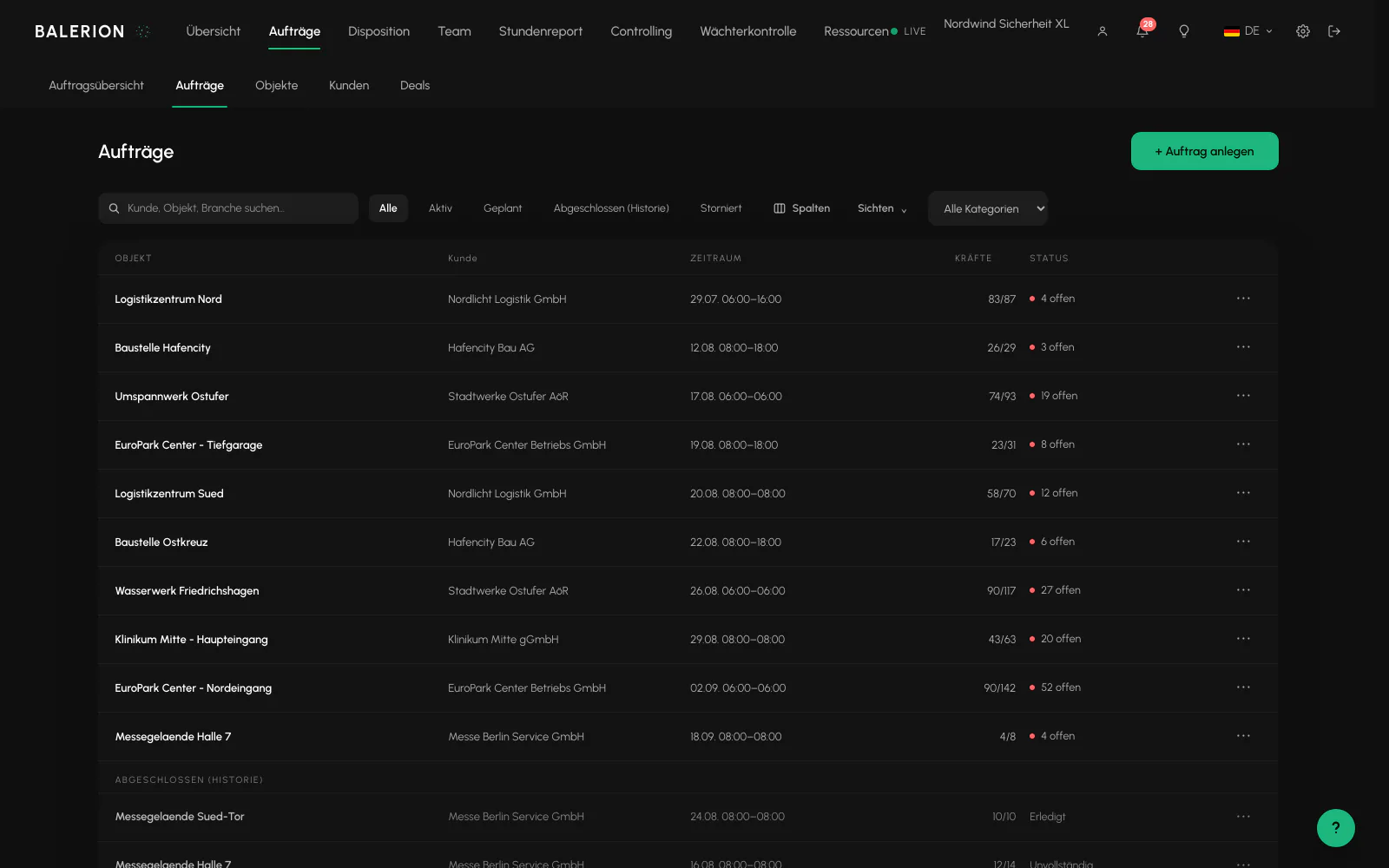
Incarichi, Oggetti e Clienti sono disponibili come schede sotto Incarichi, insieme alla panoramica degli incarichi, ai deal e alle richieste rivolte ai subappaltatori o ricevute da loro. Il punto di partenza è l'elenco degli incarichi. Incarichi, Oggetti e Clienti condividono gli stessi comandi. Le azioni per ogni riga si trovano nel menu alla fine della riga.
Ordinamento e colonne
Ogni intestazione di colonna è un pulsante. Un clic ordina in senso crescente, il secondo in senso decrescente e il terzo annulla l'ordinamento.
Tenendo premuto il tasto Maiusc puoi aggiungere un secondo e un terzo livello di ordinamento. L'ordine è indicato da un piccolo numero accanto alla freccia. Non sono disponibili più di tre livelli.
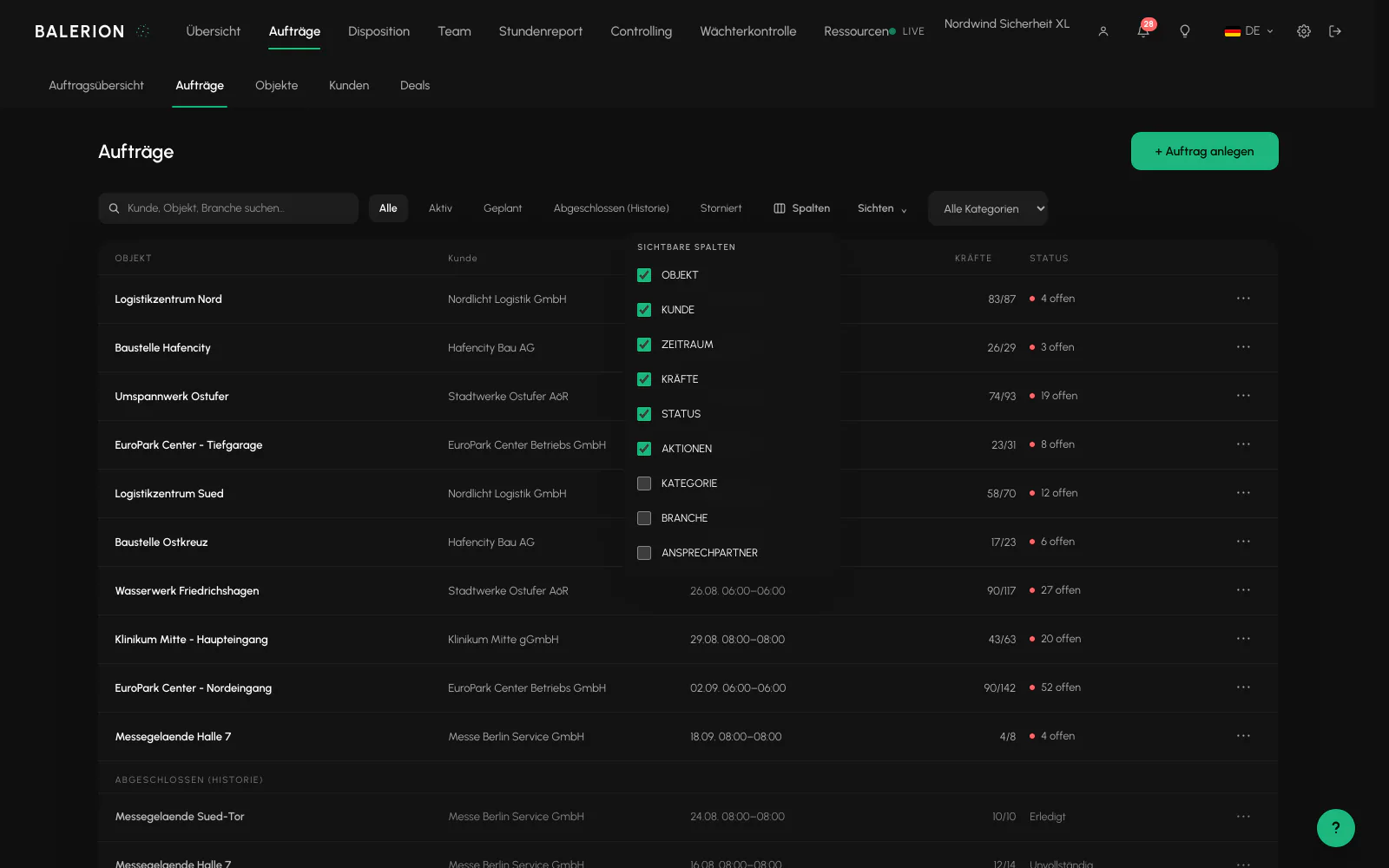
Tramite “Colonne“ puoi mostrare colonne aggiuntive, per esempio categoria e settore per gli incarichi, centro di costo e geofence per gli oggetti oppure termine di pagamento per i clienti. Almeno una colonna resta sempre visibile.
L'ordinamento segue l'ordine tedesco, i numeri vengono trattati come numeri e i valori vuoti sono sempre alla fine, indipendentemente dalla direzione.
Salvare le viste
Dopo aver configurato colonne, ordinamento e filtri, puoi salvare la configurazione in “Viste” con un nome. Una vista può essere contrassegnata come predefinita. In questo caso l'elenco si apre direttamente in quel modo la volta successiva. La vista predefinita è contrassegnata da una stella.
Le viste sono personali. Non vengono mai condivise con i colleghi e ciascuno configura le proprie.
Il testo di ricerca non fa intenzionalmente parte di una vista. Al momento i filtri vengono salvati solo per l'elenco degli incarichi, nello specifico stato e categoria.
Non appena modifichi manualmente un elemento, la vista attiva viene scollegata e il pulsante mostra di nuovo “Viste”. Viene quindi salvato solo ciò che salvi espressamente.
Correlati
Aggiornato il: 03.09.2026