'%20fill='%23fff'%20fill-rule='evenodd'%20clip-rule='evenodd'%20d='M1.94516e-05%200.0202086C0.0420195%201.22421%2015.477%2022.8672%2025.974%2036.4392C80.466%20106.895%20148.48%20166.337%20231.974%20216.477C250.654%20227.694%20271.214%20239.258%20308.974%20259.785C390.041%20303.855%20418.027%20323.655%20445.375%20356.29C457.567%20370.839%20458.267%20370.657%20438.242%20358.146C387.532%20326.465%20356.693%20316.359%20305.474%20314.635C278.901%20313.741%20256.584%20316.015%20228.224%20322.508C219.385%20324.532%20216.216%20326.29%20221.407%20326.29C233.608%20326.29%20264.586%20334.87%20282.263%20343.145C295.881%20349.52%20314.974%20361.858%20314.974%20364.283C314.974%20364.695%20312.612%20365.334%20309.724%20365.703C241.199%20374.463%20154.183%20428.191%2092.562%20499.79C75.09%20520.091%2071.7%20524.859%2077.035%20521.628C78.926%20520.482%2084.728%20516.968%2089.927%20513.819C112.706%20500.021%20145.195%20487.437%20169.935%20482.828C181.824%20480.613%20205.552%20478.817%20211.298%20479.696L216.122%20480.435L203.794%20493.112C142.137%20556.516%20104.948%20625.881%2092.913%20699.925C90.533%20714.569%2090.783%20715.586%2094.806%20707.641C105.92%20685.691%20127.936%20659.716%20144.474%20649.04C150.781%20644.969%20158.103%20641.29%20159.899%20641.29C160.273%20641.29%20161.083%20648.827%20161.699%20658.04C165.47%20714.441%20188.011%20764.593%20226.674%20802.603C262.563%20837.887%20306.066%20866.035%20398.474%20913.767C434.747%20932.503%20444.973%20937.877%20458.974%20945.562C570.722%201006.9%20619.955%201060.37%20650.021%201153.06C653.459%201163.66%20656.39%201172.21%20656.535%201172.06C656.68%201171.91%20657.989%201166.17%20659.445%201159.29C682.51%201050.31%20655.152%20934.035%20584.506%20840.79C562.617%20811.9%20543.899%20791.508%20489.954%20737.79C426.931%20675.032%20411.607%20655.099%20405.006%20627.29C392.323%20573.863%20438.939%20538.423%20500.849%20554.425C526.675%20561.1%20544.604%20577.062%20549.915%20598.107L551.59%20604.743L564.032%20606.485C634.063%20616.289%20704.147%20646.368%20736.626%20680.561C749.96%20694.598%20749.787%20706.055%20736.132%20713.269L732.474%20715.202L742.766%20715.246C753.94%20715.294%20764.079%20713.573%20776.282%20709.556L784.091%20706.987L786.782%20708.95C791.451%20712.357%20797.8%20722.825%20799.144%20729.336C800.681%20736.776%20800.851%20736.757%20806.282%20728.54C830.903%20691.286%20836.954%20633.079%20820.076%20595.855L817.271%20589.667L808.372%20586.346C782.299%20576.613%20762.637%20558.586%20741.181%20524.743C729.885%20506.926%20727.08%20500.527%20723.898%20485.323C719.333%20463.505%20718.535%20461.808%20707.053%20449.509C690.138%20431.393%20684.217%20423.522%20661.746%20389.29C602.592%20299.172%20519.411%20225.38%20413.356%20168.936C385.699%20154.217%20328.981%20128.949%20327.322%20130.609C327.135%20130.796%20332.883%20134.879%20340.096%20139.682C394.802%20176.112%20443.502%20218.504%20467.755%20250.806C475.015%20260.475%20485.69%20277.926%20484.843%20278.74C484.64%20278.936%20480.199%20275.945%20474.974%20272.096C430.93%20239.644%20400.199%20223.792%20315.974%20190.078C174.722%20133.537%20108.045%2094.3042%2016.767%2014.0202C7.53105%205.89621%20-0.0139805%20-0.403791%201.94516e-05%200.0202086ZM592.467%20436.927C603.971%20451.343%20612.149%20463.814%20615.502%20472.054C626.595%20499.317%20631.458%20503.825%20657.974%20511.427C664.299%20513.24%20674.182%20517.081%20679.937%20519.961C685.691%20522.842%20690.502%20525.096%20690.627%20524.971C690.752%20524.845%20688.519%20521.149%20685.664%20516.757C682.81%20512.364%20678.077%20504.207%20675.147%20498.629C668.633%20486.227%20664.825%20482.16%20649.462%20471.196C634.986%20460.866%20585.876%20426.936%20584.662%20426.427C584.187%20426.228%20587.699%20430.953%20592.467%20436.927Z'/%3e%3c/svg%3e)
Pianificazione turni e disposizione
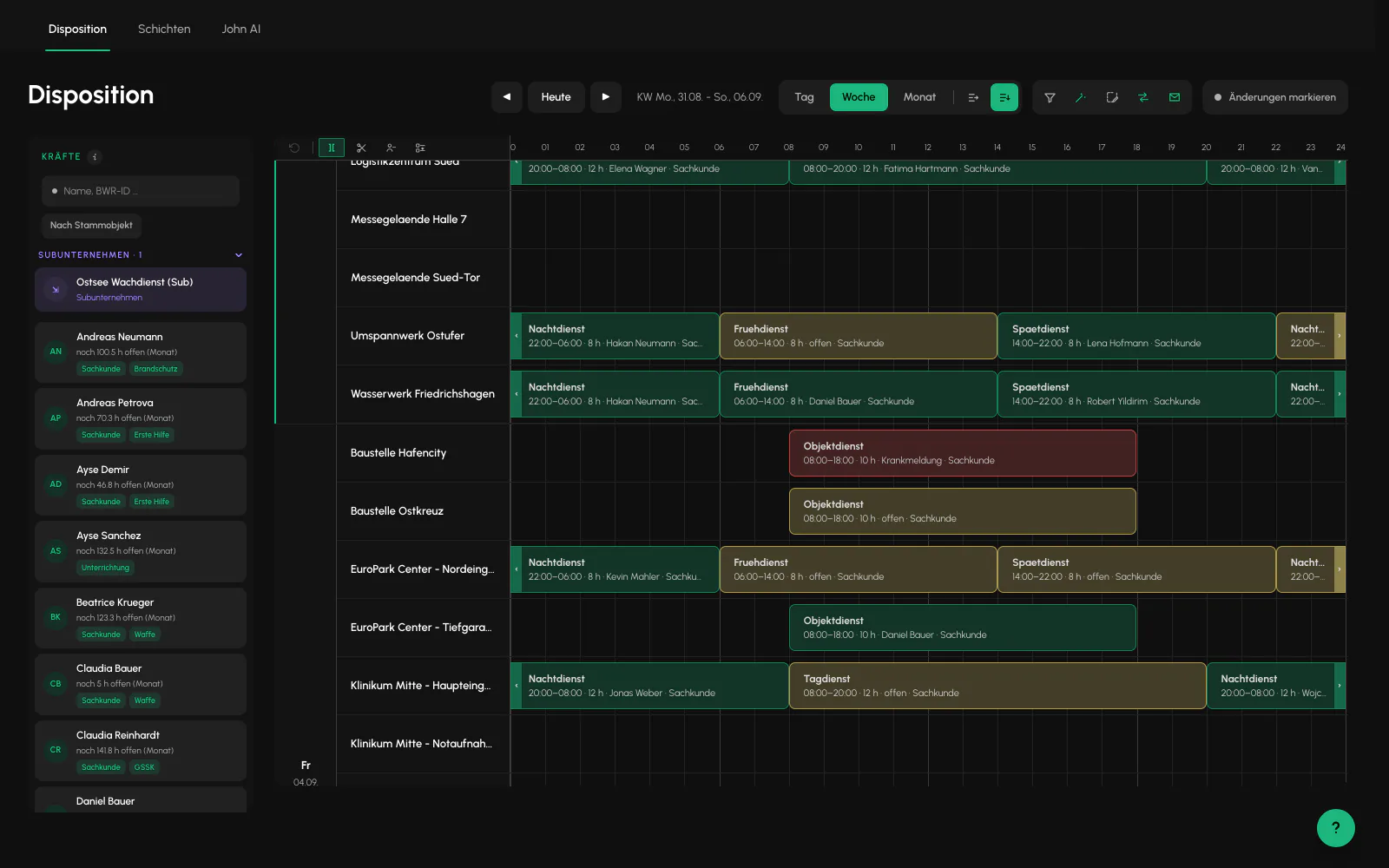
Righe dei siti per asse temporale. Trascinare, estendere, dividere, assegnare. Un insieme di regole verifica ogni assegnazione.
Prerequisiti
- Cliente, sito e commessa creati
- Almeno un addetto nel team
Il board
I turni vengono creati con il puntatore, modificati nella durata, divisi, duplicati e assegnati tramite trascinamento. Un nuovo turno viene creato trascinando su una corsia vuota. Se necessario, viene creata subito anche una commessa. La griglia è impostata su 15 minuti.
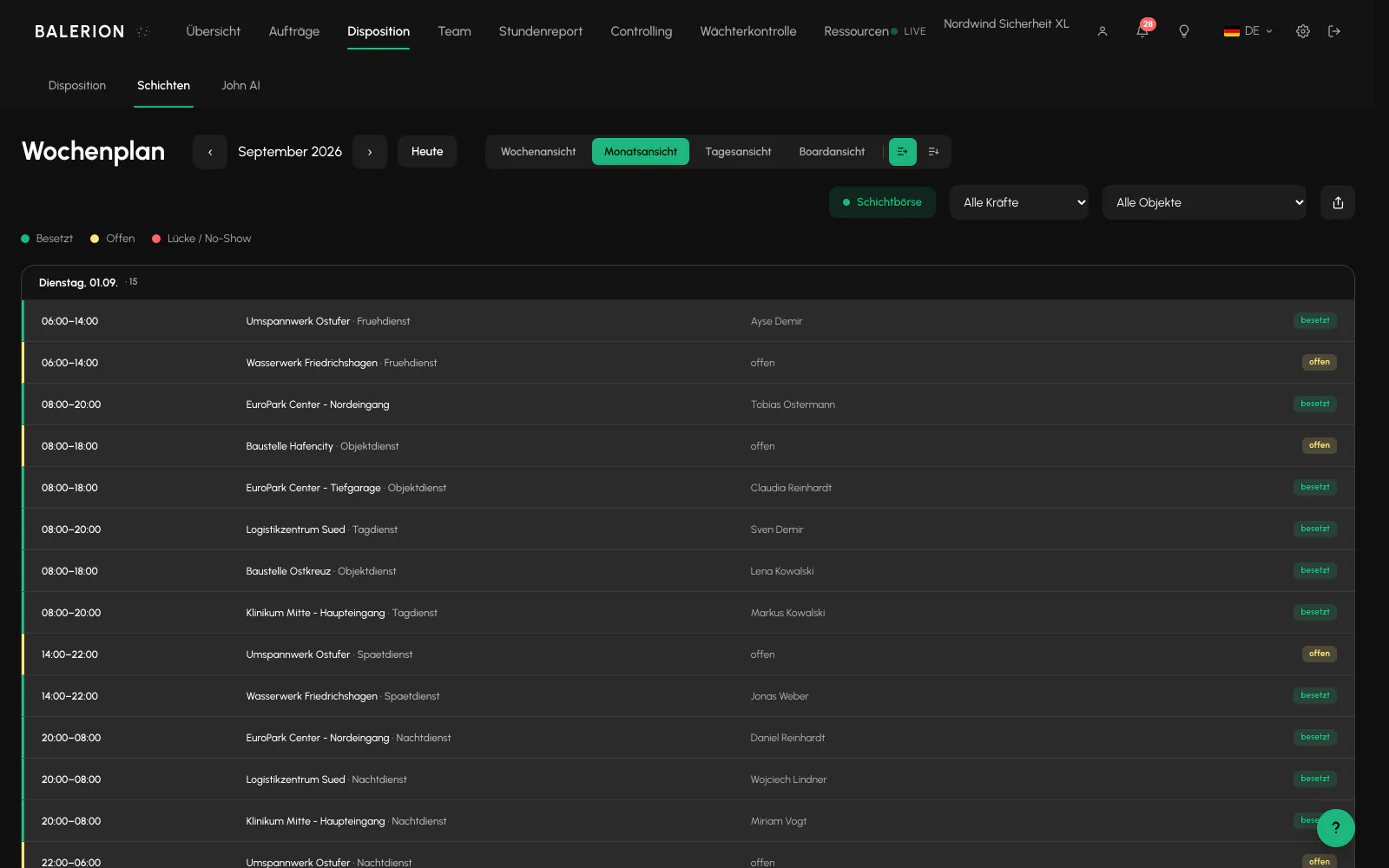
Sono disponibili le viste giornaliera, settimanale e mensile, oltre a un piano settimanale separato con esportazione PDF, una pagina per ogni addetto.
La vista mensile può passare da una rappresentazione all'altra: Griglia mostra gli addetti sui diversi giorni, Elenco giornaliero mostra i giorni uno sotto l'altro. Sugli schermi stretti e con molti addetti, l'elenco giornaliero è il più leggibile dei due. All'apertura, la vista passa al giorno corrente.
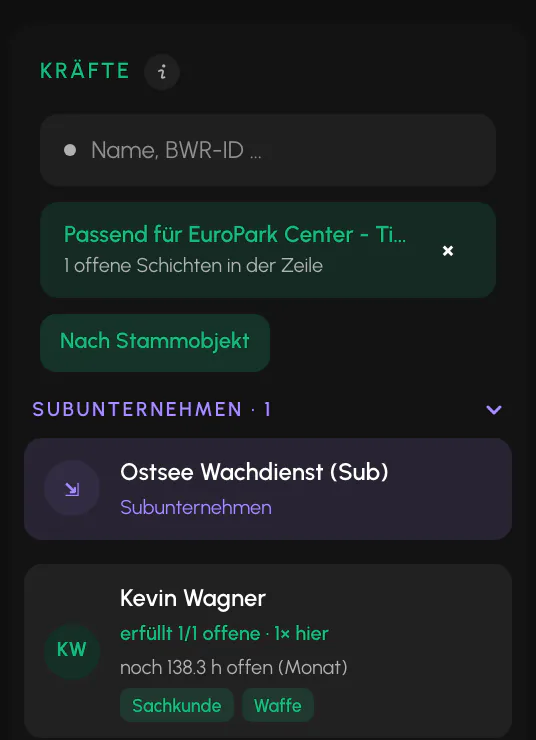
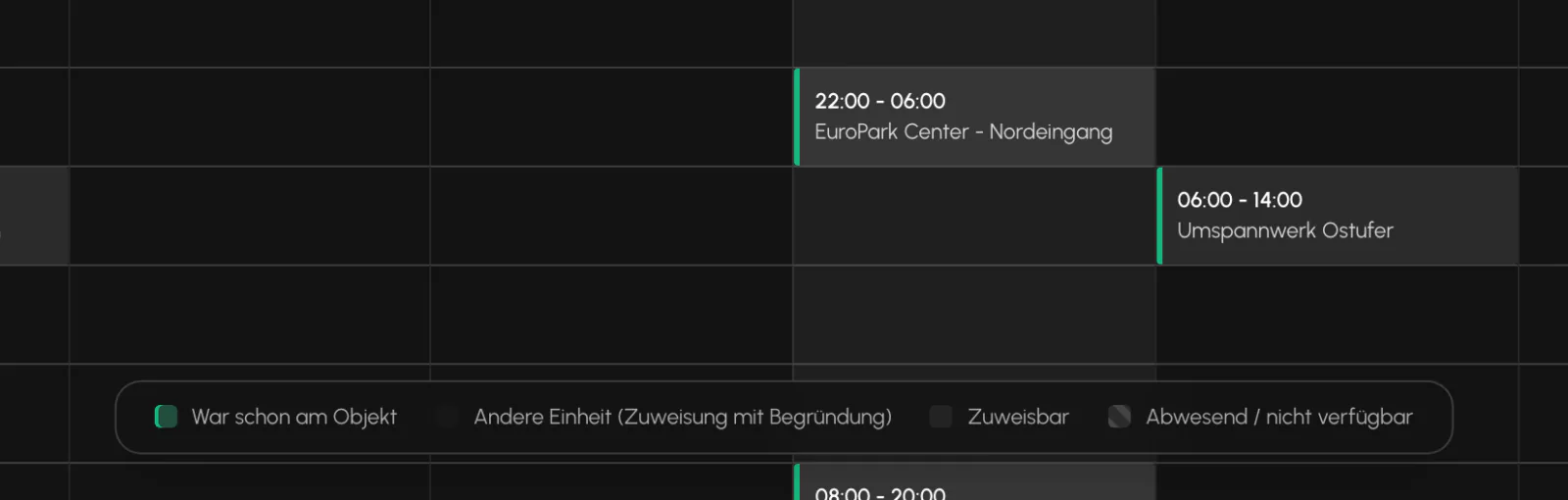
Nel piano settimanale, ogni riquadro del turno mostra il nome del sito, non più soltanto la denominazione del turno. Se trascini un turno su un addetto, le righe degli addetti che conoscono già questo sito per avervi lavorato negli ultimi mesi si illuminano in verde. Contano i siti nei quali l'addetto ha prestato servizio regolarmente, quindi un singolo servizio di alcuni mesi prima non fa illuminare la riga. Anche questa è una proposta, non un'autorizzazione.
Puoi annullare con Ctrl+Z o Cmd+Z, fino a 20 passaggi. Sono reversibili lo spostamento, la modifica delle dimensioni, la pausa, la divisione, l'assegnazione e la rimozione dell'assegnazione. Non sono reversibili la creazione della commessa, la delega e l'eliminazione.
La palette degli addetti
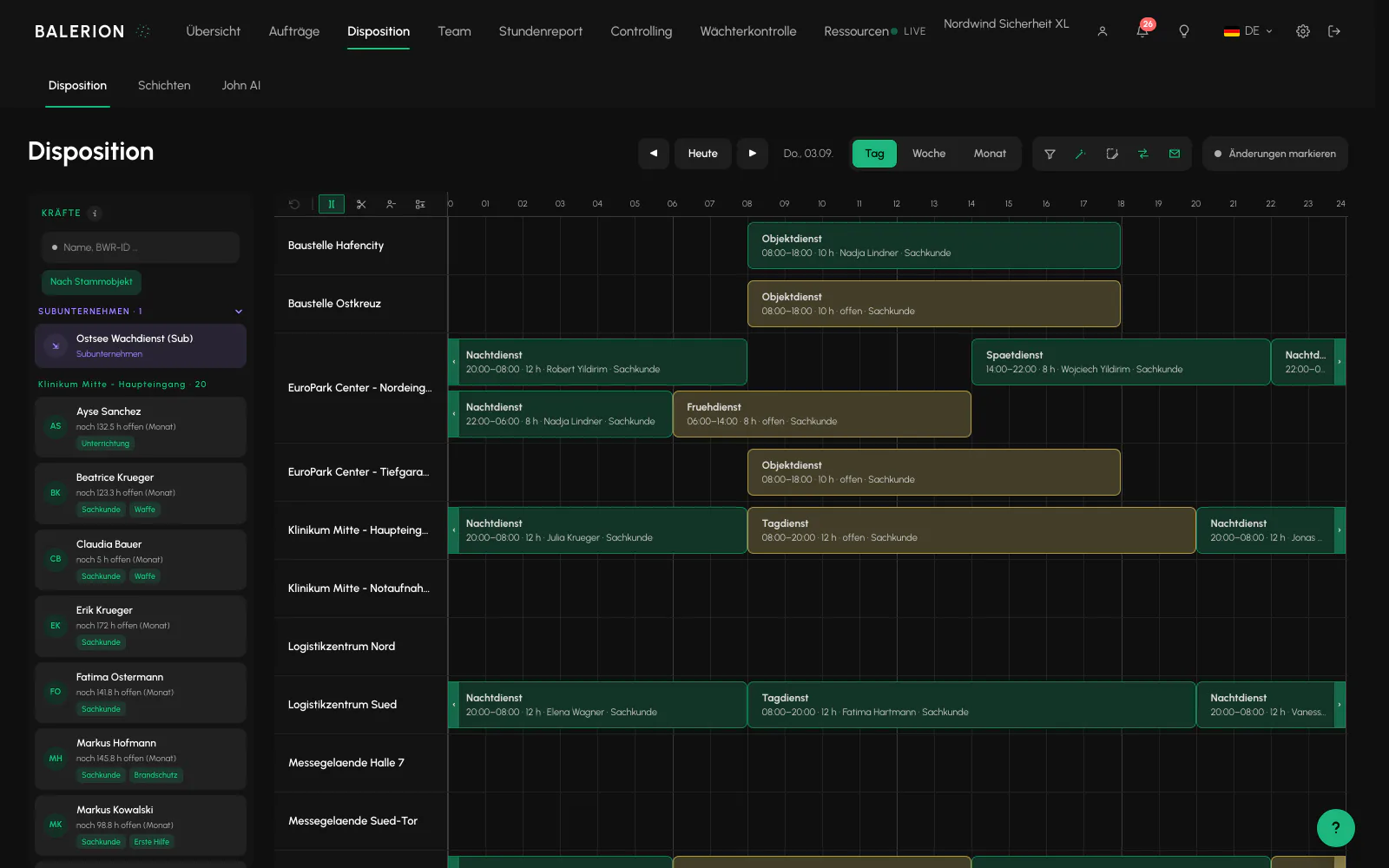
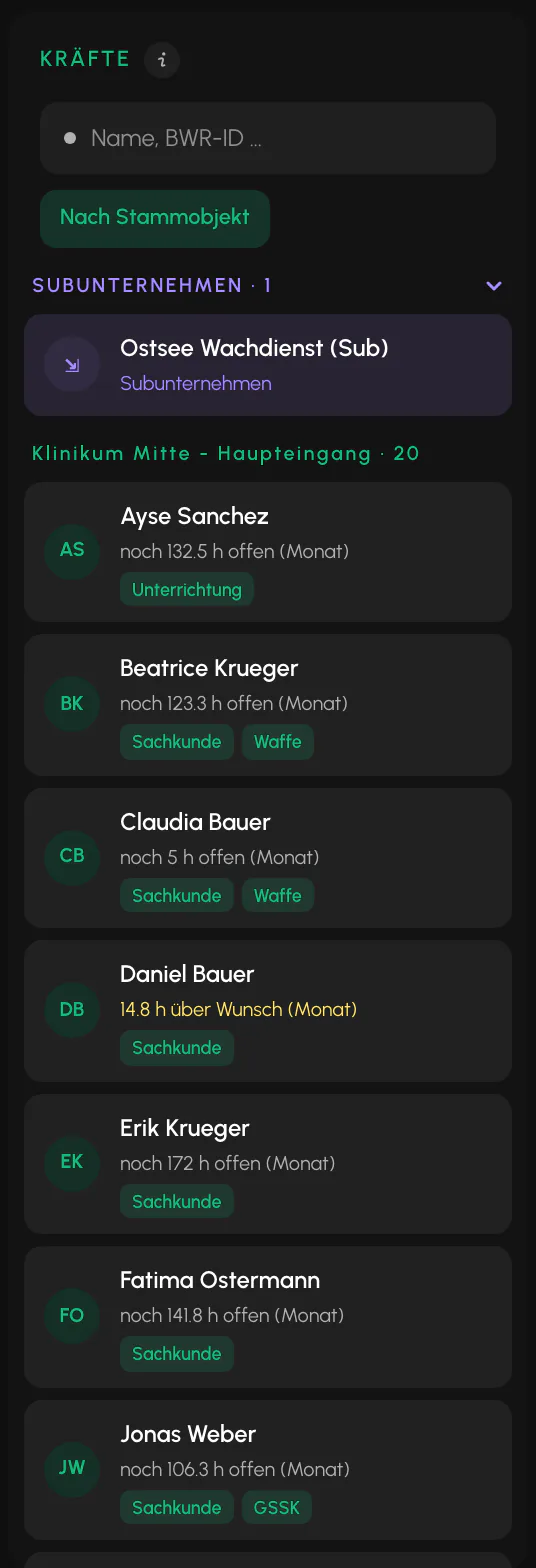
A sinistra del board si trova l'elenco degli addetti, dal quale vengono effettuate le assegnazioni. Mostra più informazioni di quanto si noti a prima vista:
- Raggruppamento per sito abituale. Un pulsante sotto il campo di ricerca ordina l'elenco in base al sito in cui l'addetto ha lavorato più spesso negli ultimi mesi. Gli addetti senza storico dei servizi formano un gruppo separato alla fine. L'interruttore è sempre disattivato all'apertura della pagina e l'impostazione non viene memorizzata.
- Ore desiderate residue. Sotto il nome è indicata la parte ancora disponibile del monte ore mensile desiderato oppure, con un colore di avviso, di quanto l'addetto lo abbia già superato. La riga appare solo se per il membro sono state registrate le ore desiderate al mese.
- Addetti già pianificati in grigio. Nella vista giornaliera, gli addetti che hanno già un'assegnazione in quel giorno appaiono più sbiaditi, con l'indicazione «già pianificato oggi», e scendono in fondo all'elenco. Una semplice offerta nella bacheca non conta come pianificazione.
- Indicazione durante il trascinamento. Se nella vista giornaliera trascini un addetto già pianificato, durante il trascinamento appare un'indicazione con le sue fasce orarie del giorno.
La visualizzazione in grigio e l'indicazione sono segnalazioni, non blocchi. Il rilascio resta possibile, la verifica avviene come sempre solo al momento dell'assegnazione. Entrambe sono disponibili soltanto nella vista giornaliera.
Oltre la mezzanotte
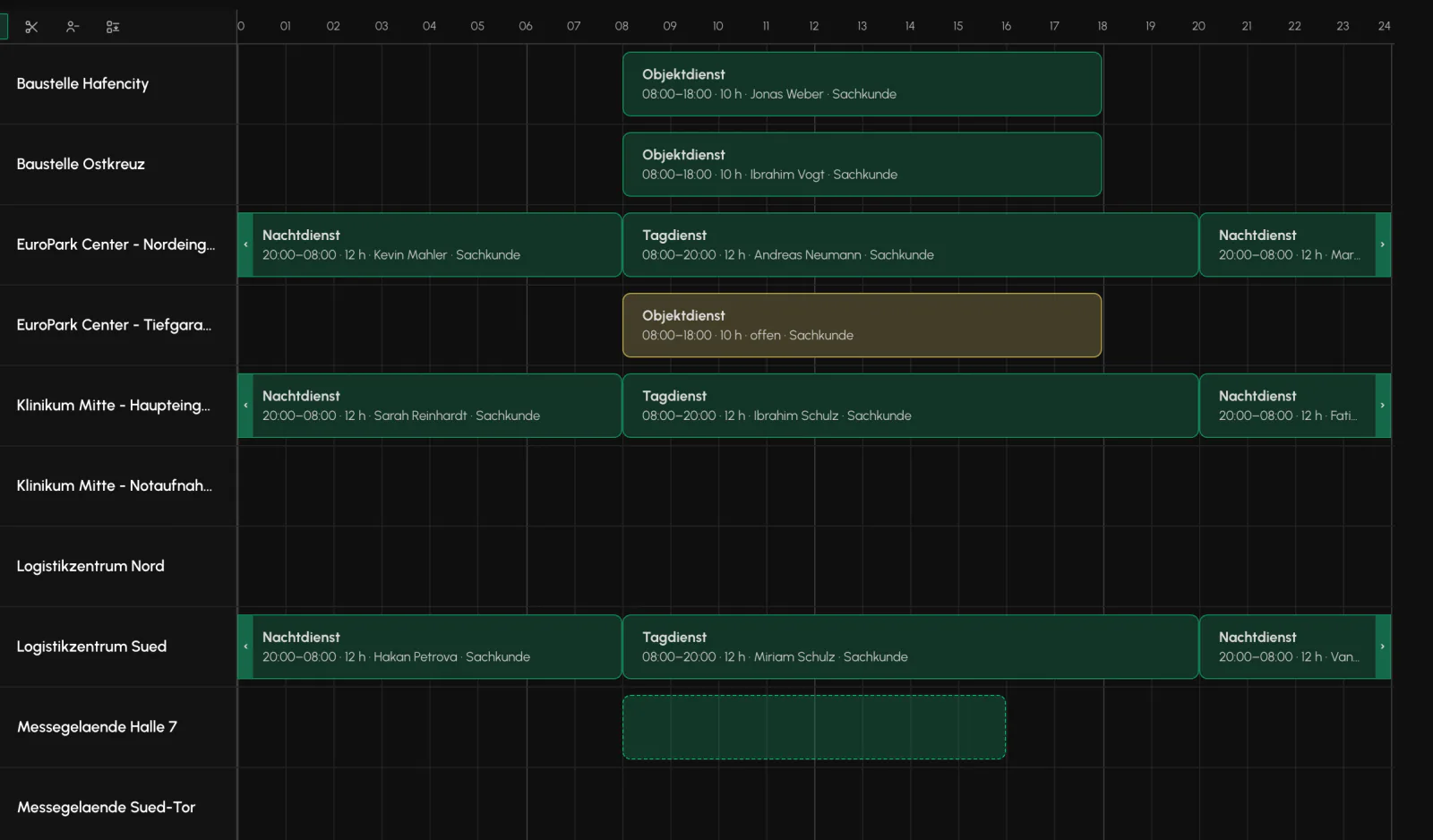
I turni notturni coprono due giorni di calendario e appaiono come due barre, mentre l'etichetta continua a mostrare gli orari effettivi.
Un'asimmetria che crea spesso confusione: la creazione e il trascinamento del bordo possono superare la mezzanotte, mentre lo spostamento resta limitato allo stesso giorno. Chi vuole spostare un turno notturno di un giorno non può farlo con la funzione di spostamento.
Modalità pianificazione
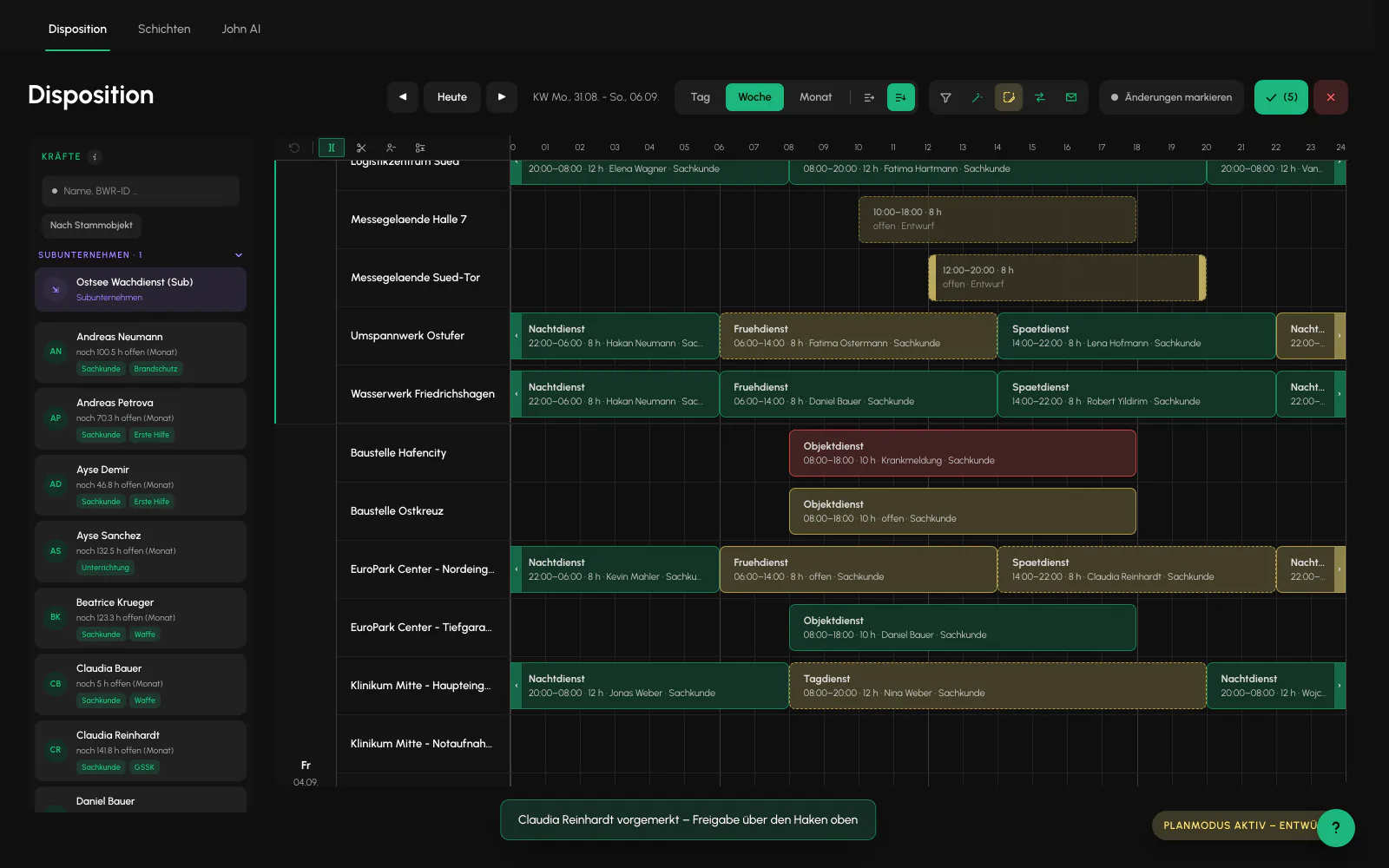
La modalità pianificazione serve per preparare: puoi pianificare un'intera settimana senza che il team ne venga a conoscenza e pubblicare tutto insieme alla fine.
Quando è attiva, sopra il board compare l'indicatore «Modalità pianificazione attiva». Si applicano le regole seguenti:
- Nuovi turni vengono creati come bozze. Le bozze non sono visibili agli addetti e non generano notifiche.
- Le assegnazioni a turni esistenti vengono raccolte come preassegnazioni. Nel board sono tratteggiate e mostrano il nome. In questa fase nessuno è ancora assegnato.
Il segno di spunta «Pubblica» conta insieme bozze e preassegnazioni. Al clic, ogni preassegnazione viene effettuata singolarmente e passa attraverso le stesse verifiche di un'assegnazione normale. Se una genera un conflitto o interrompi una finestra di dialogo, rimane aperta e ti viene segnalata, mentre le altre vengono completate.
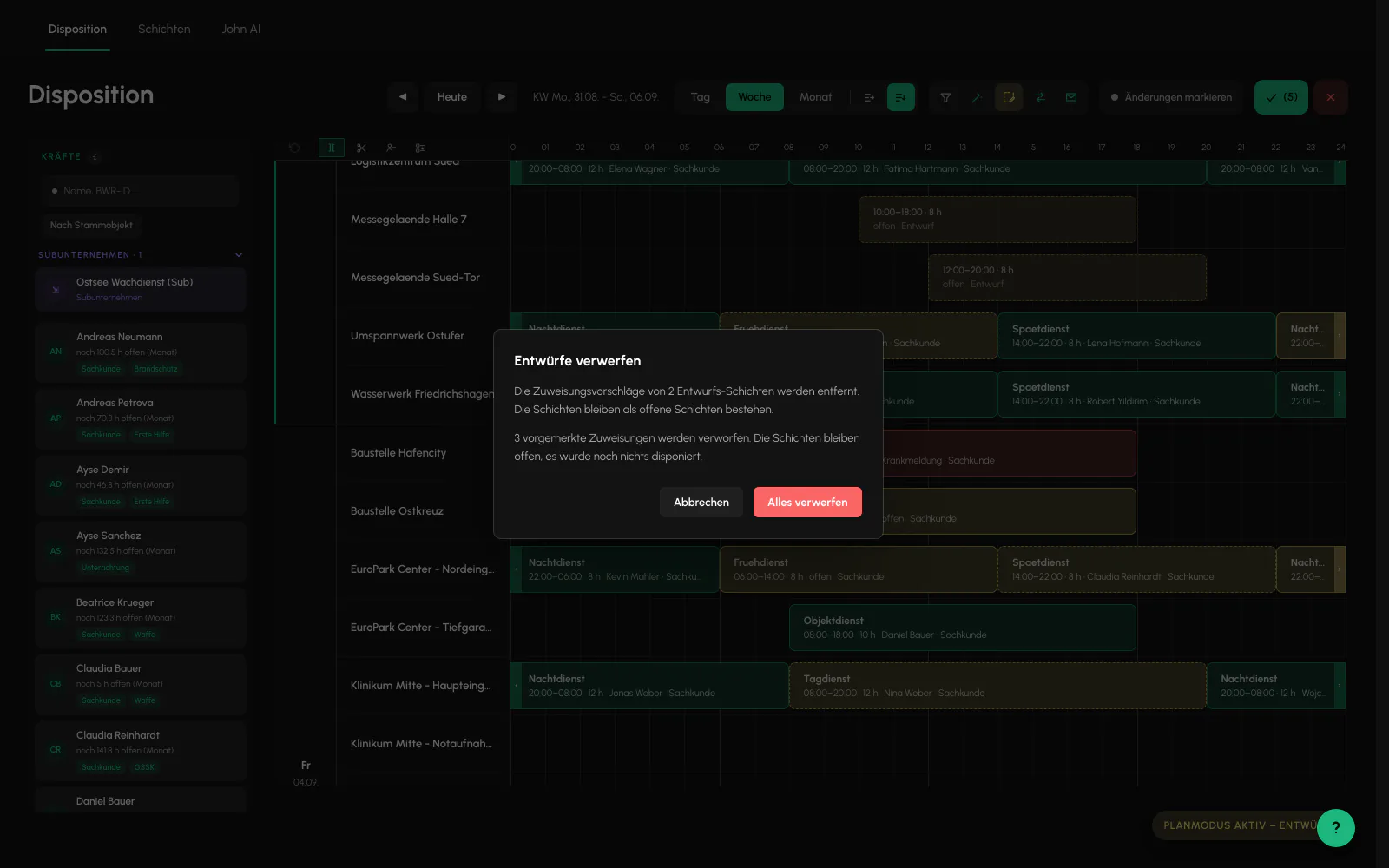
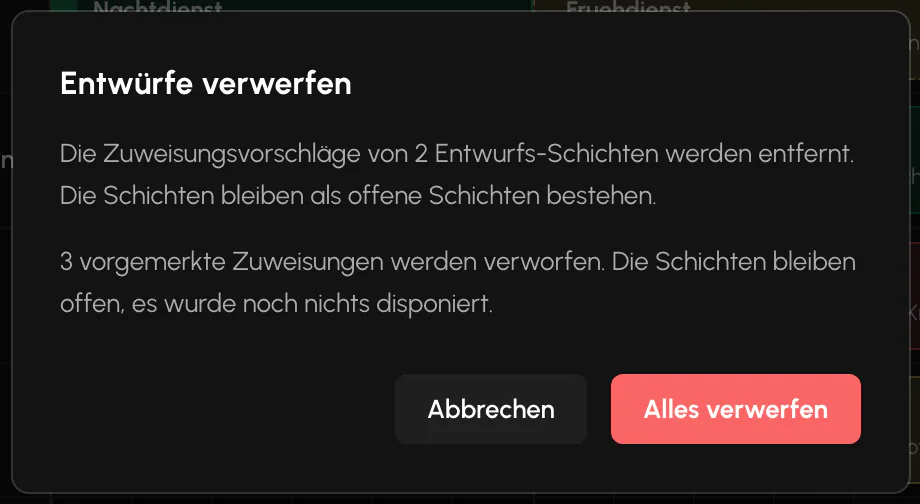
La X rossa elimina entrambe. La finestra di conferma indica i numeri effettivi, così non elimini per errore il lavoro di mezza settimana.
Due dettagli: la modalità vale solo per la sessione corrente, quindi una modalità pianificazione attivata una volta non resta attiva per giorni. Le preassegnazioni sopravvivono al ricaricamento e possono ancora essere pubblicate. Sono inoltre associate al tuo browser, un collega non le vede.
L'interruttore è disponibile soltanto nella Disposizione. Il piano turni non crea direttamente nulla, quindi non avrebbe elementi da pubblicare. Le bozze restano tuttavia visibili e contrassegnate anche in quel punto.
Cosa viene verificato a ogni assegnazione
Tutti i metodi di assegnazione passano attraverso lo stesso controllo, sia tramite trascinamento nella pianificazione, sia tramite la bacheca, sia tramite l'agente per le sostituzioni. Non esiste un percorso meno rigoroso che aggiri le regole. Vengono verificati: addetto attivo, qualifica richiesta, blocco del sito, autorizzazione al servizio presso il sito, assenza approvata, doppia prenotazione e requisiti dell'Arbeitszeitgesetz. In caso di rifiuto, il messaggio ne indica il motivo.
Viene inoltre verificato se il turno può essere assegnato. I turni delegati a un subappaltatore e quelli già conclusi vengono rifiutati. Se la commessa appartiene a un'unità organizzativa, all'inizio del turno l'addetto deve appartenere a tale unità, come unità di appartenenza oppure tramite un prestito.
Un'indicazione che evita una richiesta di assistenza: se questa verifica segnala «Addetto non trovato» anche se l'addetto compare nell'elenco, quasi sempre la causa è l'unità. In tal caso occorre prestare l'addetto all'unità oppure modificare l'unità della commessa.
Fa fede l'inizio del turno, non il momento della pianificazione. Una finestra di prestito deve quindi coprire il giorno del turno.
Cosa non viene nemmeno proposto: nelle proposte di assegnazione vengono nascosti gli addetti che nello stesso periodo hanno già un altro turno o un'assenza approvata. Se compaiono comunque, riportano l'indicazione «occupato» o «assente». Non vengono proposti neppure gli addetti inattivi o in standby. Questo vale in modo uniforme per l'assegnazione rapida, l'assegnazione del turno e l'assegnazione nella panoramica.
Informazioni sul controllo ArbZG: fornisce assistenza, ma non sostituisce il vostro obbligo di verifica come datore di lavoro. Verificate sempre l'ammissibilità dei servizi lunghi e dei periodi di riposo brevi anche in base al vostro contratto collettivo e al vostro accordo aziendale. È possibile ignorare solo la doppia prenotazione e l'Arbeitszeitgesetz, e soltanto fornendo una motivazione, come descritto sotto.
Ignorare le regole
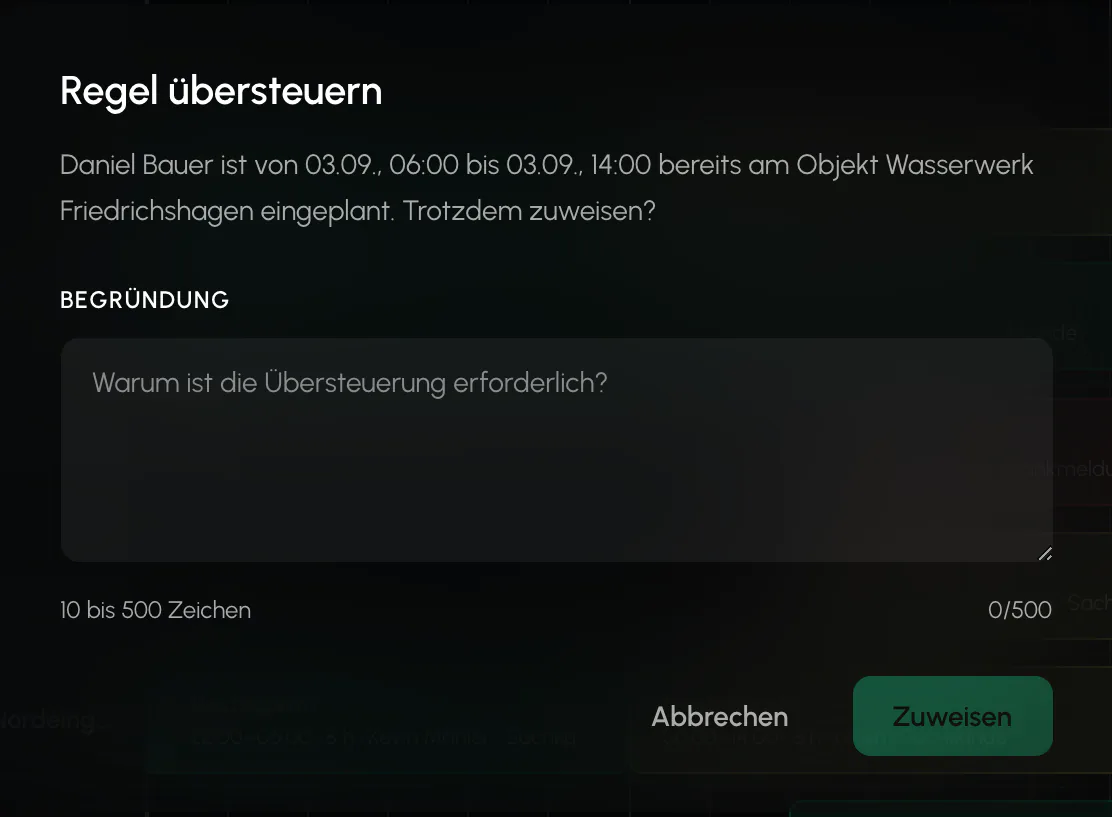
La disposizione può ignorare la doppia prenotazione e l'ArbZG, ma è obbligatoria una motivazione da 10 a 500 caratteri. La qualifica e il blocco del sito non possono mai essere ignorati e, quando un addetto accetta autonomamente un turno, non è possibile ignorare alcuna regola.
Un permesso dedicato: ignorare le regole richiede un permesso specifico, che devi assegnare consapevolmente. Il ruolo predefinito «Responsabile della disposizione» non lo include. Dopo ogni modifica alla gestione dei ruoli, verifica chi dispone di questo permesso.
Riassegnazione
Se un turno già assegnato viene riassegnato, il nuovo addetto sostituisce quello precedente. Se l'addetto precedente aveva già effettuato il check-in, viene registrato correttamente il suo check-out invece di rifiutare la riassegnazione, in modo che il tempo lavorato resti fatturabile.
Mappa in tempo reale
La mappa live non ha più una pagina propria, ora coincide con la Panoramica. Qui una mappa che si aggiorna automaticamente mostra i siti, gli addetti che hanno effettuato il check-in e quelli attesi.
Per ogni sito, un popup mostra quanti addetti sono presenti, quando è avvenuto l'ultimo check-in e, in caso di organico insufficiente, un allarme con il rapporto tra presenti e necessari. Da qui «Apri piano operativo» conduce direttamente al Centro operativo del sito.
Le singole voci della legenda a sinistra possono essere mostrate o nascoste quando la mappa è troppo piena.
Assegnazione automatica
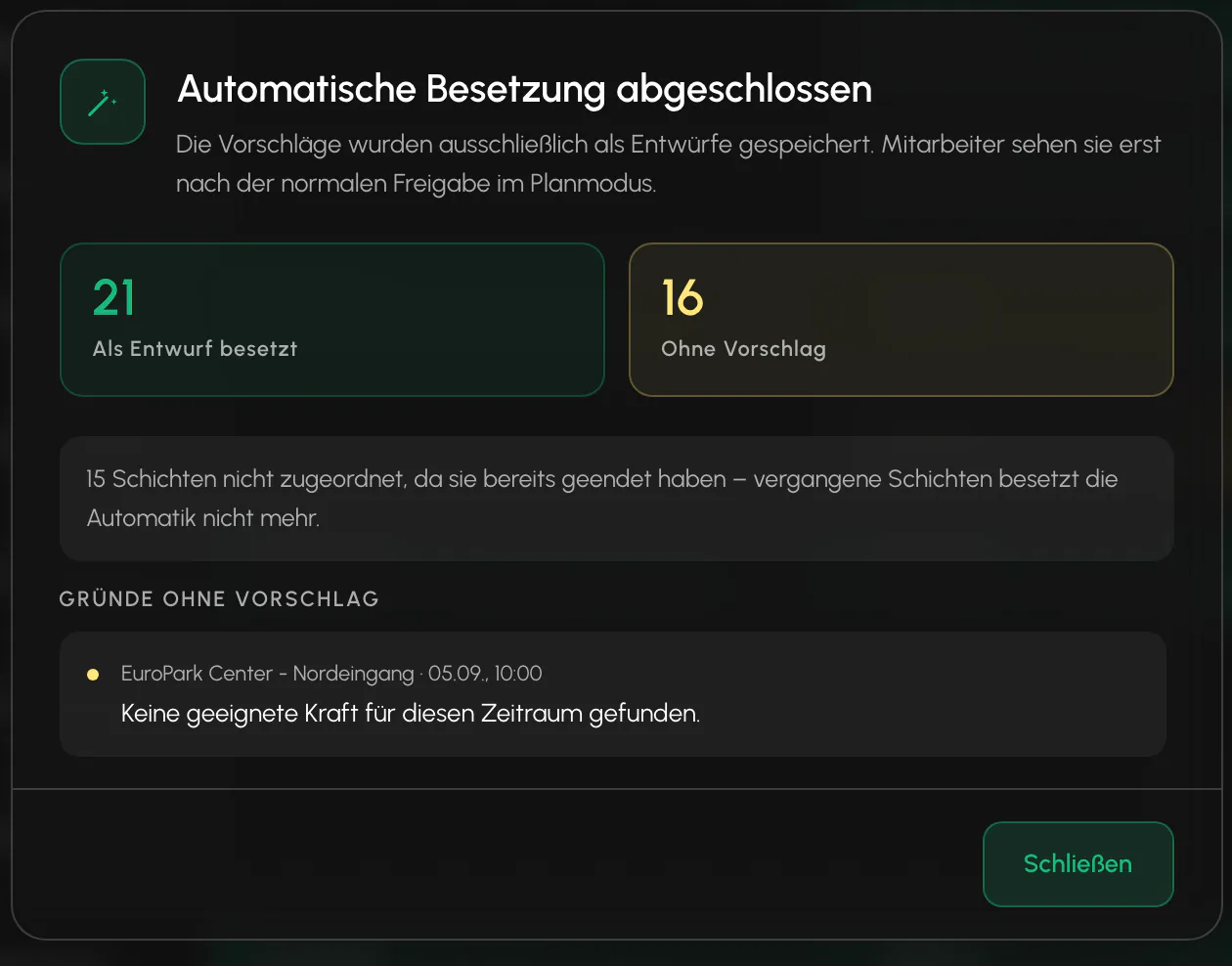
«Assegnazione automatica» propone addetti per tutti i turni aperti visibili, esclusivamente come bozza, senza notifica. Durante l'elaborazione, un indicatore di caricamento copre il board. Al termine, una finestra riepiloga che cosa è stato assegnato e che cosa no, con una motivazione in testo chiaro per ogni turno non assegnato.
I turni passati non vengono più assegnati. Nel risultato compaiono in un'unica riga con questa motivazione precisa, invece di essere presentati come «nessun addetto idoneo trovato». È il caso più frequente quando il periodo selezionato si estende nel passato.
Se sono impostati filtri, la finestra indica inoltre quante posizioni visibili sono rimaste invariate per questo motivo.
La proposta privilegia gli addetti che conoscono già il sito, tiene conto di un'equa distribuzione dei servizi e di un tragitto breve. Se per un addetto sono registrate le ore desiderate al mese, viene considerato anche quante ne restano nel mese in corso.
Cosa puoi influenzare direttamente: puoi gestire le ore desiderate in Team, Membro, scheda Contratto e personale. La presenza di un veicolo proprio migliora la considerazione dell'addetto per siti più lontani. Senza questi due dati non cambia nulla, l'addetto continua a essere proposto normalmente.
Vengono considerate esclusivamente grandezze amministrative di pianificazione: servizi svolti presso il sito, ore mensili pianificate e desiderate, momento dell'ultimo contatto e distanza. I dati comportamentali, come il tasso di risposta o di accettazione, non vengono espressamente considerati, una scelta consapevole in relazione al regolamento sull'IA.
Correlati
- Commesse e sitiLa commessa genera i turni. Il sito fornisce geofence, referenti e prezzi.
- Bacheca dei turni e disposizione autonomaOffri i turni aperti agli addetti e lascia che li accettino autonomamente. Il primo che accetta ottiene il turno.
- Assenze e sostituzioniUna segnalazione di malattia avvia un processo, non una ripianificazione automatica. La decisione resta alla disposizione.
Aggiornato il: 03.09.2026