
Incarichi e siti
L'incarico crea i turni. Il sito fornisce geofence, contatti e prezzi.
Creare un incarico
Indichi cliente, sito, periodo, durata del turno, pausa e numero di addetti. Il sistema crea da questi dati i singoli turni. La durata del turno è compresa tra 15 minuti e 24 ore, in intervalli di un quarto d'ora.
Si aggiungono i requisiti di assegnazione: qualifiche e competenze richieste. Le competenze sono avvisi durante l'assegnazione, non blocchi. Il campo “Requisiti aggiuntivi” contiene testo libero destinato alle informazioni per gli addetti e non viene valutato durante l'assegnazione. Le competenze vengono prima create in Impostazioni, Dati di base.
Invece di un sito, tramite “Usa indirizzo” puoi indicare anche un indirizzo libero, se la categoria selezionata non richiede un sito.
I moduli per incarico, sito e cliente non si chiudono più con un clic all'esterno, ma solo tramite “Annulla”, la X o Esc. In questo modo non va perso alcun inserimento compilato solo in parte.
Esiste un limite massimo rigido di 500 turni per incarico. Se viene superato, occorre aumentare la durata del turno o ridurre il periodo.
La finestra dell'incarico sul server è sempre l'involucro dei suoi turni. Un turno creato all'esterno amplia l'incarico, mentre spostamento ed eliminazione la adeguano.
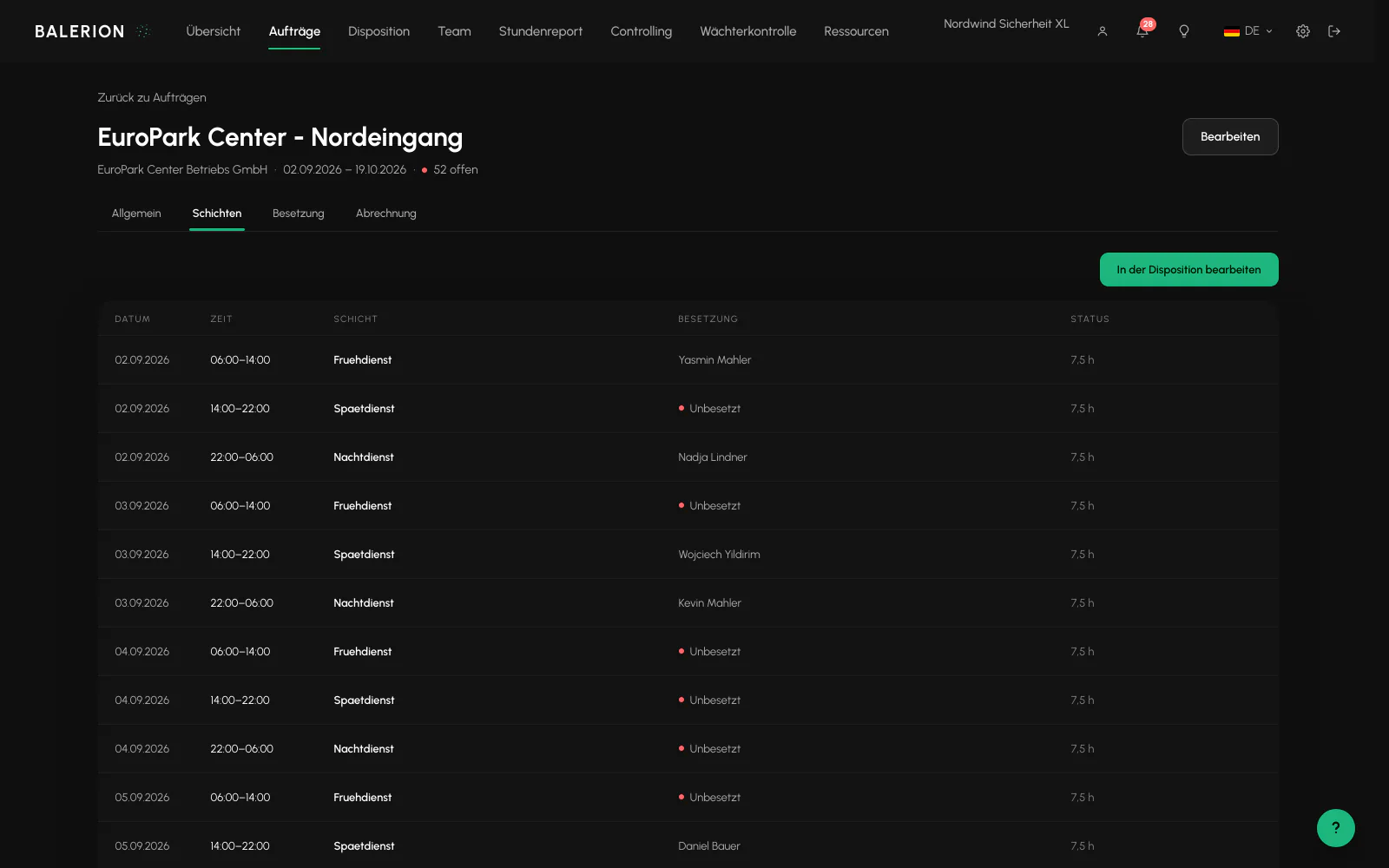
Panoramica incarichi e assegnazione rapida
Sotto Incarichi, la panoramica incarichi è una sezione separata accanto all'elenco degli incarichi. Contiene tre viste: “Piano mensile”, “Piano mensile (aperti)” solo con i turni non assegnati e “Copertura” con previsto, effettivo e posizioni aperte per ogni incarico. La tabella “Copertura” può essere ordinata per ogni colonna.
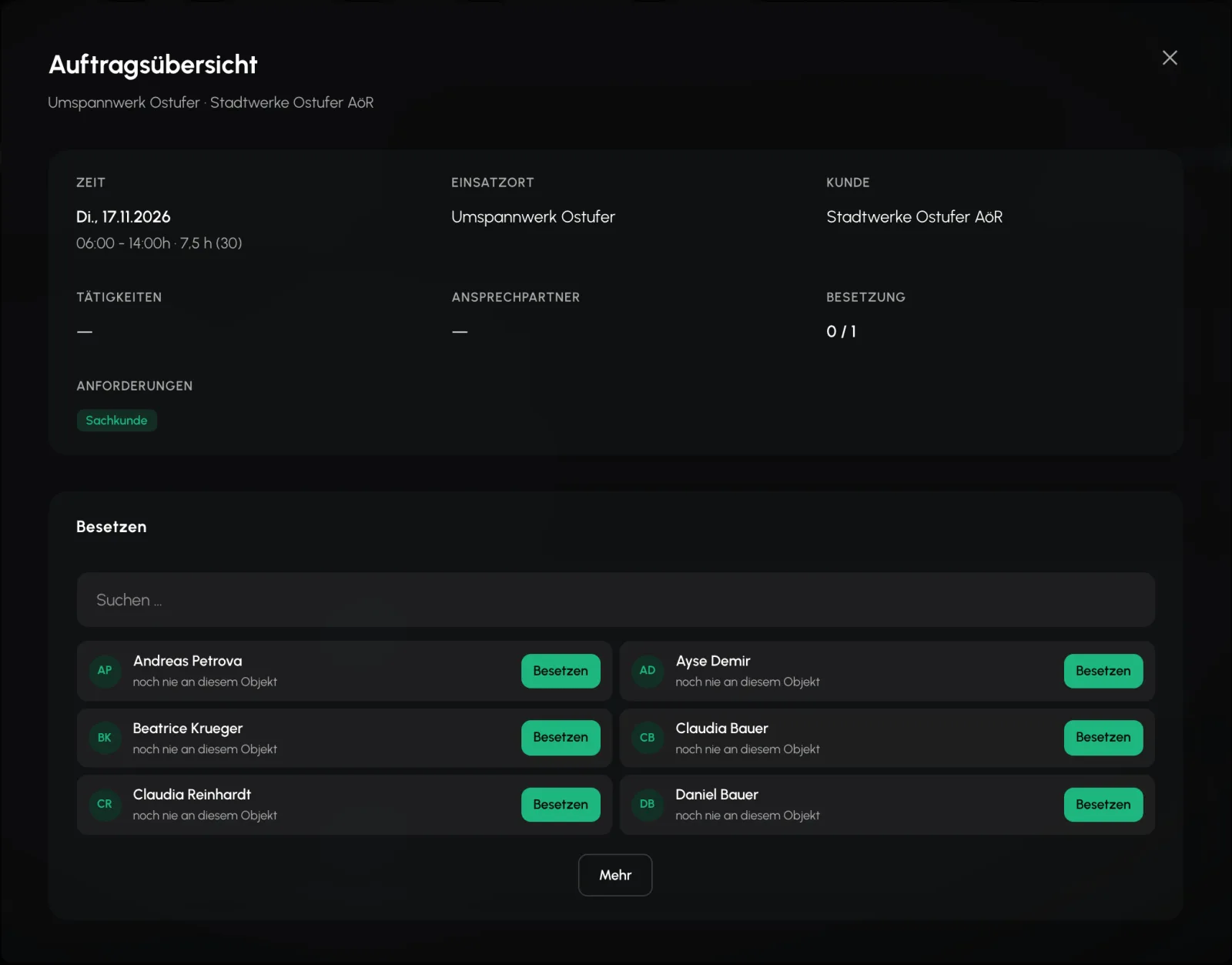
Un clic sulla riga di un turno apre una finestra divisa in due parti. In alto si trovano i dati del turno: ora, luogo, cliente, attività, contatto, stato dell'assegnazione e requisiti. In basso si trova “Assegna”, con un campo di ricerca e suggerimenti. “Altro” ne carica altri. Per ogni addetto vedi quanto conosce esattamente questo sito. La ricerca trova anche addetti occupati e assenti, con il relativo contrassegno.
Se il turno è già assegnato, l'addetto compare in alto come “Attualmente assegnato” con il pulsante “Mantieni”. Dopo l'assegnazione, la finestra si chiude e la riga mostra il nuovo addetto.
Gli addetti non qualificati restano visibili, appaiono più sbiaditi e indicano ciò che manca. Questo vale per le qualifiche, le competenze e la categoria. Il pulsante di assegnazione resta utilizzabile, ma il rifiuto viene poi emesso dal server.
Importante per la classificazione: questo elenco è volutamente più semplice dell'assegnazione automatica e segue quindi un ordinamento diverso. Non sorprenderti se qui compare in alto una persona che l'automatismo non propone per prima. L'assegnazione passa attraverso lo stesso insieme di regole di qualsiasi altro punto, non esiste qui un percorso meno rigoroso per aggirarle.
Oggi in primo piano, la posizione resta invariata
All'apertura, l'elenco mensile della panoramica incarichi passa al primo turno in corso oggi oppure, se non esiste, al prossimo che inizia. Dopo l'assegnazione di un turno, l'elenco resta esattamente nella stessa posizione. In “Piano mensile (aperti)”, un turno appena assegnato resta visibile fino a quando cambi vista, per evitare che scompaia da sotto il puntatore.
La finestra di un turno mostra i relativi prerequisiti sotto “Requisiti”: qualifiche e competenze richieste, requisiti aggiuntivi, prescrizioni sull'abbigliamento e categoria di dipendenti. Prima dell'assegnazione è quindi visibile quale tipo di addetto serve al turno.
Cosa non è previsto volutamente
Due termini usati in altri sistemi non hanno qui un equivalente, altrimenti genererebbero equivoci:
- Le posizioni dell'incarico non esistono come oggetto separato. La posizione è il turno, un turno è un posto. Quando nell'interfaccia compare “posizioni aperte”, si intendono i turni conteggiati.
- Non esistono incarichi quadro senza data di fine. Ogni incarico ha una data di fine.
Modelli di servizio, distribuire servizi ricorrenti
Per i servizi ricorrenti, l'incarico contiene la scheda “Modelli di servizio”. Un modello è un record di base: orari, giorni della settimana, numero, attività e requisiti. Viene creato tramite “Crea modello”.
“Distribuisci” genera da questo modello turni reali per un periodo massimo di 92 giorni di calendario, facoltativamente come bozze. Il risultato indica quanti turni sono stati creati, quanti esistevano già e quanti si sarebbero trovati al di fuori del periodo dell'incarico. Una seconda distribuzione sullo stesso periodo non crea quindi duplicati.
Per i singoli casi restano inoltre disponibili Duplica, “Copia nei giorni” e la copia a livello di incarico.
Unire e copiare
Gli incarichi possono essere uniti se cliente e luogo coincidono, per un massimo di 100 alla volta. Durante la copia, tutti gli orari vengono spostati della stessa distanza e l'assegnazione può essere inclusa facoltativamente. Gli addetti che in quel momento non sono disponibili compaiono con la motivazione in un elenco degli elementi saltati, anziché interrompere l'intera operazione.
Siti
Al sito sono associati indirizzo, coordinate, raggio del geofence (da 50 a 2000 metri, standard 200), contatti, tariffe orarie per attività, abilitazioni per l'accesso cliente e, sotto “Festivi nel sito”, Land e comune per il calendario festivo del luogo di impiego.
Nell'elenco dei siti, “Turni” apre i prossimi turni del sito. Qui puoi creare direttamente un turno, usare come modello un turno esistente oppure eliminare un turno non assegnato. I turni assegnati possono essere eliminati solo nella disposizione.
Un sito non può essere eliminato finché vi sono collegati incarichi o esistono dati probatori, come registrazioni nel giornale di servizio e scansioni di giri di controllo. È una scelta voluta, questi dati sono soggetti a obbligo di conservazione.
I contatti sono disponibili a tre livelli: nell'incarico, dove vengono copiati in ogni turno, nel sito e presso il cliente, dove possono esserci più contatti con funzione e telefono.
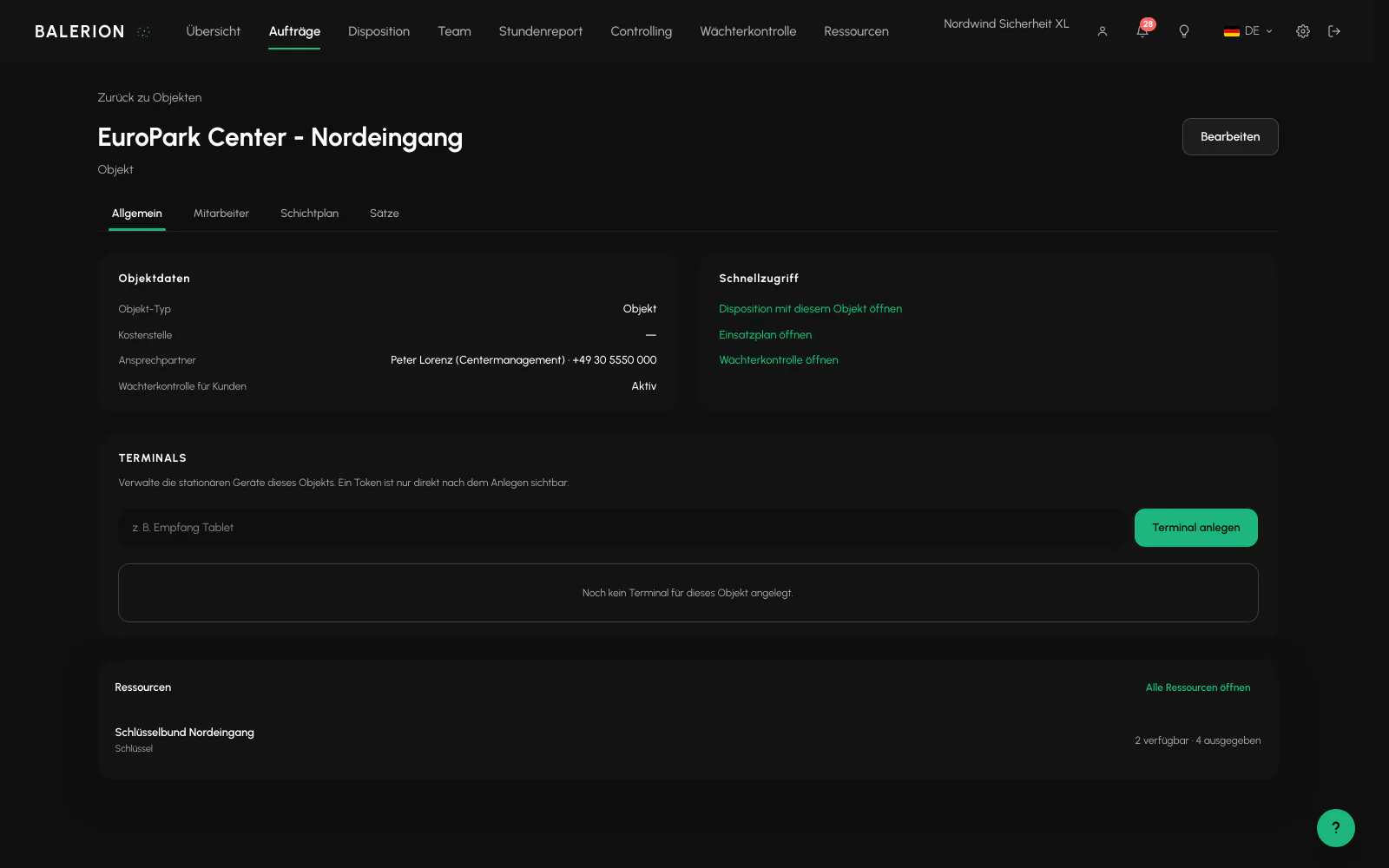
Piano operativo, la planimetria del sito
A ogni sito appartiene una planimetria grafica: puoi posizionare postazioni, ingressi, telecamere e punti di raccolta, tracciare edifici e percorsi, bloccare zone e memorizzare un'istruzione per ogni elemento.
Le postazioni nella planimetria dispongono di un proprio geofence e quindi di un check-in più preciso rispetto al solo raggio del sito.
Sono necessarie le coordinate del sito. Senza di esse il piano non può essere modificato. Solo la disposizione può salvare.
Informazioni dettagliate nel Centro operativo.
Configurare le tariffe orarie
Le tariffe orarie si configurano nel sito, per categoria di dipendenti o come tariffa per attività, in un listino prezzi del cliente, nell'incarico o come tariffa standard del cliente. Se manca una tariffa, la creazione della fattura si interrompe con un avviso.
Se al cliente è associato un Deal, la relativa tariffa per categoria di dipendenti si aggiunge come livello dedicato.
Dettagli in Fatturazione e controllo di gestione.
Correlati
- Piano turni e disposizioneRighe dei siti per asse temporale. Trascina, estendi, dividi e assegna. Un insieme di regole verifica ogni assegnazione.
- Fatturazione e controllo di gestioneDalle ore verificate viene creata una bozza di fattura. Le tariffe orarie si configurano nel sito, nel cliente, in un Deal o nell'incarico.
- Controllo delle rondePunti di controllo nel sito, ronde nell'app, attestazione nel Cockpit. E una valutazione chiara di ciò che dimostra una scansione.
Aggiornato il: 03.09.2026