
Listas, colunas e visualizações
Cada pessoa trabalha de uma forma. Por isso, cada uma das três listas principais pode ser configurada e sua organização pode ser salva.
As três listas
Pedidos, Objetos e Clientes aparecem como guias em Pedidos, ao lado da visão geral dos pedidos, dos Deals e das solicitações enviadas a subcontratados e recebidas deles. O ponto de entrada é a lista de pedidos. Pedidos, Objetos e Clientes usam os mesmos controles. As ações de cada linha ficam no menu ao final da linha.
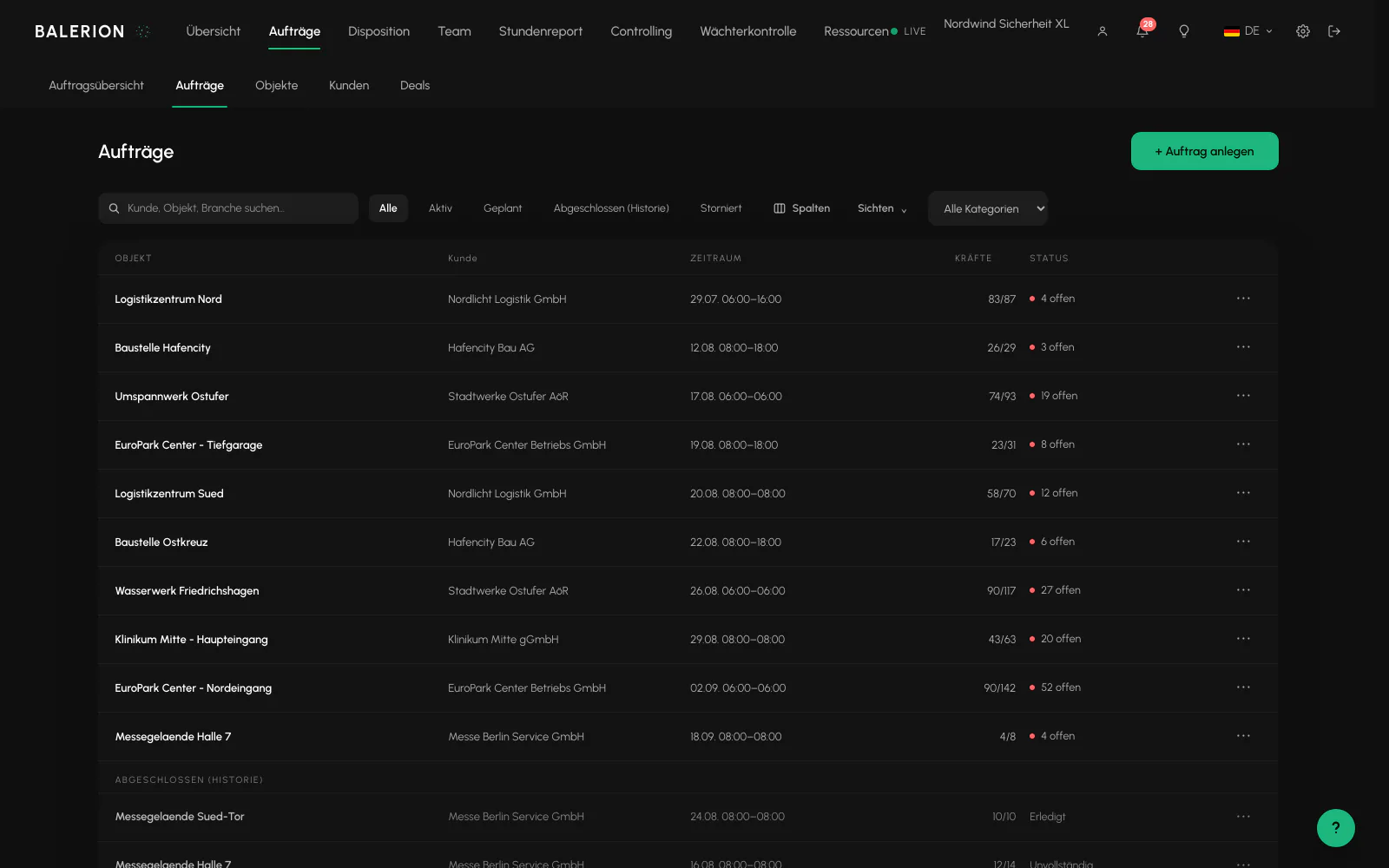
Classificar e escolher colunas
Cada cabeçalho de coluna é um botão. Um clique classifica em ordem crescente, um segundo clique em ordem decrescente e um terceiro remove a classificação.
Com a tecla Shift pressionada, é adicionado um segundo e um terceiro nível de classificação. A ordem aparece como um pequeno número ao lado da seta. Não há mais de três níveis.
Em «Colunas», você mostra colunas adicionais, por exemplo, categoria e setor nos pedidos, centro de custo e geofence nos objetos ou prazo de pagamento nos clientes. Pelo menos uma coluna sempre permanece visível.
A classificação segue a ordem alemã, os números são tratados como números e os valores vazios sempre aparecem no final, independentemente da direção.
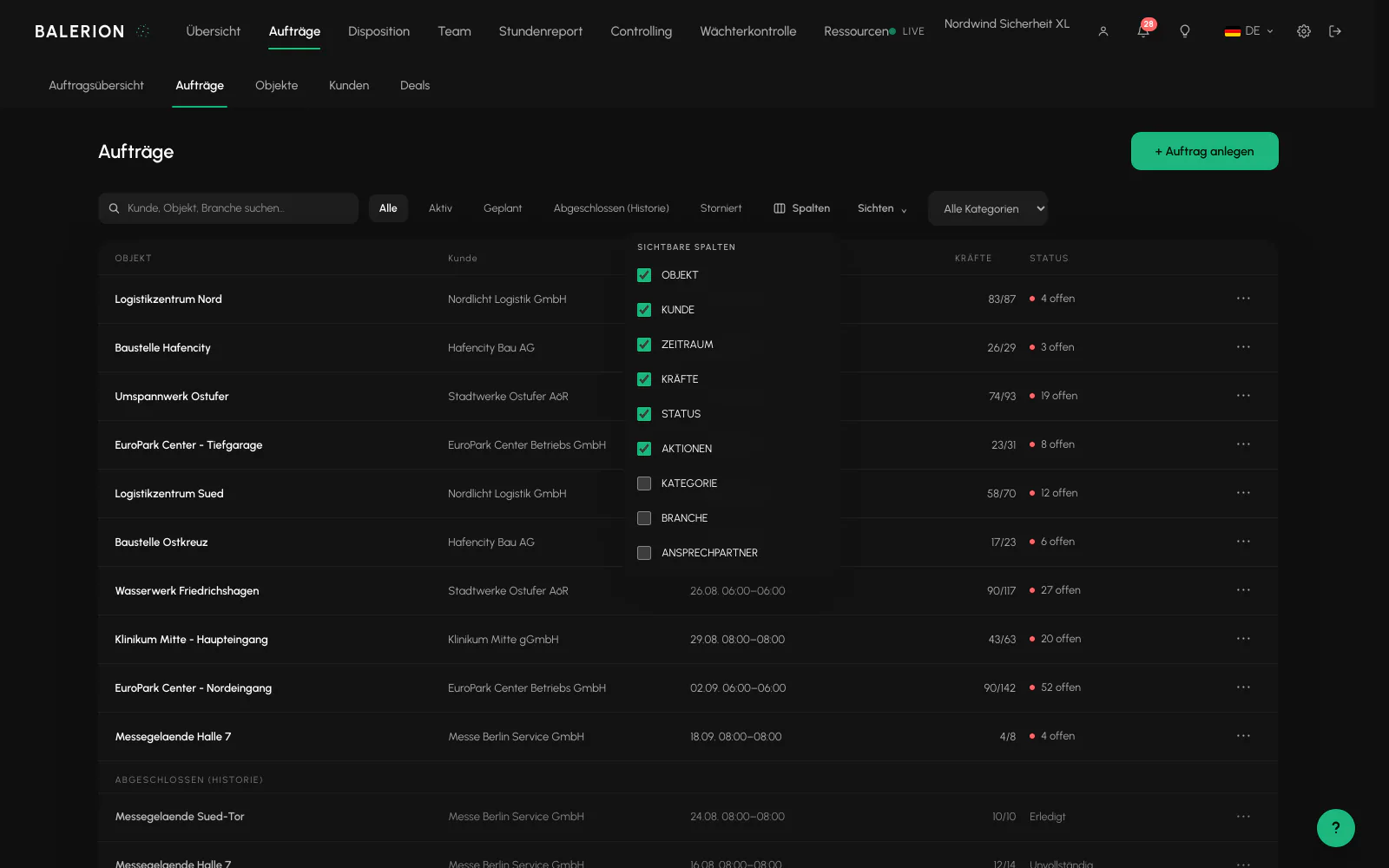
Salvar visualizações
Quando as colunas, a classificação e os filtros estiverem como você precisa, salve essa configuração em «Visualizações» como uma visualização com nome. Uma delas pode ser marcada como padrão. Assim, na próxima vez, a lista será aberta diretamente dessa forma. O padrão é identificado por uma estrela.
As visualizações são pessoais. Elas nunca são compartilhadas com colegas. Cada pessoa configura a sua.
O texto da busca deliberadamente não faz parte de uma visualização. Atualmente, os filtros salvam apenas o status e a categoria da lista de pedidos.
Assim que você alterar algo manualmente, a visualização ativa será desassociada e o botão voltará a mostrar «Visualizações». Portanto, somente o que você salvar expressamente será armazenado.
Relacionado
Atualizado em: 03.09.2026