'%20fill='%23fff'%20fill-rule='evenodd'%20clip-rule='evenodd'%20d='M1.94516e-05%200.0202086C0.0420195%201.22421%2015.477%2022.8672%2025.974%2036.4392C80.466%20106.895%20148.48%20166.337%20231.974%20216.477C250.654%20227.694%20271.214%20239.258%20308.974%20259.785C390.041%20303.855%20418.027%20323.655%20445.375%20356.29C457.567%20370.839%20458.267%20370.657%20438.242%20358.146C387.532%20326.465%20356.693%20316.359%20305.474%20314.635C278.901%20313.741%20256.584%20316.015%20228.224%20322.508C219.385%20324.532%20216.216%20326.29%20221.407%20326.29C233.608%20326.29%20264.586%20334.87%20282.263%20343.145C295.881%20349.52%20314.974%20361.858%20314.974%20364.283C314.974%20364.695%20312.612%20365.334%20309.724%20365.703C241.199%20374.463%20154.183%20428.191%2092.562%20499.79C75.09%20520.091%2071.7%20524.859%2077.035%20521.628C78.926%20520.482%2084.728%20516.968%2089.927%20513.819C112.706%20500.021%20145.195%20487.437%20169.935%20482.828C181.824%20480.613%20205.552%20478.817%20211.298%20479.696L216.122%20480.435L203.794%20493.112C142.137%20556.516%20104.948%20625.881%2092.913%20699.925C90.533%20714.569%2090.783%20715.586%2094.806%20707.641C105.92%20685.691%20127.936%20659.716%20144.474%20649.04C150.781%20644.969%20158.103%20641.29%20159.899%20641.29C160.273%20641.29%20161.083%20648.827%20161.699%20658.04C165.47%20714.441%20188.011%20764.593%20226.674%20802.603C262.563%20837.887%20306.066%20866.035%20398.474%20913.767C434.747%20932.503%20444.973%20937.877%20458.974%20945.562C570.722%201006.9%20619.955%201060.37%20650.021%201153.06C653.459%201163.66%20656.39%201172.21%20656.535%201172.06C656.68%201171.91%20657.989%201166.17%20659.445%201159.29C682.51%201050.31%20655.152%20934.035%20584.506%20840.79C562.617%20811.9%20543.899%20791.508%20489.954%20737.79C426.931%20675.032%20411.607%20655.099%20405.006%20627.29C392.323%20573.863%20438.939%20538.423%20500.849%20554.425C526.675%20561.1%20544.604%20577.062%20549.915%20598.107L551.59%20604.743L564.032%20606.485C634.063%20616.289%20704.147%20646.368%20736.626%20680.561C749.96%20694.598%20749.787%20706.055%20736.132%20713.269L732.474%20715.202L742.766%20715.246C753.94%20715.294%20764.079%20713.573%20776.282%20709.556L784.091%20706.987L786.782%20708.95C791.451%20712.357%20797.8%20722.825%20799.144%20729.336C800.681%20736.776%20800.851%20736.757%20806.282%20728.54C830.903%20691.286%20836.954%20633.079%20820.076%20595.855L817.271%20589.667L808.372%20586.346C782.299%20576.613%20762.637%20558.586%20741.181%20524.743C729.885%20506.926%20727.08%20500.527%20723.898%20485.323C719.333%20463.505%20718.535%20461.808%20707.053%20449.509C690.138%20431.393%20684.217%20423.522%20661.746%20389.29C602.592%20299.172%20519.411%20225.38%20413.356%20168.936C385.699%20154.217%20328.981%20128.949%20327.322%20130.609C327.135%20130.796%20332.883%20134.879%20340.096%20139.682C394.802%20176.112%20443.502%20218.504%20467.755%20250.806C475.015%20260.475%20485.69%20277.926%20484.843%20278.74C484.64%20278.936%20480.199%20275.945%20474.974%20272.096C430.93%20239.644%20400.199%20223.792%20315.974%20190.078C174.722%20133.537%20108.045%2094.3042%2016.767%2014.0202C7.53105%205.89621%20-0.0139805%20-0.403791%201.94516e-05%200.0202086ZM592.467%20436.927C603.971%20451.343%20612.149%20463.814%20615.502%20472.054C626.595%20499.317%20631.458%20503.825%20657.974%20511.427C664.299%20513.24%20674.182%20517.081%20679.937%20519.961C685.691%20522.842%20690.502%20525.096%20690.627%20524.971C690.752%20524.845%20688.519%20521.149%20685.664%20516.757C682.81%20512.364%20678.077%20504.207%20675.147%20498.629C668.633%20486.227%20664.825%20482.16%20649.462%20471.196C634.986%20460.866%20585.876%20426.936%20584.662%20426.427C584.187%20426.228%20587.699%20430.953%20592.467%20436.927Z'/%3e%3c/svg%3e)
Planeamento de turnos e disposição
Linhas de locais por eixo temporal. Arrastar, prolongar, dividir e ocupar. Por trás existe um conjunto de regras que verifica cada atribuição.
Pré-requisitos
- Cliente, local e ordem criados
- Pelo menos um trabalhador na equipa
O quadro
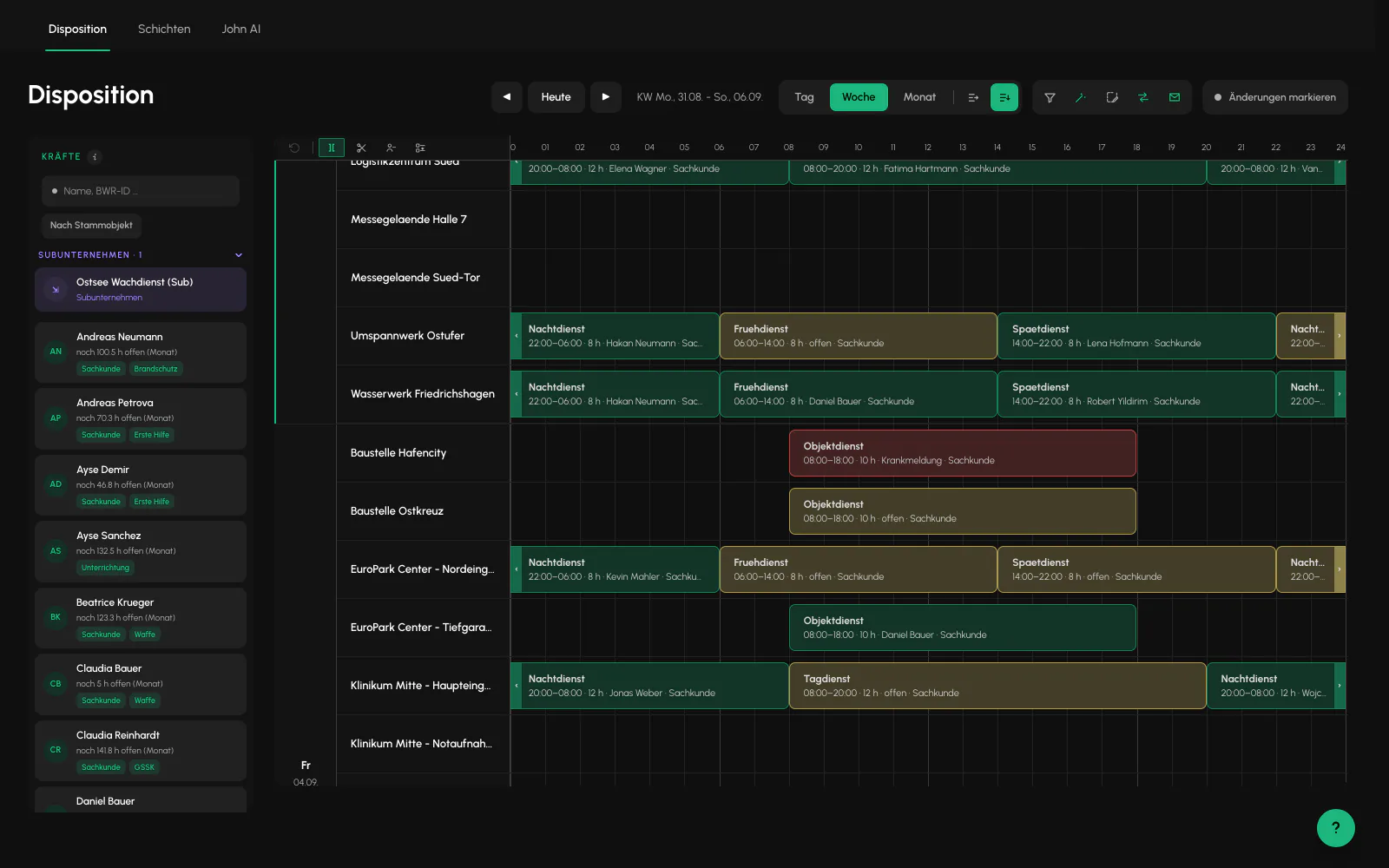
Os turnos são arrastados com o ponteiro, alterados na duração, divididos, duplicados e ocupados por arrastamento. Um novo turno é criado ao arrastar numa faixa vazia. Se necessário, isso cria logo uma ordem. O intervalo da grelha é de 15 minutos.
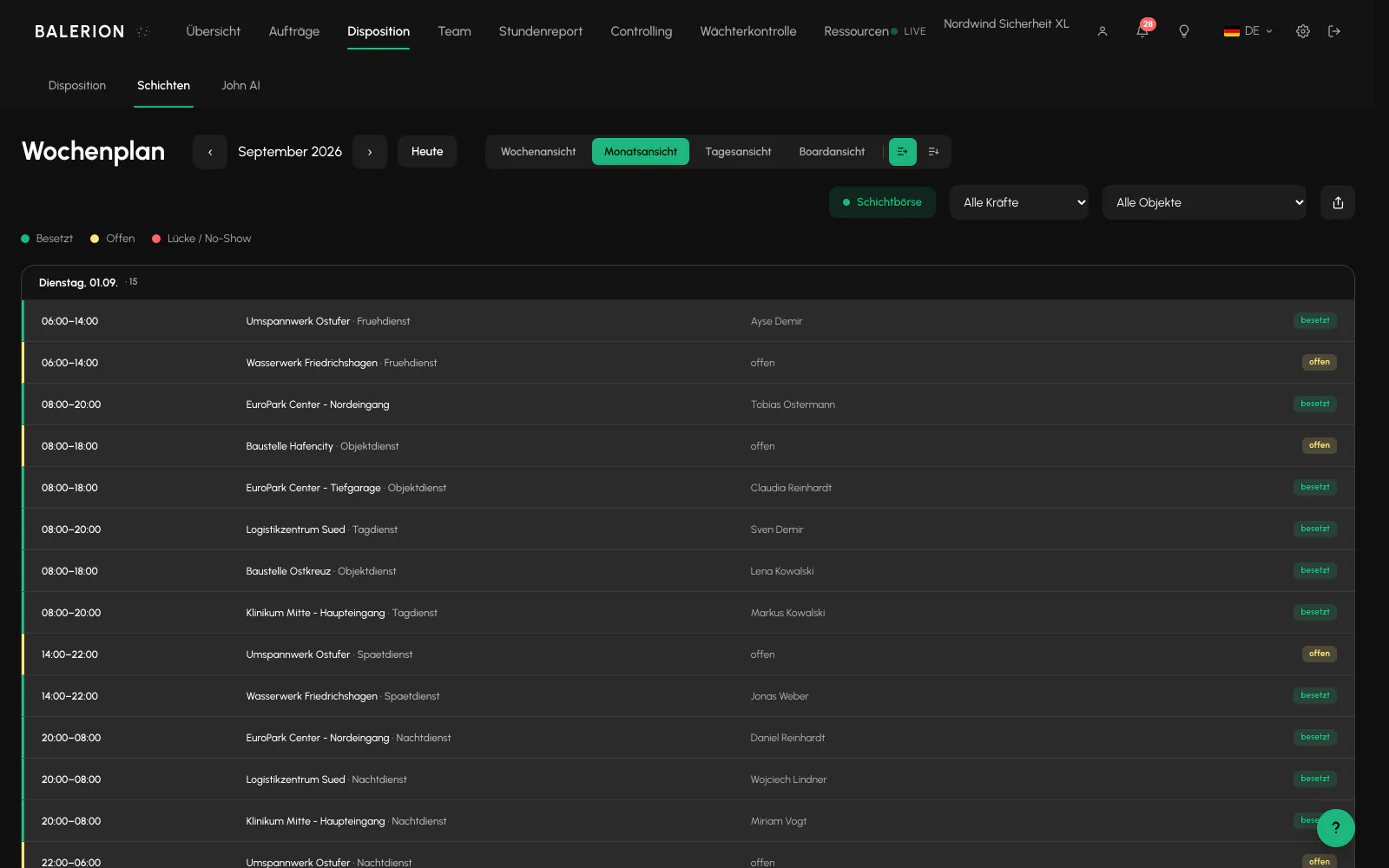
Existem vistas diária, semanal e mensal, além de um plano semanal próprio com saída em PDF, uma página por trabalhador.
A vista mensal pode alternar entre duas apresentações: Grelha mostra os colaboradores ao longo dos dias, Lista diária mostra os dias consecutivamente. Em ecrãs estreitos e com muitos trabalhadores, a lista diária é a mais legível das duas. Ao abrir, a vista salta para o dia de hoje.
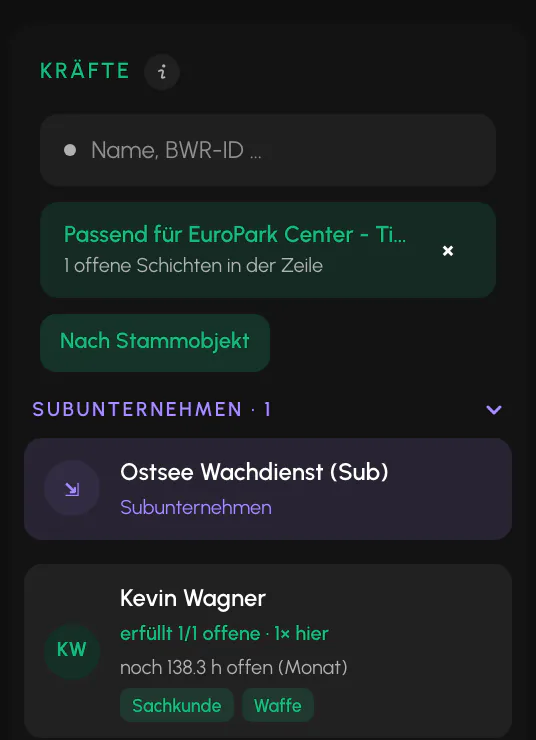
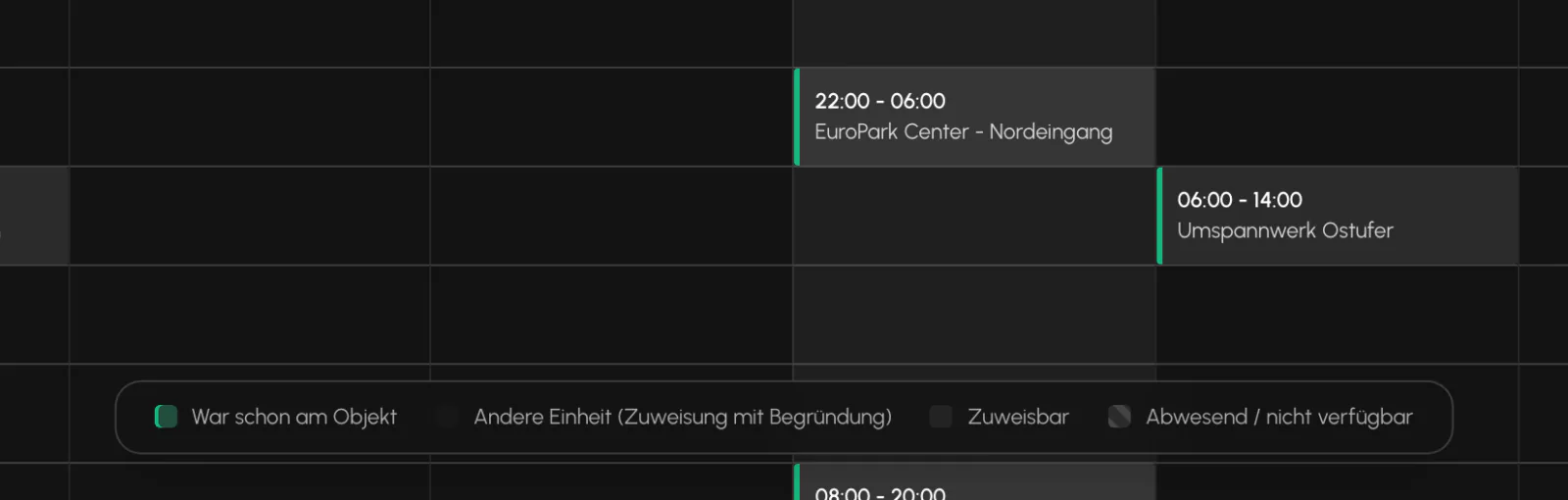
No plano semanal, cada cartão de turno mostra o nome do local, e não apenas a designação do turno. Ao arrastar um turno para um trabalhador, as linhas dos trabalhadores que já conhecem este local dos últimos meses acendem-se a verde. São determinantes os locais onde um trabalhador foi colocado regularmente. Uma única operação há vários meses não faz a linha acender. Isto também é uma sugestão, não uma aprovação.
Pode anular com Ctrl+Z ou Cmd+Z, até 20 passos. É possível anular mover, alterar o tamanho, pausa, dividir, atribuir e remover atribuição. Não é possível anular criar uma ordem, delegar e eliminar.

A paleta de trabalhadores
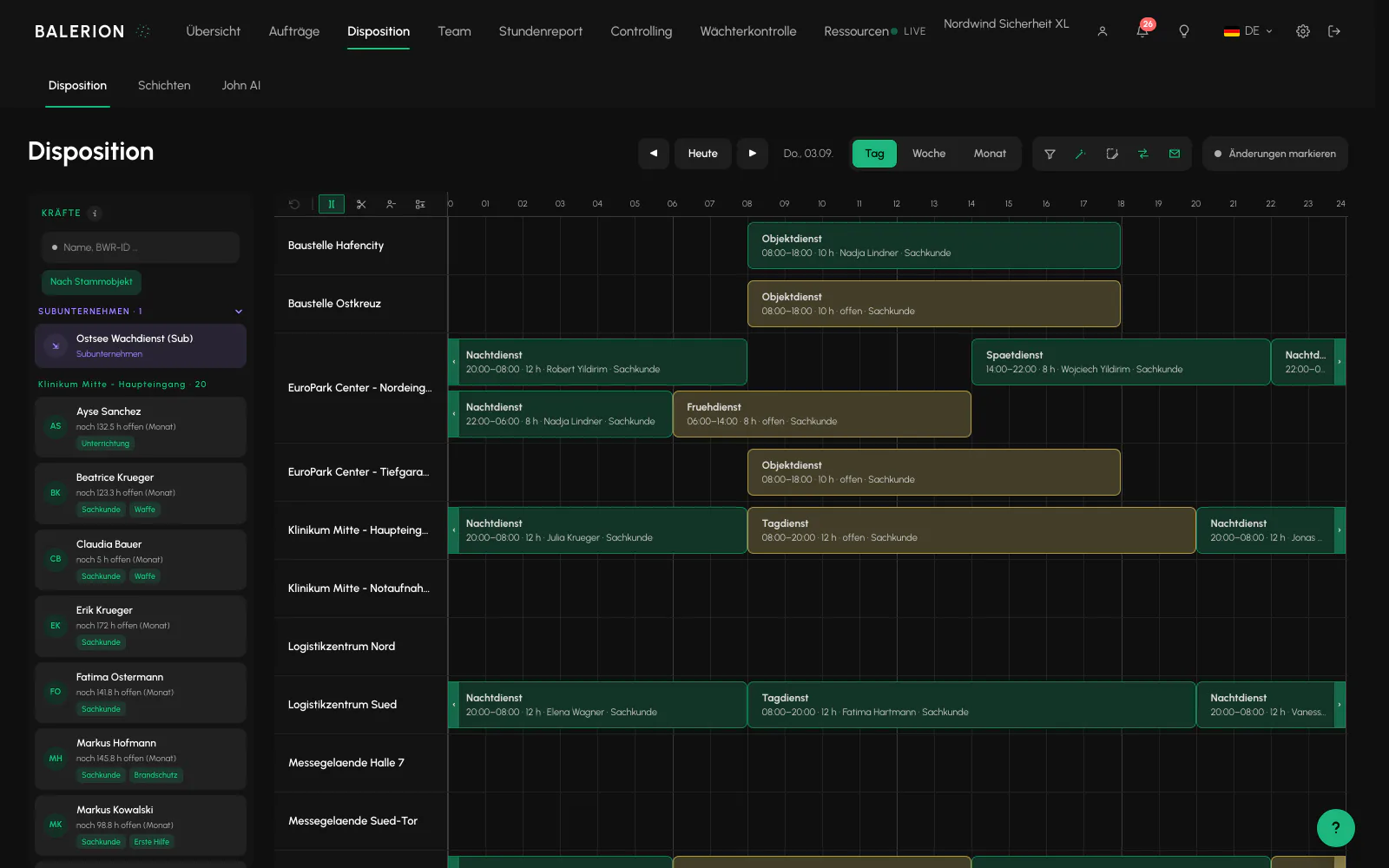
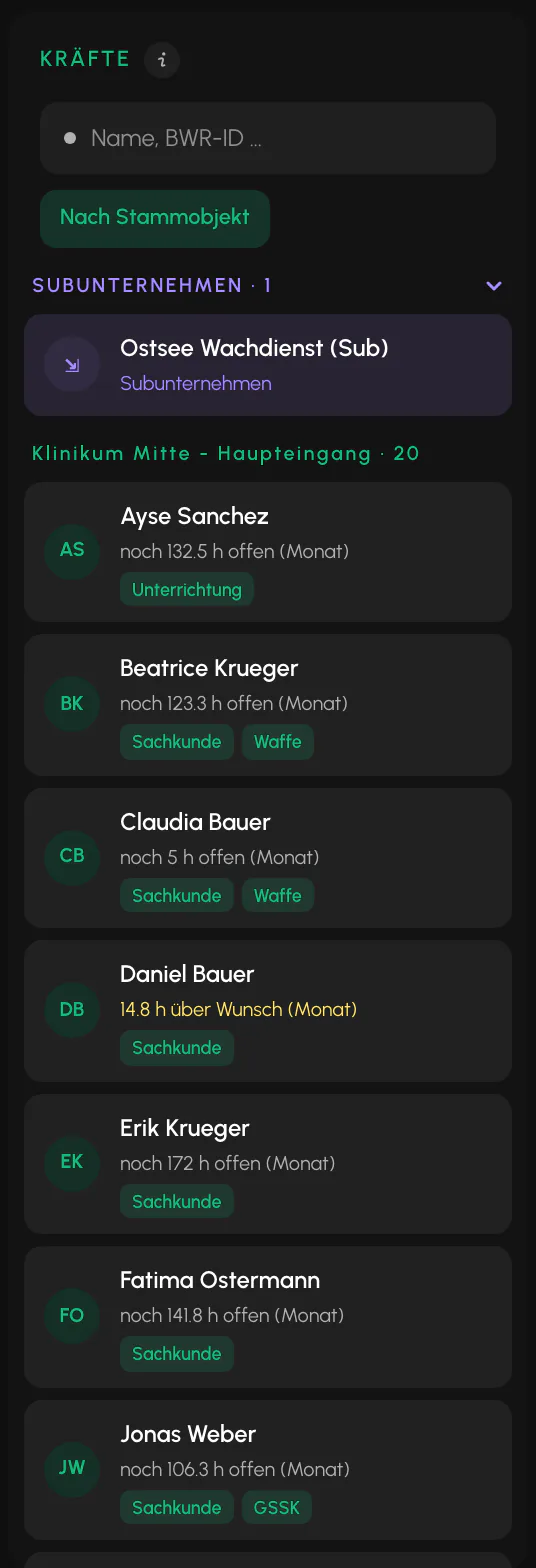
À esquerda do quadro encontra-se a lista de trabalhadores usada para ocupar turnos. Mostra mais do que parece à primeira vista:
- Agrupar por local principal. Um botão abaixo do campo de pesquisa ordena a lista pelo local onde o trabalhador esteve mais vezes nos últimos meses. Os trabalhadores sem histórico de operações aparecem num grupo próprio no fim. O seletor está sempre desligado ao abrir a página e a definição não é guardada.
- Horas pretendidas em falta. Por baixo do nome aparece quanto falta cumprir do contingente mensal de horas pretendidas ou, com uma cor de aviso, quanto o trabalhador já o ultrapassou. A linha só aparece se tiverem sido registadas horas pretendidas por mês para o membro.
- Trabalhadores planeados a cinzento. Na vista diária, os trabalhadores que já têm uma atribuição nesse dia aparecem mais esbatidos, com o aviso „já planeado hoje", e passam para o fim da lista. Uma simples oferta na bolsa não conta como planeamento.
- Aviso ao arrastar. Ao arrastar, na vista diária, um trabalhador que já está planeado, aparece durante o movimento um aviso com os respetivos intervalos horários de hoje.
O tom cinzento e o aviso são indicações, não bloqueios. Continua a ser possível largar o elemento. Como sempre, a verificação só ocorre na atribuição. Ambos existem apenas na vista diária.
Após a meia-noite
Os turnos noturnos decorrem ao longo de dois dias de calendário e aparecem como duas barras. A legenda continua a mostrar as horas reais.
Uma assimetria que causa confusão regularmente: Desenhar e arrastar pela extremidade pode atravessar a meia-noite, mas mover permanece limitado ao próprio dia. Não é possível transferir um turno noturno um dia inteiro usando Mover.
Modo de planeamento
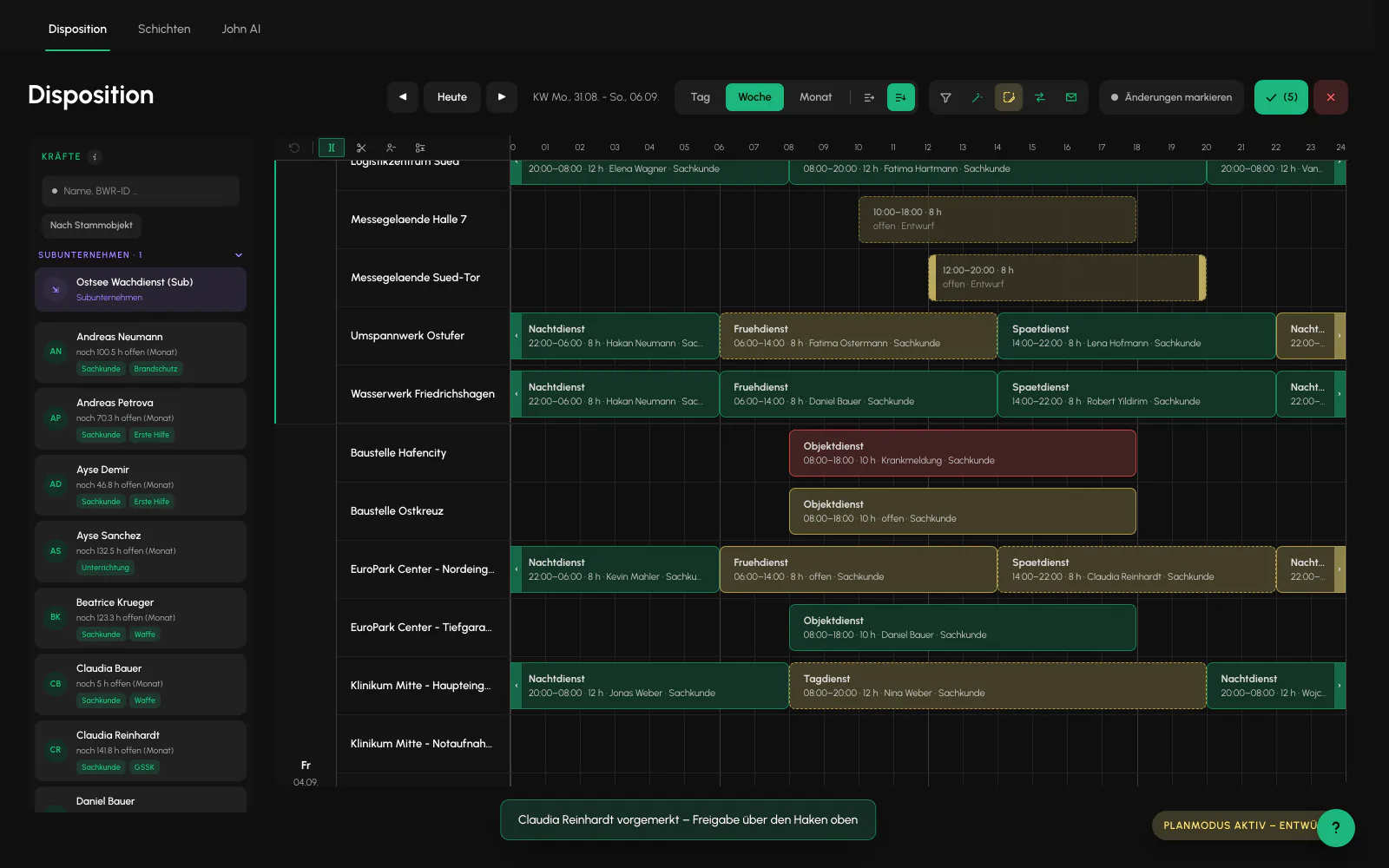
O modo de planeamento destina-se à preparação: planeia uma semana inteira sem que ninguém da equipa receba informação e, no fim, aprova tudo de uma vez.
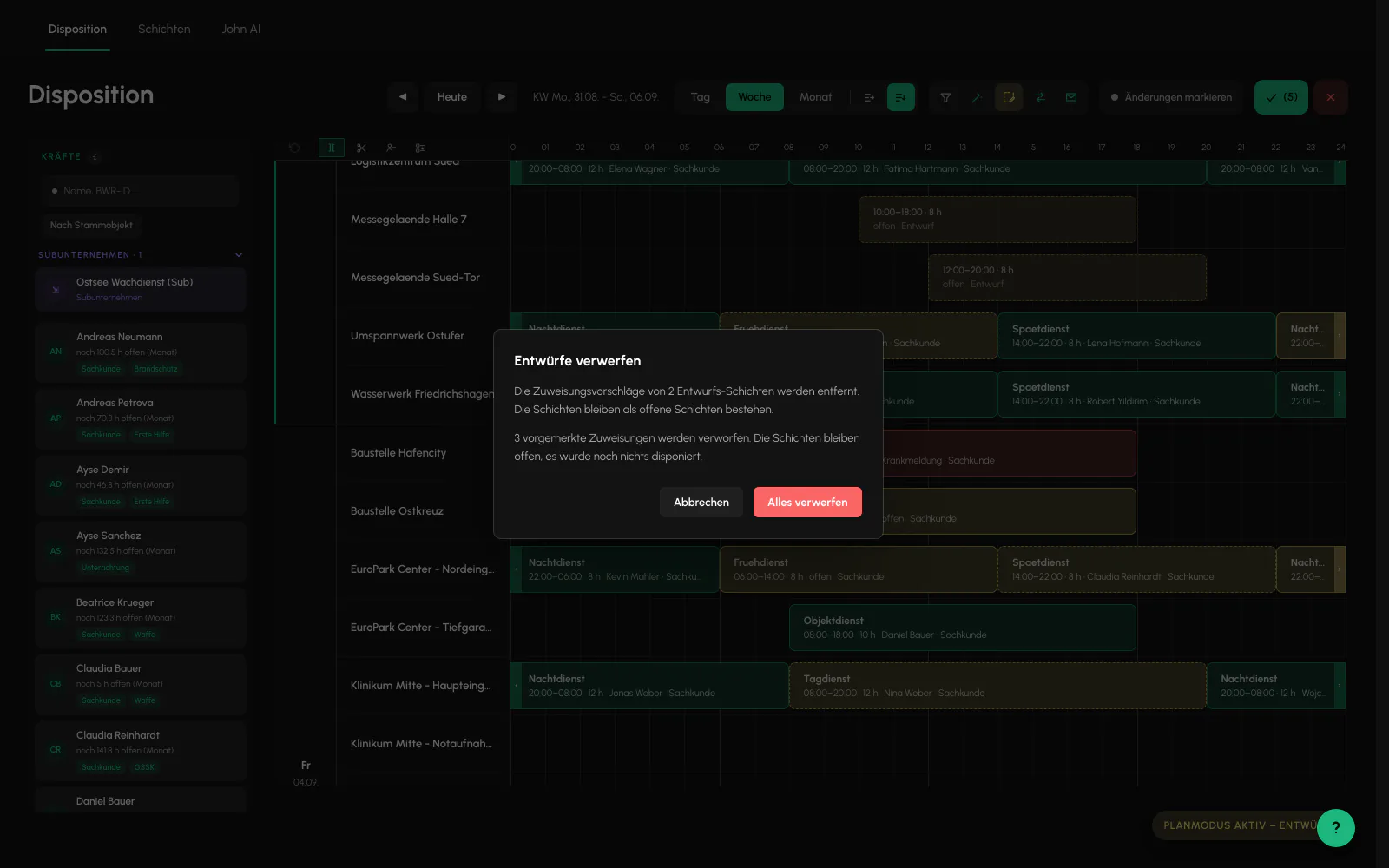
Quando está ativo, aparece acima do quadro a etiqueta „Modo de planeamento ativo". Nesse caso:
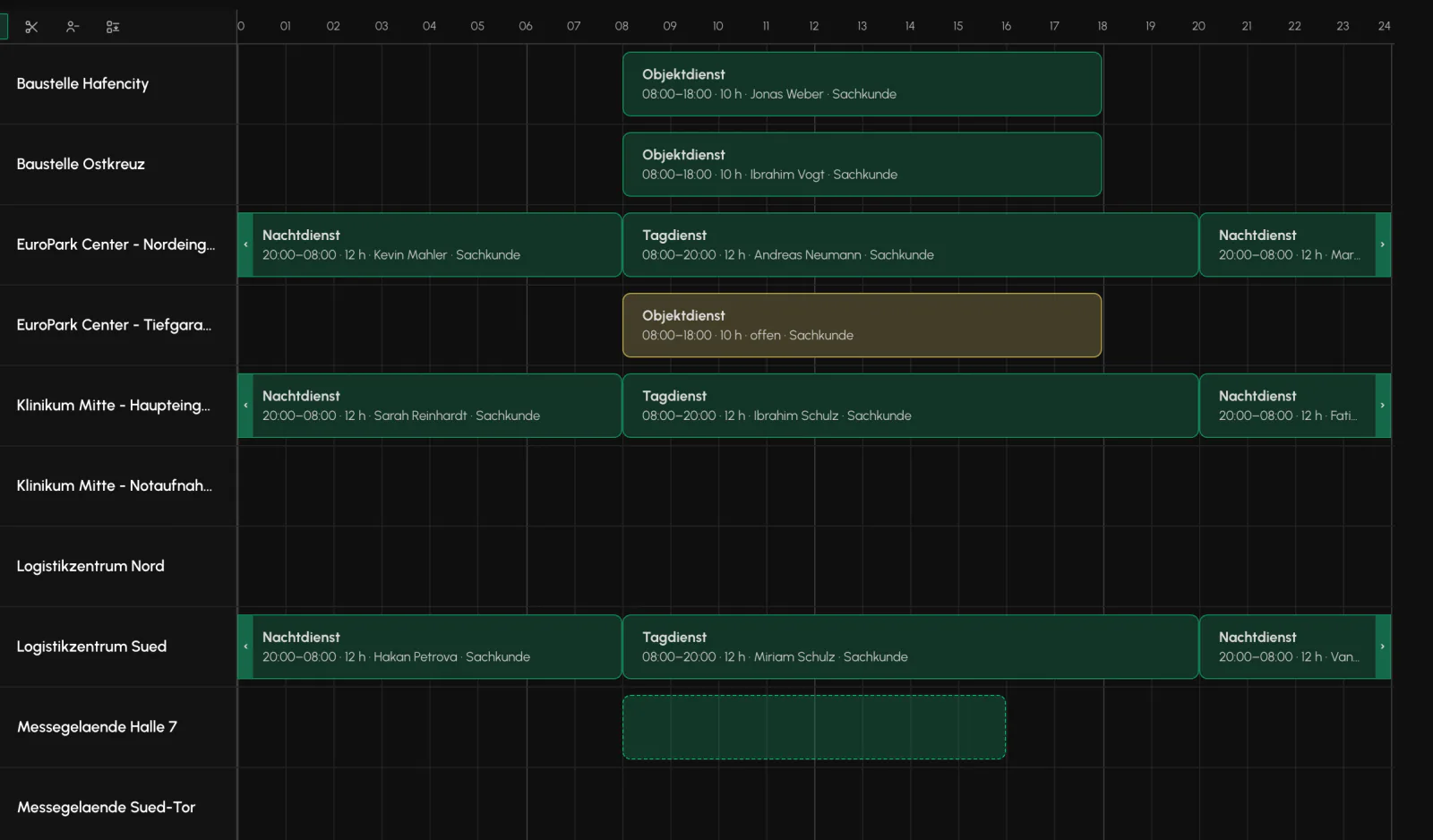
- Novos turnos são criados como rascunhos. Os rascunhos são invisíveis para os trabalhadores e não geram notificações.
- As atribuições a turnos existentes são reunidas como reservas. No quadro aparecem tracejadas e com o nome visível. Nesta fase, ninguém está ainda escalado.
O visto „Aprovar" conta os rascunhos e as reservas em conjunto. Ao clicar, cada reserva é escalada individualmente e passa pelas mesmas verificações de uma atribuição normal. Se uma delas entrar em conflito ou se cancelar um diálogo, apenas essa fica pendente e é indicada. As restantes são processadas.
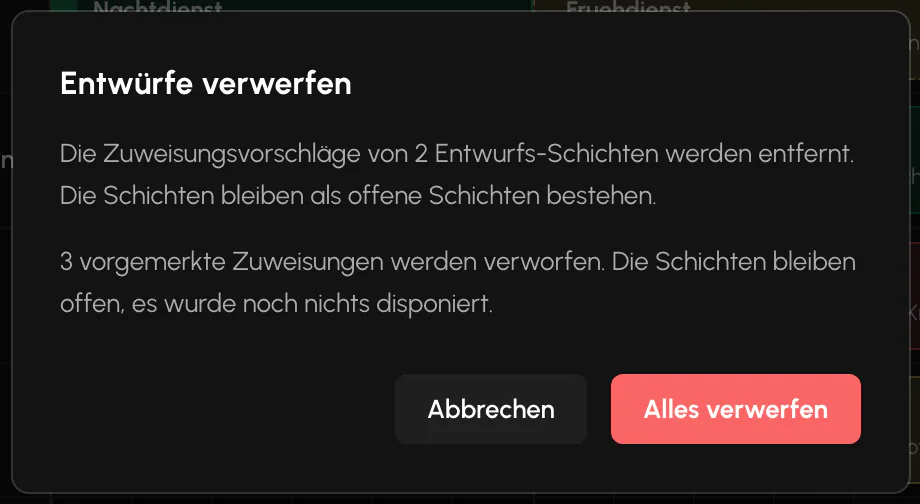
O X vermelho descarta ambos. O diálogo de confirmação indica os números reais para que não elimine acidentalmente o trabalho de meia semana.
Dois pormenores: O modo só se aplica à sessão atual. Um modo de planeamento ativado uma vez não continua ativo durante vários dias. As próprias reservas sobrevivem a um recarregamento e continuam disponíveis para aprovação. Além disso, estão associadas ao seu navegador. Um colega não as vê.
O seletor só existe na Disposição. O plano de turnos não cria nada por si próprio, portanto aí não haveria nada para aprovar. No entanto, os rascunhos também continuam visíveis e identificados nessa área.
O que é verificado em cada atribuição
Todos os métodos de ocupação passam pela mesma verificação, quer seja por arrastamento no plano, pela bolsa ou pelo agente de substituição. Não existe um caminho menos rigoroso para contornar as regras. São verificados: trabalhador ativo, qualificação exigida, bloqueio do local, autorização de operação para o local, ausência aprovada, reserva duplicada e os requisitos da Arbeitszeitgesetz, a lei alemã sobre o tempo de trabalho. Em caso de rejeição, a mensagem indica o motivo.
Também é verificado se o turno pode ser ocupado. São rejeitados turnos delegados a um subcontratado e turnos já concluídos. Se a ordem pertencer a uma unidade organizacional, o trabalhador tem de pertencer a essa unidade no início do turno, como unidade de origem ou através de um empréstimo.
Uma indicação que evita um pedido ao suporte: Se esta verificação indicar „Trabalhador não encontrado", embora o trabalhador apareça na lista, a causa é quase sempre a unidade. Nesse caso, empreste o trabalhador à unidade ou ajuste a unidade da ordem.
O momento determinante é o início do turno, não o momento do planeamento. Portanto, o intervalo de empréstimo tem de abranger o dia do turno.
O que nem sequer lhe é sugerido: Nas sugestões de ocupação, ficam ocultos os trabalhadores que já têm outro turno nesse horário ou uma ausência aprovada. Quando aparecem, têm a indicação „ocupado" ou „ausente". Os trabalhadores inativos e em Standby também não são sugeridos. Isto aplica-se de forma uniforme à ocupação rápida, à ocupação de turnos e à ocupação na vista geral.
Sobre a verificação da ArbZG: Esta dá apoio, mas não substitui o vosso dever de verificação enquanto empregador. Verifiquem sempre a admissibilidade de serviços longos e períodos de descanso curtos também segundo o vosso acordo coletivo e acordo de empresa. Só é possível sobrepor a reserva duplicada e a Arbeitszeitgesetz, sempre com justificação. Consulte abaixo.
Sobrepor regras
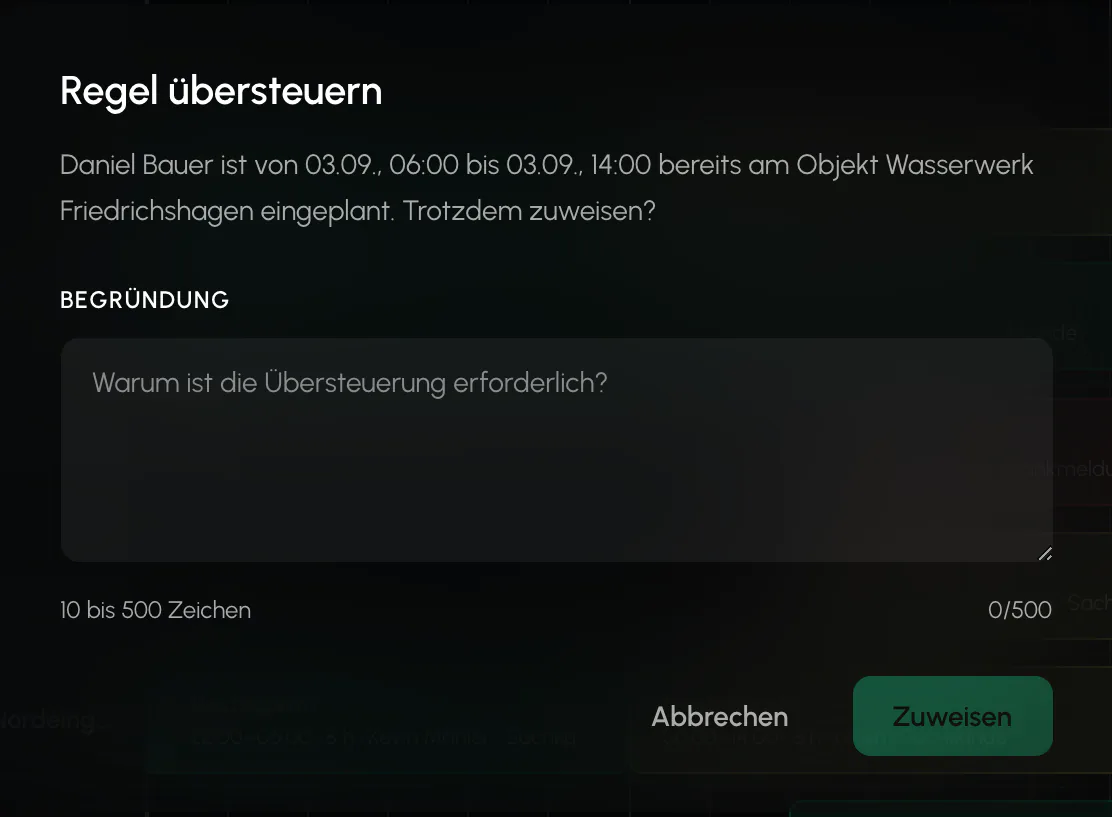
A Disposição pode sobrepor uma reserva duplicada e a ArbZG. Nesse caso, é obrigatória uma justificação com 10 a 500 caracteres. A qualificação e o bloqueio do local nunca podem ser sobrepostos. Quando um trabalhador assume um turno por iniciativa própria, não é possível sobrepor qualquer regra.
Uma permissão própria: A sobreposição exige uma permissão própria que atribui de forma consciente. A função „Disponente" fornecida não a inclui. Após cada alteração na gestão de funções, verifique quem possui esta permissão.
Reatribuir
Se um turno ocupado for novamente atribuído, o novo trabalhador substitui o anterior. Se o anterior já tiver feito check-in, é feito corretamente o respetivo check-out, em vez de a ação ser rejeitada, para que o tempo trabalhado continue a poder ser faturado.
Mapa em direto
O mapa em direto deixou de ter uma página própria. Agora é a Vista geral. Aí, os locais e os trabalhadores com check-in efetuado ou esperados aparecem num mapa que se atualiza automaticamente.
Para cada local, uma janela mostra quantos trabalhadores estão no local, quando ocorreu o último check-in e, em caso de falta de pessoal, um alerta com a proporção entre os presentes e os necessários. A partir daí, „Abrir plano de operações" conduz diretamente ao Centro de operações do local.
Os itens da legenda à esquerda podem ser mostrados ou ocultados individualmente se o mapa ficar demasiado cheio.
Ocupar automaticamente
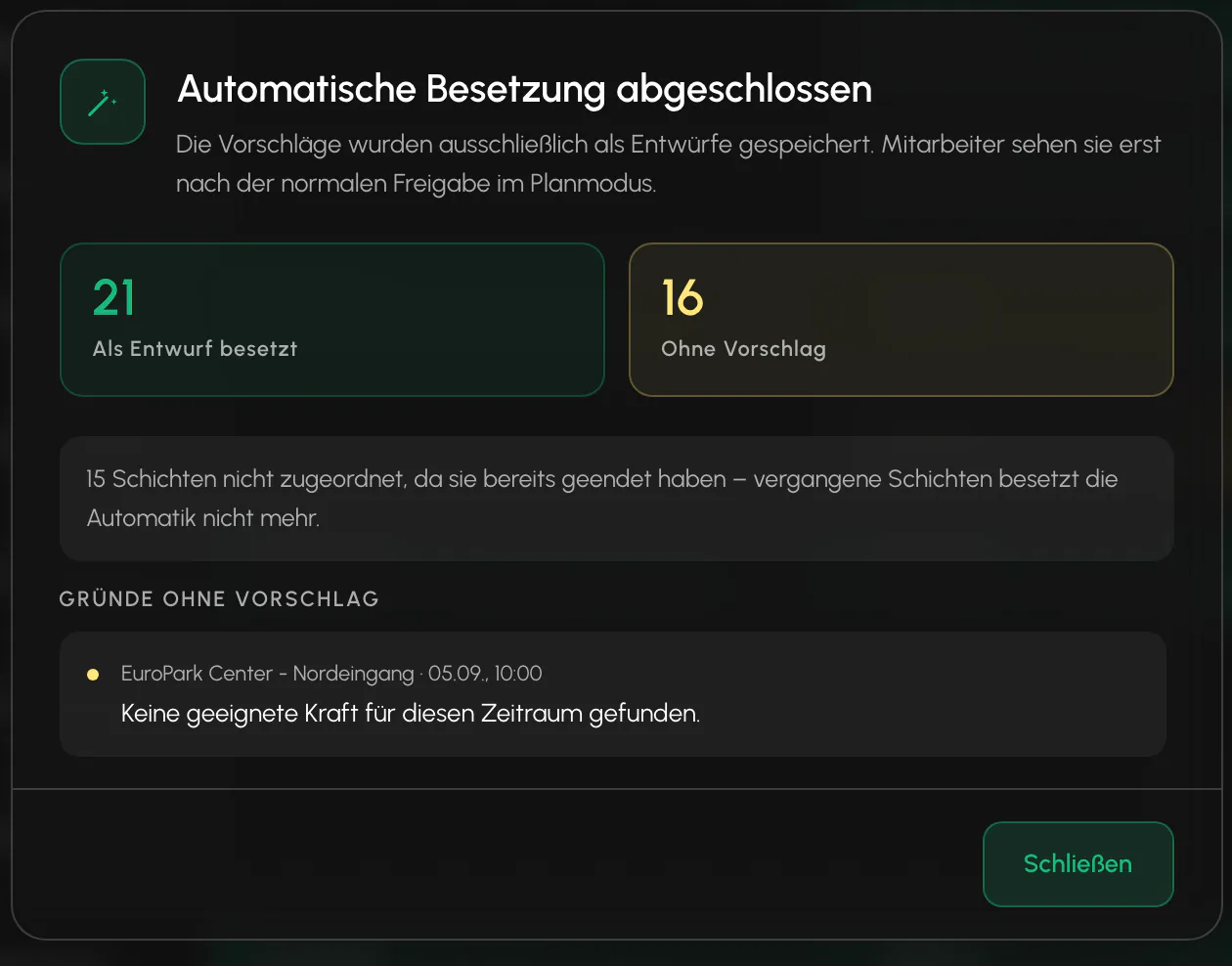
„Ocupar automaticamente" sugere trabalhadores para todos os turnos abertos visíveis, exclusivamente como rascunho, sem notificação. Durante a execução, um indicador de carregamento cobre o quadro. Depois, um diálogo resume o que foi ocupado e o que não foi, com um motivo claro para cada turno não ocupado.
Os turnos passados deixam de ser ocupados. No resultado, aparecem numa linha agrupada com este motivo exato, em vez de se disfarçarem como „nenhum trabalhador adequado encontrado". Este é o caso mais frequente quando se seleciona um período que inclui o passado.
Se houver filtros definidos, o diálogo também indica quantas posições visíveis deixou inalteradas por esse motivo.
A sugestão dá preferência a trabalhadores que já conhecem o local, considera uma distribuição justa das operações e deslocações curtas. Se estiverem definidas horas pretendidas por mês para um trabalhador, também é considerado quanto falta cumprir no mês atual.
O que pode influenciar: As horas pretendidas são mantidas em Equipa, Membro, separador Contrato e pessoal. A indicação de veículo próprio melhora a consideração para locais mais distantes. Sem estes dois dados, nada muda. O trabalhador continua a ser sugerido normalmente.
São considerados exclusivamente parâmetros administrativos de planeamento: operações realizadas no local, horas mensais planeadas e pretendidas, momento do último contacto e distância. Dados comportamentais, como a taxa de resposta ou aceitação, não são expressamente considerados. Esta é uma decisão consciente tendo em conta a KI-Verordnung.
Relacionado
- Ordens e locaisA ordem cria os turnos. O local fornece o geofence, os contactos e os preços.
- Bolsa de turnos e autogestãoDisponibilizar turnos em aberto aos profissionais e deixá-los escolher. Quem aceitar primeiro recebe o turno.
- Ausência e substituiçãoUma baixa por doença é um processo, não um reagendamento automático. A decisão permanece com o planeamento.
Atualizado em: 03.09.2026