
Субподрядчики
Передавайте смены партнерским компаниям, которые назначают своих сотрудников. Партнерская компания не видит ваши цены для клиента.
Требования
- Активация функции
- Активное соединение с партнерской компанией
Подключение партнерской компании
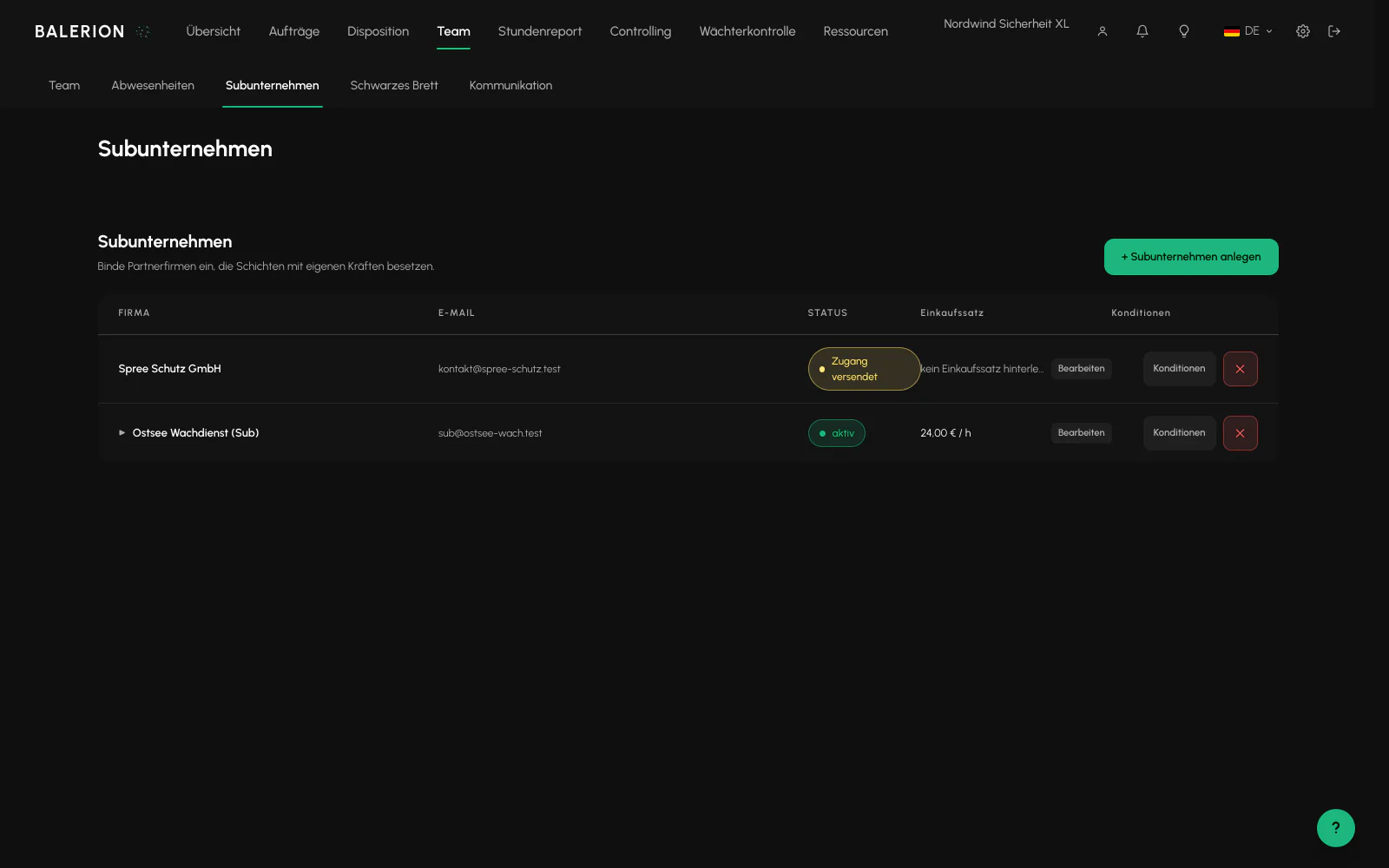
Вы создаете субподрядчика, указав название компании и адрес электронной почты. Если адрес неизвестен системе, доступ создается автоматически, а учетные данные отправляются по электронной почте. Если адрес относится к существующей компании, она получает приглашение, которое необходимо принять.
Для каждой партнерской компании можно указать закупочную ставку за час. Она является плановой основой для входящих счетов по делегированным сменам. Без нее создание счета завершается ошибкой.
Делегирование
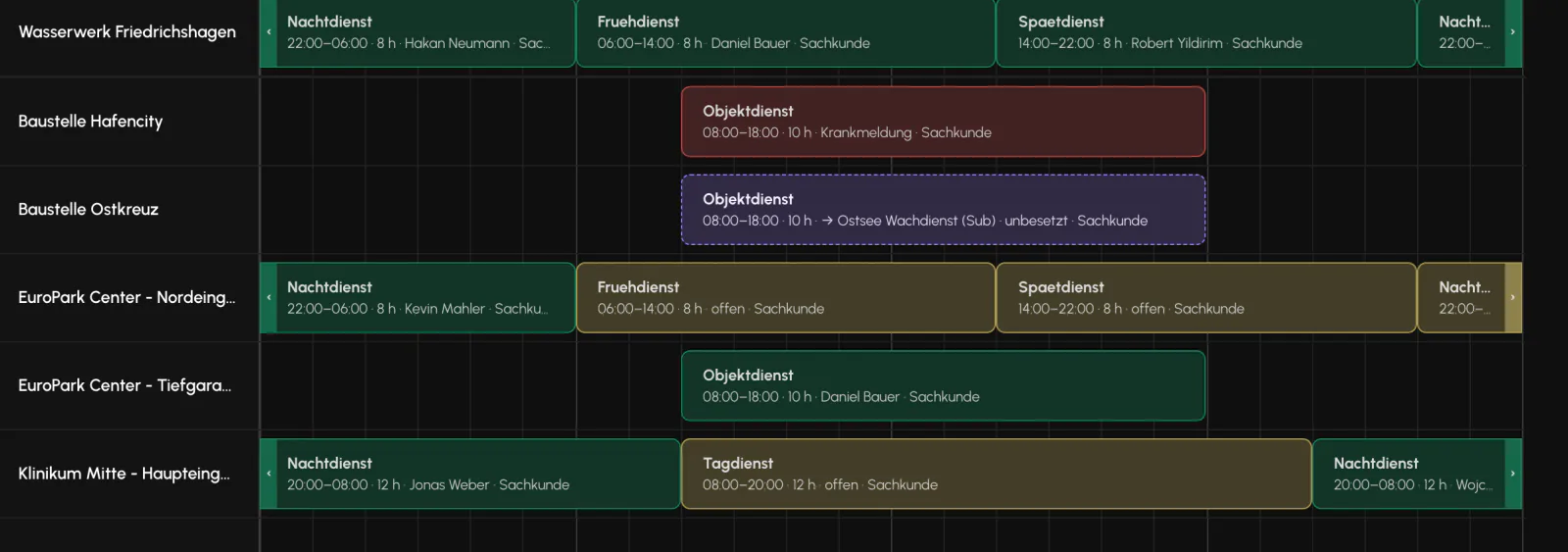
Делегирование выполняется через запрос, который должна принять партнерская компания. В диспетчеризации перетащите карточку субподрядчика на смену, после чего откроется окно «Отправить запрос». Несколько смен можно отправить через групповой выбор командой «Запросить у субподрядчика», а весь заказ через команду «Запросить весь заказ» в заказе.
До принятия смена остается открытой и имеет пометку «Запрошено». В это время вы по-прежнему можете назначить на нее своего сотрудника.
Принятая, то есть делегированная, смена для вас заблокирована: вы не можете ни назначить на нее сотрудника самостоятельно, ни снять назначение, а агент для поиска замены ее пропускает. Вернуть смену можно в любой момент, даже если партнерская компания уже назначила сотрудника, поскольку заказ принадлежит вам.
Запросы: входящие и исходящие
В окне «Отправить запрос» вы определяете условия для партнерской компании:
- Массовый запрос нескольким компаниям. Запрос одновременно отправляется нескольким субподрядчикам, каждую смену получает тот, кто первым ее примет.
- Ответ до. Срок, до которого вы ожидаете ответ.
- Разрешить частичное принятие. Партнерская компания может принять только часть смен.
- Закупочная ставка. Согласованная ставка или отличающаяся ставка, действующая только для этого запроса.
- Обязательные данные сотрудников. Данные назначенных сотрудников, которые вы хотите видеть: имя, Bewacher-ID, подтверждения квалификации, телефон.
В разделе «Заказы» вкладка «Запросы» объединяет все запросы: в Исходящих находятся ваши запросы с их статусом, во Входящих запросы других компаний к вам. Счетчик на вкладке показывает открытые запросы. Во входящих запрос можно принять, при разрешенном частичном принятии также только отдельные смены, или отклонить. Исходящий запрос можно отозвать, пока он открыт.
Если в уже запрошенный заказ позже добавляются смены, в заказе появляется указание и команда «Отправить дополнительный запрос».
Что видит партнерская компания
Намеренно немного: время, перерыв, требуемые квалификации, одежду, вид деятельности, контактных лиц, указания, название объекта и координаты. Также компания видит собственное назначение.
Дополнительные данные вы определяете для каждого запроса в разделе «Видно субподрядчику»: название клиента, название заказа и закупочную ставку можно разрешить по отдельности. Перед отправкой проверьте флажки, они задаются отдельно для каждого запроса.
Ваша цена продажи клиенту никогда не передается.
В свою очередь вы видите обязательные данные сотрудников партнерской компании, которые потребовали в запросе. Если у сотрудника нет этих данных, партнерская компания не может назначить его на ваши смены.
Связанные материалы
- График работы и диспетчеризацияСтроки объектов и временная шкала. Перетаскивайте, растягивайте, разделяйте и назначайте. Каждое назначение проверяется правилами.
- Выставление счетов и контроллингНа основе проверенных часов создается проект счета. Почасовые ставки указываются на объекте, у клиента, в сделке или в заказе.
Обновлено: 03.09.2026