
График работы и диспетчеризация
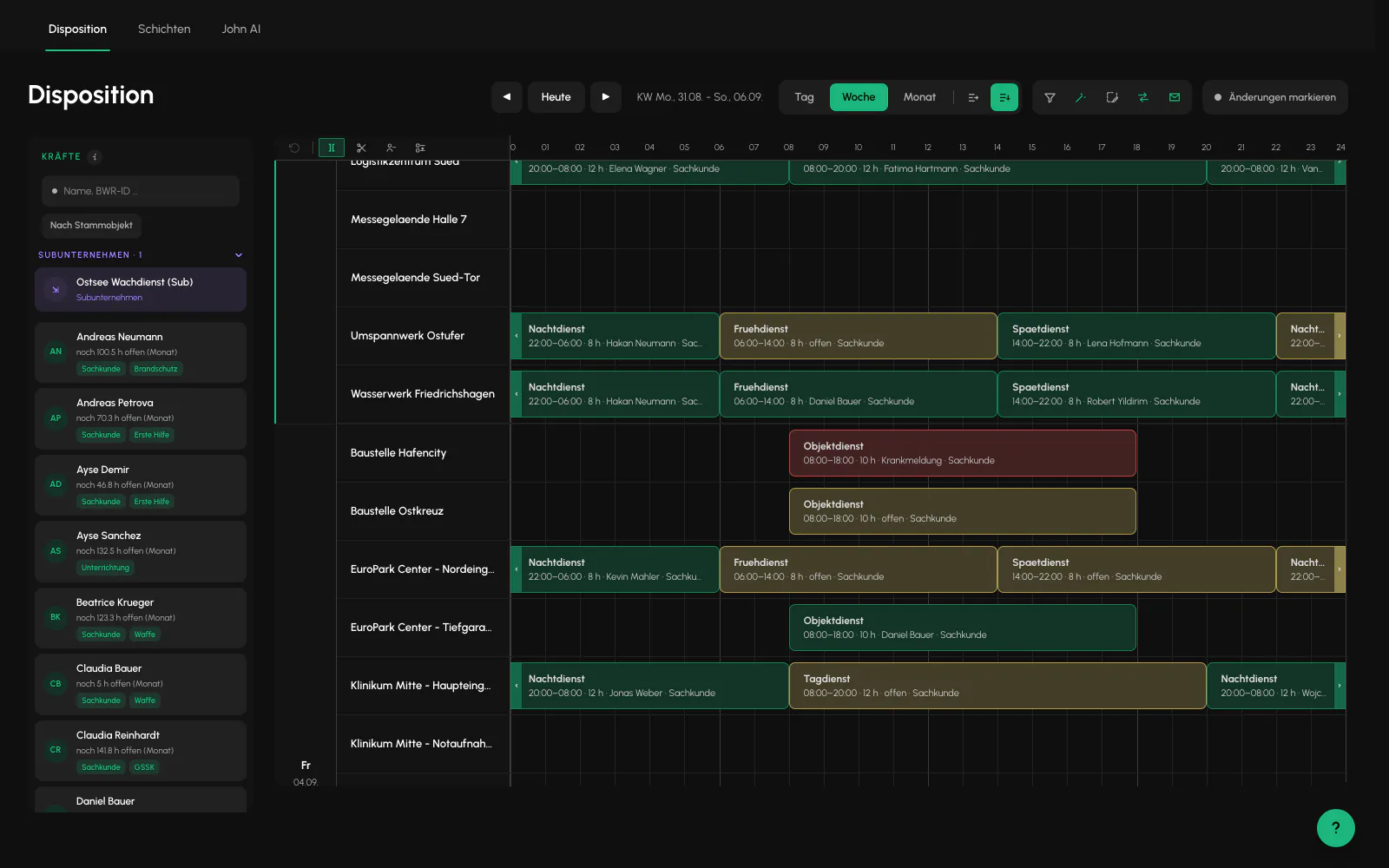
Строки объектов и временная шкала. Перетаскивайте, растягивайте, разделяйте и назначайте. Каждое назначение проверяется правилами.
Требования
- Клиент, объект и заказ созданы
- В команде есть хотя бы один сотрудник
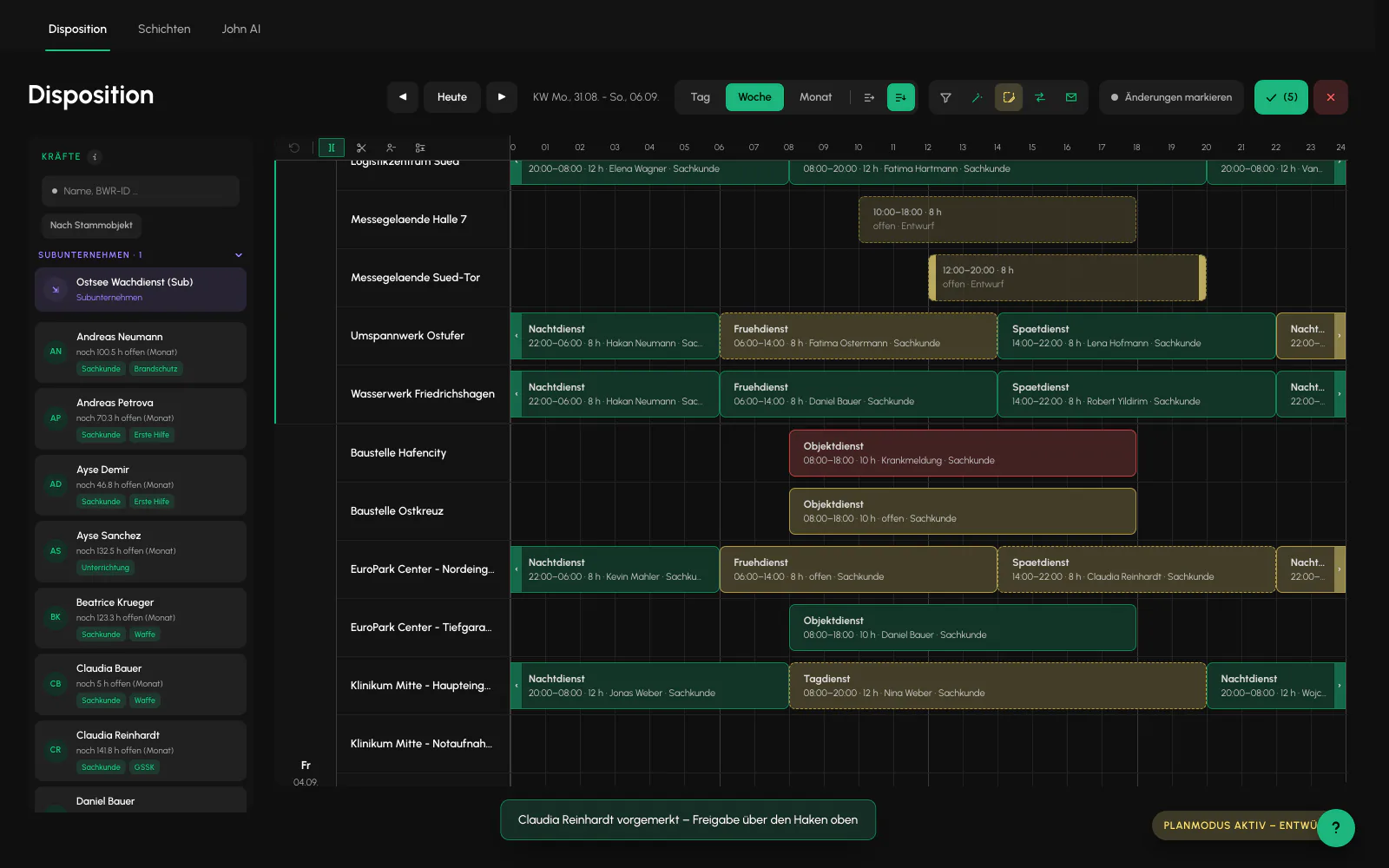
Планировочная доска
Смены создаются перетаскиванием указателя, их длительность можно изменять, их можно разделять, дублировать и назначать перетаскиванием. Шаг сетки составляет 15 минут.
Новая смена. Перетаскивание по пустой дорожке открывает окно «Новая смена». Вы выбираете существующий заказ объекта и создаете смену кнопкой «Создать». Если ни один заказ не подходит, выберите «+ Новый заказ», после чего пункт «Создать новый заказ» откроет полную форму заказа с уже заполненными данными. Заказ никогда не создается незаметно, вы всегда видите его заранее.
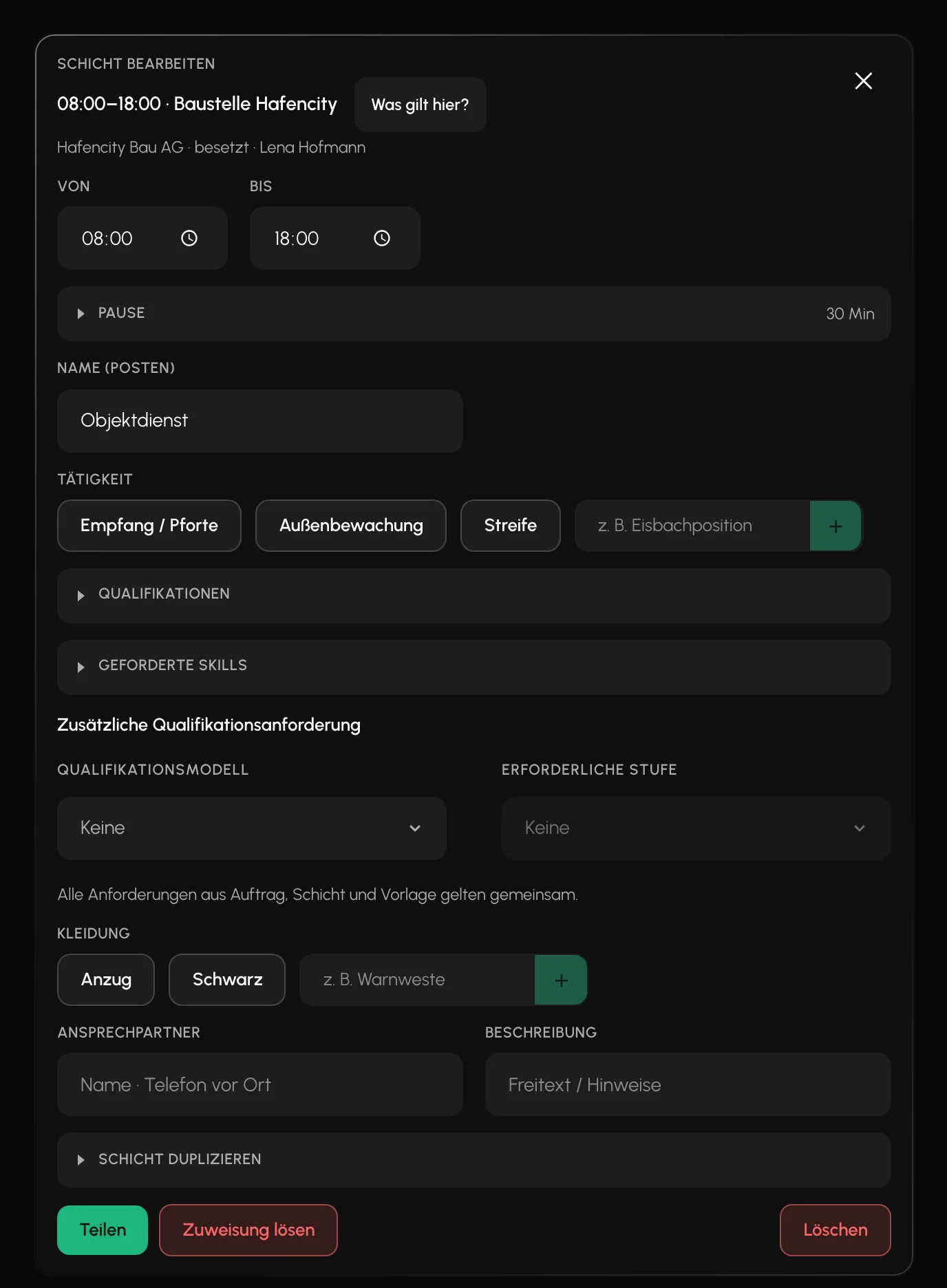
Редактирование смены. При нажатии на смену рядом открывается окно «Редактировать смену». В нем можно изменить время начала и окончания, перерыв, название, категорию, вид деятельности, одежду, квалификации и требуемые навыки, продублировать смену или разместить ее на бирже. Если время окончания раньше времени начала, смена заканчивается на следующий день. Повторное нажатие на ту же смену закрывает окно.
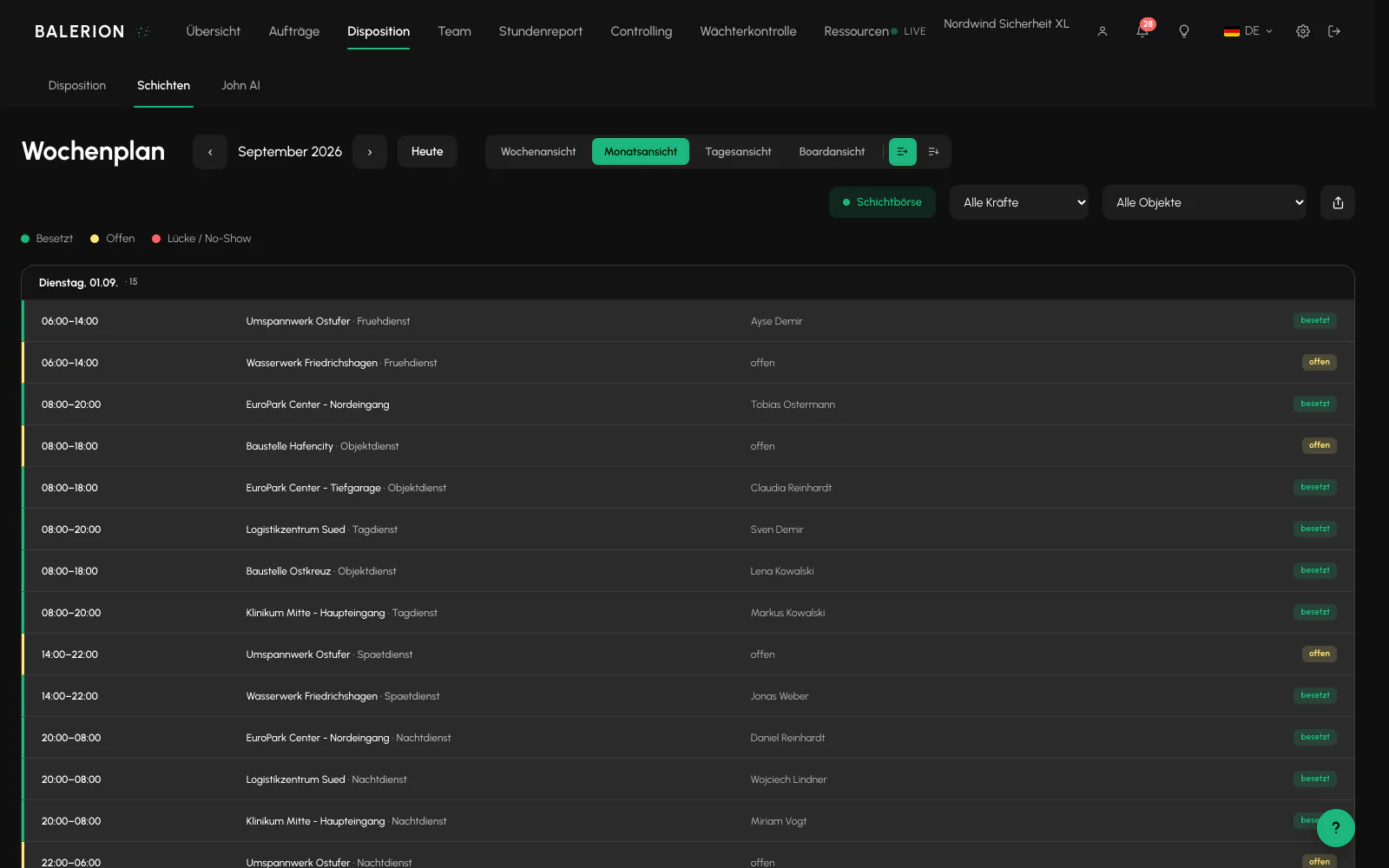
Доступны представления дня, недели и месяца, а также отдельный недельный план с выводом в PDF, по одной странице для каждого сотрудника.
Месячное представление можно переключать между двумя режимами: Сетка показывает сотрудников по дням, Список дней показывает дни последовательно один под другим. На узких экранах и при большом числе сотрудников список дней удобнее для чтения. При открытии представление переходит к сегодняшнему дню.
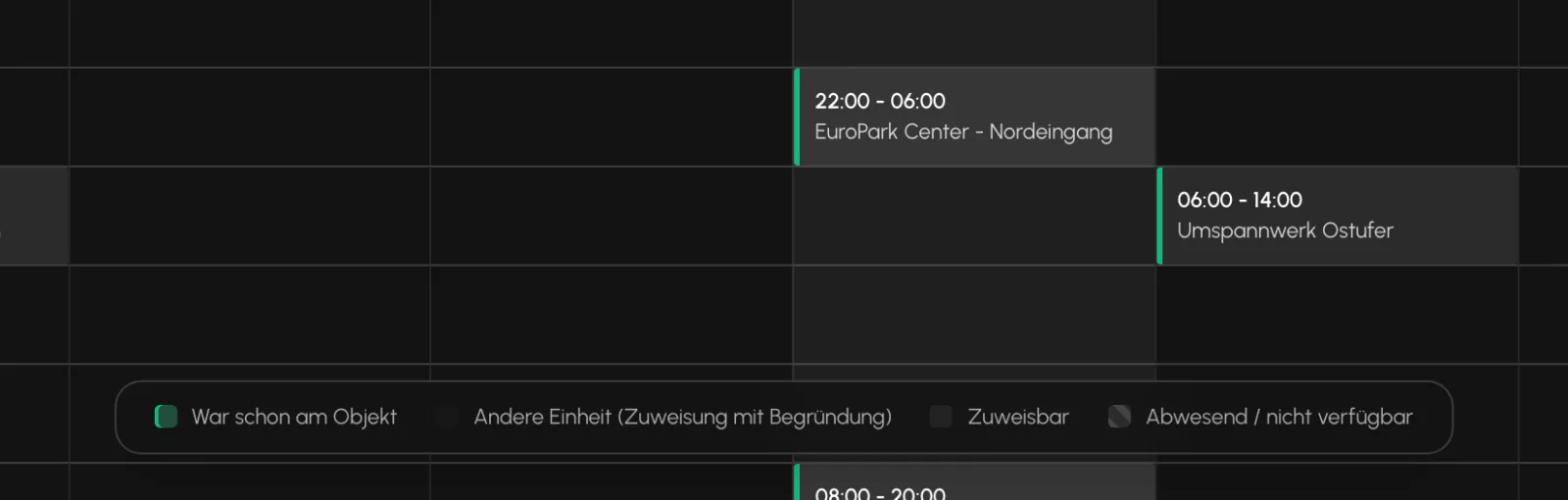
В недельном плане каждая карточка смены показывает название объекта, а не только название смены. При перетаскивании смены на сотрудника зеленым подсвечиваются строки сотрудников, прошедших ввод в работу на этом объекте. Это также предложение, а не утверждение.
Отмена действия выполняется через Strg+Z или Cmd+Z, глубина истории составляет 20 шагов. Можно отменить перемещение, изменение размера, перерыв, разделение, назначение и снятие назначения. Нельзя отменить создание заказа, делегирование и удаление.

Палитра сотрудников
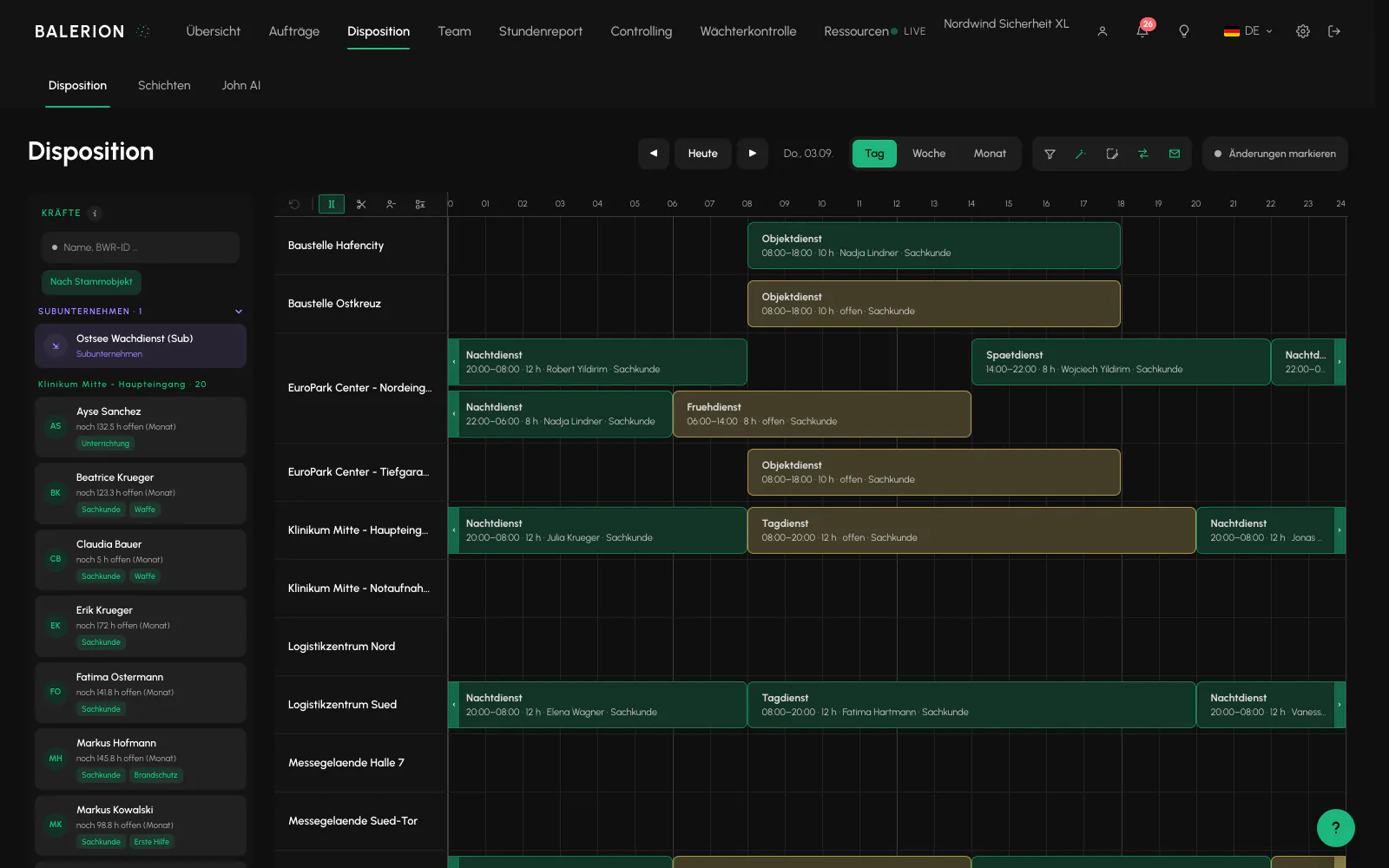
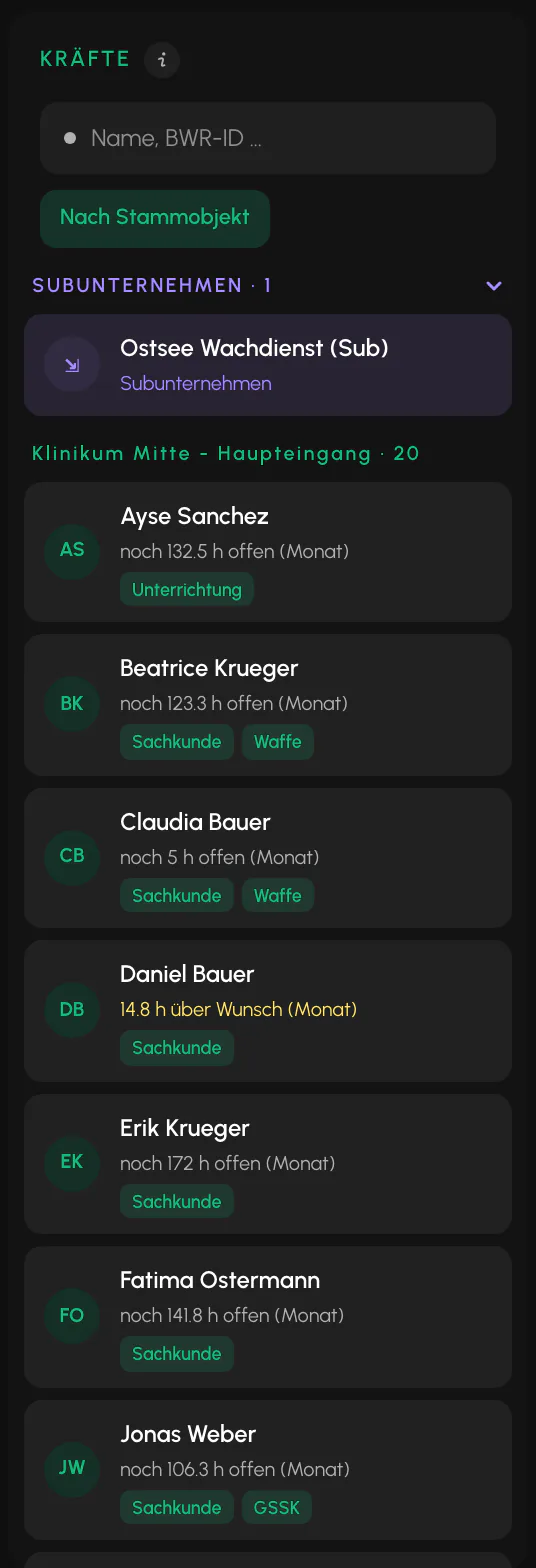
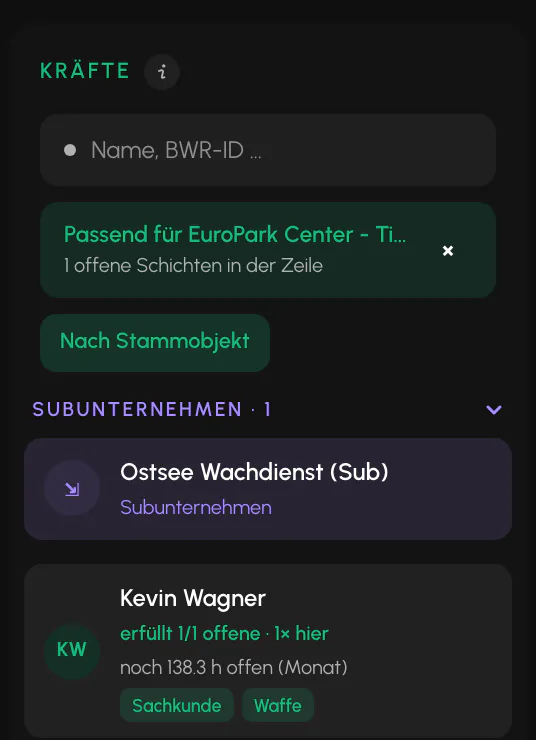
Слева на доске находится список сотрудников, из которого выполняется назначение. В нем больше информации, чем заметно с первого взгляда:
- Группировка по основному объекту. Кнопка под полем поиска группирует список по основному объекту сотрудника. Сотрудники без истории заданий находятся в отдельной группе в конце. При открытии страницы переключатель всегда выключен, его состояние не запоминается.
- Остаток желаемых часов. Под именем указано, сколько еще осталось до желаемого месячного количества часов или, предупреждающим цветом, насколько сотрудник уже превысил его. Строка отображается только тогда, когда для участника указано желаемое количество часов в месяц.
- Запланированные сотрудники показаны бледнее. В дневном представлении сотрудники, у которых на этот день уже есть назначение, отображаются бледнее с указанием «сегодня уже запланирован» и перемещаются в конец списка. Простое предложение на бирже при этом не считается назначением.
- Указание при перетаскивании. Если в дневном представлении перетаскивать уже запланированного сотрудника, во время перетаскивания отображается указание с его временными интервалами на сегодня.
- Прогноз для Minijob. Для сотрудников с Minijob под именем показано соотношение ожидаемого заработка и предельной суммы, цвет меняется от зеленого через желтый к красному. Это также указание, а не блокировка.
Бледное отображение и указание являются указаниями, а не блокировками. Перетаскивание остается возможным, проверка, как обычно, выполняется только при назначении. Оба элемента доступны только в дневном представлении.
Переход через полночь
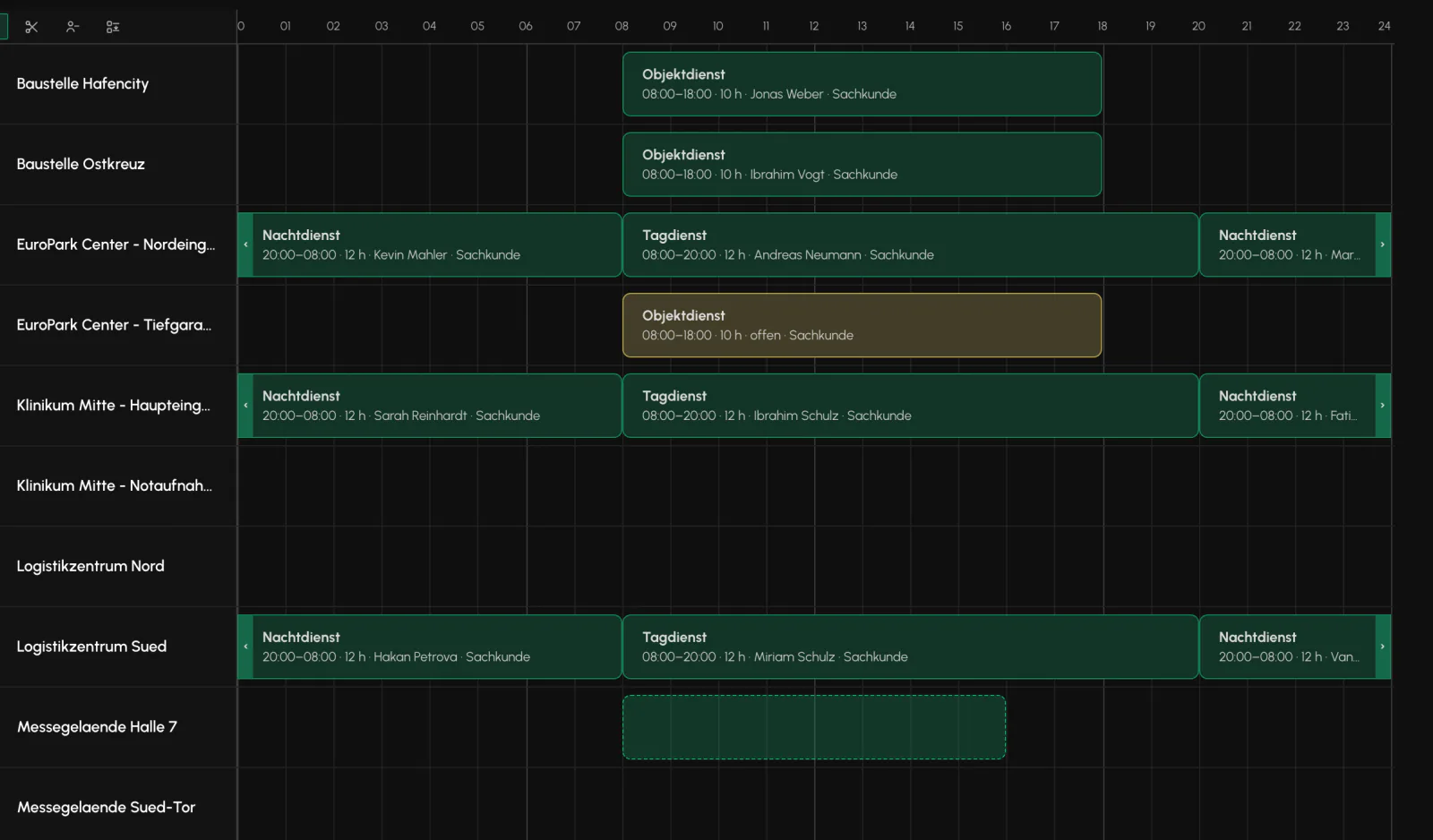
Ночные смены охватывают два календарных дня и отображаются двумя полосами, подпись по прежнему показывает фактическое время.
Особенность, которая регулярно вызывает вопросы: рисование и перетаскивание границы могут переходить через полночь, но перемещение остается в пределах дня. Ночную смену нельзя перенести на другой день обычным перемещением.
Режим планирования
Режим планирования предназначен для подготовки: вы планируете всю неделю так, что команда ничего не замечает, а в конце утверждаете все одним действием.
Когда режим включен, над доской отображается метка «Режим планирования активен». При этом действуют следующие правила:
- Новые смены создаются как проекты. Проекты не видны сотрудникам и не вызывают уведомлений.
- Назначения на существующие смены собираются как предварительные назначения. На доске они показаны пунктиром, имя видно. На этом этапе сотрудник еще не назначен.
Кнопка с флажком «Утвердить» считает проекты и предварительные назначения вместе. При нажатии каждое предварительное назначение оформляется отдельно и проходит те же проверки, что и обычное назначение. Если одно из них вызывает конфликт или вы отменяете диалог, открытым остается именно это назначение и система сообщает о нем, остальные выполняются.
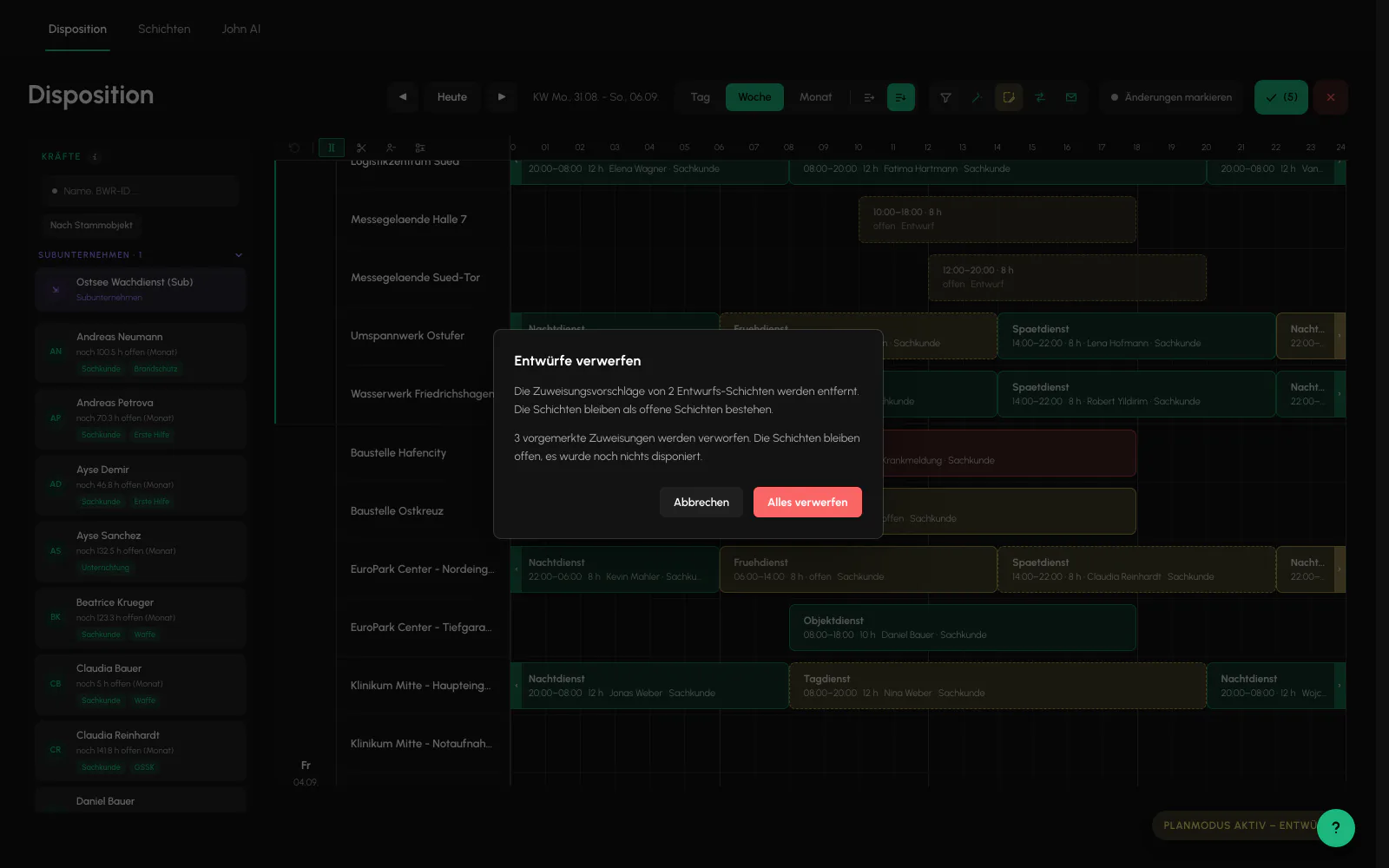
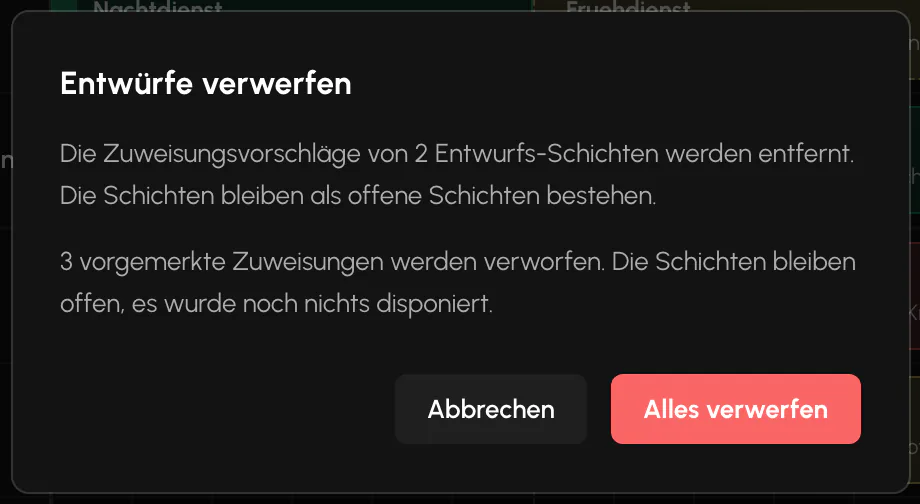
Красный X отменяет оба вида. Предварительные назначения удаляются, созданные в режиме планирования проекты смен также удаляются. Смены, существовавшие раньше, остаются открытыми. В диалоге подтверждения указаны фактические числа, чтобы вы случайно не удалили результаты планирования половины недели.
Две особенности: режим действует только в текущем сеансе, поэтому однажды включенный режим планирования не остается активным несколько дней. Сами предварительные назначения сохраняются после перезагрузки и остаются доступными для утверждения. Они привязаны к вашему браузеру, коллега их не видит.
Переключатель доступен только в разделе Диспетчеризация. Сам график смен ничего не создает, поэтому там нечего утверждать. Однако проекты и там остаются видимыми с соответствующей отметкой.
Что проверяется при каждом назначении
Все способы назначения проходят одну и ту же проверку, независимо от того, выполняется ли назначение перетаскиванием в плане, через биржу или агентом замены. Обойти правила более простым путем нельзя. Проверяются: активный статус сотрудника, требуемая квалификация, запрет по объекту, допуск к работе на объекте, утвержденное отсутствие, двойное назначение и требования ArbZG, закона о рабочем времени. При отклонении в сообщении указывается причина.
Дополнительно проверяется, можно ли вообще назначить сотрудника на смену. Смены, делегированные субподрядчику, и уже завершенные смены отклоняются. Если заказ относится к организационной единице, сотрудник к началу смены должен относиться к этой единице как к своей основной единице или по временному переводу.
Указание, которое помогает избежать обращения в поддержку: если при этой проверке появляется сообщение «Сотрудник не найден», хотя сотрудник есть в списке, причиной почти всегда является организационная единица. В этом случае нужно временно перевести сотрудника в эту единицу или изменить единицу заказа.
Определяющим является начало смены, а не момент планирования. Поэтому период временного перевода должен охватывать день смены.
Указания, которые не блокируют: Требуемые навыки показываются при назначении, например как «не хватает: …» у сотрудника. Из-за этого ничего не отклоняется, решение остаётся за вами.
Кого вам вообще не предлагают: в предложениях по назначению скрыты сотрудники, у которых на это время уже есть другая смена или утвержденное отсутствие. Если они все же отображаются, у них есть отметка «занят» или «отсутствует». Неактивные сотрудники и сотрудники со статусом Standby также не предлагаются. Это единообразно действует в быстром подборе, подборе для смены и подборе на обзорной странице.
О проверке ArbZG: она помогает вам, но не заменяет обязанность работодателя выполнять проверку. Всегда дополнительно проверяйте допустимость длительных смен и коротких периодов отдыха по вашему тарифному договору и производственному соглашению. Переопределить можно только двойное назначение и закон о рабочем времени, и только с обоснованием, см. ниже.
Переопределение
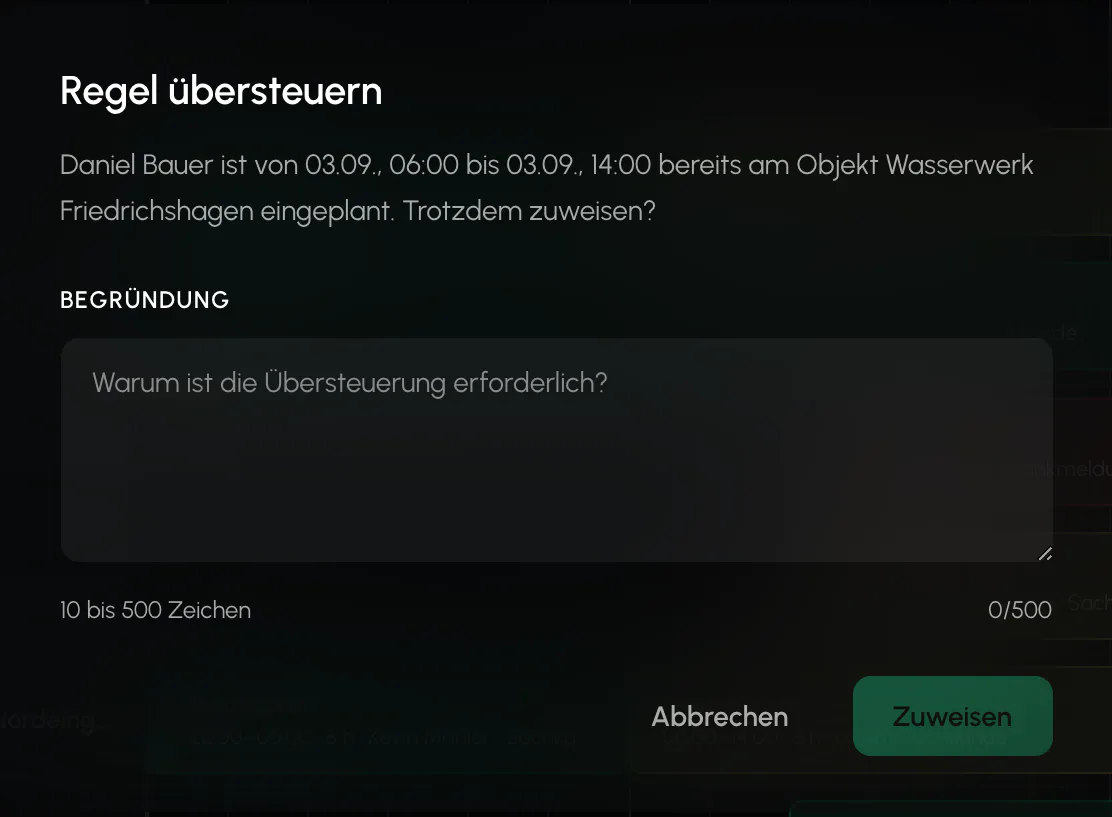
Диспетчеризация может переопределить двойное назначение и ArbZG, в этом случае обязательно обоснование длиной от 10 до 500 символов. Квалификацию и запрет по объекту никогда нельзя переопределить, а при самостоятельном принятии смены сотрудником переопределение вообще недоступно.
Отдельное право: для переопределения требуется отдельное право, которое вы предоставляете осознанно. Входящая в комплект роль «Диспетчер» его не содержит. После каждого изменения в управлении ролями проверяйте, у кого оно есть.
Переназначение
Если занятая смена назначается заново, новый сотрудник заменяет прежнего. Если прежний сотрудник уже выполнил Check-in, для него корректно выполняется Check-out вместо отклонения, чтобы отработанное время осталось доступным для расчета с клиентом.
То же правило действует, если вы просто снимаете назначение с сотрудника после Check-in и не назначаете нового: для него выполняется Check-out, отработанное время остается доступным для расчета с клиентом, а смена снова становится открытой в плане.
Карта в реальном времени
У карты в реальном времени больше нет отдельной страницы, теперь это обзорная страница. На ней объекты, сотрудники после Check-in и ожидаемые сотрудники показаны на карте, которая обновляется автоматически. Карта отображается и тогда, когда сейчас нет активного заказа.
Сотрудник отображается в реальном времени только во время своей смены. Если после окончания смены он не выполнил Check-out, он учитывается как случай отсутствующего Check-out и больше не показывается как присутствующий.
Постоянные подписи есть только у объектов, названия заказов и имена сотрудников отображаются при наведении. Если в одной точке находятся несколько сотрудников, карта показывает до трех имен и количество остальных. Нажатие на сотрудника открывает заказ его назначения, при этом его смена показана вверху. Фильтр организационных единиц в верхней панели действует и здесь.
Всплывающее окно каждого объекта показывает, сколько сотрудников находится на месте, когда был последний Check-in, а при нехватке персонала также предупреждение с соотношением присутствующих и необходимых сотрудников. Оттуда пункт «Открыть план задания» ведет прямо в центр управления заданиями объекта.
Отдельные элементы легенды слева можно скрывать и показывать, если карта перегружена.
Автоматическое назначение
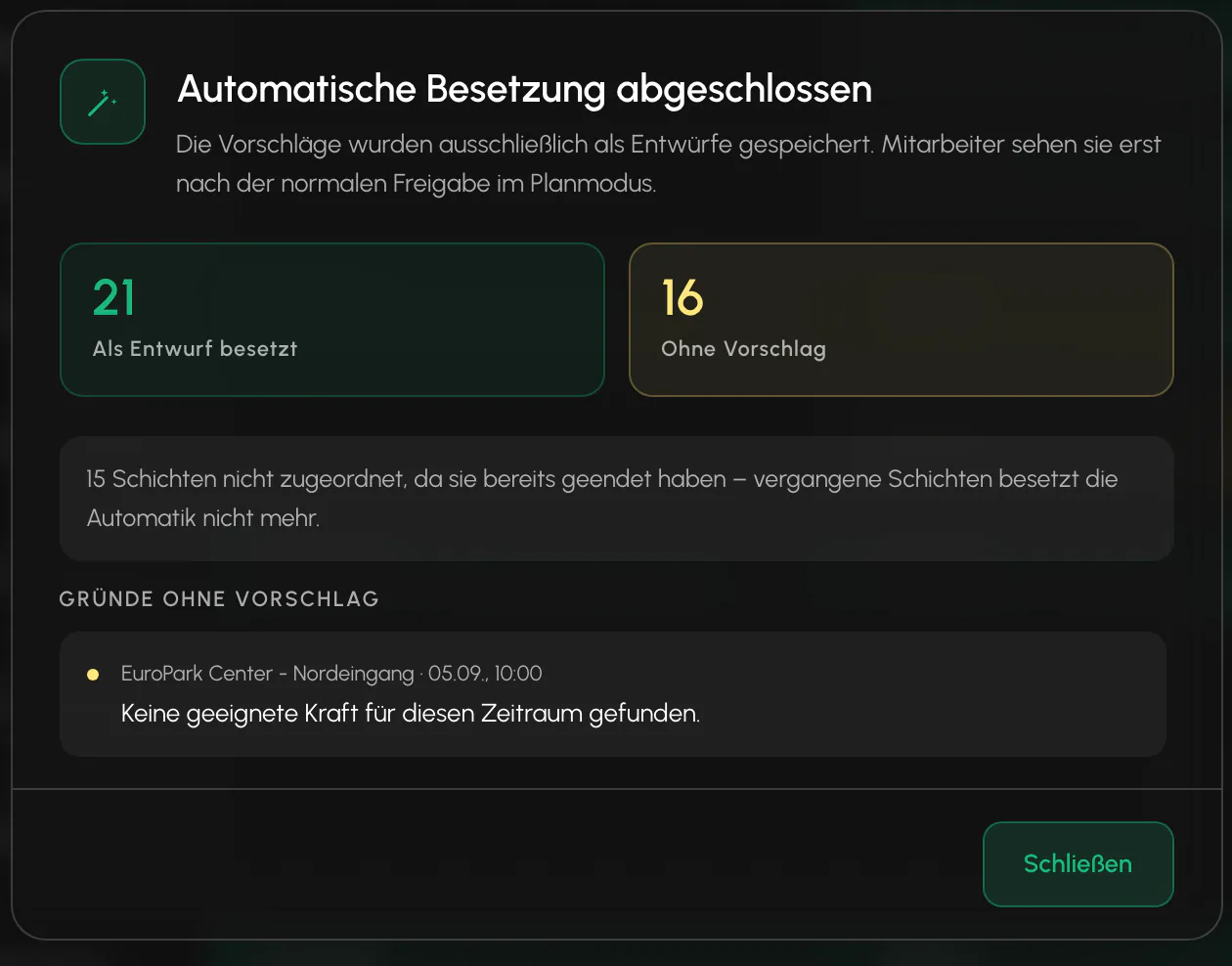
Пункт «Назначить автоматически» предлагает сотрудников для всех видимых открытых смен исключительно как проект, без уведомления. Пока выполняется процесс, поверх доски отображается индикатор загрузки. Затем диалог показывает, какие смены были заняты, а какие нет, для каждой незанятой смены приводится понятная причина.
На прошедшие смены сотрудники больше не назначаются. В результате они отображаются одной сводной строкой именно с этой причиной, а не скрываются под сообщением «подходящий сотрудник не найден». Это самый частый случай, когда выбран период, заходящий в прошлое.
Если установлены фильтры, диалог дополнительно сообщает, сколько видимых позиций из-за них осталось без изменений.
Предложение помогает при планировании, но не принимает решение. Затем каждый предложенный вариант проходит тот же процесс и те же проверки, что и любое другое назначение.
На что вы можете повлиять: желаемое количество часов в месяц указывается в разделе «Команда», «Участник», на вкладке «Договор и персональные данные». Наличие собственного транспортного средства влияет на более удаленные объекты. Если оба значения отсутствуют, ничего не меняется, сотрудник по прежнему предлагается обычным образом.
Расчет выполняется исключительно по административным параметрам планирования из основных данных и плана. Поведенческие данные, такие как доля ответов или принятых предложений, прямо не учитываются. Оценка человека, которая могла бы где либо сохраняться, также не создается. Это осознанное решение с учетом KI-Verordnung.
Связанные материалы
- Заказы и объектыЗаказ создает смены. Объект предоставляет Geofence, контактных лиц и цены.
- Биржа смен и самоназначениеПередайте открытые смены сотрудникам, чтобы они выбрали их самостоятельно. Смену получает тот, кто согласится первым.
- Отсутствие и заменаСообщение о болезни запускает процесс, но не автоматическое перепланирование. Решение остается за диспетчеризацией.
Обновлено: 03.09.2026