'%20fill='%23fff'%20fill-rule='evenodd'%20clip-rule='evenodd'%20d='M1.94516e-05%200.0202086C0.0420195%201.22421%2015.477%2022.8672%2025.974%2036.4392C80.466%20106.895%20148.48%20166.337%20231.974%20216.477C250.654%20227.694%20271.214%20239.258%20308.974%20259.785C390.041%20303.855%20418.027%20323.655%20445.375%20356.29C457.567%20370.839%20458.267%20370.657%20438.242%20358.146C387.532%20326.465%20356.693%20316.359%20305.474%20314.635C278.901%20313.741%20256.584%20316.015%20228.224%20322.508C219.385%20324.532%20216.216%20326.29%20221.407%20326.29C233.608%20326.29%20264.586%20334.87%20282.263%20343.145C295.881%20349.52%20314.974%20361.858%20314.974%20364.283C314.974%20364.695%20312.612%20365.334%20309.724%20365.703C241.199%20374.463%20154.183%20428.191%2092.562%20499.79C75.09%20520.091%2071.7%20524.859%2077.035%20521.628C78.926%20520.482%2084.728%20516.968%2089.927%20513.819C112.706%20500.021%20145.195%20487.437%20169.935%20482.828C181.824%20480.613%20205.552%20478.817%20211.298%20479.696L216.122%20480.435L203.794%20493.112C142.137%20556.516%20104.948%20625.881%2092.913%20699.925C90.533%20714.569%2090.783%20715.586%2094.806%20707.641C105.92%20685.691%20127.936%20659.716%20144.474%20649.04C150.781%20644.969%20158.103%20641.29%20159.899%20641.29C160.273%20641.29%20161.083%20648.827%20161.699%20658.04C165.47%20714.441%20188.011%20764.593%20226.674%20802.603C262.563%20837.887%20306.066%20866.035%20398.474%20913.767C434.747%20932.503%20444.973%20937.877%20458.974%20945.562C570.722%201006.9%20619.955%201060.37%20650.021%201153.06C653.459%201163.66%20656.39%201172.21%20656.535%201172.06C656.68%201171.91%20657.989%201166.17%20659.445%201159.29C682.51%201050.31%20655.152%20934.035%20584.506%20840.79C562.617%20811.9%20543.899%20791.508%20489.954%20737.79C426.931%20675.032%20411.607%20655.099%20405.006%20627.29C392.323%20573.863%20438.939%20538.423%20500.849%20554.425C526.675%20561.1%20544.604%20577.062%20549.915%20598.107L551.59%20604.743L564.032%20606.485C634.063%20616.289%20704.147%20646.368%20736.626%20680.561C749.96%20694.598%20749.787%20706.055%20736.132%20713.269L732.474%20715.202L742.766%20715.246C753.94%20715.294%20764.079%20713.573%20776.282%20709.556L784.091%20706.987L786.782%20708.95C791.451%20712.357%20797.8%20722.825%20799.144%20729.336C800.681%20736.776%20800.851%20736.757%20806.282%20728.54C830.903%20691.286%20836.954%20633.079%20820.076%20595.855L817.271%20589.667L808.372%20586.346C782.299%20576.613%20762.637%20558.586%20741.181%20524.743C729.885%20506.926%20727.08%20500.527%20723.898%20485.323C719.333%20463.505%20718.535%20461.808%20707.053%20449.509C690.138%20431.393%20684.217%20423.522%20661.746%20389.29C602.592%20299.172%20519.411%20225.38%20413.356%20168.936C385.699%20154.217%20328.981%20128.949%20327.322%20130.609C327.135%20130.796%20332.883%20134.879%20340.096%20139.682C394.802%20176.112%20443.502%20218.504%20467.755%20250.806C475.015%20260.475%20485.69%20277.926%20484.843%20278.74C484.64%20278.936%20480.199%20275.945%20474.974%20272.096C430.93%20239.644%20400.199%20223.792%20315.974%20190.078C174.722%20133.537%20108.045%2094.3042%2016.767%2014.0202C7.53105%205.89621%20-0.0139805%20-0.403791%201.94516e-05%200.0202086ZM592.467%20436.927C603.971%20451.343%20612.149%20463.814%20615.502%20472.054C626.595%20499.317%20631.458%20503.825%20657.974%20511.427C664.299%20513.24%20674.182%20517.081%20679.937%20519.961C685.691%20522.842%20690.502%20525.096%20690.627%20524.971C690.752%20524.845%20688.519%20521.149%20685.664%20516.757C682.81%20512.364%20678.077%20504.207%20675.147%20498.629C668.633%20486.227%20664.825%20482.16%20649.462%20471.196C634.986%20460.866%20585.876%20426.936%20584.662%20426.427C584.187%20426.228%20587.699%20430.953%20592.467%20436.927Z'/%3e%3c/svg%3e)
Plán směn a dispečink
Řádky objektů a časová osa. Přetahování, prodlužování, dělení a obsazování. Každé přiřazení kontrolují pravidla.
Předpoklady
- Založený zákazník, objekt a zakázka
- Alespoň jeden pracovník v týmu
Plánovací tabule
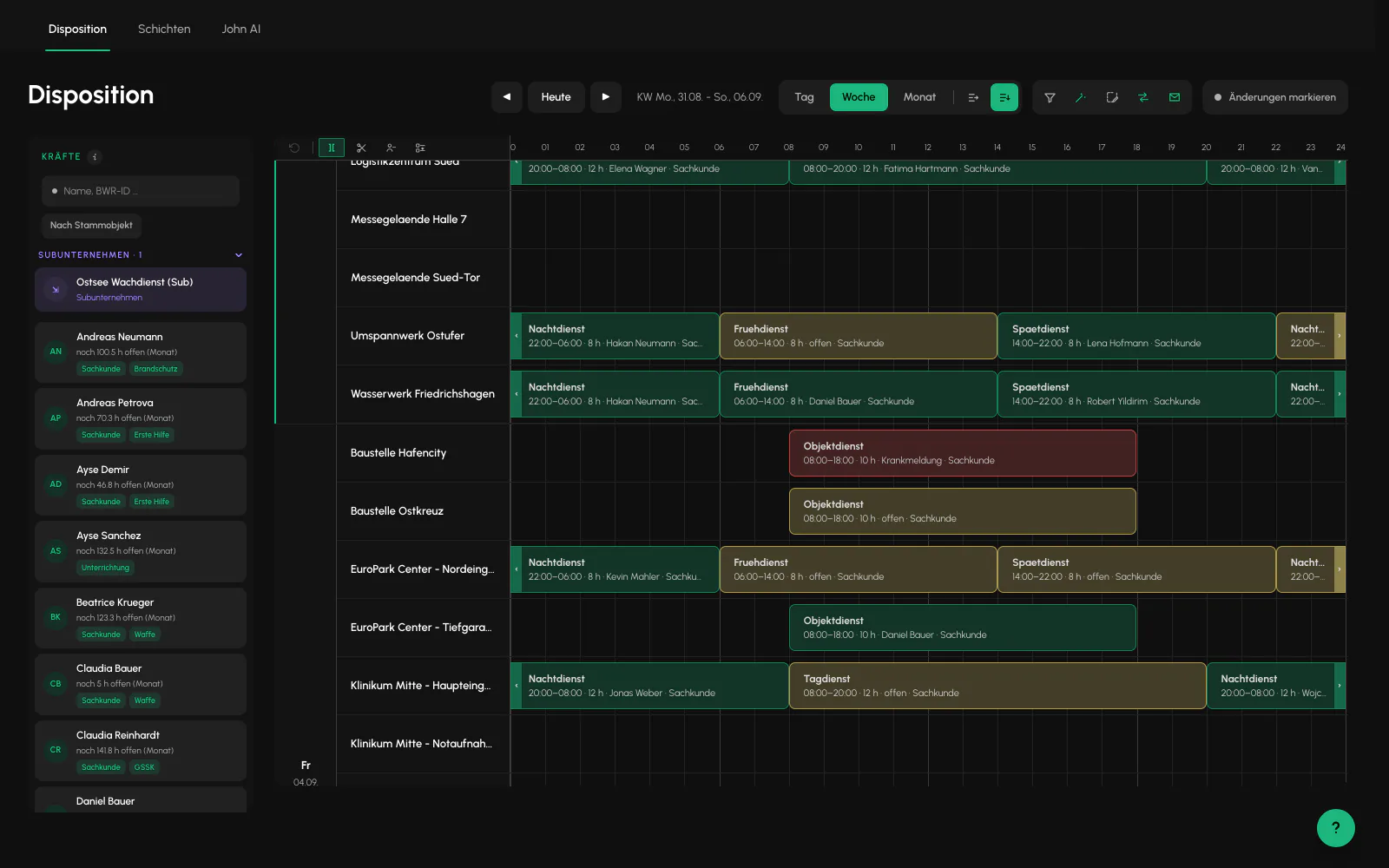
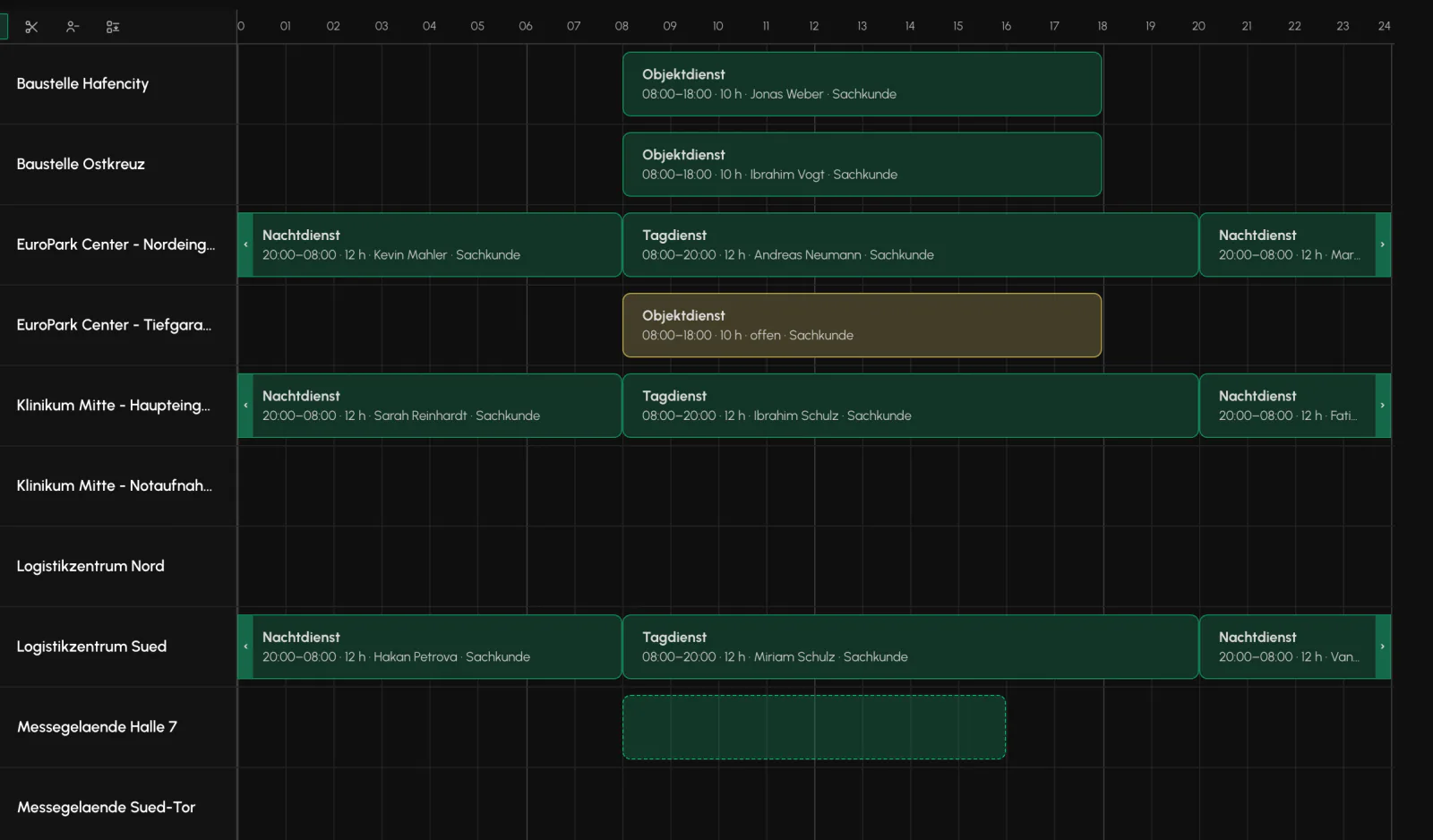
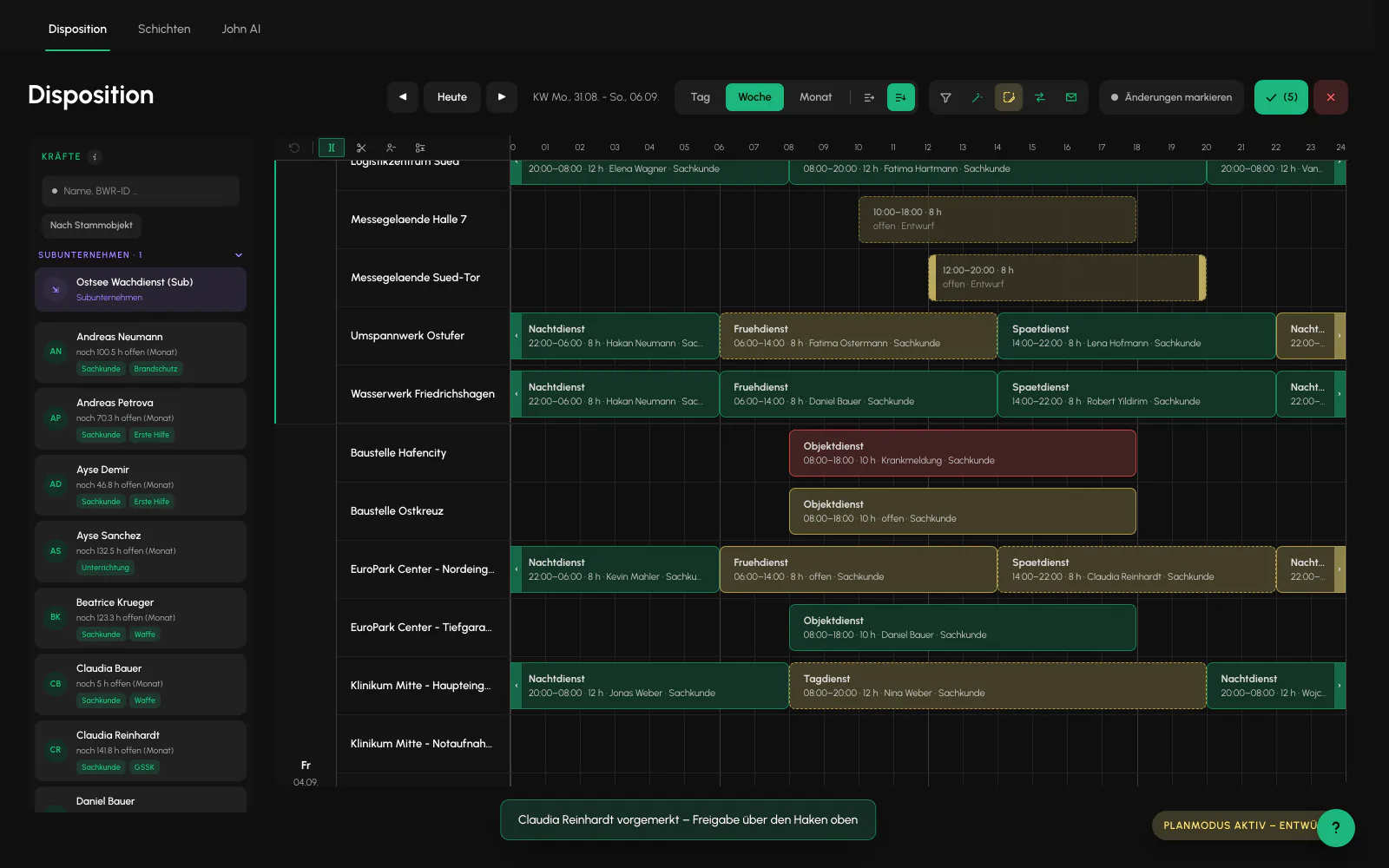
Směny lze ukazatelem přetahovat, měnit jejich délku, dělit, duplikovat a obsazovat přetažením. Nová směna vznikne tažením v prázdném řádku, přičemž se v případě potřeby zároveň založí zakázka. Mřížka má krok 15 minut.
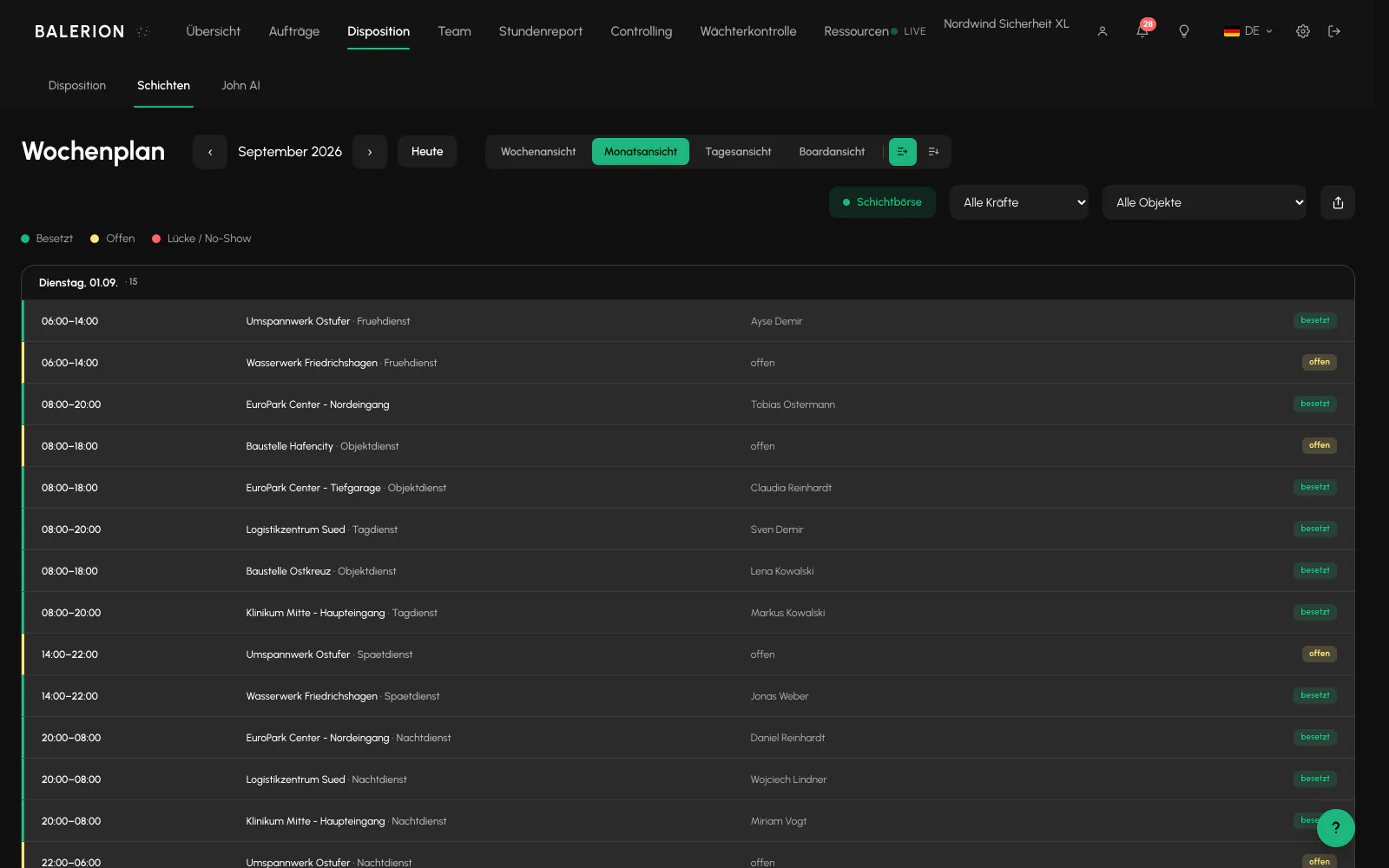
K dispozici je denní, týdenní a měsíční zobrazení a také samostatný týdenní plán s výstupem do PDF, jedna strana pro každého pracovníka.
Měsíční zobrazení lze přepínat mezi dvěma podobami: Mřížka zobrazuje pracovníky v jednotlivých dnech, Denní seznam zobrazuje jednotlivé dny pod sebou. Na úzkých obrazovkách a při velkém počtu pracovníků je denní seznam čitelnější. Při otevření se zobrazení přesune na dnešní den.
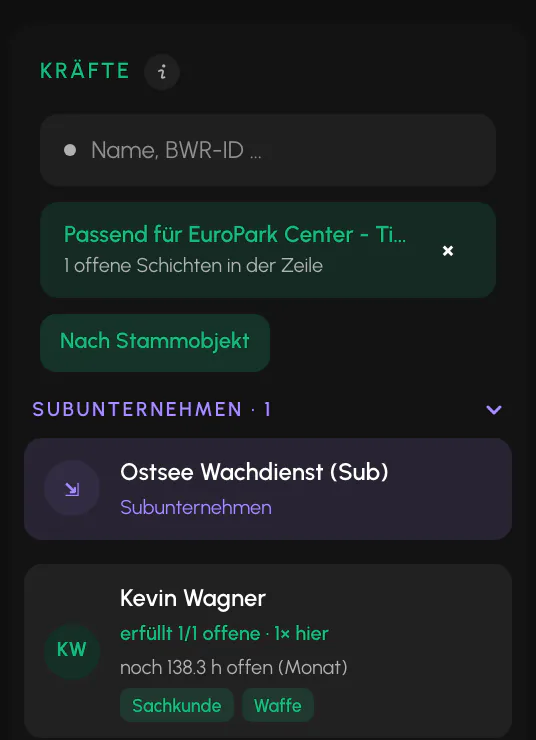
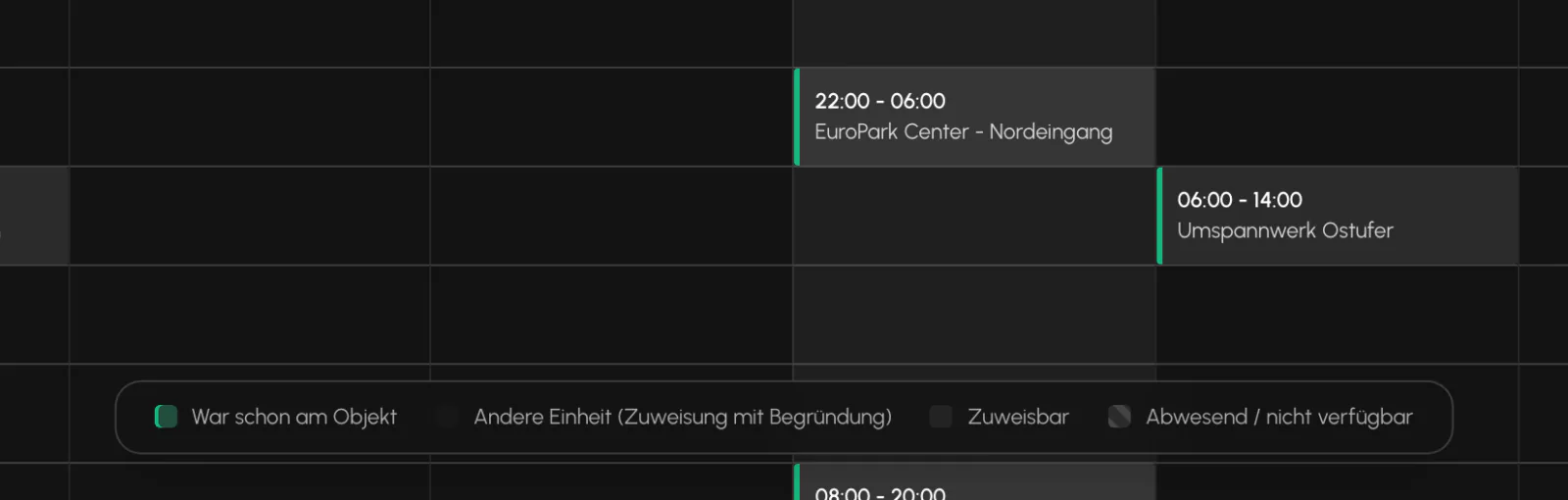
V týdenním plánu zobrazuje každá karta směny název objektu, nikoli už jen označení směny. Když na pracovníka přetáhnete směnu, zeleně se zvýrazní řádky pracovníků, kteří tento objekt již znají z posledních měsíců. Rozhodující jsou objekty, na kterých pracovník pravidelně působil, jedno nasazení před několika měsíci tedy ke zvýraznění nestačí. Také toto je pouze návrh, nikoli schválení.
Změny lze vrátit pomocí Ctrl+Z, respektive Cmd+Z, až 20 kroků. Vrátit lze přesunutí, změnu velikosti, přestávku, rozdělení, přiřazení a zrušení přiřazení. Vrátit nelze založení zakázky, delegování a smazání.

Paleta pracovníků
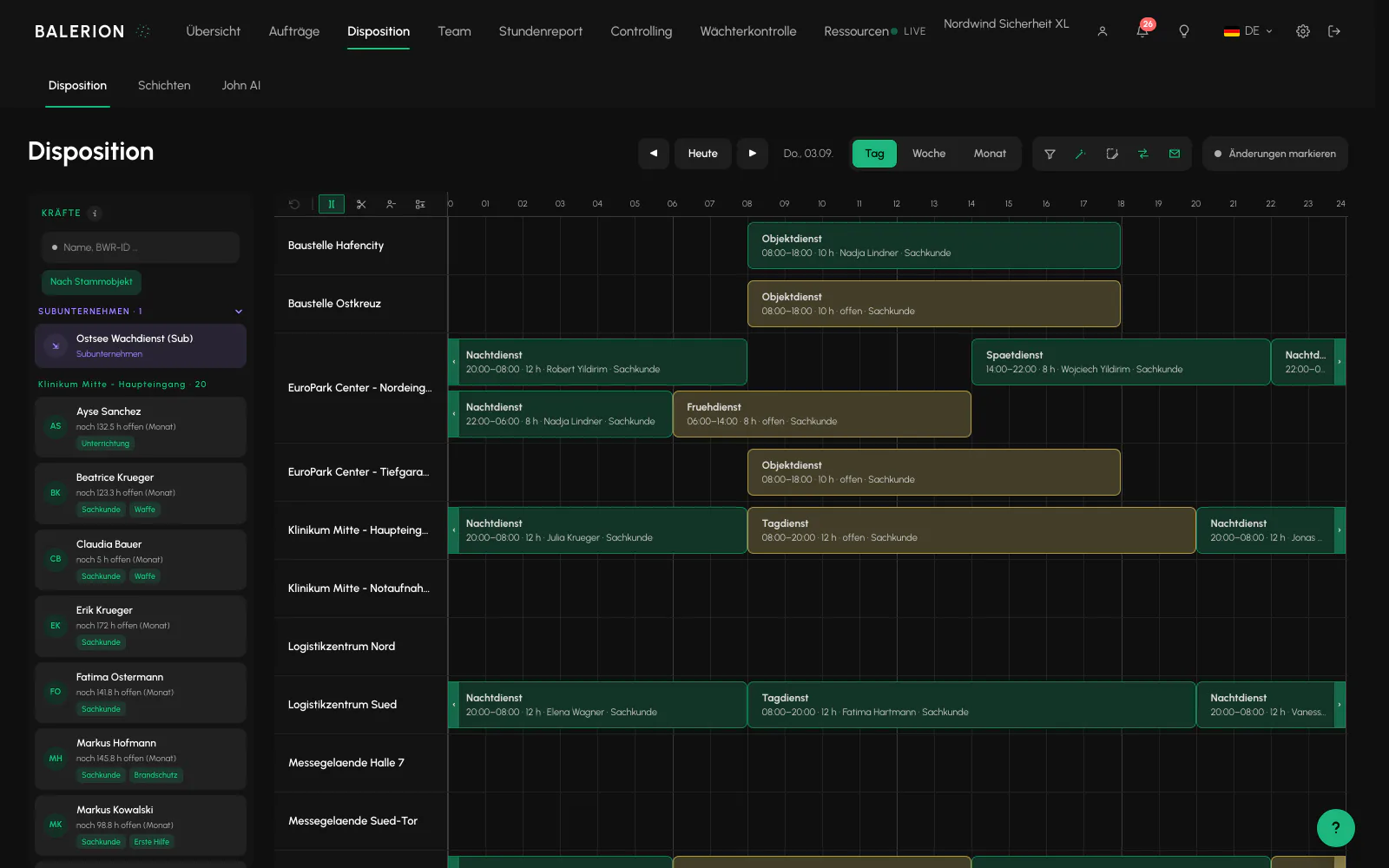
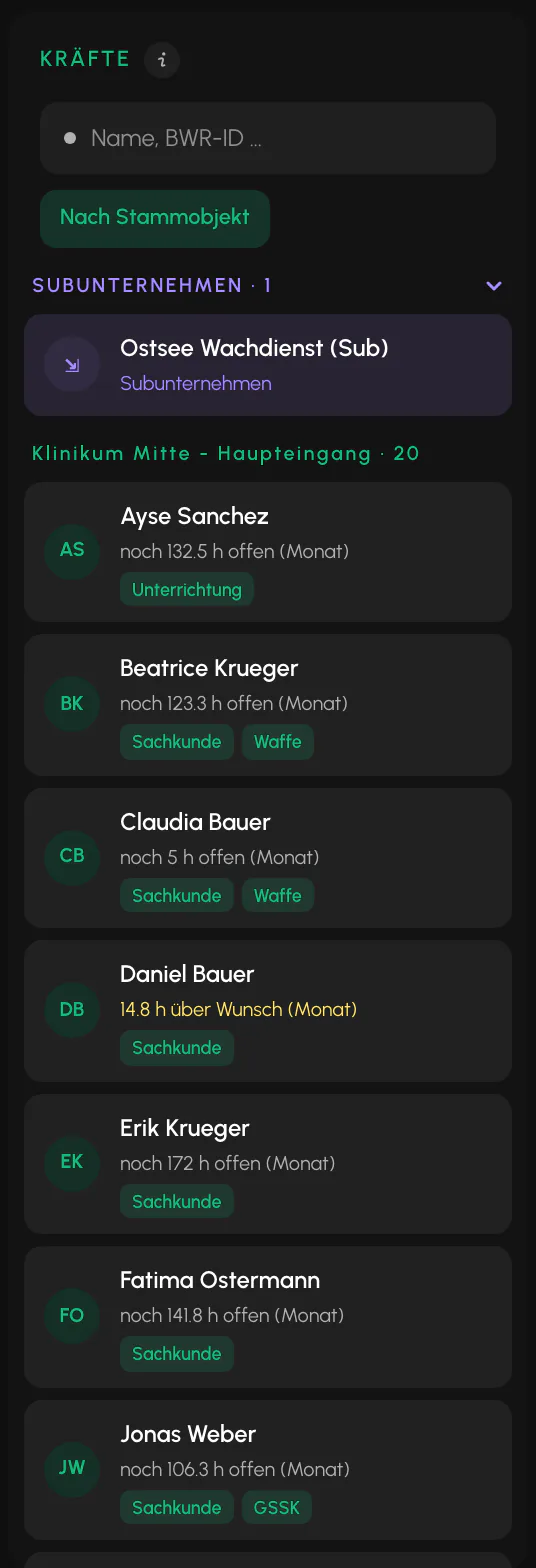
Vlevo na plánovací tabuli je seznam pracovníků, ze kterého se obsazují směny. Zobrazuje více informací, než je na první pohled patrné:
- Seskupení podle kmenového objektu. Tlačítko pod vyhledávacím polem seřadí seznam podle objektu, na kterém pracovník v posledních měsících působil nejčastěji. Pracovníci bez historie nasazení jsou v samostatné skupině na konci. Přepínač je při otevření stránky vždy vypnutý a jeho stav se neukládá.
- Zbývající požadované hodiny. Pod jménem je uvedeno, kolik hodin z požadovaného měsíčního objemu ještě zbývá, nebo ve výstražné barvě, o kolik hodin už pracovník tento objem překročil. Řádek se zobrazí pouze tehdy, když má člen nastavený požadovaný počet hodin za měsíc.
- Naplánovaní pracovníci jsou zesvětlení. V denním zobrazení se pracovníci, kteří již mají v daný den přiřazení, zobrazí světleji, s upozorněním „dnes již naplánován", a přesunou se na konec seznamu. Samotná nabídka na burze se přitom jako naplánování nepočítá.
- Upozornění při přetahování. Pokud v denním zobrazení přetahujete již naplánovaného pracovníka, během přetahování se zobrazí upozornění s jeho dnešními časovými intervaly.
Zesvětlení a upozornění jsou informace, nikoli blokace. Položení zůstává možné, kontrola jako vždy proběhne až při přiřazení. Obojí je k dispozici pouze v denním zobrazení.
Přes půlnoc
Noční směny probíhají přes dva kalendářní dny a zobrazují se jako dva pruhy, popisek nadále uvádí skutečné časy.
Asymetrie, která pravidelně mate: Kreslení a tažení za okraj může překročit půlnoc, přesouvání zůstává v rámci jednoho dne. Kdo chce noční směnu posunout o jeden den, přesunutím toho nedosáhne.
Režim plánování
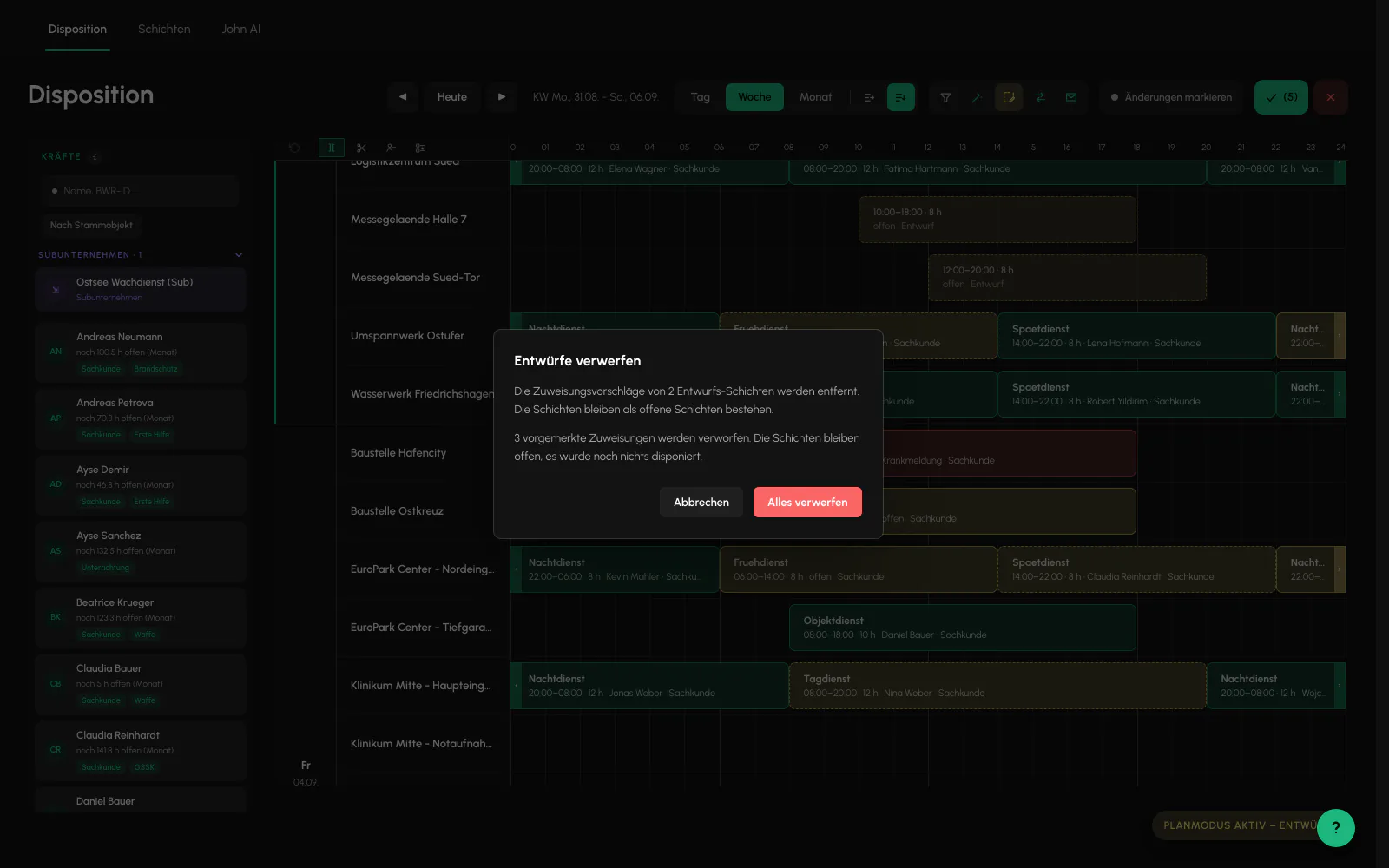
Režim plánování slouží k přípravě: naplánujete celý týden, aniž by se o tom někdo v týmu dozvěděl, a nakonec vše schválíte najednou.
Když je zapnutý, zobrazí se nad tabulí štítek „Režim plánování je aktivní". Potom platí:
- Nové směny vznikají jako koncept. Koncepty jsou pro pracovníky neviditelné a nevyvolávají žádná oznámení.
- Přiřazení ke stávajícím směnám se shromažďují jako předběžná přiřazení. Na tabuli jsou zobrazena přerušovaně a je vidět jméno. V tomto okamžiku ještě není nikdo naplánován.
Zaškrtnutí „Schválit" počítá koncepty a předběžná přiřazení dohromady. Po kliknutí se každé předběžné přiřazení naplánuje samostatně a projde přitom stejnými kontrolami jako běžné přiřazení. Pokud některé narazí na konflikt nebo zrušíte dialog, právě toto zůstane otevřené a systém vás o tom informuje, ostatní se provedou.
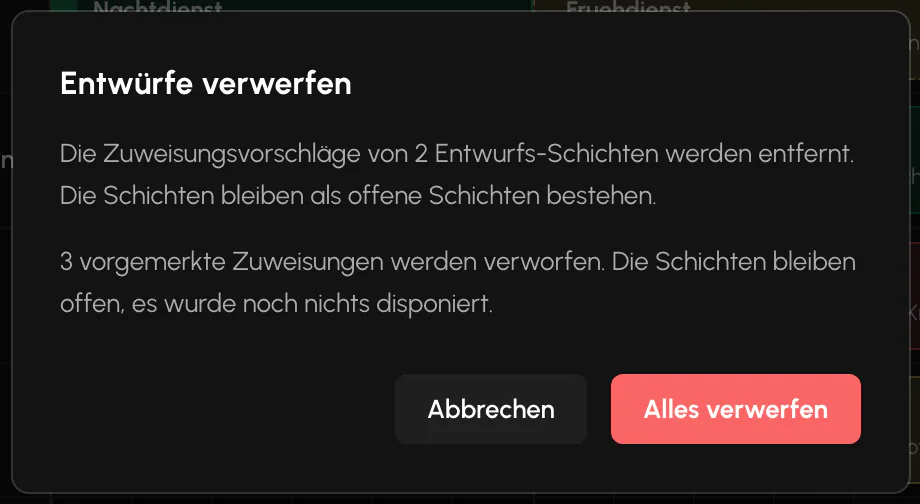
Červené X zahodí obojí. Potvrzovací dialog uvede skutečné počty, abyste omylem nezahodili práci za půl týdne.
Dvě podrobnosti: Režim platí pouze pro aktuální relaci, jednou zapnutý režim plánování tedy nezůstane aktivní několik dnů. Samotná předběžná přiřazení přežijí nové načtení a lze je schválit. Jsou spojena s vaším prohlížečem, kolega je nevidí.
Přepínač je k dispozici pouze v části Dispečink. Plán směn sám nic nezakládá, proto by v něm nebylo co schvalovat. Koncepty však zůstávají označené a viditelné i tam.
Co se kontroluje při každém přiřazení
Všechny způsoby obsazení procházejí stejnou kontrolou, ať už přetažením v plánu, přes burzu, nebo prostřednictvím agenta pro náhradní obsazení. Neexistuje mírnější cesta, jak pravidla obejít. Kontroluje se: aktivní pracovník, požadovaná kvalifikace, blokace objektu, povolení k nasazení na objektu, schválená nepřítomnost, dvojí rezervace a požadavky německého Arbeitszeitgesetz. Pokud systém přiřazení odmítne, zpráva uvede důvod.
Navíc se kontroluje, zda lze směnu vůbec obsadit. Směny delegované subdodavateli a již dokončené směny jsou odmítnuty. A pokud zakázka patří k organizační jednotce, musí k ní pracovník při začátku směny patřit, buď jako ke své domovské jednotce, nebo prostřednictvím dočasného přidělení.
Upozornění, které ušetří dotaz na podporu: Pokud tato kontrola hlásí „pracovník nenalezen", přestože je pracovník v seznamu, příčinou je téměř vždy organizační jednotka. Řešením je dočasně přidělit pracovníka k jednotce nebo upravit jednotku zakázky.
Rozhodující je začátek směny, nikoli okamžik plánování. Interval dočasného přidělení tedy musí zahrnovat den směny.
Co se vám vůbec nenabídne: V návrzích obsazení jsou skryti pracovníci, kteří mají v danou dobu jinou směnu nebo schválenou nepřítomnost. Pokud se přesto někde zobrazí, jsou označeni jako „obsazeno" nebo „nepřítomen". Nenavrhují se ani neaktivní pracovníci a pracovníci ve stavu Standby. Platí to jednotně pro rychlé obsazení, obsazení směny a obsazení v přehledu.
Ke kontrole ArbZG: Pomáhá vám, ale nenahrazuje vaši povinnost provádět kontroly jako zaměstnavatel. Přípustnost dlouhých služeb a krátkých dob odpočinku vždy kontrolujte také podle své Tarifvertrag a Betriebsvereinbarung. Obejít lze pouze dvojí rezervaci a Arbeitszeitgesetz a pouze s odůvodněním, viz níže.
Obcházení pravidel
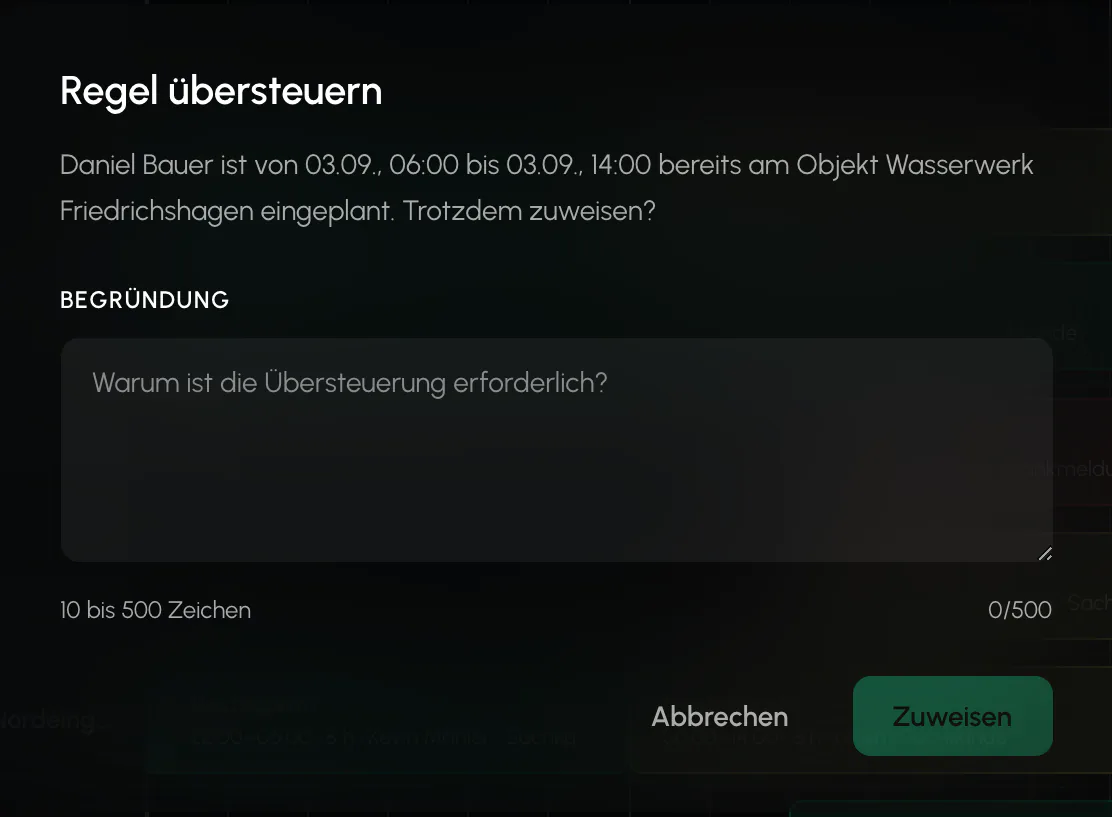
Dispečink může obejít dvojí rezervaci a ArbZG, pak je povinné odůvodnění o délce 10 až 500 znaků. Kvalifikaci a blokaci objektu nelze obejít nikdy a při samostatném převzetí směny pracovníkem není možné obejít žádné pravidlo.
Samostatné oprávnění: Obcházení pravidel vyžaduje vlastní oprávnění, které přidělujete záměrně. Dodaná role „Dispečer" jej neobsahuje. Po každé změně správy rolí zkontrolujte, kdo toto oprávnění má.
Přeobsazení
Když se obsazená směna přiřadí znovu, nový pracovník nahradí původního. Pokud již byl původní pracovník přihlášen přes check-in, systém u něj řádně provede check-out, místo aby změnu odmítl, aby odpracovaný čas zůstal fakturovatelný.
Živá mapa
Živá mapa již nemá vlastní stránku, nyní je součástí Přehledu. Na mapě jsou objekty, pracovníci s provedeným check-in a očekávaní pracovníci a mapa se sama průběžně aktualizuje.
Vyskakovací okno u každého objektu ukazuje, kolik pracovníků je na místě, kdy proběhl poslední check-in, a v případě nedostatečného obsazení také alarm s poměrem přítomných pracovníků k požadovanému počtu. Odtud vede možnost „Otevřít plán nasazení" přímo do operačního centra objektu.
Pokud je mapa příliš plná, lze jednotlivé položky legendy vlevo zapínat a vypínat.
Automatické obsazení
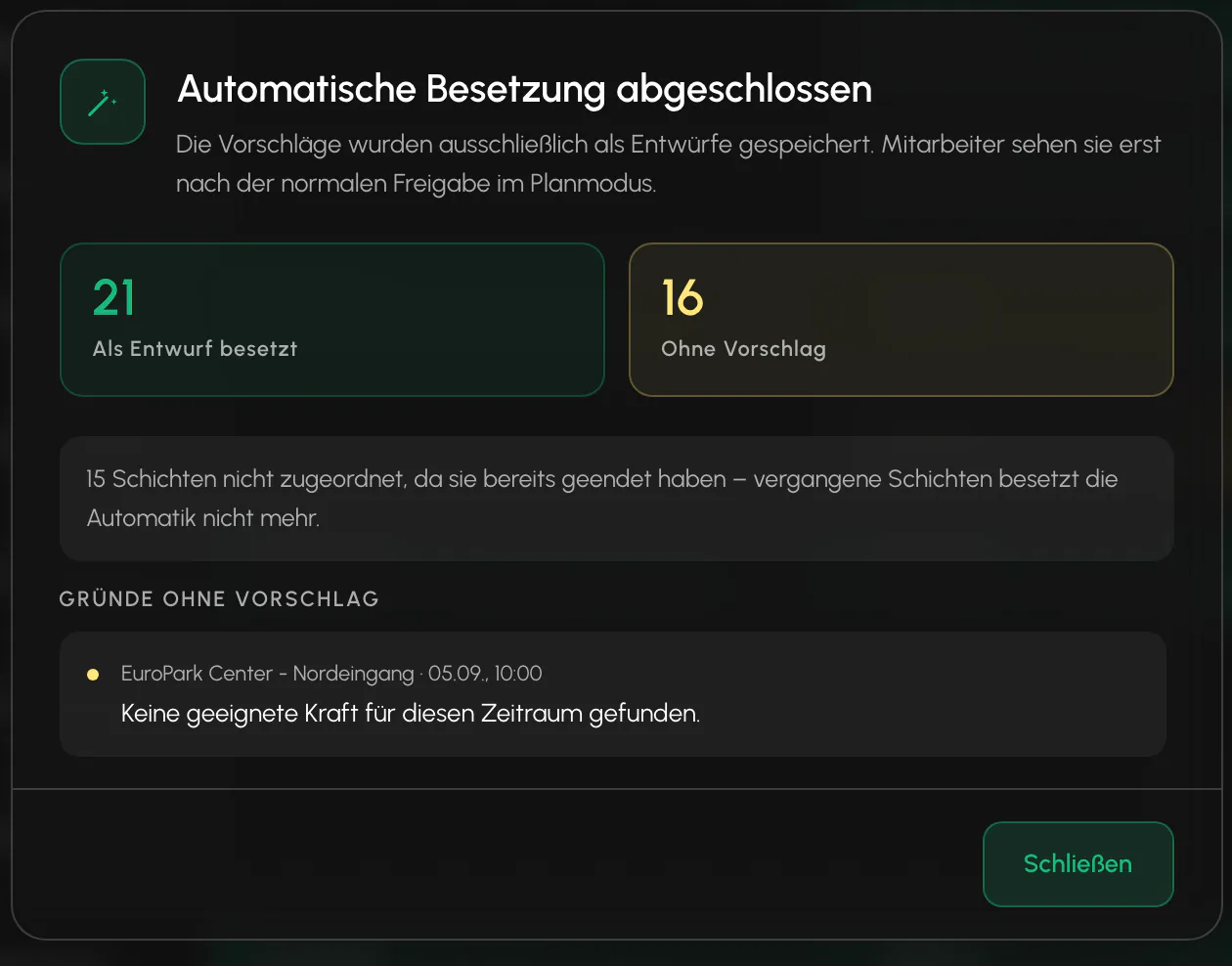
Funkce „Automaticky obsadit" navrhne pracovníky pro všechny viditelné otevřené směny, výhradně jako koncept, bez oznámení. Během zpracování je přes tabuli zobrazen indikátor načítání. Potom dialog shrne, co bylo obsazeno a co ne, přičemž u každé neobsazené směny uvede srozumitelný důvod.
Minulé směny se již neobsazují. Ve výsledku se zobrazí jako souhrnný řádek právě s tímto odůvodněním, místo aby se skrývaly pod zprávou „nebyl nalezen vhodný pracovník". Jde o nejčastější případ, když zvolené období zasahuje do minulosti.
Pokud jsou nastaveny filtry, dialog navíc uvede, kolik viditelných pozic kvůli nim ponechal beze změny.
Návrh upřednostňuje pracovníky, kteří již objekt znají, dbá na spravedlivé rozdělení nasazení a krátkou cestu. Pokud má pracovník nastavený požadovaný počet hodin za měsíc, zohlední se navíc, kolik z nich v aktuálním měsíci ještě zbývá.
Co můžete ovlivnit sami: Požadované hodiny zadáte v části Tým, člen, karta Smlouva a personální údaje. Zadané vlastní vozidlo zlepší zohlednění pracovníka u vzdálenějších objektů. Bez obou údajů se nic nemění, pracovník bude i nadále navrhován běžným způsobem.
Zohledňují se výhradně administrativní veličiny plánování: odpracovaná nasazení na objektu, naplánované a požadované měsíční hodiny, okamžik posledního oslovení a vzdálenost. Údaje o chování, jako je míra odpovědí nebo přijetí, se výslovně nezohledňují, jde o vědomé rozhodnutí s ohledem na KI-Verordnung.
Související
- Zakázky a objektyZakázka vytváří směny. Objekt poskytuje geofence, kontaktní osoby a ceny.
- Burza směn a samoplánováníNabídněte otevřené směny pracovníkům a nechte je, aby si je sami převzali. Směnu získá ten, kdo souhlasí jako první.
- Výpadek a náhradaNahlášení nemoci je proces, nikoli automatická změna plánu. Rozhodnutí zůstává na dispečinku.
Aktualizováno: 03.09.2026