
Zakázky a objekty
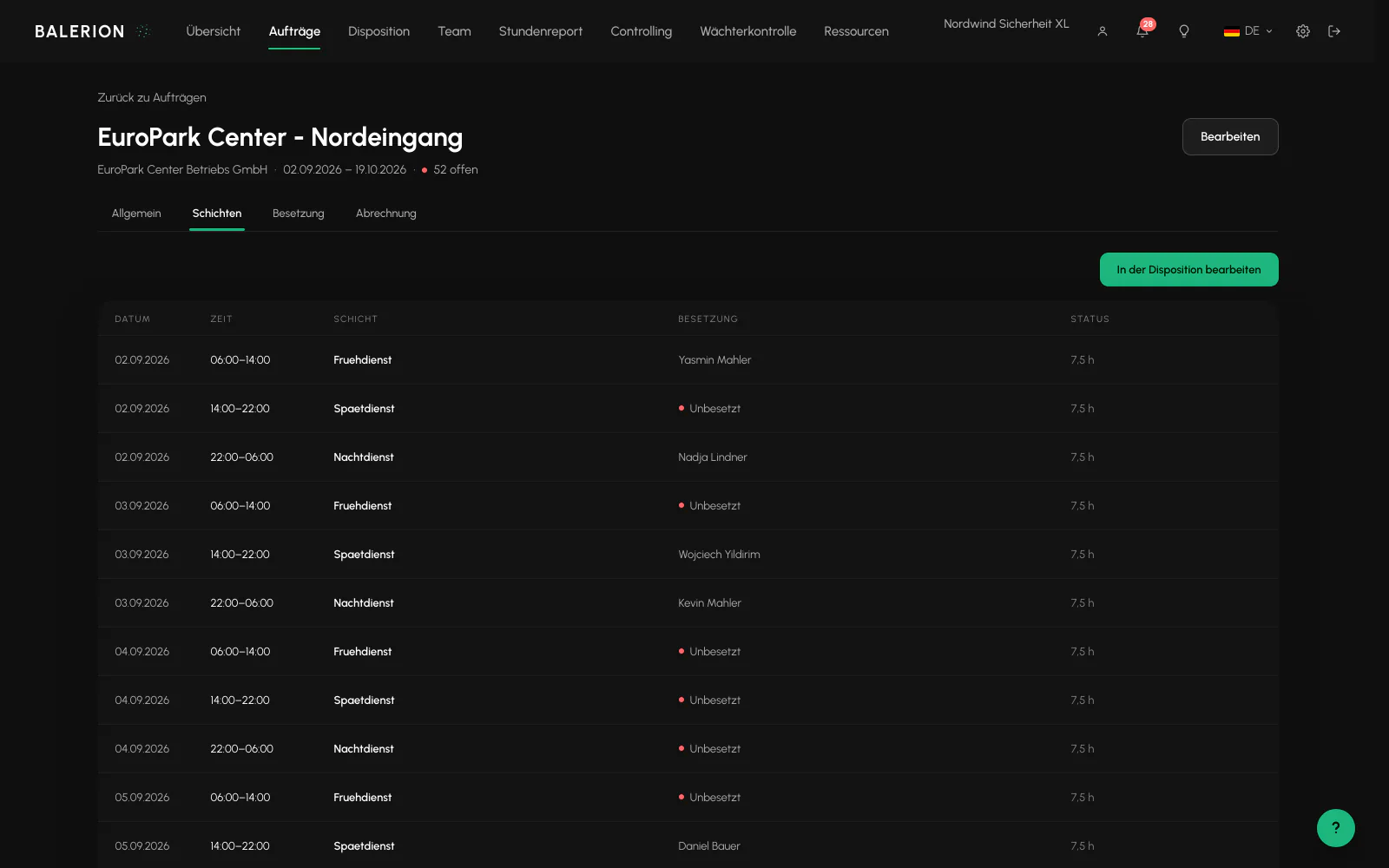
Zakázka vytváří směny. Objekt poskytuje geofence, kontaktní osoby a ceny.
Vytvoření zakázky
Zadáte zákazníka, objekt, období, délku směny, přestávku a počet pracovníků. Systém z toho vytvoří jednotlivé směny. Délka směny je od 15 minut do 24 hodin v intervalu po čtvrthodinách.
K tomu se přidávají požadavky na obsazení: kvalifikace a požadované dovednosti. Dovednosti jsou při obsazování upozorněními, nikoli blokacemi. Pole „Další požadavky“ je volný text s informacemi pro pracovníky nasazení a při přidělování se nevyhodnocuje. Dovednosti nejprve vytvoříte v části Nastavení, Kmenová data.
Místo objektu lze přes „Použít adresu“ zadat také volnou adresu, pokud vybraná kategorie objekt nevyžaduje.
Formuláře pro zakázku, objekt a zákazníka se již nezavřou kliknutím vedle, ale pouze přes „Zrušit“, křížek nebo Escape. Rozpracované zadání se tak neztratí.
Platí pevný horní limit 500 směn na zakázku. Pokud je překročen, pomůže delší směna nebo kratší období.
Interval zakázky je na straně serveru vždy obalem jejích směn. Směna vytvořená mimo něj zakázku rozšíří, přesunutí a odstranění jej upraví.
Přehled zakázek a rychlé obsazení
V části Zakázky je přehled zakázek jako samostatná záložka vedle seznamu zakázek. Má tři zobrazení: „Měsíční plán“, „Měsíční plán (otevřený)“ pouze s neobsazenými směnami a „Obsazení“ s plánem, skutečností a otevřenými pozicemi pro každou zakázku. Tabulku „Obsazení“ lze řadit podle jednotlivých sloupců.
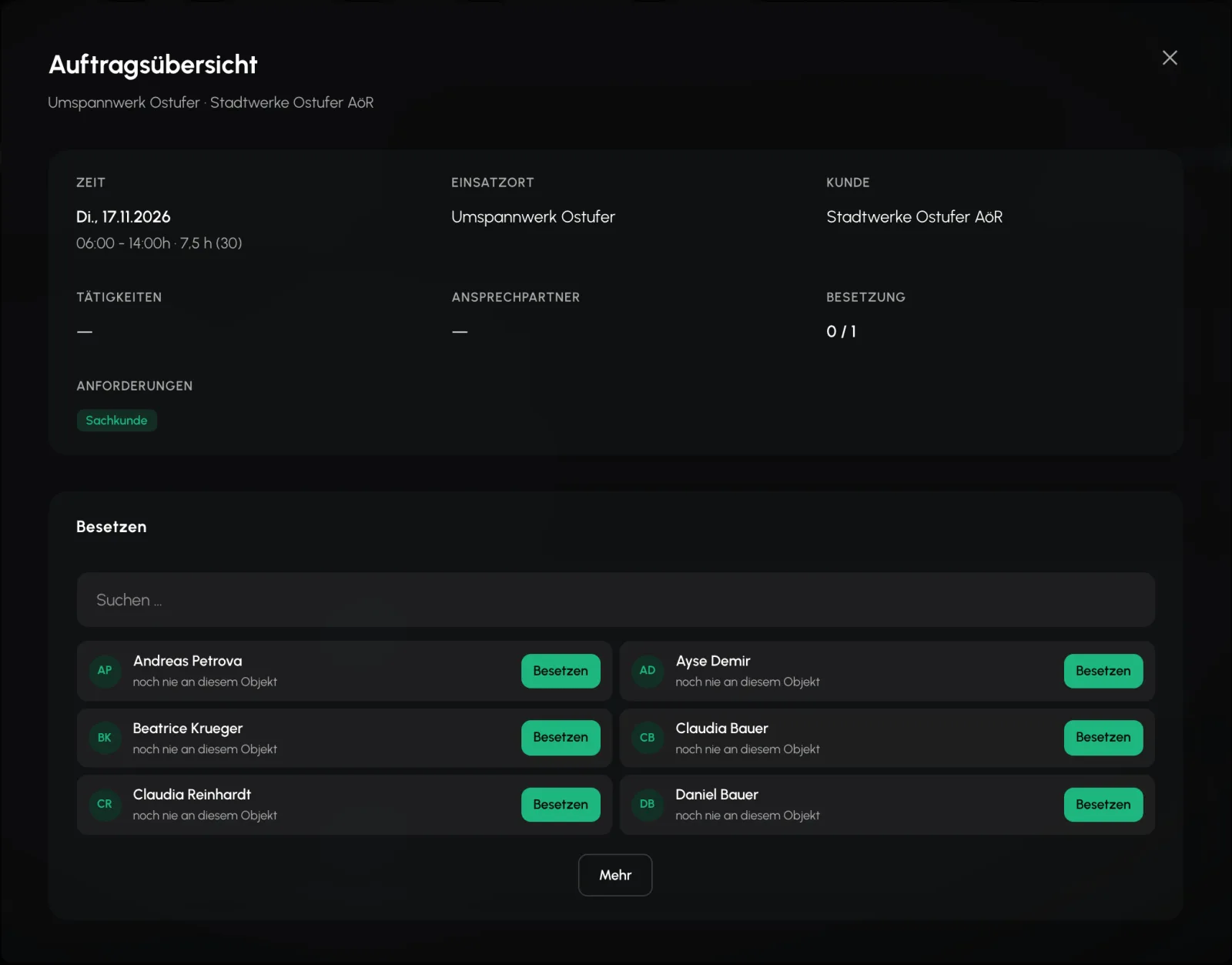
Kliknutí na řádek směny otevře dialog se dvěma částmi. Nahoře jsou údaje o směně: čas, místo, zákazník, činnost, kontaktní osoba, stav obsazení a požadavky. Dole je část „Obsadit“ s vyhledávacím polem a návrhy, „Více“ načte další. U každého pracovníka vidíte, jak dobře zná právě tento objekt. Vyhledávání najde i obsazené a nepřítomné pracovníky, v takovém případě s označením.
Pokud je směna již obsazená, je pracovník nahoře uveden jako „Aktuálně přiřazen“ s tlačítkem „Ponechat“. Po obsazení se dialog zavře a řádek zobrazí nového pracovníka.
Nekvalifikovaní pracovníci zůstávají viditelní, jsou zobrazeni světleji a je u nich uvedeno, co chybí. Platí to pro kvalifikace, dovednosti i kategorii. Tlačítko pro obsazení zůstává aktivní, odmítnutí pak přijde ze serveru.
Důležité pro správné pochopení: Tento seznam je záměrně jednodušší než automatické obsazení, a proto řadí jinak. Nedivte se, pokud je zde nahoře někdo, koho automatika nenavrhne jako prvního. Samotné přiřazení prochází stejnou kontrolou pravidel jako všude jinde, žádná mírnější cesta kolem pravidel zde není.
Dnešek v záběru, pozice zůstává zachována
Měsíční seznam přehledu zakázek při otevření přeskočí na první směnu, která probíhá dnes, jinak na nejbližší začínající směnu. Po obsazení směny zůstane seznam přesně na svém místě. V zobrazení „Měsíční plán (otevřený)“ zůstane právě obsazená směna viditelná, dokud zobrazení nezměníte, aby vám nezmizela pod ukazatelem.
Dialog směny zobrazuje její podmínky v části „Požadavky“: požadované kvalifikace a dovednosti, další požadavky, požadavky na oděv a kategorii zaměstnance. Před obsazením je tak vidět, koho směna skutečně potřebuje.
Co záměrně není k dispozici
Dva pojmy z jiných systémů zde nemají obdobu, jinak by vedly k nedorozuměním:
- Položky zakázky jako samostatný objekt neexistují. Pozicí je směna a jedna směna je jedno místo. Kde je v rozhraní uvedeno „otevřené pozice“, myslí se tím počet směn.
- Rámcové zakázky bez koncového data neexistují. Každá zakázka má koncové datum.
Šablony služeb, vytvoření opakovaných služeb
Pro opakující se služby je v zakázce karta „Šablony služeb“. Šablona je kmenový záznam: časy, dny v týdnu, počet, činnost a požadavky. Vytváří se přes „Vytvořit šablonu“.
„Vytvořit směny“ z ní vytvoří skutečné směny pro období dlouhé nejvýše 92 kalendářních dní, volitelně jako návrh. Výsledek uvede, kolik směn bylo vytvořeno, kolik jich již existovalo a kolik by leželo mimo období zakázky. Druhé vytvoření směn pro stejné období tedy nic nevytvoří dvakrát.
Pro jednotlivé případy jsou nadále k dispozici Duplikovat, „Kopírovat na dny“ a kopírování na úrovni zakázky.
Sloučení a kopírování
Zakázky lze sloučit, pokud se shoduje zákazník a místo, nejvýše 100 najednou. Při kopírování se všechny časy posunou o stejný rozdíl, obsazení lze volitelně převzít. Pracovníci, kteří pak nejsou k dispozici, se zobrazí s důvodem v seznamu přeskočených, místo aby zrušili celý proces.
Objekty
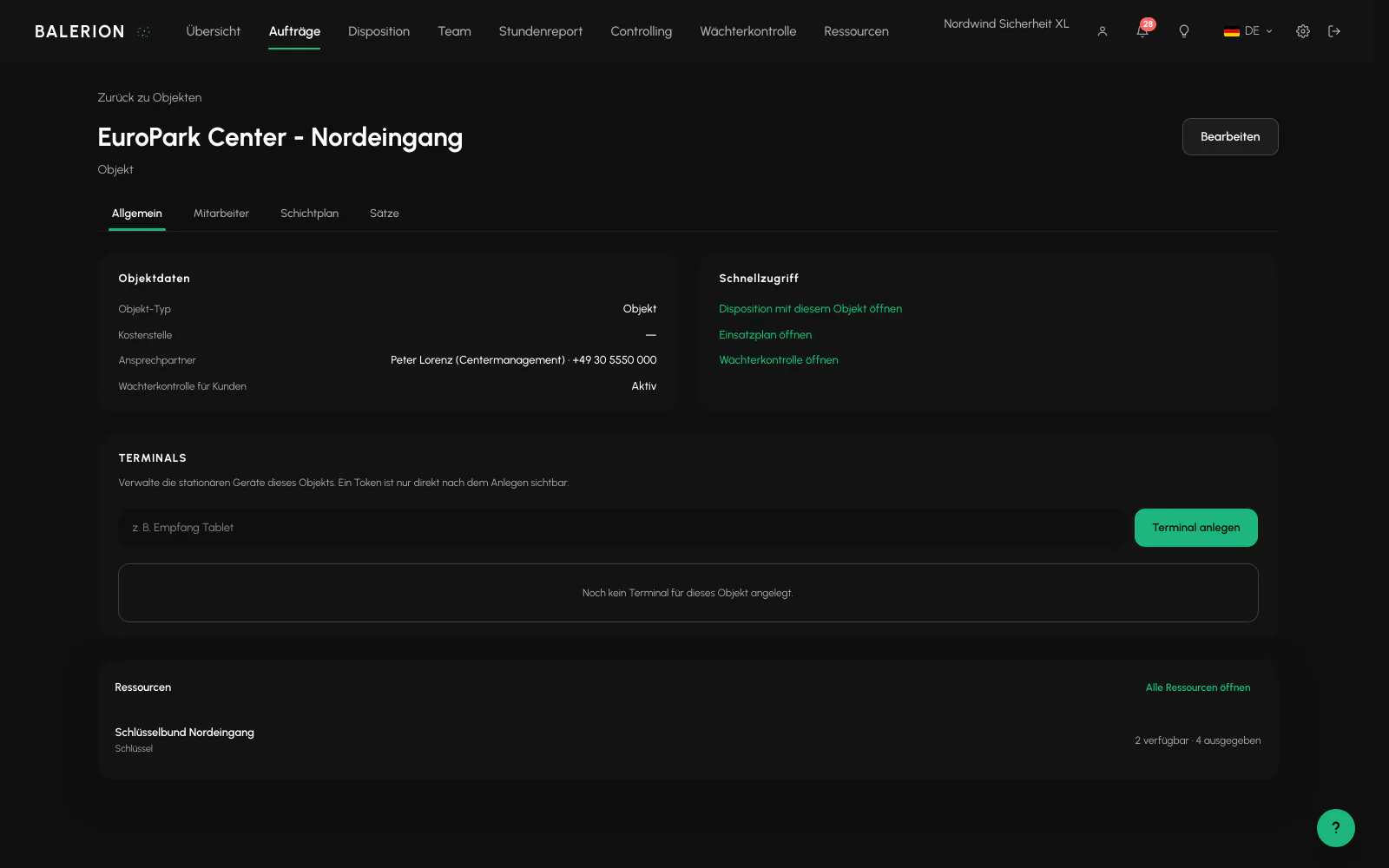
U objektu jsou uložené adresa, souřadnice, poloměr geofence (50 až 2000 metrů, standardně 200), kontaktní osoby, hodinové sazby podle činnosti, povolení přístupu zákazníka a v části „Svátky v objektu“ spolková země a obec pro kalendář svátků místa nasazení.
V seznamu objektů otevře „Směny“ nadcházející směny objektu. Zde vytvoříte směnu přímo, převezmete existující směnu jako šablonu nebo odstraníte neobsazenou směnu. Obsazené směny lze odstranit pouze v dispečinku.
Objekt nelze odstranit, dokud jsou s ním spojené zakázky nebo dokladové údaje, jako jsou záznamy v knize služby a skeny kontrolních obchůzek. Je to záměrné, tyto údaje podléhají povinnosti uchovávání.
Kontaktní osoby existují na třech úrovních: u zakázky (zkopíruje se do každé směny), u objektu a u zákazníka (tam může být více kontaktů včetně funkce a telefonu).
Plán nasazení, situační plán objektu
Ke každému objektu patří grafický situační plán: lze umístit stanoviště, vchody, kamery a shromaždiště, kreslit budovy a trasy, uzavírat zóny a ke každému prvku uložit pokyn.
Stanoviště v situačním plánu dostanou vlastní geofence, a tím přesnější Check-in než při použití samotného poloměru objektu.
Podmínkou jsou souřadnice objektu. Bez nich plán nelze upravovat. Ukládat smí pouze dispečink.
Podrobnosti najdete v části Centrum nasazení.
Správa hodinových sazeb
Hodinové sazby nastavujete u objektu, podle kategorie zaměstnance nebo jako sazbu za činnost, v ceníku zákazníka, u zakázky nebo jako standardní sazbu zákazníka. Pokud sazba chybí, vytvoření faktury se přeruší s upozorněním.
Pokud je k zákazníkovi přiřazena dohoda, přidá se jako další úroveň její sazba podle kategorie zaměstnance.
Podrobnosti jsou v části Fakturace a controlling.
Související
- Plán směn a dispečinkŘádky objektů a časová osa. Přesouvání, prodlužování, dělení a obsazování. Každé přiřazení kontroluje soubor pravidel.
- Fakturace a controllingZ kontrolovaných hodin vznikne návrh faktury. Hodinové sazby nastavujete u objektu, u zákazníka, v dohodě nebo u zakázky.
- Kontrola strážnýchKontrolní body u objektu, obchůzky v aplikaci a doklad v Cockpitu. Také přesné vymezení toho, co sken prokazuje.
Aktualizováno: 03.09.2026