'%20fill='%23fff'%20fill-rule='evenodd'%20clip-rule='evenodd'%20d='M1.94516e-05%200.0202086C0.0420195%201.22421%2015.477%2022.8672%2025.974%2036.4392C80.466%20106.895%20148.48%20166.337%20231.974%20216.477C250.654%20227.694%20271.214%20239.258%20308.974%20259.785C390.041%20303.855%20418.027%20323.655%20445.375%20356.29C457.567%20370.839%20458.267%20370.657%20438.242%20358.146C387.532%20326.465%20356.693%20316.359%20305.474%20314.635C278.901%20313.741%20256.584%20316.015%20228.224%20322.508C219.385%20324.532%20216.216%20326.29%20221.407%20326.29C233.608%20326.29%20264.586%20334.87%20282.263%20343.145C295.881%20349.52%20314.974%20361.858%20314.974%20364.283C314.974%20364.695%20312.612%20365.334%20309.724%20365.703C241.199%20374.463%20154.183%20428.191%2092.562%20499.79C75.09%20520.091%2071.7%20524.859%2077.035%20521.628C78.926%20520.482%2084.728%20516.968%2089.927%20513.819C112.706%20500.021%20145.195%20487.437%20169.935%20482.828C181.824%20480.613%20205.552%20478.817%20211.298%20479.696L216.122%20480.435L203.794%20493.112C142.137%20556.516%20104.948%20625.881%2092.913%20699.925C90.533%20714.569%2090.783%20715.586%2094.806%20707.641C105.92%20685.691%20127.936%20659.716%20144.474%20649.04C150.781%20644.969%20158.103%20641.29%20159.899%20641.29C160.273%20641.29%20161.083%20648.827%20161.699%20658.04C165.47%20714.441%20188.011%20764.593%20226.674%20802.603C262.563%20837.887%20306.066%20866.035%20398.474%20913.767C434.747%20932.503%20444.973%20937.877%20458.974%20945.562C570.722%201006.9%20619.955%201060.37%20650.021%201153.06C653.459%201163.66%20656.39%201172.21%20656.535%201172.06C656.68%201171.91%20657.989%201166.17%20659.445%201159.29C682.51%201050.31%20655.152%20934.035%20584.506%20840.79C562.617%20811.9%20543.899%20791.508%20489.954%20737.79C426.931%20675.032%20411.607%20655.099%20405.006%20627.29C392.323%20573.863%20438.939%20538.423%20500.849%20554.425C526.675%20561.1%20544.604%20577.062%20549.915%20598.107L551.59%20604.743L564.032%20606.485C634.063%20616.289%20704.147%20646.368%20736.626%20680.561C749.96%20694.598%20749.787%20706.055%20736.132%20713.269L732.474%20715.202L742.766%20715.246C753.94%20715.294%20764.079%20713.573%20776.282%20709.556L784.091%20706.987L786.782%20708.95C791.451%20712.357%20797.8%20722.825%20799.144%20729.336C800.681%20736.776%20800.851%20736.757%20806.282%20728.54C830.903%20691.286%20836.954%20633.079%20820.076%20595.855L817.271%20589.667L808.372%20586.346C782.299%20576.613%20762.637%20558.586%20741.181%20524.743C729.885%20506.926%20727.08%20500.527%20723.898%20485.323C719.333%20463.505%20718.535%20461.808%20707.053%20449.509C690.138%20431.393%20684.217%20423.522%20661.746%20389.29C602.592%20299.172%20519.411%20225.38%20413.356%20168.936C385.699%20154.217%20328.981%20128.949%20327.322%20130.609C327.135%20130.796%20332.883%20134.879%20340.096%20139.682C394.802%20176.112%20443.502%20218.504%20467.755%20250.806C475.015%20260.475%20485.69%20277.926%20484.843%20278.74C484.64%20278.936%20480.199%20275.945%20474.974%20272.096C430.93%20239.644%20400.199%20223.792%20315.974%20190.078C174.722%20133.537%20108.045%2094.3042%2016.767%2014.0202C7.53105%205.89621%20-0.0139805%20-0.403791%201.94516e-05%200.0202086ZM592.467%20436.927C603.971%20451.343%20612.149%20463.814%20615.502%20472.054C626.595%20499.317%20631.458%20503.825%20657.974%20511.427C664.299%20513.24%20674.182%20517.081%20679.937%20519.961C685.691%20522.842%20690.502%20525.096%20690.627%20524.971C690.752%20524.845%20688.519%20521.149%20685.664%20516.757C682.81%20512.364%20678.077%20504.207%20675.147%20498.629C668.633%20486.227%20664.825%20482.16%20649.462%20471.196C634.986%20460.866%20585.876%20426.936%20584.662%20426.427C584.187%20426.228%20587.699%20430.953%20592.467%20436.927Z'/%3e%3c/svg%3e)
Indsatscenter
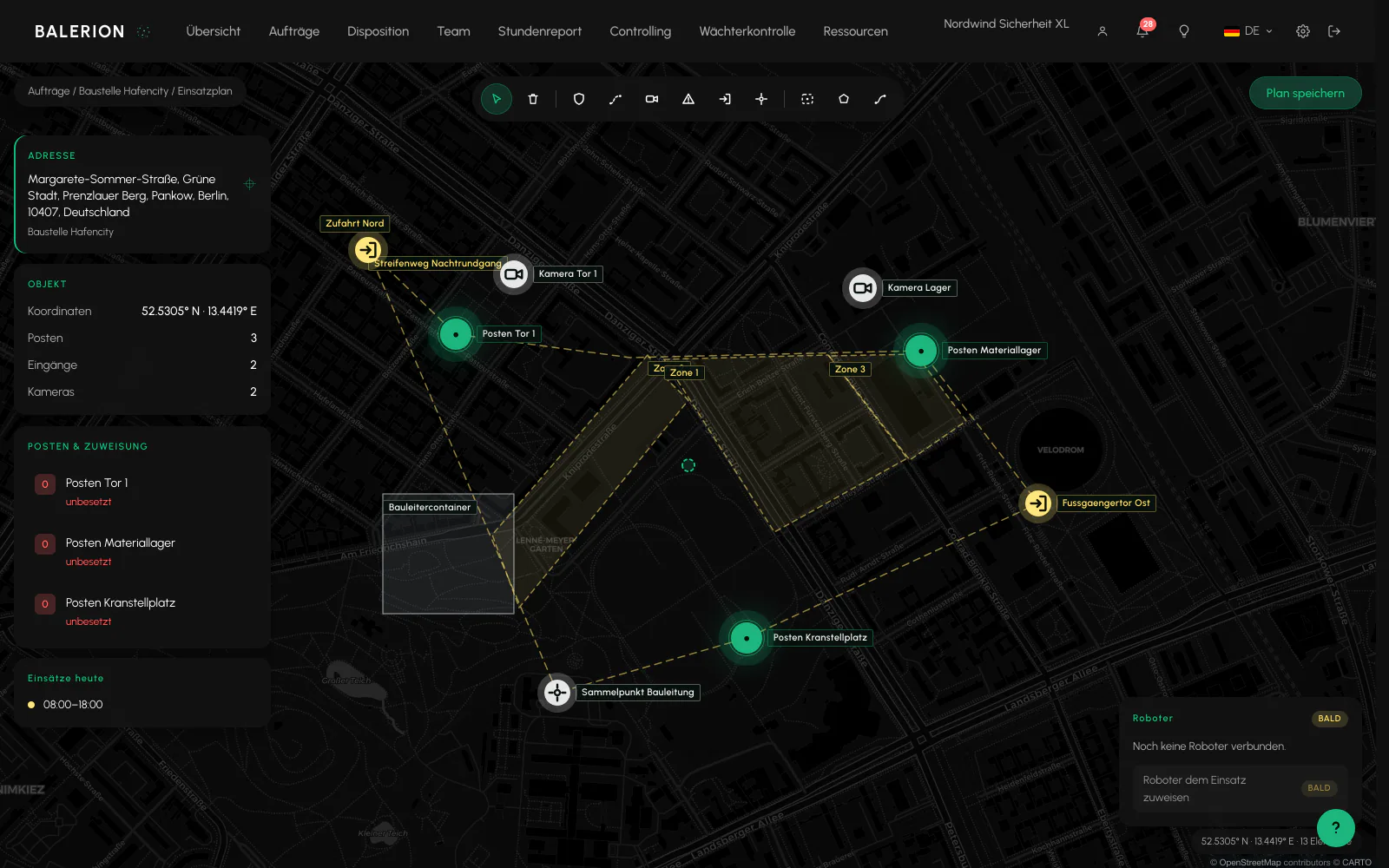
Objektets områdeplan som kort i fuld skærm. Her tegner du, hvor nogen står, hvilken vej de går, og hvad der er afspærret.
Forudsætninger
- Objektet er oprettet og har koordinater
- Rollen Vagtplanlægning eller højere. Kun denne rolle må gemme
Hvor du finder det
Åbn objektet via Ordrer, Objekter, og åbn indsatsplanen, eller klik på „Åbn indsatsplan“ på kortet for et objekt i oversigten.
Øverst til venstre står stien „Ordrer / Objektnavn / Indsatsplan“, og øverst til højre er knappen Gem plan. Står der en stjerne efter knappen, er der ændringer, som ikke er gemt. Siden gemmer ikke automatisk.
Hvis objektet ikke har koordinater, vises beskeden „Objekt uden koordinater“ i stedet for kortet. Angiv først en position for objektet.
De tre områder
Til venstre står adressen, koordinaterne og antallet af placerede elementer. Derunder står „Poster og tildeling“ med hver post og angivelsen „bemandet“ eller „ubemandet“.
I midten ligger kortet i fuld bredde. Nederst står målestokken og til højre antallet af elementer.
Til højre ligger værktøjspanelet med fire afsnit: Værktøj, Placér, Tegn og Størrelse. Helt nederst står „Sådan fungerer det“ som en kort vejledning.
Placér elementer
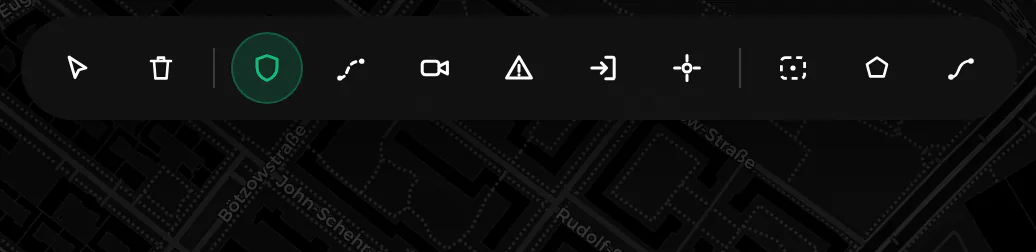
I afsnittet Placér findes der seks markører: Post (vagtpost med nummer og bemanding), Patruljerute (patruljepunkt), Kamera, Afspærret zone, Indgang og Samlingssted.
Sådan gør du: Vælg en markør, og klik derefter på kortet. Så længe en markør er aktiv, står der „Klik på kortet“ på knappen.
Poster får deres egen geofence. Check-in ved en post er dermed afgrænset mere præcist end alene med objektradiussen.
Tegn områder og ruter
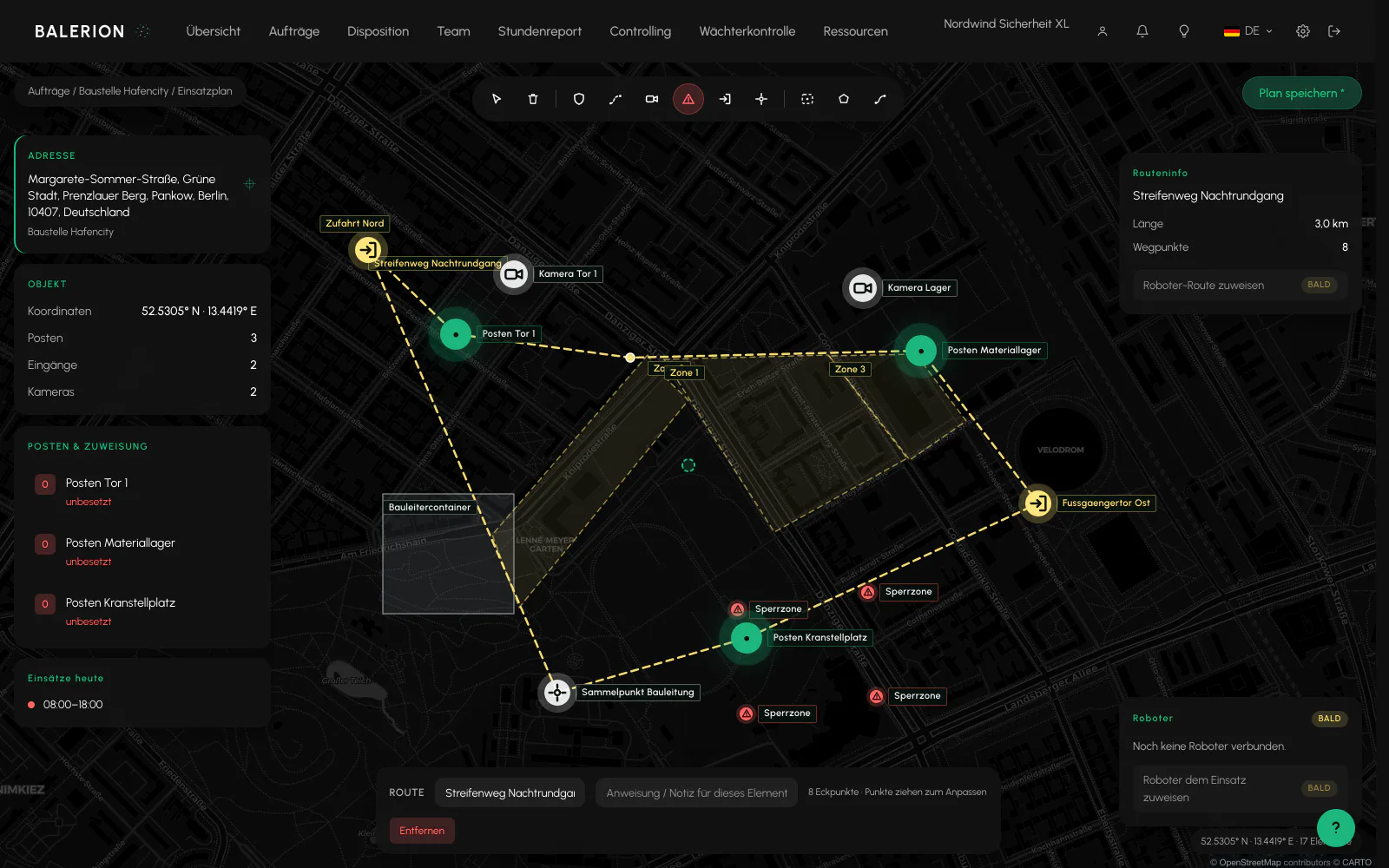
I afsnittet Tegn findes Bygning og Rute. Klik på punkterne efter hinanden. Et dobbeltklik eller „Færdig“ afslutter formen. En bygning kræver mindst tre punkter, en rute mindst to. Tælleren ved siden af viser de placerede punkter. „Annuller“ kasserer kladden.
En afspærret zone kan også tegnes som et område og markerer et område uden adgang.
Når en form er valgt, viser kolonnen til højre antallet af hjørnepunkter. Punkterne kan flyttes enkeltvis.
Vælg, rediger og slet
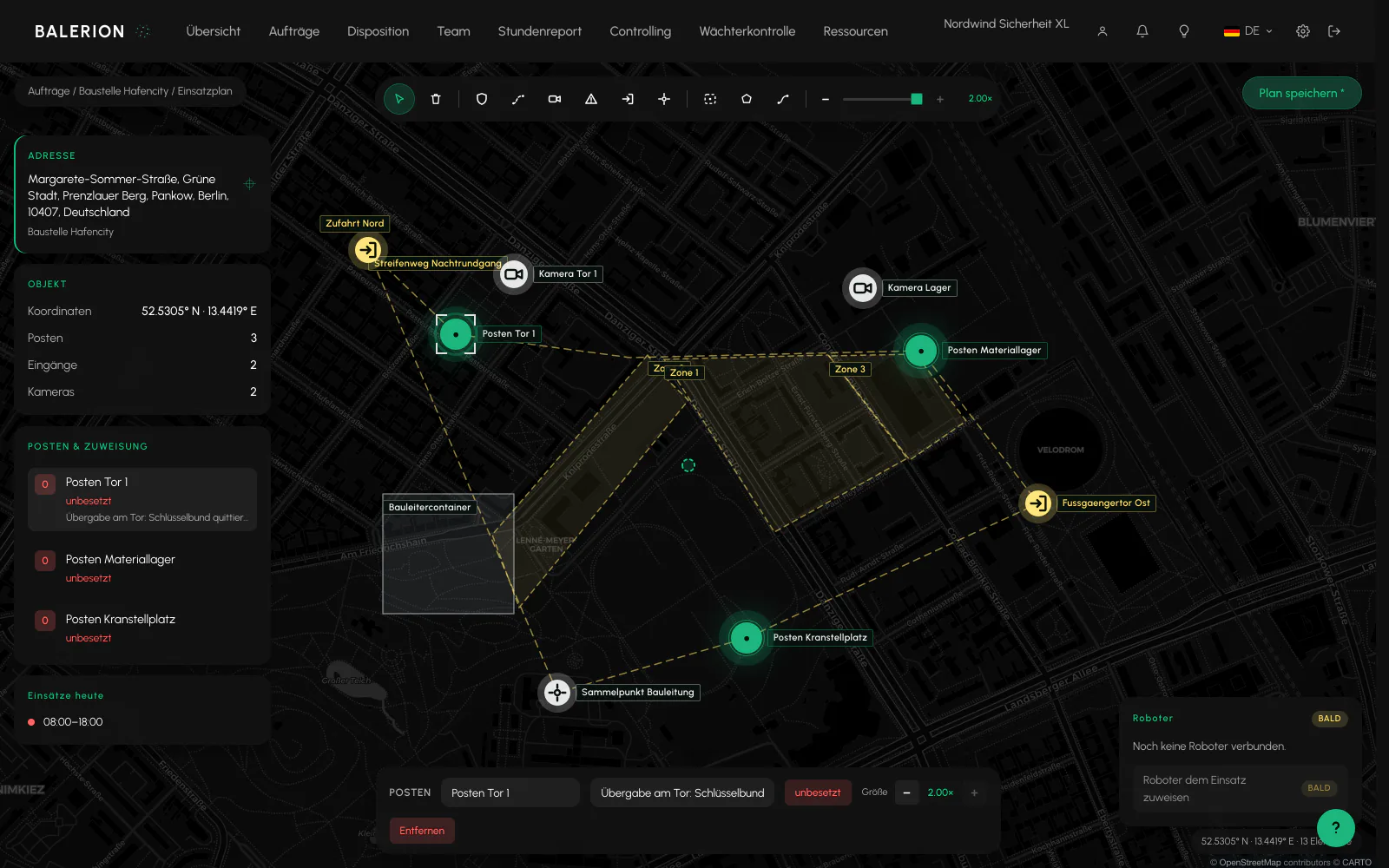
Med værktøjet Valg kan du klikke på hvert element: trække markører, flytte hjørnepunkter, indtaste en betegnelse og gøre elementet større eller mindre med skyderen Størrelse. Hvis intet er valgt, står der „Vælg en markør for at ændre størrelsen“.
Værktøjet Slet fjerner et element, du klikker på. Du kan også bruge „Fjern“ i kolonnen til højre.
Etiketter forbliver synlige. Hvis flere ligger tæt på hinanden, forskydes de i forhold til hinanden, så de er lette at læse.
Note til hvert element
Du kan gemme en instruktion til hvert element. Feltet hedder „Instruktion / Note til dette element“. Dermed står reglen der, hvor den gælder, i stedet for på en separat liste.
Sensorer, ruteoplysninger og robotter
Når et kamera er valgt, vises kortet Sensorer til højre med sensortypen kamera, LiDAR eller termisk kamera.
Når en rute er valgt, viser Ruteoplysninger dens længde og antallet af rutepunkter.
Nederst til højre ligger kortet Robotter. Så længe intet er tilsluttet, står der „Ingen robotter tilsluttet endnu“.
Helt ærligt: „Tilslut API“, „Analyse“, „Åbn livefeed“ og „Tildel robotrute“ er markeret med Kommer snart. De viser, hvordan kortet skal udvikle sig, men gør endnu ikke noget.
Dagens indsatser
Til højre står kortet Dagens indsatser med de vagter, der foregår på dette objekt i dag. Hvis der ikke er nogen, står der „Ingen indsatser på dette objekt i dag“.
På den måde kan du under planlægningen af området direkte se, hvem der bevæger sig der i dag.
Gem
Først når du klikker på Gem plan, gemmes status. Bekræftelsen angiver antallet af gemte elementer. Hvis du forlader siden inden da, mister du ændringerne.
Kun vagtplanlægningen må gemme. Andre roller kan se planen, men får beskeden „Ingen tilladelse“, når de forsøger at gemme.
Relateret
- Ordrer og objekterOrdren opretter vagterne. Objektet leverer geofence, kontaktpersoner og priser.
- TidsregistreringVagter registrerer tid i appen, ikke i Cockpit. Serveren kontrollerer placeringen og gemmer tidsstemplet.
- VagtkontrolKontrolpunkter ved objektet, runderinger i appen og dokumentation i Cockpit. Samt en klar vurdering af, hvad en scanning dokumenterer.
Opdateret: 03.09.2026