'%20fill='%23fff'%20fill-rule='evenodd'%20clip-rule='evenodd'%20d='M1.94516e-05%200.0202086C0.0420195%201.22421%2015.477%2022.8672%2025.974%2036.4392C80.466%20106.895%20148.48%20166.337%20231.974%20216.477C250.654%20227.694%20271.214%20239.258%20308.974%20259.785C390.041%20303.855%20418.027%20323.655%20445.375%20356.29C457.567%20370.839%20458.267%20370.657%20438.242%20358.146C387.532%20326.465%20356.693%20316.359%20305.474%20314.635C278.901%20313.741%20256.584%20316.015%20228.224%20322.508C219.385%20324.532%20216.216%20326.29%20221.407%20326.29C233.608%20326.29%20264.586%20334.87%20282.263%20343.145C295.881%20349.52%20314.974%20361.858%20314.974%20364.283C314.974%20364.695%20312.612%20365.334%20309.724%20365.703C241.199%20374.463%20154.183%20428.191%2092.562%20499.79C75.09%20520.091%2071.7%20524.859%2077.035%20521.628C78.926%20520.482%2084.728%20516.968%2089.927%20513.819C112.706%20500.021%20145.195%20487.437%20169.935%20482.828C181.824%20480.613%20205.552%20478.817%20211.298%20479.696L216.122%20480.435L203.794%20493.112C142.137%20556.516%20104.948%20625.881%2092.913%20699.925C90.533%20714.569%2090.783%20715.586%2094.806%20707.641C105.92%20685.691%20127.936%20659.716%20144.474%20649.04C150.781%20644.969%20158.103%20641.29%20159.899%20641.29C160.273%20641.29%20161.083%20648.827%20161.699%20658.04C165.47%20714.441%20188.011%20764.593%20226.674%20802.603C262.563%20837.887%20306.066%20866.035%20398.474%20913.767C434.747%20932.503%20444.973%20937.877%20458.974%20945.562C570.722%201006.9%20619.955%201060.37%20650.021%201153.06C653.459%201163.66%20656.39%201172.21%20656.535%201172.06C656.68%201171.91%20657.989%201166.17%20659.445%201159.29C682.51%201050.31%20655.152%20934.035%20584.506%20840.79C562.617%20811.9%20543.899%20791.508%20489.954%20737.79C426.931%20675.032%20411.607%20655.099%20405.006%20627.29C392.323%20573.863%20438.939%20538.423%20500.849%20554.425C526.675%20561.1%20544.604%20577.062%20549.915%20598.107L551.59%20604.743L564.032%20606.485C634.063%20616.289%20704.147%20646.368%20736.626%20680.561C749.96%20694.598%20749.787%20706.055%20736.132%20713.269L732.474%20715.202L742.766%20715.246C753.94%20715.294%20764.079%20713.573%20776.282%20709.556L784.091%20706.987L786.782%20708.95C791.451%20712.357%20797.8%20722.825%20799.144%20729.336C800.681%20736.776%20800.851%20736.757%20806.282%20728.54C830.903%20691.286%20836.954%20633.079%20820.076%20595.855L817.271%20589.667L808.372%20586.346C782.299%20576.613%20762.637%20558.586%20741.181%20524.743C729.885%20506.926%20727.08%20500.527%20723.898%20485.323C719.333%20463.505%20718.535%20461.808%20707.053%20449.509C690.138%20431.393%20684.217%20423.522%20661.746%20389.29C602.592%20299.172%20519.411%20225.38%20413.356%20168.936C385.699%20154.217%20328.981%20128.949%20327.322%20130.609C327.135%20130.796%20332.883%20134.879%20340.096%20139.682C394.802%20176.112%20443.502%20218.504%20467.755%20250.806C475.015%20260.475%20485.69%20277.926%20484.843%20278.74C484.64%20278.936%20480.199%20275.945%20474.974%20272.096C430.93%20239.644%20400.199%20223.792%20315.974%20190.078C174.722%20133.537%20108.045%2094.3042%2016.767%2014.0202C7.53105%205.89621%20-0.0139805%20-0.403791%201.94516e-05%200.0202086ZM592.467%20436.927C603.971%20451.343%20612.149%20463.814%20615.502%20472.054C626.595%20499.317%20631.458%20503.825%20657.974%20511.427C664.299%20513.24%20674.182%20517.081%20679.937%20519.961C685.691%20522.842%20690.502%20525.096%20690.627%20524.971C690.752%20524.845%20688.519%20521.149%20685.664%20516.757C682.81%20512.364%20678.077%20504.207%20675.147%20498.629C668.633%20486.227%20664.825%20482.16%20649.462%20471.196C634.986%20460.866%20585.876%20426.936%20584.662%20426.427C584.187%20426.228%20587.699%20430.953%20592.467%20436.927Z'/%3e%3c/svg%3e)
Κέντρο επιχειρήσεων
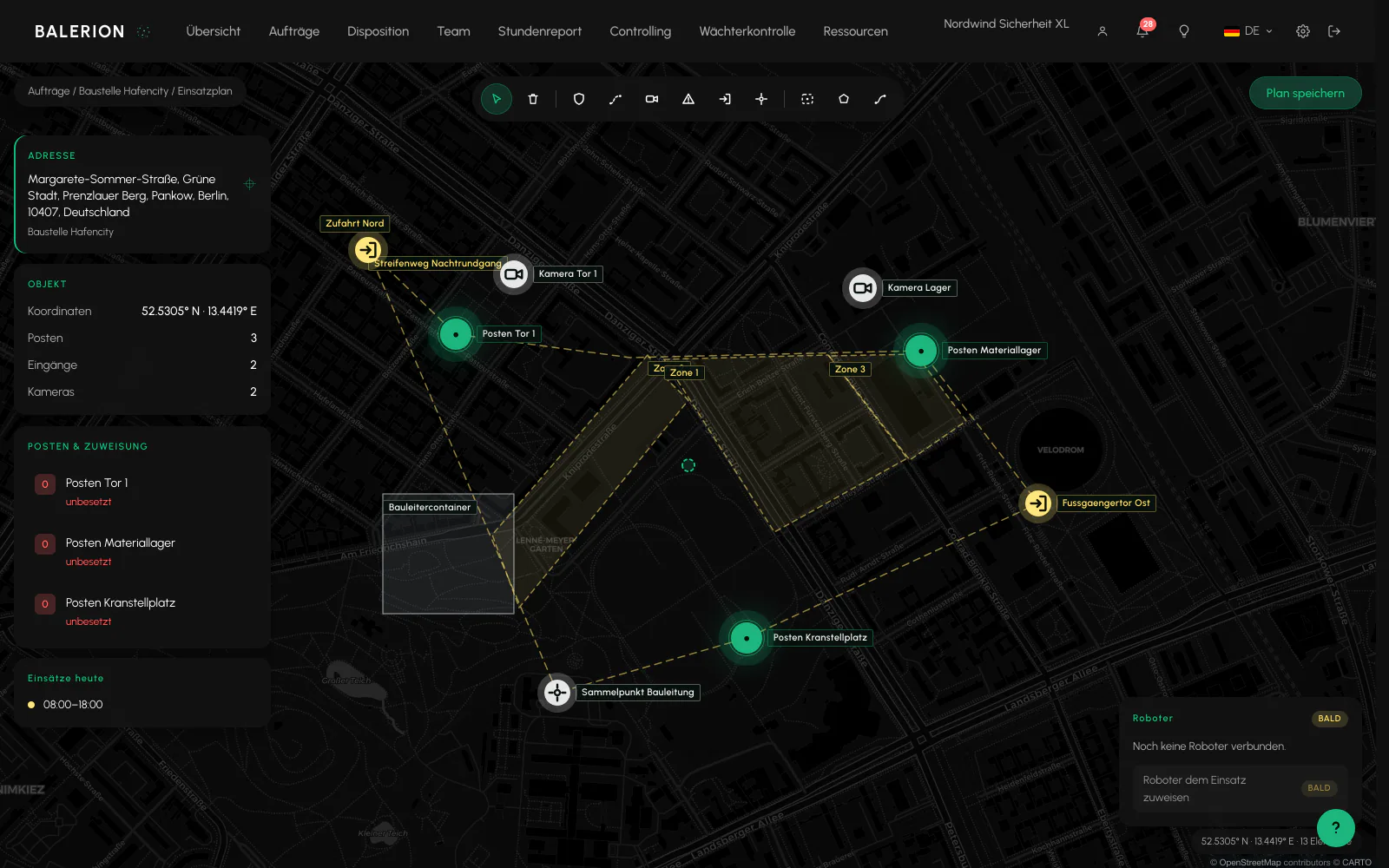
Η κάτοψη ενός χώρου ως χάρτης πλήρους οθόνης. Εδώ σχεδιάζεις πού στέκεται κάποιος, από πού περνά και τι είναι αποκλεισμένο.
Προϋποθέσεις
- Ο χώρος έχει δημιουργηθεί και διαθέτει συντεταγμένες
- Ρόλος Προγραμματισμού ή ανώτερος, μόνο αυτός μπορεί να αποθηκεύσει
Πού θα το βρεις
Από Εντολές, Χώροι, άνοιξε τον χώρο και κάλεσε το σχέδιο επιχειρήσεων ή, στην επισκόπηση, πάτησε «Άνοιγμα σχεδίου επιχειρήσεων» στην κάρτα ενός χώρου.
Επάνω αριστερά εμφανίζεται η διαδρομή «Εντολές / Όνομα χώρου / Σχέδιο επιχειρήσεων» και επάνω δεξιά το κουμπί Αποθήκευση σχεδίου. Αν υπάρχει αστερίσκος μετά το κουμπί, υπάρχουν μη αποθηκευμένες αλλαγές. Η σελίδα δεν αποθηκεύει αυτόματα.
Αν ο χώρος δεν έχει συντεταγμένες, αντί για τον χάρτη εμφανίζεται η ένδειξη «Χώρος χωρίς συντεταγμένες». Τότε όρισε πρώτα μια θέση στον χώρο.
Οι τρεις περιοχές
Αριστερά εμφανίζονται η διεύθυνση, οι συντεταγμένες και το πλήθος των τοποθετημένων στοιχείων. Από κάτω βρίσκεται η ενότητα «Θέσεις & ανάθεση» με κάθε θέση και την ένδειξη «στελεχωμένη» ή «μη στελεχωμένη».
Στο κέντρο βρίσκεται ο χάρτης σε όλο το πλάτος. Κάτω εμφανίζεται η κλίμακα και δεξιά ο αριθμός των στοιχείων.
Δεξιά βρίσκεται η εργαλειοθήκη με τέσσερις ενότητες: Εργαλείο, Τοποθέτηση, Σχεδίαση και Μέγεθος. Στο κάτω μέρος υπάρχει το «Πώς λειτουργεί» ως σύντομος οδηγός.
Τοποθέτηση στοιχείων
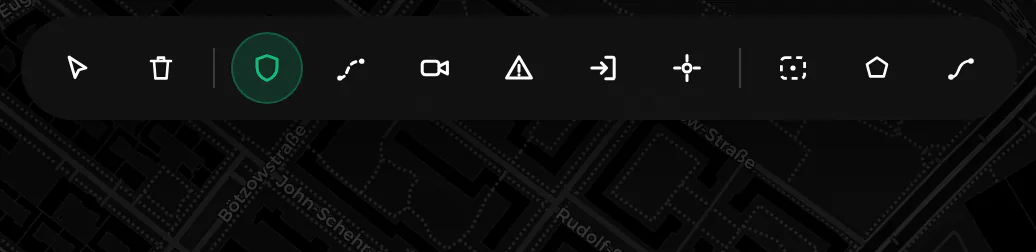
Στην ενότητα Τοποθέτηση υπάρχουν έξι δείκτες: Θέση (θέση φύλαξης με αριθμό και στελέχωση), Διαδρομή περιπολίας (σημείο περιπολίας), Κάμερα, Απαγορευμένη ζώνη, Είσοδος και Σημείο συγκέντρωσης.
Διαδικασία: επίλεξε δείκτη και μετά πάτησε στον χάρτη. Όσο ένας δείκτης είναι ενεργός, στο κουμπί αναγράφεται «Πάτησε στον χάρτη».
Οι θέσεις αποκτούν δικό τους γεωγραφικό όριο. Έτσι το check-in σε μια θέση είναι πιο περιορισμένο από ό,τι μόνο με την ακτίνα του χώρου.
Σχεδίαση επιφανειών και διαδρομών
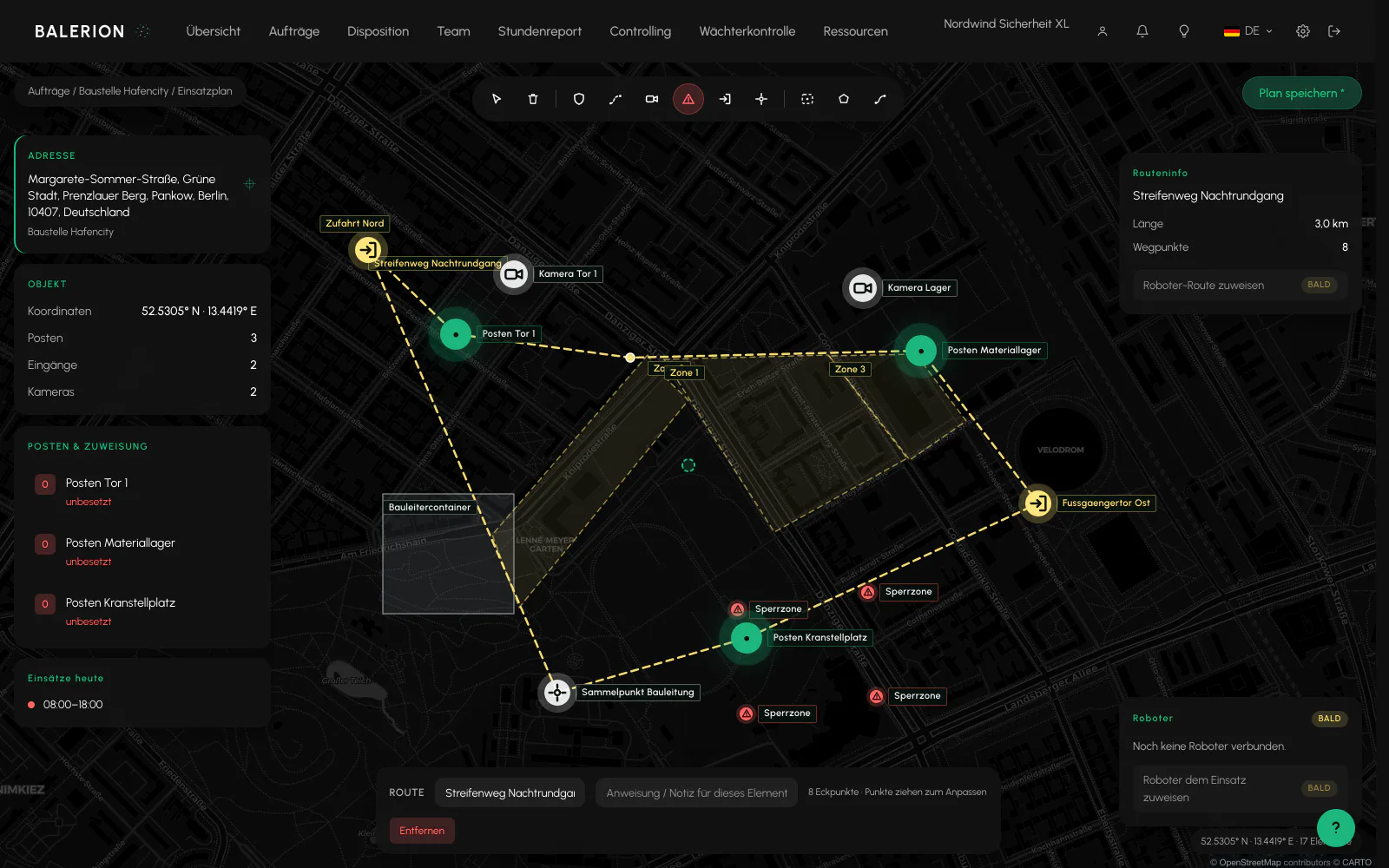
Στην ενότητα Σχεδίαση υπάρχουν τα Κτίριο και Διαδρομή. Πάτησε διαδοχικά τα σημεία. Με διπλό πάτημα ή με το «Τέλος» ολοκληρώνεται το σχήμα. Ένα κτίριο χρειάζεται τουλάχιστον τρία σημεία και μια διαδρομή τουλάχιστον δύο. Ο μετρητής δίπλα δείχνει τα σημεία που έχουν τοποθετηθεί, ενώ το «Ακύρωση» απορρίπτει το προσχέδιο.
Μια Απαγορευμένη ζώνη μπορεί επίσης να σχεδιαστεί ως επιφάνεια και επισημαίνει μια περιοχή χωρίς πρόσβαση.
Όταν επιλεγεί ένα σχήμα, η δεξιά στήλη δείχνει τον αριθμό των κορυφών. Τα σημεία μπορούν να μετακινηθούν μεμονωμένα.
Επιλογή, αλλαγή, διαγραφή
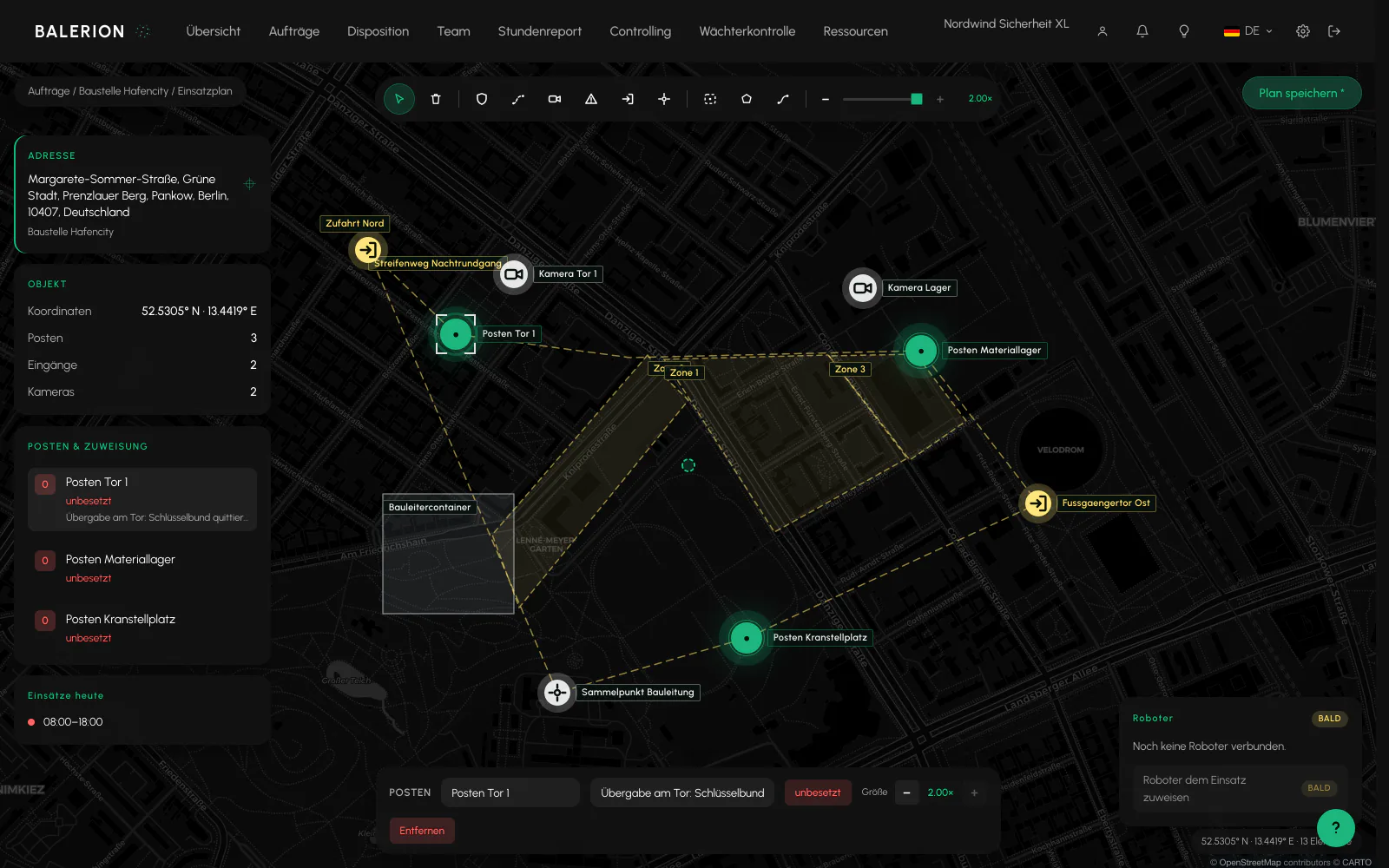
Με το εργαλείο Επιλογή μπορείς να πατήσεις κάθε στοιχείο: να σύρεις δείκτες, να μετακινήσεις κορυφές, να καταχωρίσεις ονομασία και να αυξήσεις ή να μειώσεις το μέγεθος με το ρυθμιστικό Μέγεθος. Χωρίς επιλογή εμφανίζεται η ένδειξη «Επίλεξε δείκτη για να αλλάξεις το μέγεθος».
Το εργαλείο Διαγραφή αφαιρεί ένα στοιχείο που πατάς. Εναλλακτικά υπάρχει η επιλογή «Αφαίρεση» στη δεξιά στήλη.
Οι ετικέτες παραμένουν μόνιμα ορατές. Αν πολλές βρίσκονται κοντά, μετατοπίζονται μεταξύ τους ώστε να παραμένουν ευανάγνωστες.
Σημείωση ανά στοιχείο
Σε κάθε στοιχείο μπορείς να αποθηκεύσεις μια οδηγία. Το πεδίο ονομάζεται «Οδηγία / Σημείωση για αυτό το στοιχείο». Έτσι ο κανόνας βρίσκεται στο σημείο όπου ισχύει και όχι σε ξεχωριστή λίστα.
Αισθητήρες, πληροφορίες διαδρομής και ρομπότ
Αν επιλεγεί μια Κάμερα, δεξιά εμφανίζεται η κάρτα Αισθητήρες με τύπο αισθητήρα Κάμερα, LiDAR ή Θερμική απεικόνιση.
Αν επιλεγεί μια Διαδρομή, η ενότητα Πληροφορίες διαδρομής δείχνει το μήκος της και τον αριθμό των σημείων πορείας.
Κάτω δεξιά βρίσκεται η κάρτα Ρομπότ. Όσο δεν έχει συνδεθεί τίποτα, εμφανίζεται η ένδειξη «Δεν έχουν συνδεθεί ακόμη ρομπότ».
Με σαφήνεια: Τα «Σύνδεση API», «Ανάλυση», «Άνοιγμα ζωντανής ροής» και «Ανάθεση διαδρομής ρομπότ» επισημαίνονται ως Σύντομα. Δείχνουν πώς θα επεκταθεί ο χάρτης, αλλά προς το παρόν δεν κάνουν τίποτα.
Σημερινές βάρδιες
Δεξιά βρίσκεται η κάρτα Σημερινές βάρδιες με τις υπηρεσίες που εκτελούνται σήμερα σε αυτόν τον χώρο. Αν δεν υπάρχουν, εμφανίζεται η ένδειξη «Δεν υπάρχουν σήμερα βάρδιες σε αυτόν τον χώρο».
Έτσι, κατά τον σχεδιασμό της επιφάνειας, βλέπεις άμεσα ποιος κινείται σήμερα σε αυτήν.
Αποθήκευση
Μόνο η Αποθήκευση σχεδίου καταγράφει οριστικά την κατάσταση. Η επιβεβαίωση αναφέρει τον αριθμό των αποθηκευμένων στοιχείων. Όποιος φύγει νωρίτερα από τη σελίδα χάνει τις αλλαγές.
Μόνο ο Προγραμματισμός μπορεί να αποθηκεύσει. Οι άλλοι ρόλοι βλέπουν το σχέδιο, αλλά κατά την αποθήκευση λαμβάνουν την ένδειξη «Δεν υπάρχει άδεια».
Σχετικά
- Εντολές και χώροιΗ εντολή δημιουργεί τις βάρδιες. Ο χώρος παρέχει το γεωγραφικό όριο, τα πρόσωπα επικοινωνίας και τις τιμές.
- Καταγραφή χρόνουΤο προσωπικό καταγράφει την παρουσία του στην εφαρμογή, όχι στο Cockpit. Ο διακομιστής ελέγχει την τοποθεσία και καταχωρίζει τη χρονική σήμανση.
- Έλεγχος φυλάκωνΣημεία ελέγχου στην εγκατάσταση, περιπολίες στην εφαρμογή, τεκμηρίωση στο Cockpit. Και μια ειλικρινής διευκρίνιση για το τι αποδεικνύει μια σάρωση.
Ενημερώθηκε στις: 03.09.2026