'%20fill='%23fff'%20fill-rule='evenodd'%20clip-rule='evenodd'%20d='M1.94516e-05%200.0202086C0.0420195%201.22421%2015.477%2022.8672%2025.974%2036.4392C80.466%20106.895%20148.48%20166.337%20231.974%20216.477C250.654%20227.694%20271.214%20239.258%20308.974%20259.785C390.041%20303.855%20418.027%20323.655%20445.375%20356.29C457.567%20370.839%20458.267%20370.657%20438.242%20358.146C387.532%20326.465%20356.693%20316.359%20305.474%20314.635C278.901%20313.741%20256.584%20316.015%20228.224%20322.508C219.385%20324.532%20216.216%20326.29%20221.407%20326.29C233.608%20326.29%20264.586%20334.87%20282.263%20343.145C295.881%20349.52%20314.974%20361.858%20314.974%20364.283C314.974%20364.695%20312.612%20365.334%20309.724%20365.703C241.199%20374.463%20154.183%20428.191%2092.562%20499.79C75.09%20520.091%2071.7%20524.859%2077.035%20521.628C78.926%20520.482%2084.728%20516.968%2089.927%20513.819C112.706%20500.021%20145.195%20487.437%20169.935%20482.828C181.824%20480.613%20205.552%20478.817%20211.298%20479.696L216.122%20480.435L203.794%20493.112C142.137%20556.516%20104.948%20625.881%2092.913%20699.925C90.533%20714.569%2090.783%20715.586%2094.806%20707.641C105.92%20685.691%20127.936%20659.716%20144.474%20649.04C150.781%20644.969%20158.103%20641.29%20159.899%20641.29C160.273%20641.29%20161.083%20648.827%20161.699%20658.04C165.47%20714.441%20188.011%20764.593%20226.674%20802.603C262.563%20837.887%20306.066%20866.035%20398.474%20913.767C434.747%20932.503%20444.973%20937.877%20458.974%20945.562C570.722%201006.9%20619.955%201060.37%20650.021%201153.06C653.459%201163.66%20656.39%201172.21%20656.535%201172.06C656.68%201171.91%20657.989%201166.17%20659.445%201159.29C682.51%201050.31%20655.152%20934.035%20584.506%20840.79C562.617%20811.9%20543.899%20791.508%20489.954%20737.79C426.931%20675.032%20411.607%20655.099%20405.006%20627.29C392.323%20573.863%20438.939%20538.423%20500.849%20554.425C526.675%20561.1%20544.604%20577.062%20549.915%20598.107L551.59%20604.743L564.032%20606.485C634.063%20616.289%20704.147%20646.368%20736.626%20680.561C749.96%20694.598%20749.787%20706.055%20736.132%20713.269L732.474%20715.202L742.766%20715.246C753.94%20715.294%20764.079%20713.573%20776.282%20709.556L784.091%20706.987L786.782%20708.95C791.451%20712.357%20797.8%20722.825%20799.144%20729.336C800.681%20736.776%20800.851%20736.757%20806.282%20728.54C830.903%20691.286%20836.954%20633.079%20820.076%20595.855L817.271%20589.667L808.372%20586.346C782.299%20576.613%20762.637%20558.586%20741.181%20524.743C729.885%20506.926%20727.08%20500.527%20723.898%20485.323C719.333%20463.505%20718.535%20461.808%20707.053%20449.509C690.138%20431.393%20684.217%20423.522%20661.746%20389.29C602.592%20299.172%20519.411%20225.38%20413.356%20168.936C385.699%20154.217%20328.981%20128.949%20327.322%20130.609C327.135%20130.796%20332.883%20134.879%20340.096%20139.682C394.802%20176.112%20443.502%20218.504%20467.755%20250.806C475.015%20260.475%20485.69%20277.926%20484.843%20278.74C484.64%20278.936%20480.199%20275.945%20474.974%20272.096C430.93%20239.644%20400.199%20223.792%20315.974%20190.078C174.722%20133.537%20108.045%2094.3042%2016.767%2014.0202C7.53105%205.89621%20-0.0139805%20-0.403791%201.94516e-05%200.0202086ZM592.467%20436.927C603.971%20451.343%20612.149%20463.814%20615.502%20472.054C626.595%20499.317%20631.458%20503.825%20657.974%20511.427C664.299%20513.24%20674.182%20517.081%20679.937%20519.961C685.691%20522.842%20690.502%20525.096%20690.627%20524.971C690.752%20524.845%20688.519%20521.149%20685.664%20516.757C682.81%20512.364%20678.077%20504.207%20675.147%20498.629C668.633%20486.227%20664.825%20482.16%20649.462%20471.196C634.986%20460.866%20585.876%20426.936%20584.662%20426.427C584.187%20426.228%20587.699%20430.953%20592.467%20436.927Z'/%3e%3c/svg%3e)
Centro de operaciones
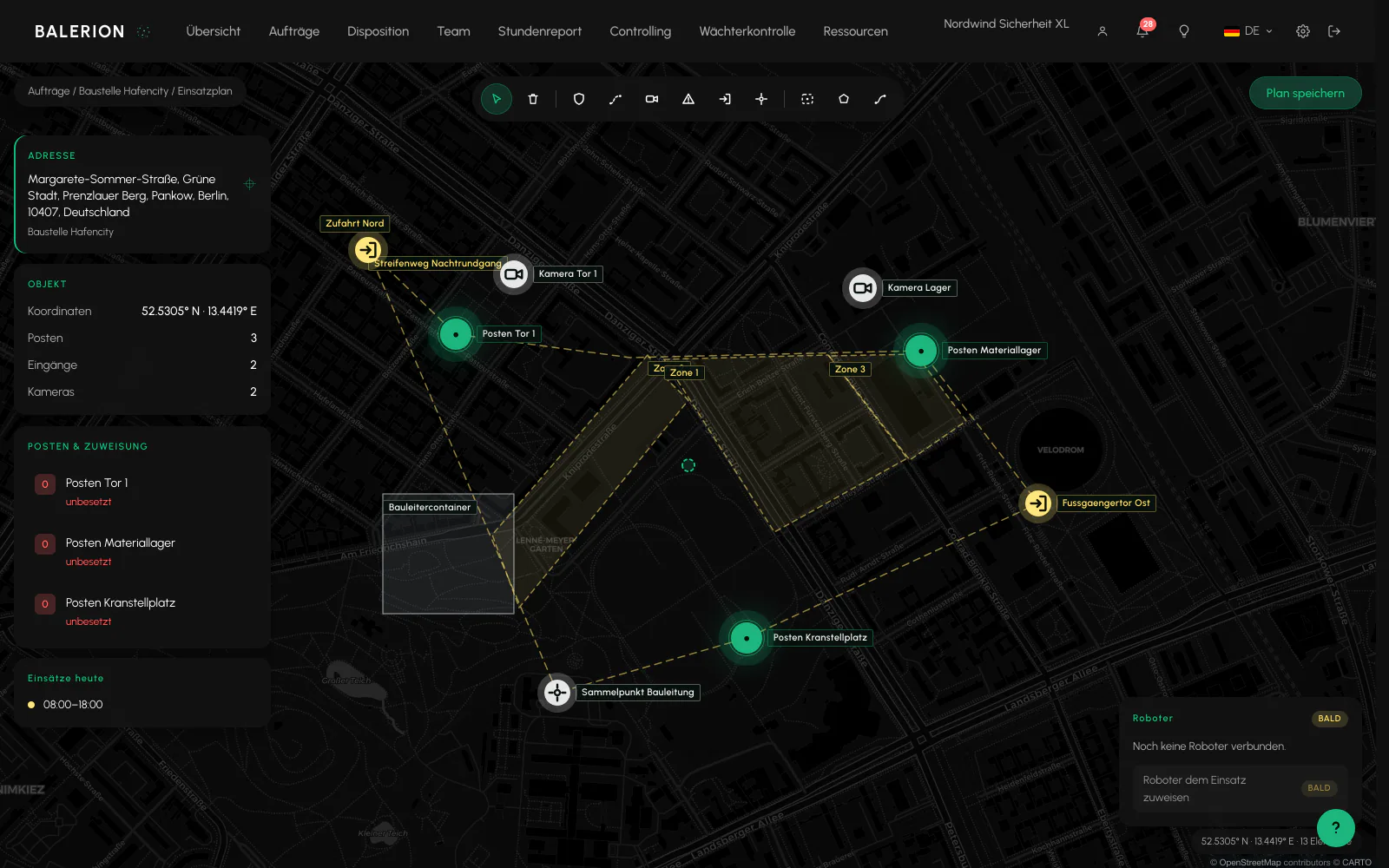
El plano de un emplazamiento como mapa a pantalla completa. Aquí se dibuja dónde está cada persona, por dónde pasa y qué está bloqueado.
Requisitos
- Emplazamiento creado y provisto de coordenadas
- Rol de planificación o superior, solo este puede guardar
Dónde encontrarlo
Ve a Pedidos, Emplazamientos, abre el emplazamiento y accede al plan de operaciones, o pulsa «Abrir plan de operaciones» en el mapa de un emplazamiento en la vista general.
Arriba a la izquierda aparece la ruta «Pedidos / Nombre del emplazamiento / Plan de operaciones» y arriba a la derecha, el botón Guardar plan. Si aparece un asterisco junto al botón, hay cambios sin guardar. La página no guarda nada automáticamente.
Si el emplazamiento no tiene coordenadas, en lugar del mapa aparece el aviso «Emplazamiento sin coordenadas». En ese caso, primero debes definir una posición en el emplazamiento.
Las tres áreas
A la izquierda aparecen la dirección, las coordenadas y el recuento de elementos colocados. Debajo está «Puestos & asignación», con cada puesto y la indicación «ocupado» o «vacante».
En el centro se encuentra el mapa a todo lo ancho. Abajo aparece la escala y, a la derecha, el número de elementos.
A la derecha está el panel de herramientas, con cuatro apartados: Herramienta, Colocar, Dibujar y Tamaño. Abajo del todo aparece «Cómo funciona» como guía breve.
Colocar elementos
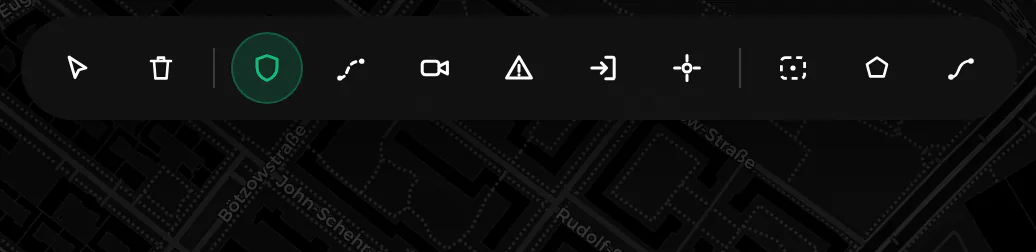
En el apartado Colocar hay seis marcadores: Puesto (puesto de vigilancia con número y ocupación), Ruta de patrulla (punto de patrulla), Cámara, Zona restringida, Entrada y Punto de reunión.
Procedimiento: selecciona un marcador y pulsa en el mapa. Mientras un marcador esté activo, el botón mostrará «Pulsar en el mapa».
Los puestos tienen su propia geovalla. Por eso, el check-in en un puesto está delimitado con más precisión que si solo se usara el radio del emplazamiento.
Dibujar superficies y rutas
En el apartado Dibujar están Edificio y Ruta. Pulsa los puntos uno tras otro. Un doble clic o «Terminar» completa la forma. Un edificio necesita al menos tres puntos y una ruta, al menos dos. El contador contiguo muestra los puntos colocados. «Cancelar» descarta el borrador.
También se puede trazar una zona restringida como superficie para marcar un área sin acceso.
Si hay una forma seleccionada, la columna derecha muestra el número de vértices. Los puntos se pueden desplazar por separado.
Seleccionar, modificar y eliminar
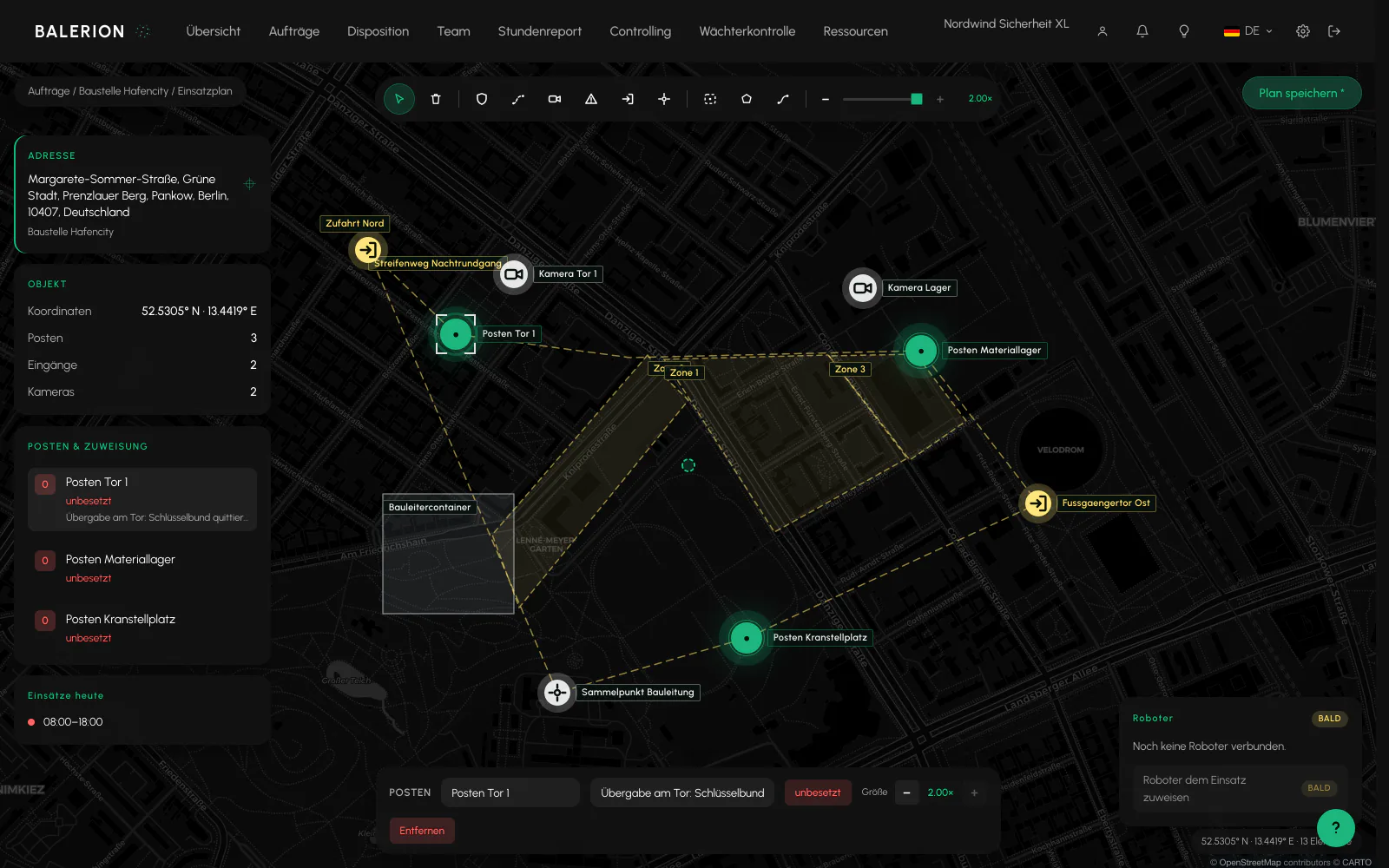
Con la herramienta Selección puedes pulsar cualquier elemento: arrastrar marcadores, desplazar vértices, introducir una etiqueta y aumentar o reducir su tamaño con el control Tamaño. Si no hay nada seleccionado, aparece «Selecciona un marcador para cambiar el tamaño».
La herramienta Eliminar borra el elemento que pulses. Como alternativa, puedes usar «Quitar» en la columna derecha.
Las etiquetas permanecen visibles. Si hay varias muy juntas, se desplazan entre sí para que sigan siendo legibles.
Nota para cada elemento
Puedes añadir una instrucción a cada elemento. El campo se llama «Instrucción / Nota para este elemento». Así, la regla aparece donde se aplica y no en una lista separada.
Sensores, información de ruta y robots
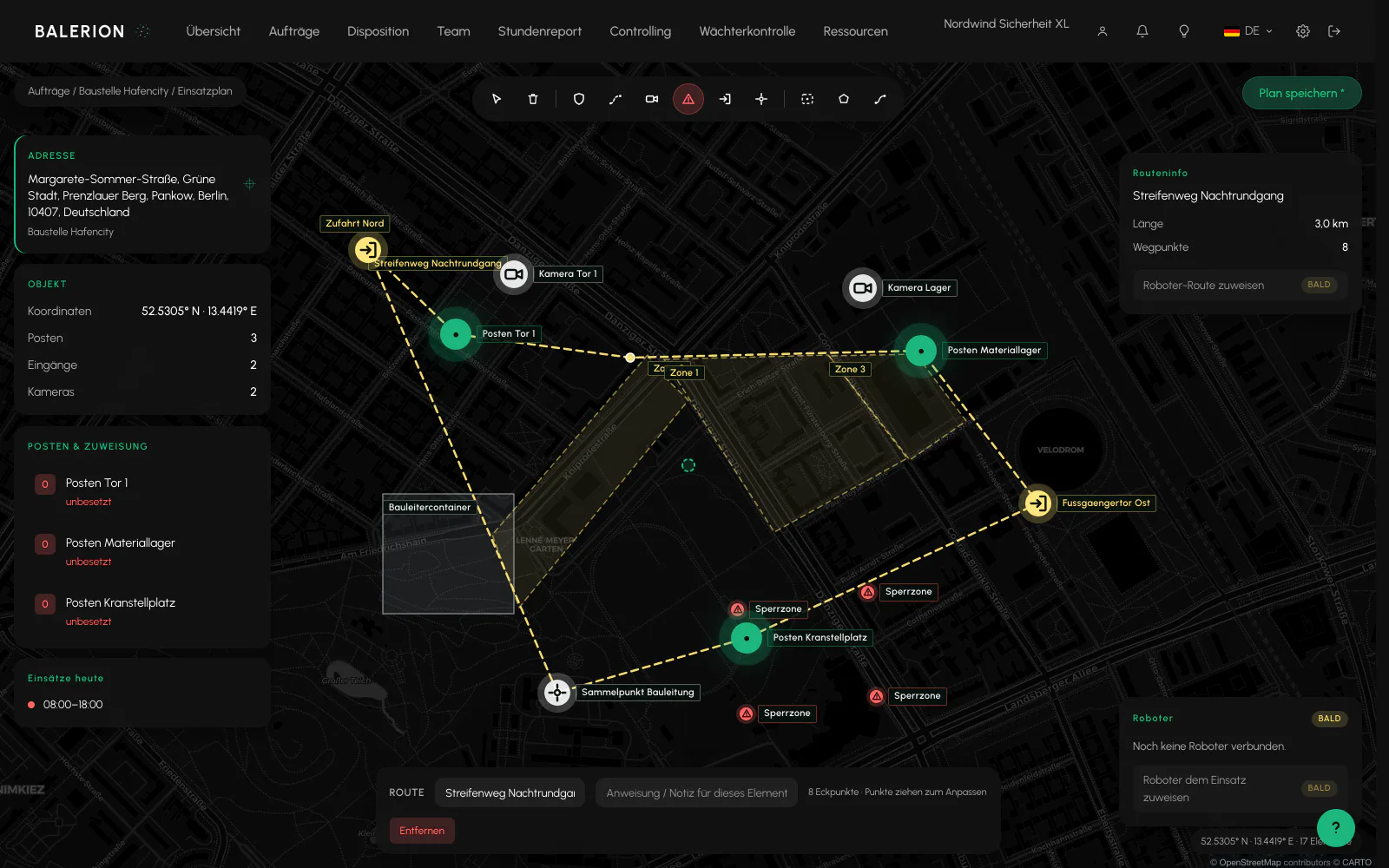
Si seleccionas una cámara, a la derecha aparece la tarjeta Sensores con el tipo de sensor Cámara, LiDAR o Imagen térmica.
Si seleccionas una ruta, Información de ruta muestra su longitud y el número de puntos de paso.
Abajo a la derecha está la tarjeta Robots. Mientras no haya nada conectado, aparece «Aún no hay robots conectados».
Para ser precisos: «Conectar API», «Evaluación», «Abrir transmisión en directo» y «Asignar ruta al robot» están marcados como Próximamente. Indican cómo crecerá el mapa, pero actualmente todavía no hacen nada.
Servicios de hoy
A la derecha aparece la tarjeta Servicios de hoy con los turnos que se realizan hoy en este emplazamiento. Si no hay ninguno, aparece «Hoy no hay servicios en este emplazamiento».
Así puedes ver directamente quién se encuentra hoy en la superficie mientras la planificas.
Guardar
Solo Guardar plan fija el estado actual. La confirmación indica el número de elementos guardados. Quien abandone antes la página perderá los cambios.
Solo el área de planificación puede guardar. Los demás roles ven el plan, pero al intentar guardarlo reciben el aviso «Sin permiso».
Relacionado
- Pedidos y emplazamientosEl pedido genera los turnos. El emplazamiento proporciona la geovalla, los contactos y los precios.
- Registro horarioEl personal ficha en la aplicación, no en el panel de control. El servidor comprueba la ubicación y registra la marca de tiempo.
- Control de rondasPuntos de control en el objeto, rondas en la aplicación y justificante en el panel de control. También una explicación clara de lo que demuestra un escaneo.
Actualizado el: 03.09.2026