'%20fill='%23fff'%20fill-rule='evenodd'%20clip-rule='evenodd'%20d='M1.94516e-05%200.0202086C0.0420195%201.22421%2015.477%2022.8672%2025.974%2036.4392C80.466%20106.895%20148.48%20166.337%20231.974%20216.477C250.654%20227.694%20271.214%20239.258%20308.974%20259.785C390.041%20303.855%20418.027%20323.655%20445.375%20356.29C457.567%20370.839%20458.267%20370.657%20438.242%20358.146C387.532%20326.465%20356.693%20316.359%20305.474%20314.635C278.901%20313.741%20256.584%20316.015%20228.224%20322.508C219.385%20324.532%20216.216%20326.29%20221.407%20326.29C233.608%20326.29%20264.586%20334.87%20282.263%20343.145C295.881%20349.52%20314.974%20361.858%20314.974%20364.283C314.974%20364.695%20312.612%20365.334%20309.724%20365.703C241.199%20374.463%20154.183%20428.191%2092.562%20499.79C75.09%20520.091%2071.7%20524.859%2077.035%20521.628C78.926%20520.482%2084.728%20516.968%2089.927%20513.819C112.706%20500.021%20145.195%20487.437%20169.935%20482.828C181.824%20480.613%20205.552%20478.817%20211.298%20479.696L216.122%20480.435L203.794%20493.112C142.137%20556.516%20104.948%20625.881%2092.913%20699.925C90.533%20714.569%2090.783%20715.586%2094.806%20707.641C105.92%20685.691%20127.936%20659.716%20144.474%20649.04C150.781%20644.969%20158.103%20641.29%20159.899%20641.29C160.273%20641.29%20161.083%20648.827%20161.699%20658.04C165.47%20714.441%20188.011%20764.593%20226.674%20802.603C262.563%20837.887%20306.066%20866.035%20398.474%20913.767C434.747%20932.503%20444.973%20937.877%20458.974%20945.562C570.722%201006.9%20619.955%201060.37%20650.021%201153.06C653.459%201163.66%20656.39%201172.21%20656.535%201172.06C656.68%201171.91%20657.989%201166.17%20659.445%201159.29C682.51%201050.31%20655.152%20934.035%20584.506%20840.79C562.617%20811.9%20543.899%20791.508%20489.954%20737.79C426.931%20675.032%20411.607%20655.099%20405.006%20627.29C392.323%20573.863%20438.939%20538.423%20500.849%20554.425C526.675%20561.1%20544.604%20577.062%20549.915%20598.107L551.59%20604.743L564.032%20606.485C634.063%20616.289%20704.147%20646.368%20736.626%20680.561C749.96%20694.598%20749.787%20706.055%20736.132%20713.269L732.474%20715.202L742.766%20715.246C753.94%20715.294%20764.079%20713.573%20776.282%20709.556L784.091%20706.987L786.782%20708.95C791.451%20712.357%20797.8%20722.825%20799.144%20729.336C800.681%20736.776%20800.851%20736.757%20806.282%20728.54C830.903%20691.286%20836.954%20633.079%20820.076%20595.855L817.271%20589.667L808.372%20586.346C782.299%20576.613%20762.637%20558.586%20741.181%20524.743C729.885%20506.926%20727.08%20500.527%20723.898%20485.323C719.333%20463.505%20718.535%20461.808%20707.053%20449.509C690.138%20431.393%20684.217%20423.522%20661.746%20389.29C602.592%20299.172%20519.411%20225.38%20413.356%20168.936C385.699%20154.217%20328.981%20128.949%20327.322%20130.609C327.135%20130.796%20332.883%20134.879%20340.096%20139.682C394.802%20176.112%20443.502%20218.504%20467.755%20250.806C475.015%20260.475%20485.69%20277.926%20484.843%20278.74C484.64%20278.936%20480.199%20275.945%20474.974%20272.096C430.93%20239.644%20400.199%20223.792%20315.974%20190.078C174.722%20133.537%20108.045%2094.3042%2016.767%2014.0202C7.53105%205.89621%20-0.0139805%20-0.403791%201.94516e-05%200.0202086ZM592.467%20436.927C603.971%20451.343%20612.149%20463.814%20615.502%20472.054C626.595%20499.317%20631.458%20503.825%20657.974%20511.427C664.299%20513.24%20674.182%20517.081%20679.937%20519.961C685.691%20522.842%20690.502%20525.096%20690.627%20524.971C690.752%20524.845%20688.519%20521.149%20685.664%20516.757C682.81%20512.364%20678.077%20504.207%20675.147%20498.629C668.633%20486.227%20664.825%20482.16%20649.462%20471.196C634.986%20460.866%20585.876%20426.936%20584.662%20426.427C584.187%20426.228%20587.699%20430.953%20592.467%20436.927Z'/%3e%3c/svg%3e)
Importer des données
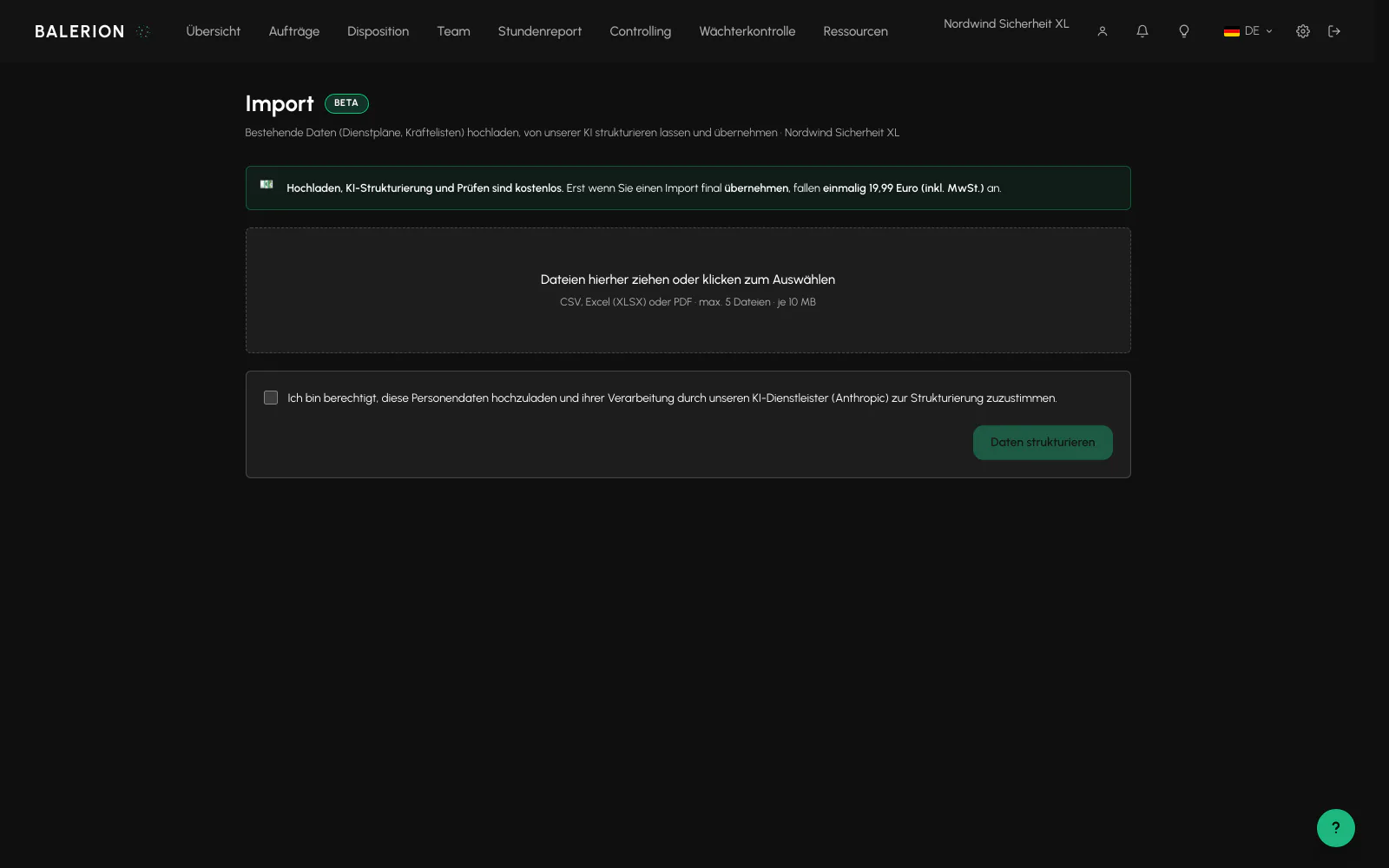
Télécharger des listes existantes au lieu de les saisir. Chaque proposition est vérifiée séparément.
Prérequis
- Activation par nos soins, la fonction est désactivée par défaut
Demander d’abord l’activation
L’import de données est doublement bloqué : il doit être activé à la fois de manière générale et pour votre entreprise. Les deux réglages sont désactivés par défaut, et il n’existe volontairement aucune entrée de menu correspondante.
Contactez-nous si vous souhaitez importer des données. Nous activons la fonction et vous accompagnons lors de la première opération.
Déroulement
- Télécharger. CSV, Excel ou PDF, jusqu’à cinq fichiers de 10 MB maximum chacun. Le consentement au traitement est obligatoire.
- Analyser. Les fichiers sont structurés, cette opération s’exécute en arrière-plan.
- Vérifier. Chaque proposition est acceptée, rejetée ou corrigée au préalable, séparément. Rien n’est importé sans vérification.
- Importer. Les enregistrements réels ne sont créés qu’à cette étape.
Le téléchargement, l’analyse et la vérification sont gratuits. Seul l’import entraîne des frais uniques.
Données créées
Des agents et des missions sont créés. Les clients et les sites sont créés à partir des informations de la mission. Les enregistrements existants sont réutilisés ou de nouveaux sont créés.
Les postes ne sont pas importés. Les postes détectés apparaissent comme propositions, mais sont placés dans la liste des éléments ignorés avec un motif lors de l’import. La raison : les postes sont créés à partir de la mission, sinon ils existeraient en double.
À la fin, vous voyez combien d’agents, de clients, de sites et de missions ont été créés, ainsi que les éléments ignorés. Une deuxième opération ne crée aucun doublon.
À lire aussi
- Premiers pasL'ordre compte. Commencer par les services mène rapidement à des impasses.
- Équipe et rôlesSix rôles et, au-dessus, un vocabulaire de droits détaillé. Ce qu'une personne voit dépend du droit, pas seulement du rôle.
- Missions et sitesLa mission génère les services. Le site fournit le géorepérage, les contacts et les prix.
Mis à jour le : 03.09.2026