'%20fill='%23fff'%20fill-rule='evenodd'%20clip-rule='evenodd'%20d='M1.94516e-05%200.0202086C0.0420195%201.22421%2015.477%2022.8672%2025.974%2036.4392C80.466%20106.895%20148.48%20166.337%20231.974%20216.477C250.654%20227.694%20271.214%20239.258%20308.974%20259.785C390.041%20303.855%20418.027%20323.655%20445.375%20356.29C457.567%20370.839%20458.267%20370.657%20438.242%20358.146C387.532%20326.465%20356.693%20316.359%20305.474%20314.635C278.901%20313.741%20256.584%20316.015%20228.224%20322.508C219.385%20324.532%20216.216%20326.29%20221.407%20326.29C233.608%20326.29%20264.586%20334.87%20282.263%20343.145C295.881%20349.52%20314.974%20361.858%20314.974%20364.283C314.974%20364.695%20312.612%20365.334%20309.724%20365.703C241.199%20374.463%20154.183%20428.191%2092.562%20499.79C75.09%20520.091%2071.7%20524.859%2077.035%20521.628C78.926%20520.482%2084.728%20516.968%2089.927%20513.819C112.706%20500.021%20145.195%20487.437%20169.935%20482.828C181.824%20480.613%20205.552%20478.817%20211.298%20479.696L216.122%20480.435L203.794%20493.112C142.137%20556.516%20104.948%20625.881%2092.913%20699.925C90.533%20714.569%2090.783%20715.586%2094.806%20707.641C105.92%20685.691%20127.936%20659.716%20144.474%20649.04C150.781%20644.969%20158.103%20641.29%20159.899%20641.29C160.273%20641.29%20161.083%20648.827%20161.699%20658.04C165.47%20714.441%20188.011%20764.593%20226.674%20802.603C262.563%20837.887%20306.066%20866.035%20398.474%20913.767C434.747%20932.503%20444.973%20937.877%20458.974%20945.562C570.722%201006.9%20619.955%201060.37%20650.021%201153.06C653.459%201163.66%20656.39%201172.21%20656.535%201172.06C656.68%201171.91%20657.989%201166.17%20659.445%201159.29C682.51%201050.31%20655.152%20934.035%20584.506%20840.79C562.617%20811.9%20543.899%20791.508%20489.954%20737.79C426.931%20675.032%20411.607%20655.099%20405.006%20627.29C392.323%20573.863%20438.939%20538.423%20500.849%20554.425C526.675%20561.1%20544.604%20577.062%20549.915%20598.107L551.59%20604.743L564.032%20606.485C634.063%20616.289%20704.147%20646.368%20736.626%20680.561C749.96%20694.598%20749.787%20706.055%20736.132%20713.269L732.474%20715.202L742.766%20715.246C753.94%20715.294%20764.079%20713.573%20776.282%20709.556L784.091%20706.987L786.782%20708.95C791.451%20712.357%20797.8%20722.825%20799.144%20729.336C800.681%20736.776%20800.851%20736.757%20806.282%20728.54C830.903%20691.286%20836.954%20633.079%20820.076%20595.855L817.271%20589.667L808.372%20586.346C782.299%20576.613%20762.637%20558.586%20741.181%20524.743C729.885%20506.926%20727.08%20500.527%20723.898%20485.323C719.333%20463.505%20718.535%20461.808%20707.053%20449.509C690.138%20431.393%20684.217%20423.522%20661.746%20389.29C602.592%20299.172%20519.411%20225.38%20413.356%20168.936C385.699%20154.217%20328.981%20128.949%20327.322%20130.609C327.135%20130.796%20332.883%20134.879%20340.096%20139.682C394.802%20176.112%20443.502%20218.504%20467.755%20250.806C475.015%20260.475%20485.69%20277.926%20484.843%20278.74C484.64%20278.936%20480.199%20275.945%20474.974%20272.096C430.93%20239.644%20400.199%20223.792%20315.974%20190.078C174.722%20133.537%20108.045%2094.3042%2016.767%2014.0202C7.53105%205.89621%20-0.0139805%20-0.403791%201.94516e-05%200.0202086ZM592.467%20436.927C603.971%20451.343%20612.149%20463.814%20615.502%20472.054C626.595%20499.317%20631.458%20503.825%20657.974%20511.427C664.299%20513.24%20674.182%20517.081%20679.937%20519.961C685.691%20522.842%20690.502%20525.096%20690.627%20524.971C690.752%20524.845%20688.519%20521.149%20685.664%20516.757C682.81%20512.364%20678.077%20504.207%20675.147%20498.629C668.633%20486.227%20664.825%20482.16%20649.462%20471.196C634.986%20460.866%20585.876%20426.936%20584.662%20426.427C584.187%20426.228%20587.699%20430.953%20592.467%20436.927Z'/%3e%3c/svg%3e)
Premiers pas
L'ordre compte. Commencer par les services mène rapidement à des impasses.
L'ordre à suivre
- Créer un client. Vous pouvez ajouter un taux horaire standard, utilisé ensuite comme dernier niveau de détermination du prix.
- Créer un site, avec son adresse et ses coordonnées. Sans coordonnées, le géorepérage ne fonctionne pas et le check-in non plus.
- Créer l'équipe. Le nom suffit pour un agent, mais l'accès à l'application exige un numéro de téléphone.
- Créer une mission. Le système génère les services à partir de la période, de leur durée et du nombre d'agents.
- Pourvoir les services, soit directement par glisser-déposer dans le planning, soit par la bourse des services.
Vous pouvez ajouter ultérieurement les taux horaires, les taux de rémunération et le calendrier des jours fériés. La planification fonctionne sans eux, mais la facturation et la paie échoueront plus tard.
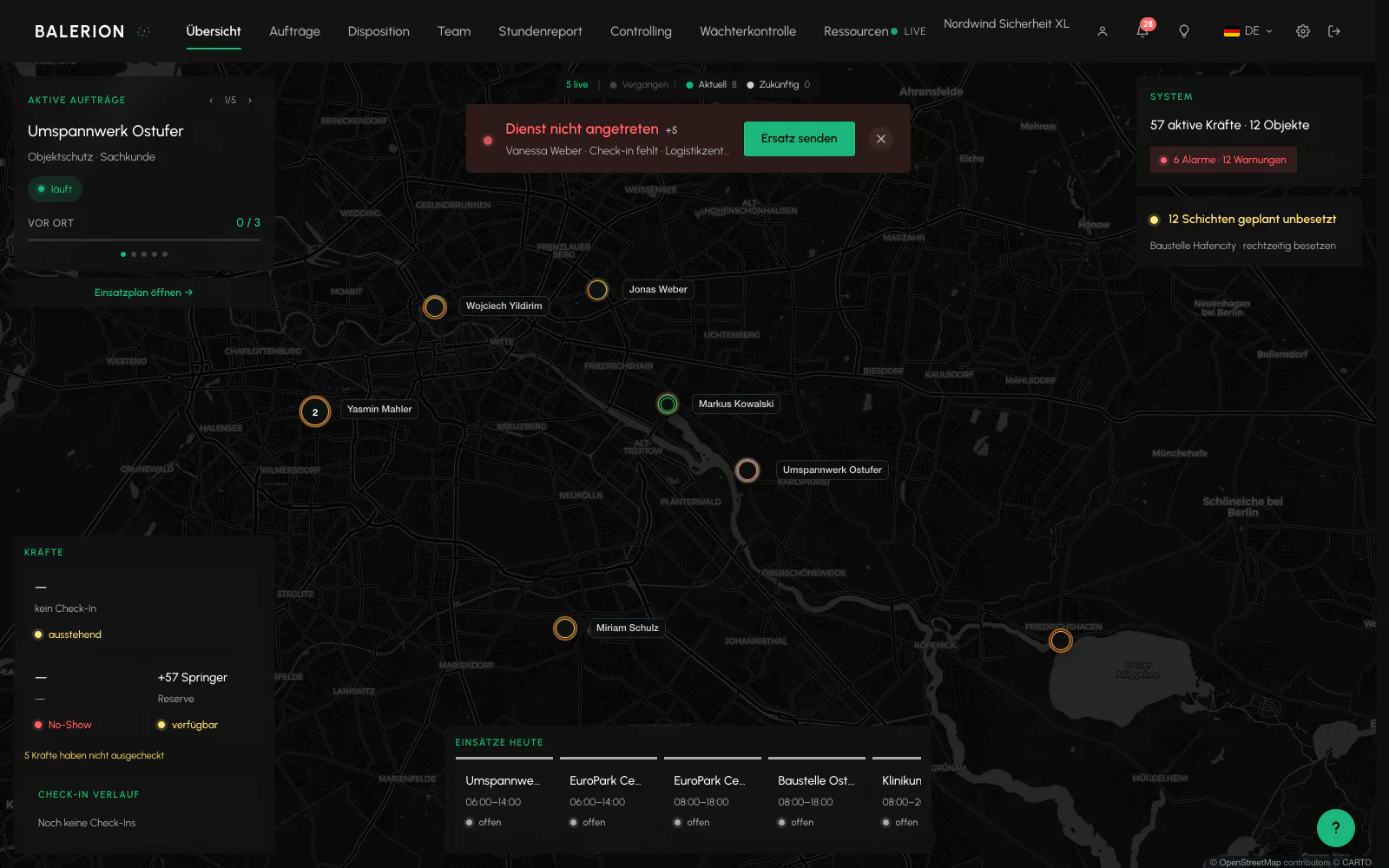
Ce qui doit être configuré au préalable
Trois éléments sont désactivés à la livraison et doivent être configurés côté serveur. Sinon, les fonctions associées restent sans effet :
- Envoi de notifications push. Sans canal de distribution configuré, rien n'est envoyé, seul un journal est créé.
- Stockage des fichiers. Concerne les justificatifs et les photos du journal de poste.
- L'agent de remplacement assisté par IA. Consultez John AI, toutes les étapes y sont décrites.
Qui voit quoi
Il existe six rôles, complétés par un vocabulaire détaillé de droits. À retenir : seul le propriétaire voit la paie, la facturation et le contrôle de gestion. Le rôle Planificateur fourni ne comprend ni le droit de passer outre les règles de planification ni celui de clôturer une période.
Pour en savoir plus, consultez Équipe et rôles.
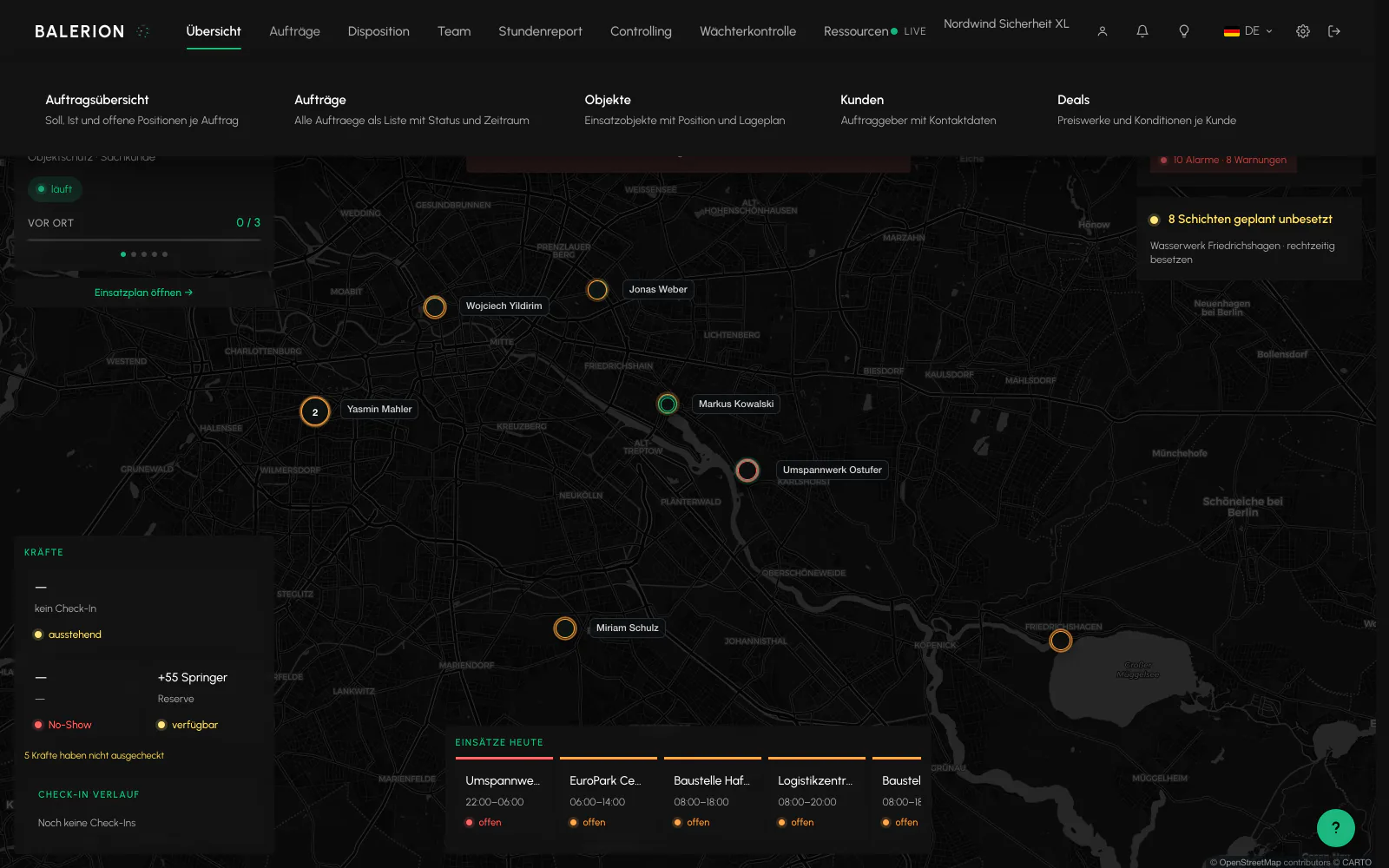
Le mode explicatif
Une petite ampoule se trouve dans la barre supérieure de chaque écran du Cockpit. Un clic active le mode explicatif : les éléments pouvant être expliqués sont mis en évidence discrètement et, lorsque vous les survolez avec la souris, une brève explication indique ce qu'ils signifient et à quoi ils servent.
Un second clic sur l'ampoule ou la touche Échap met fin au mode. Il sert d'outil de référence et est désactivé à chaque ouverture de page.
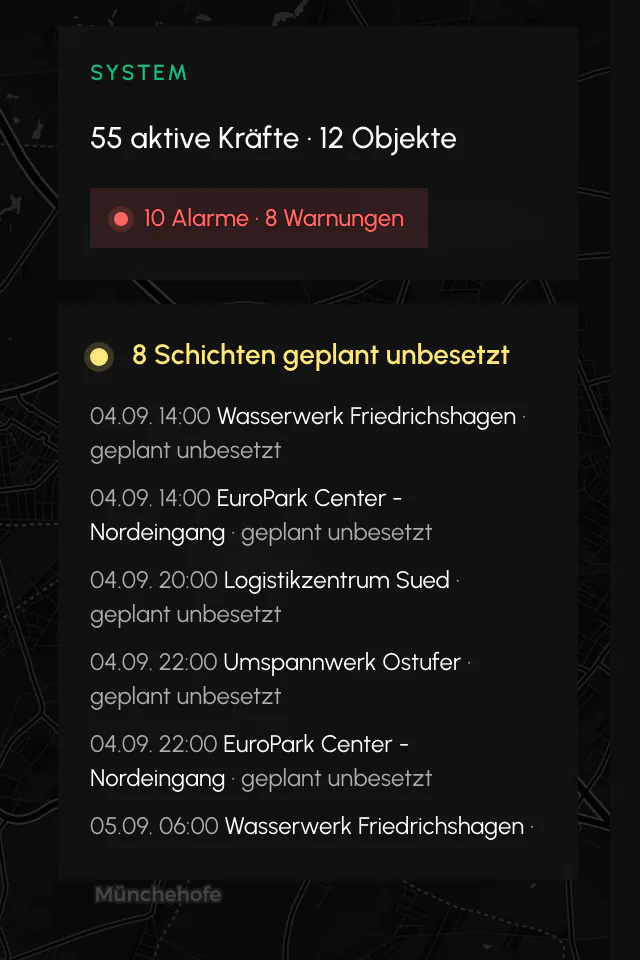
Où se trouvent les paramètres
De nombreuses conditions mentionnées ici sont définies une seule fois dans les paramètres. Le chapitre Paramètres, où trouver quoi regroupe le rôle de chaque section.
Il est utile de créer tôt deux catalogues dont dépendent de nombreux champs de sélection : les compétences et les catégories de salariés sous Paramètres, Données de base. Sans catégories de salariés, aucun prix ne peut ensuite être défini dans un Deal.
À lire aussi
- Paramètres, où trouver quoiLes paramètres sont classés par thème et la barre de gauche permet d'y accéder. Ce chapitre indique le contenu de chaque section et où trouver des détails.
- Planning et planificationLignes de sites et axe temporel. Faites glisser, étirez, divisez et affectez. Chaque affectation est contrôlée par un ensemble de règles.
- Missions et sitesLa mission génère les services. Le site fournit le géorepérage, les contacts et les prix.
- Équipe et rôlesSix rôles et, au-dessus, un vocabulaire de droits détaillé. Ce qu'une personne voit dépend du droit, pas seulement du rôle.
Mis à jour le : 03.09.2026