
Planning et planification
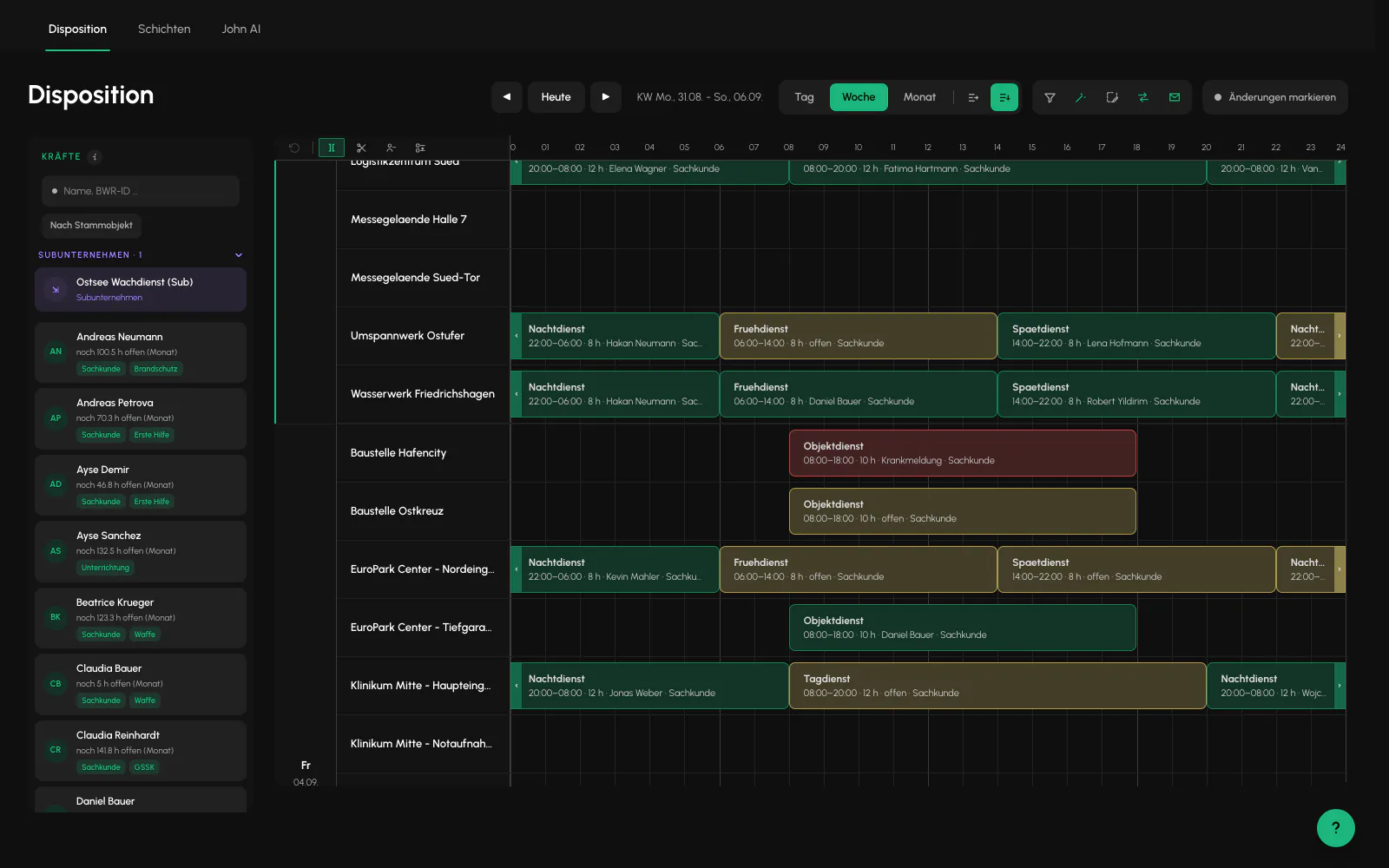
Lignes d'objets et axe du temps. Déplacer, étirer, diviser, affecter. Un ensemble de règles contrôle chaque affectation.
Prérequis
- Client, objet et commande créés
- Au moins un agent dans l'équipe
Le tableau
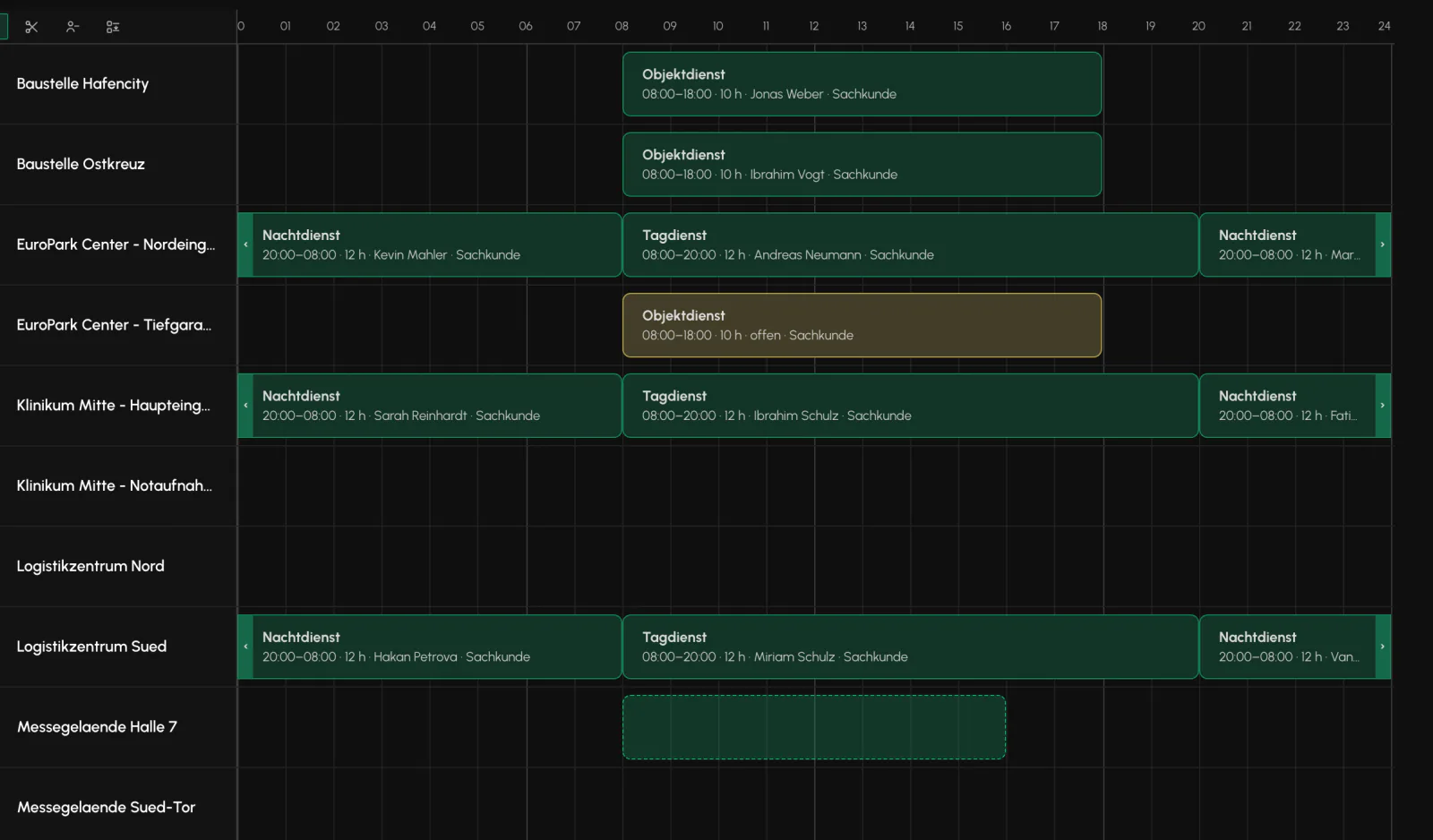
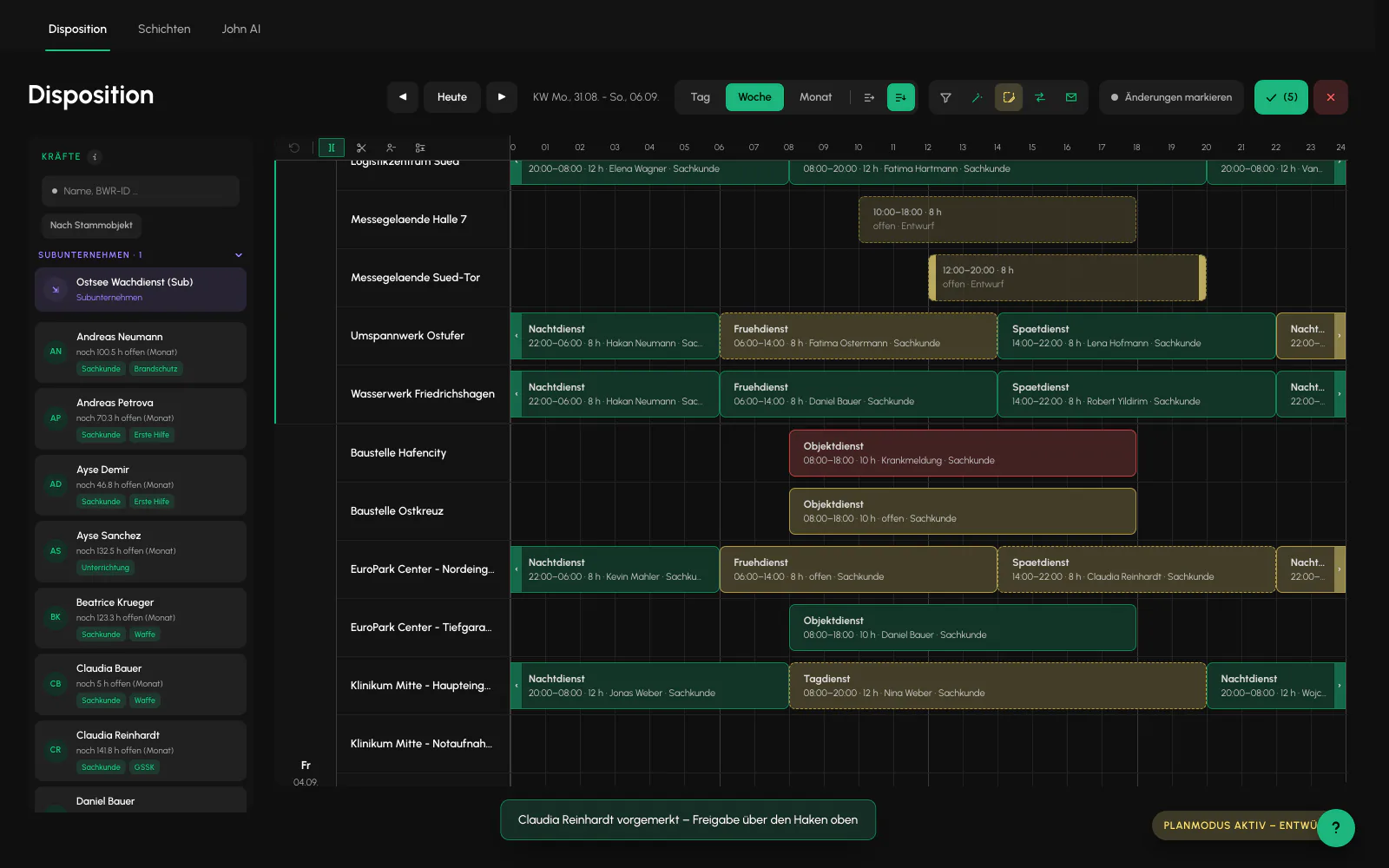
Les vacations peuvent être déplacées avec le pointeur, redimensionnées, divisées, dupliquées et affectées par glisser-déposer. La grille utilise un pas de 15 minutes.
Nouvelle vacation. Faire glisser le pointeur sur une ligne vide ouvre la fenêtre «Nouvelle vacation». Vous choisissez une commande existante pour l'objet et créez la vacation avec «Créer». Si aucune ne convient, sélectionnez «+ Nouvelle commande». «Créer une nouvelle commande» ouvre alors le formulaire complet de commande, prérempli avec vos informations. Une commande n'est donc jamais créée en arrière-plan. Vous la voyez toujours au préalable.
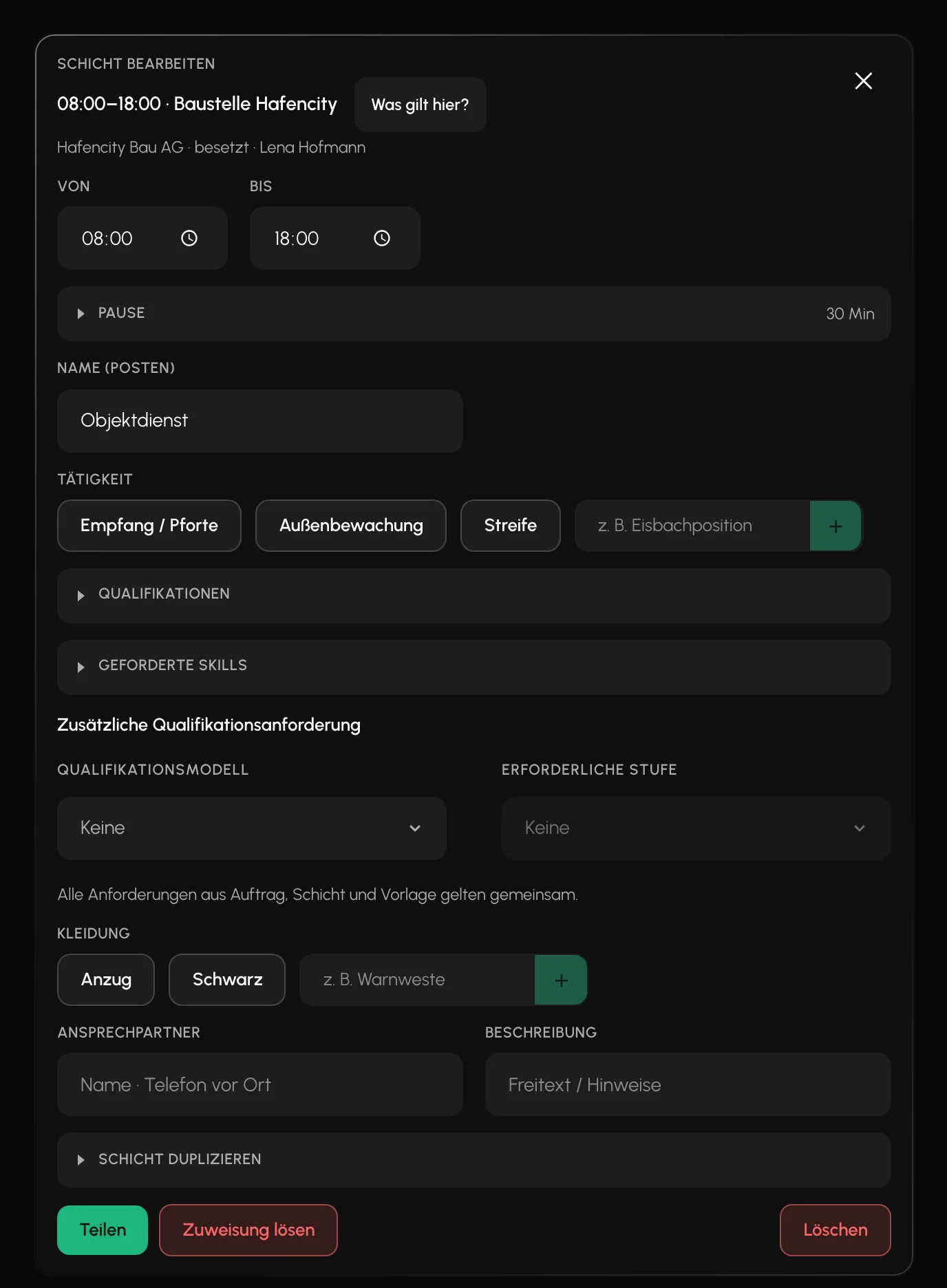
Modifier la vacation. Un clic sur une vacation ouvre à côté la fenêtre «Modifier la vacation». Vous pouvez y modifier les heures De et À, la pause, le nom, la catégorie, l'activité, la tenue, les qualifications et les compétences requises. Vous pouvez aussi dupliquer la vacation ou la placer sur la bourse. Si l'heure À précède l'heure De, la vacation se termine le lendemain. Un second clic sur la même vacation referme la fenêtre.
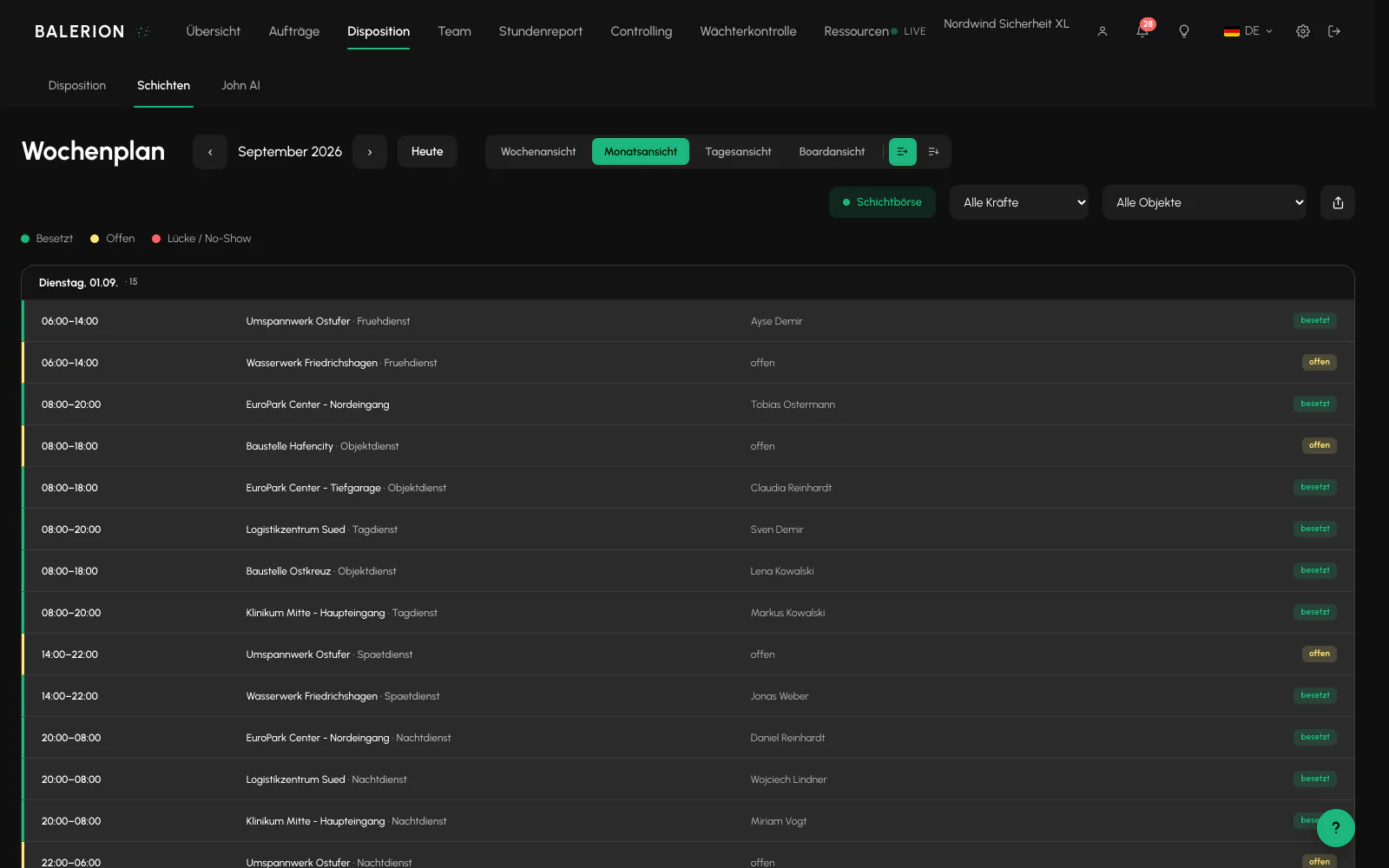
Le système propose des vues par jour, semaine et mois, ainsi qu'un planning hebdomadaire distinct avec sortie PDF, une page par agent.
La vue mensuelle propose deux présentations: Grille affiche les employés sur les jours, Liste quotidienne affiche les jours les uns sous les autres. Sur les écrans étroits et avec de nombreux agents, la liste quotidienne est la plus lisible des deux. À l'ouverture, la vue se place sur le jour actuel.
Dans le planning hebdomadaire, chaque tuile de vacation affiche le nom de l'objet, et plus seulement la désignation de la vacation. Lorsque vous faites glisser une vacation sur un agent, les lignes des agents formés sur cet objet s'allument en vert. Il s'agit là aussi d'une suggestion, pas d'une validation.
La fonction Annuler utilise Ctrl+Z ou Cmd+Z et conserve 20 étapes. Le déplacement, le redimensionnement, la pause, la division, l'affectation et la suppression d'une affectation peuvent être annulés. La création d'une commande, la délégation et la suppression ne sont pas annulables.

La palette des agents
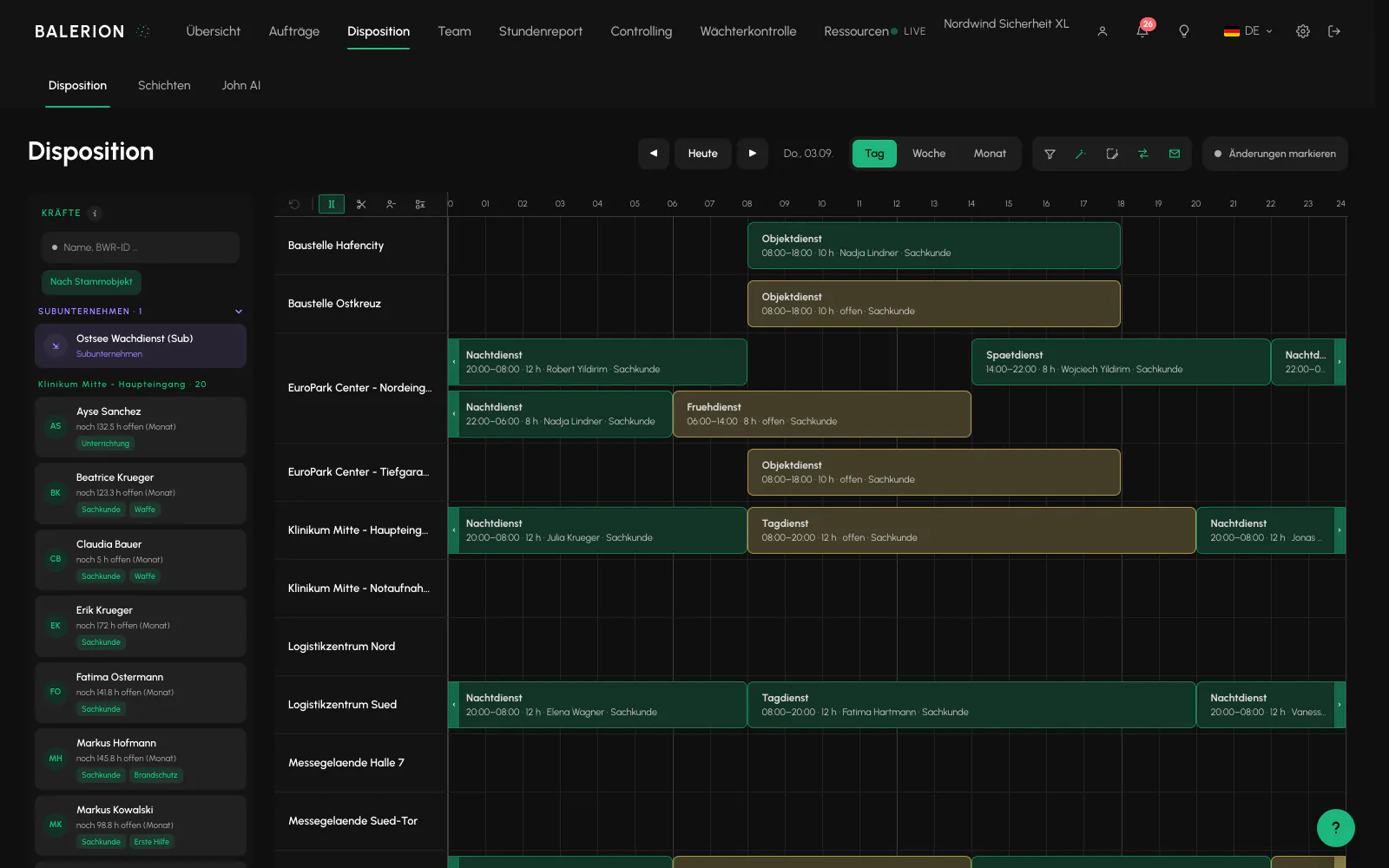
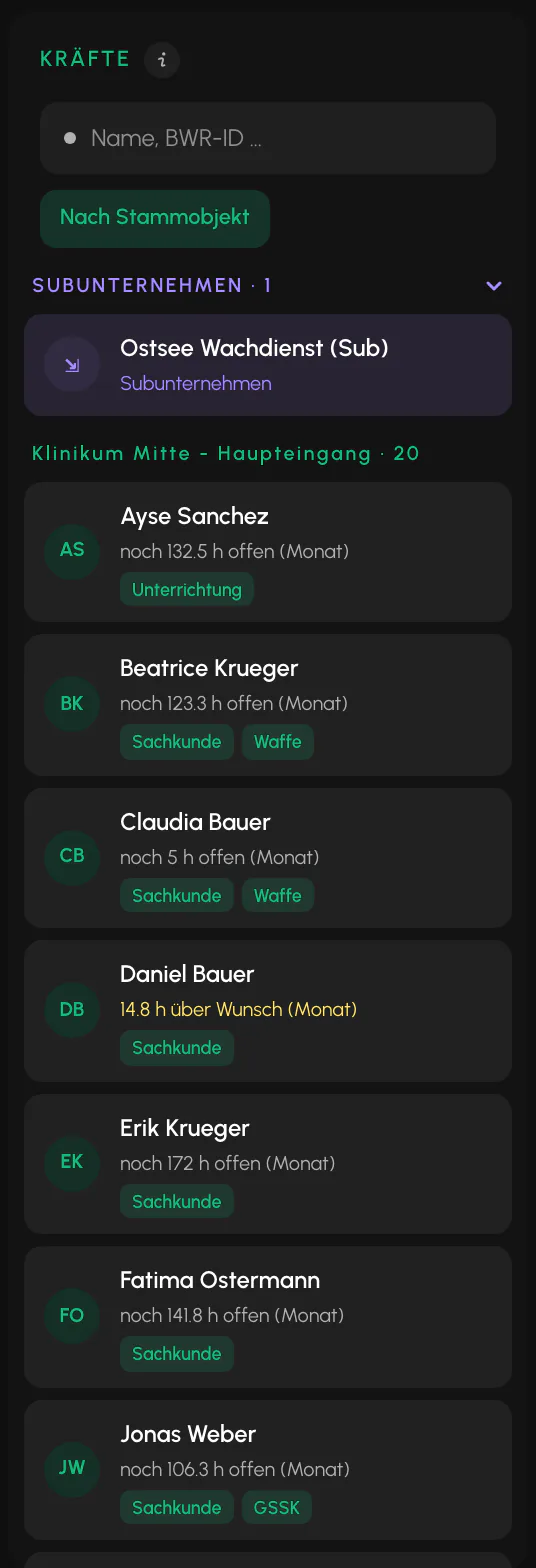
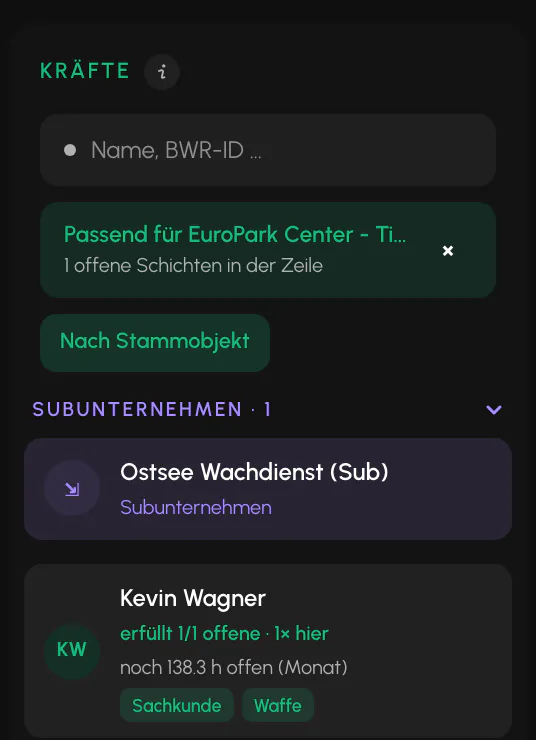
À gauche du tableau se trouve la liste des agents utilisée pour les affectations. Elle affiche davantage d'informations qu'il n'y paraît au premier coup d'œil:
- Regrouper par objet principal. Un bouton situé sous le champ de recherche regroupe la liste selon l'objet principal de l'agent. Les agents sans historique d'intervention figurent dans un groupe distinct à la fin. Le sélecteur est toujours désactivé à l'ouverture de la page et son état n'est pas mémorisé.
- Solde d'heures souhaitées. Sous le nom figure la part du quota mensuel souhaité qui reste disponible ou, dans une couleur d'avertissement, le dépassement déjà atteint par l'agent. La ligne apparaît uniquement si des heures souhaitées par mois sont enregistrées pour le membre.
- Agents planifiés grisés. Dans la vue quotidienne, les agents qui ont déjà une affectation ce jour-là apparaissent plus pâles, avec l'indication «déjà planifié aujourd'hui», et sont placés à la fin de la liste. Une simple offre sur la bourse ne compte pas comme planification.
- Indication lors du déplacement. Si vous faites glisser dans la vue quotidienne un agent déjà planifié, une indication présentant ses créneaux du jour apparaît pendant le déplacement.
- Prévision de Minijob. Pour les agents en Minijob, le nom est accompagné du salaire prévisionnel par rapport au plafond de rémunération, avec une couleur allant du vert au jaune puis au rouge. Il s'agit là aussi d'une indication, pas d'un blocage.
Le grisé et l'indication sont des indications, pas des blocages. Le dépôt reste possible. Comme toujours, le contrôle n'a lieu qu'au moment de l'affectation. Les deux éléments existent uniquement dans la vue quotidienne.
Au-delà de minuit
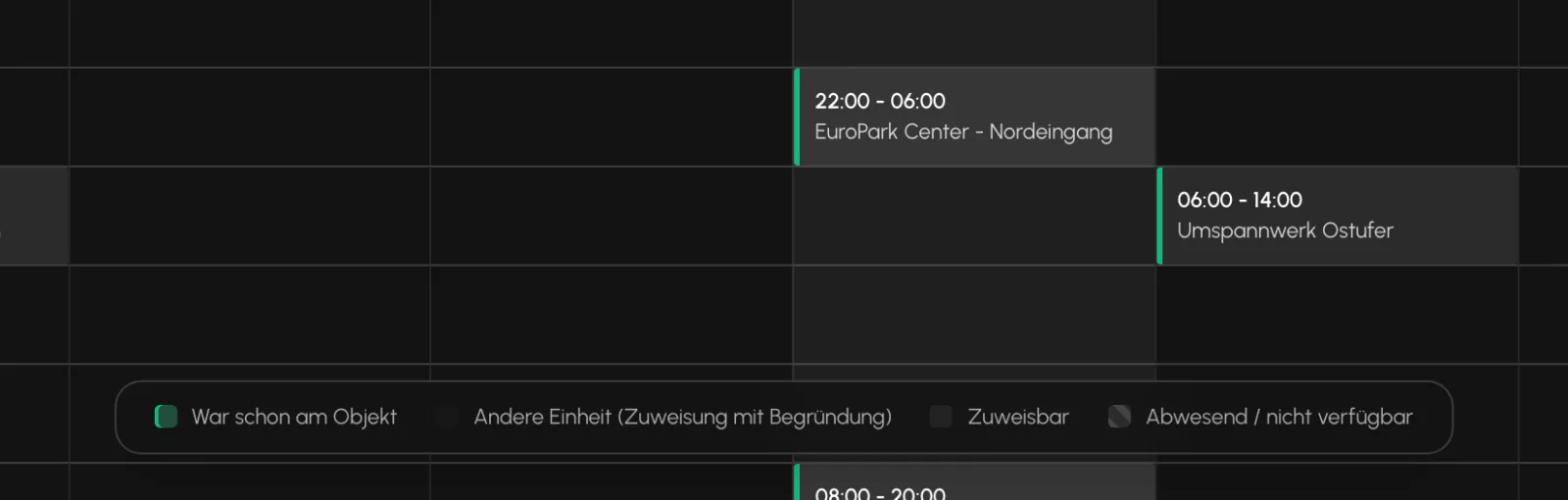
Les vacations de nuit couvrent deux jours civils et apparaissent sous forme de deux barres. Le libellé continue d'afficher les heures réelles.
Une asymétrie régulièrement source de confusion: le dessin et l'étirement par le bord peuvent dépasser minuit, mais le déplacement reste limité à la journée. Il n'est donc pas possible de déplacer une vacation de nuit d'un jour avec cette fonction.
Mode Plan
Le mode Plan sert à préparer la planification. Vous planifiez une semaine entière sans que les membres de l'équipe en soient informés, puis vous validez le tout en une seule fois.
Lorsqu'il est activé, la pastille «Mode Plan actif» apparaît au-dessus du tableau. Les règles suivantes s'appliquent:
- Les nouvelles vacations sont créées comme projets. Les projets sont invisibles pour les agents et ne déclenchent aucune notification.
- Les affectations à des vacations existantes sont regroupées comme réservations. Elles apparaissent en pointillés dans le tableau et le nom est visible. À ce stade, personne n'est encore affecté.
La coche «Valider» compte les projets et les réservations. Lors du clic, chaque réservation est affectée individuellement et soumise aux mêmes contrôles qu'une affectation normale. Si l'une d'elles rencontre un conflit ou si vous annulez une boîte de dialogue, seule cette réservation reste ouverte et vous est signalée. Les autres sont traitées.
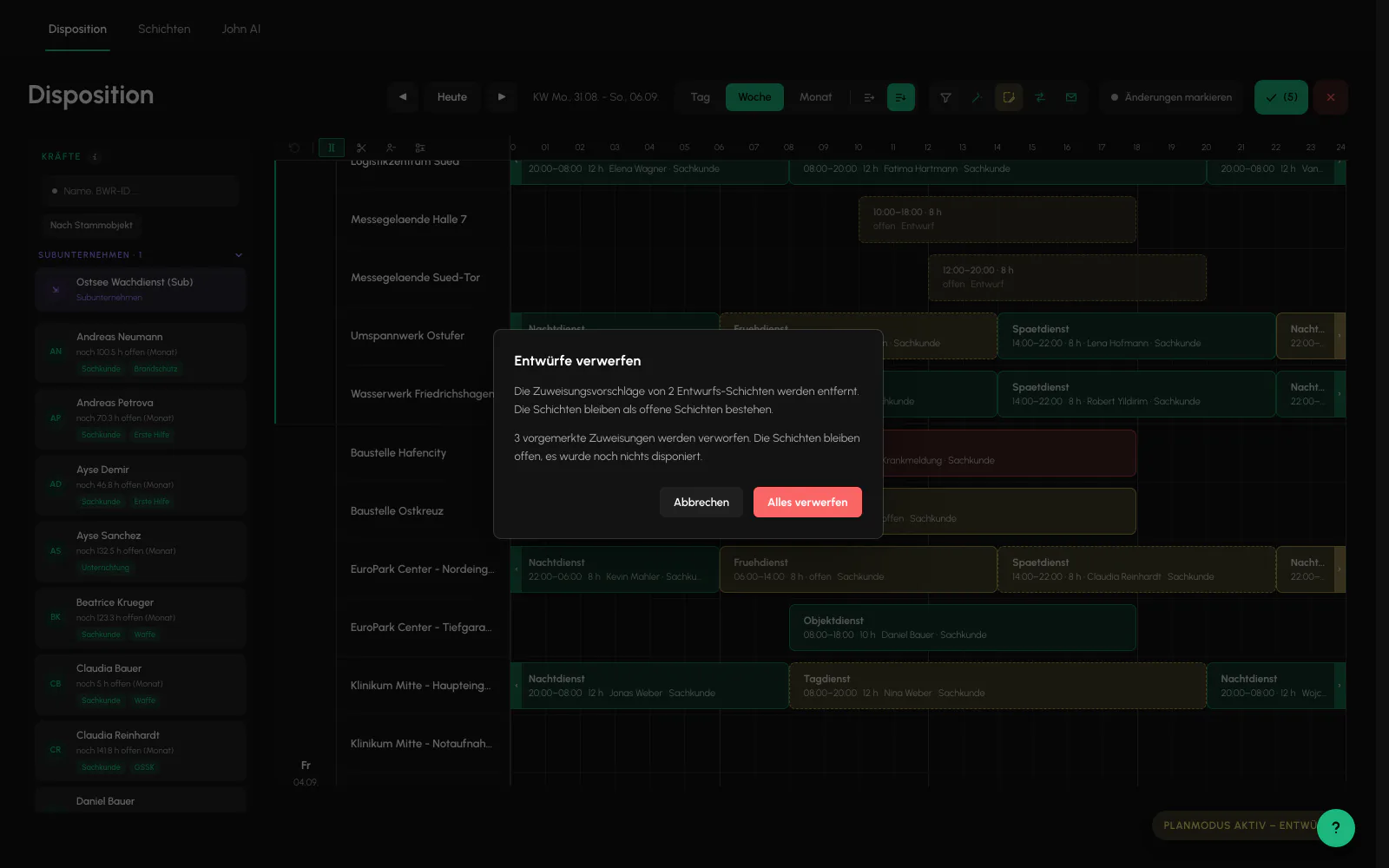
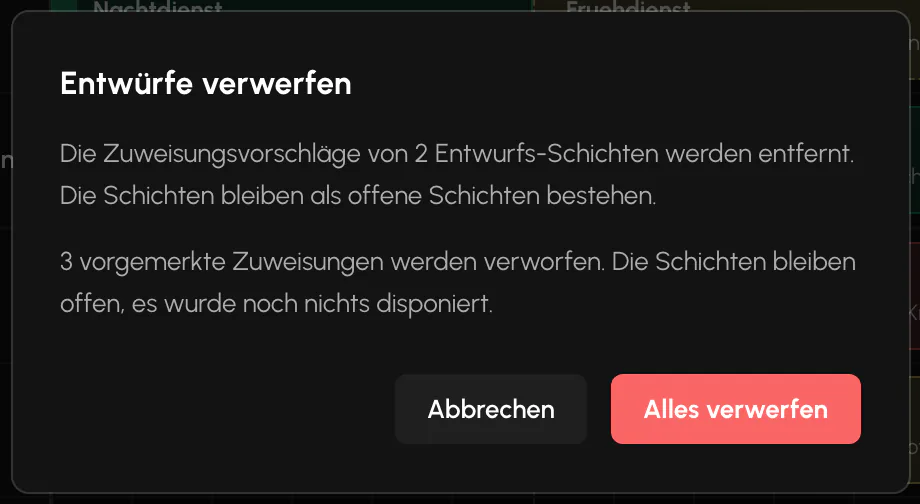
La croix X rouge rejette les deux. Les réservations sont supprimées, tout comme les projets nouvellement créés en mode Plan. Les vacations qui existaient auparavant restent disponibles comme vacations ouvertes. La boîte de dialogue de confirmation indique les chiffres réels afin que vous ne supprimiez pas par erreur le travail d'une demi-semaine.
Deux précisions: le mode s'applique uniquement à la session en cours. Un mode Plan activé une fois ne reste donc pas actif pendant plusieurs jours. Les réservations survivent toutefois à un rechargement et peuvent encore être validées. Elles sont liées à votre navigateur et ne sont pas visibles par un collègue.
Le sélecteur existe uniquement dans la Planification. Le planning des vacations ne crée rien lui-même, il n'y aurait donc rien à valider. Les projets y restent néanmoins visibles avec un marquage.
Contrôles effectués à chaque affectation
Tous les modes d'affectation passent par le même contrôle, qu'il s'agisse d'un glisser-déposer dans le planning, de la bourse ou de l'agent de remplacement. Il n'existe aucun moyen plus souple de contourner les règles. Les éléments contrôlés sont les suivants: agent actif, qualification requise, blocage d'objet, autorisation d'intervenir sur l'objet, absence approuvée, double affectation et exigences de l'Arbeitszeitgesetz. En cas de refus, le message indique le motif.
Le système vérifie aussi si la vacation peut être pourvue. Les vacations déléguées à un sous-traitant et celles déjà terminées sont refusées. Si la commande appartient à une unité organisationnelle, l'agent doit appartenir à cette unité au début de la vacation, soit comme unité d'origine, soit par le biais d'un prêt.
Une indication qui évite une demande d'assistance: si ce contrôle affiche «Agent introuvable» alors que l'agent figure dans la liste, l'unité en est presque toujours la cause. Il faut alors prêter l'agent à l'unité ou modifier l'unité de la commande.
Le début de la vacation fait foi, pas le moment de la planification. Une période de prêt doit donc couvrir le jour de la vacation.
Indications non bloquantes: Les compétences requises sont affichées lors de l'affectation, par exemple sous la forme « manque : … » à côté de l'agent. Rien n'est refusé pour autant, la décision vous appartient.
Ce qui ne vous est pas proposé: les suggestions d'affectation masquent les agents qui ont déjà une autre vacation à ce moment ou une absence approuvée. Lorsqu'ils apparaissent malgré tout, ils portent la mention «occupé» ou «absent». Les agents inactifs et en Standby ne sont pas proposés non plus. Cela s'applique de manière uniforme à l'affectation rapide, à l'affectation de vacation et à l'affectation depuis l'aperçu.
Concernant le contrôle ArbZG: il vous assiste, mais ne remplace pas votre obligation de contrôle en tant qu'employeur. Vérifiez toujours l'admissibilité des longues périodes de service et des temps de repos courts au regard de votre convention collective et de votre accord d'entreprise. Seuls la double affectation et l'Arbeitszeitgesetz peuvent faire l'objet d'une dérogation, et uniquement avec un motif, voir ci-dessous.
Dérogations
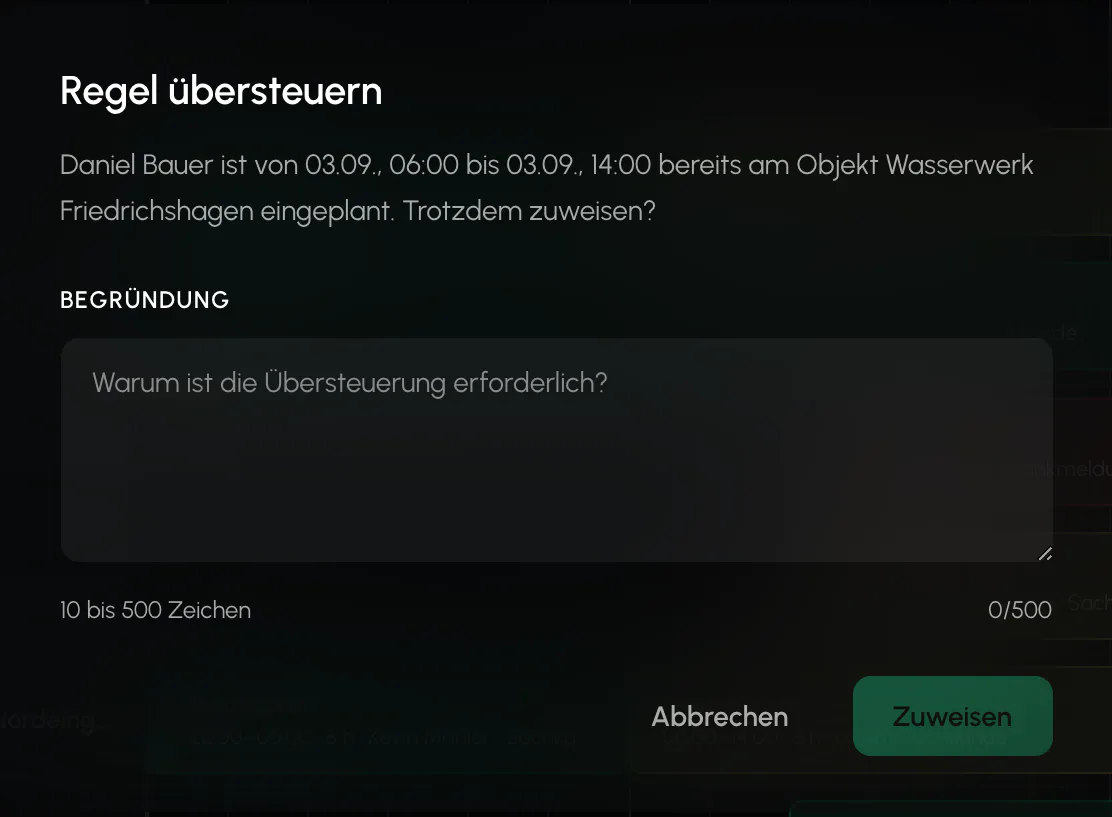
La planification peut déroger au blocage lié à une double affectation et à l'ArbZG. Un motif de 10 à 500 caractères est alors obligatoire. Il n'est jamais possible de déroger à une qualification ou à un blocage d'objet. Lorsqu'un agent prend lui-même une vacation, aucune dérogation n'est possible.
Un droit distinct: la dérogation exige un droit spécifique que vous attribuez délibérément. Le rôle «Planificateur» fourni ne le contient pas. Après chaque modification de la gestion des rôles, vérifiez qui possède ce droit.
Réaffecter
Lorsqu'une vacation déjà pourvue est réaffectée, le nouvel agent remplace l'ancien. Si l'ancien agent avait déjà effectué son check-in, son check-out est correctement enregistré au lieu de rejeter l'opération, afin que le temps déjà travaillé reste facturable.
Il en va de même si vous supprimez simplement l'affectation d'un agent ayant effectué son check-in sans en affecter un autre. Son check-out est enregistré, le temps travaillé reste facturable et la vacation redevient ouverte dans le planning.
Carte en direct
La carte en direct ne possède plus de page distincte. Elle correspond à l'aperçu. Les objets, les agents ayant effectué leur check-in et les agents attendus y sont affichés sur une carte qui se met à jour automatiquement. La carte reste disponible même lorsqu'aucune commande n'est en cours.
Un agent apparaît en direct uniquement pendant sa vacation. Si un agent n'a pas effectué son check-out après la fin de sa vacation, il est signalé comme check-out manquant et n'est plus représenté comme présent.
Seuls les objets sont étiquetés en permanence. Les commandes et les agents affichent leur nom au survol. Si plusieurs agents se trouvent au même endroit, la carte indique jusqu'à trois noms et compte les autres. Un clic sur un agent ouvre la commande de son affectation, avec sa vacation en haut. Le filtre des unités organisationnelles dans l'en-tête s'applique également ici.
Pour chaque objet, une fenêtre contextuelle indique le nombre d'agents présents, l'heure du dernier check-in et, en cas de sous-effectif, une alerte avec le rapport entre le nombre présent et le nombre requis. Le bouton «Ouvrir le plan d'intervention» mène directement au Centre d'intervention de l'objet.
Les éléments de la légende à gauche peuvent être masqués individuellement si la carte est trop chargée.
Affecter automatiquement
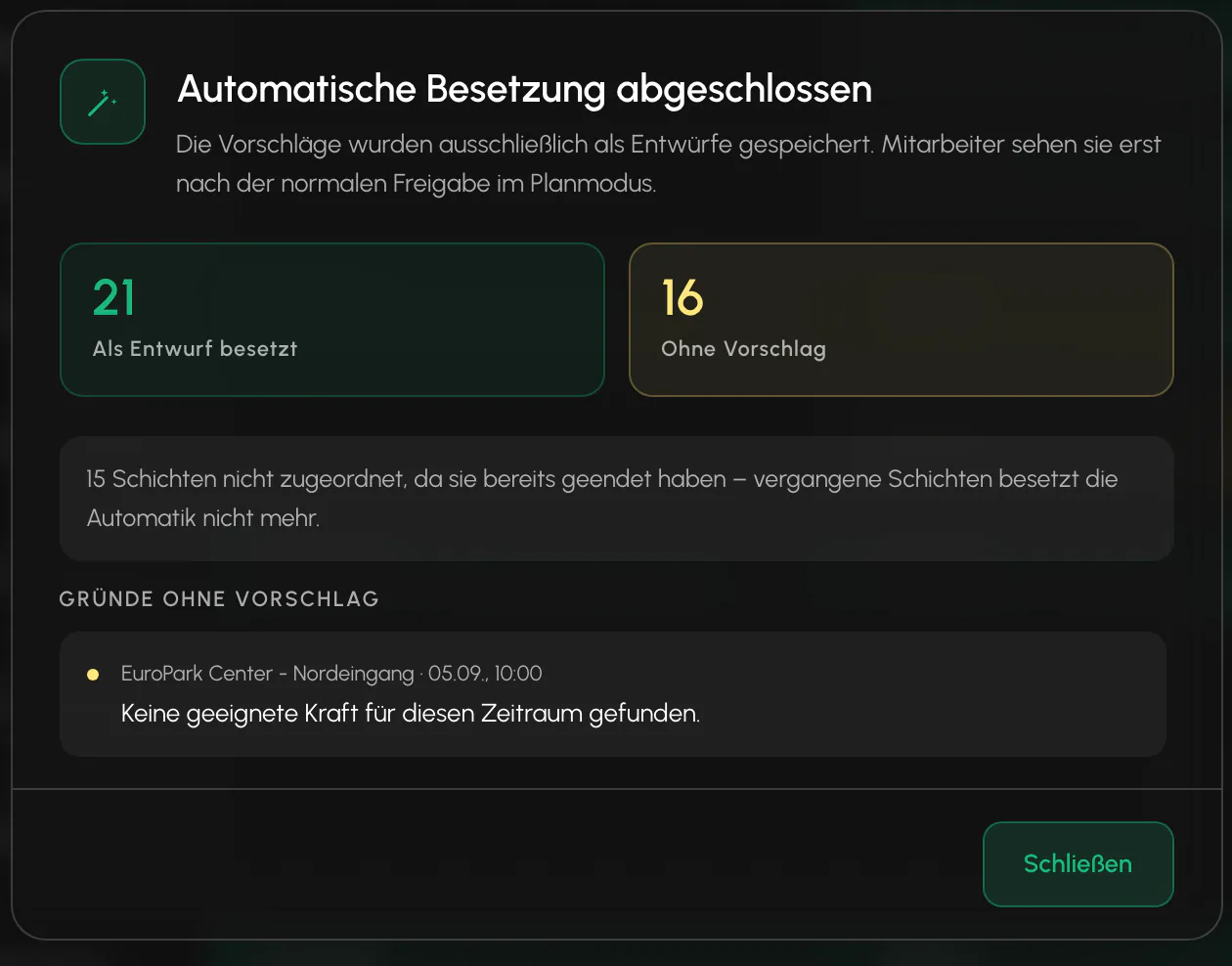
«Affecter automatiquement» propose des agents pour toutes les vacations ouvertes visibles, uniquement comme projet, sans notification. Pendant l'exécution, un indicateur de chargement recouvre le tableau. Une boîte de dialogue résume ensuite les vacations pourvues et non pourvues. Chaque vacation non pourvue est accompagnée d'un motif en clair.
Les vacations passées ne sont plus pourvues. Elles apparaissent dans le résultat sur une ligne groupée avec ce motif exact, au lieu d'être présentées comme «aucun agent approprié trouvé». C'est le cas le plus fréquent lorsqu'une période s'étendant dans le passé a été choisie.
Si des filtres sont définis, la boîte de dialogue indique également combien de postes visibles sont restés inchangés pour cette raison.
La suggestion est une aide à la planification, pas une décision. Les propositions suivent ensuite le même processus que toute autre affectation et font l'objet des mêmes contrôles.
Ce que vous pouvez influencer: vous renseignez les heures souhaitées par mois sous Équipe, Membre, onglet Contrat et personnel. La présence d'un véhicule personnel enregistré est prise en compte pour les objets plus éloignés. Si aucune de ces informations n'est renseignée, rien ne change. L'agent continue d'être proposé normalement.
Le calcul utilise uniquement les données administratives de planification issues des données de base et du planning. Les données comportementales telles que le taux de réponse ou d'acceptation ne sont expressément pas prises en compte. Aucune évaluation d'une personne n'est créée ni enregistrée. Il s'agit d'une décision délibérée au regard du règlement sur l'IA.
À lire aussi
- Commandes et objetsLa commande génère les vacations. L'objet fournit le geofencing, les contacts et les prix.
- Bourse des vacations et auto-planificationProposez les vacations ouvertes aux agents et laissez-les les prendre eux-mêmes. Le premier qui accepte l'obtient.
- Absence et remplacementUne déclaration de maladie est une opération, pas une replanification automatique. La décision reste du ressort de la planification.
Mis à jour le : 03.09.2026