'%20fill='%23fff'%20fill-rule='evenodd'%20clip-rule='evenodd'%20d='M1.94516e-05%200.0202086C0.0420195%201.22421%2015.477%2022.8672%2025.974%2036.4392C80.466%20106.895%20148.48%20166.337%20231.974%20216.477C250.654%20227.694%20271.214%20239.258%20308.974%20259.785C390.041%20303.855%20418.027%20323.655%20445.375%20356.29C457.567%20370.839%20458.267%20370.657%20438.242%20358.146C387.532%20326.465%20356.693%20316.359%20305.474%20314.635C278.901%20313.741%20256.584%20316.015%20228.224%20322.508C219.385%20324.532%20216.216%20326.29%20221.407%20326.29C233.608%20326.29%20264.586%20334.87%20282.263%20343.145C295.881%20349.52%20314.974%20361.858%20314.974%20364.283C314.974%20364.695%20312.612%20365.334%20309.724%20365.703C241.199%20374.463%20154.183%20428.191%2092.562%20499.79C75.09%20520.091%2071.7%20524.859%2077.035%20521.628C78.926%20520.482%2084.728%20516.968%2089.927%20513.819C112.706%20500.021%20145.195%20487.437%20169.935%20482.828C181.824%20480.613%20205.552%20478.817%20211.298%20479.696L216.122%20480.435L203.794%20493.112C142.137%20556.516%20104.948%20625.881%2092.913%20699.925C90.533%20714.569%2090.783%20715.586%2094.806%20707.641C105.92%20685.691%20127.936%20659.716%20144.474%20649.04C150.781%20644.969%20158.103%20641.29%20159.899%20641.29C160.273%20641.29%20161.083%20648.827%20161.699%20658.04C165.47%20714.441%20188.011%20764.593%20226.674%20802.603C262.563%20837.887%20306.066%20866.035%20398.474%20913.767C434.747%20932.503%20444.973%20937.877%20458.974%20945.562C570.722%201006.9%20619.955%201060.37%20650.021%201153.06C653.459%201163.66%20656.39%201172.21%20656.535%201172.06C656.68%201171.91%20657.989%201166.17%20659.445%201159.29C682.51%201050.31%20655.152%20934.035%20584.506%20840.79C562.617%20811.9%20543.899%20791.508%20489.954%20737.79C426.931%20675.032%20411.607%20655.099%20405.006%20627.29C392.323%20573.863%20438.939%20538.423%20500.849%20554.425C526.675%20561.1%20544.604%20577.062%20549.915%20598.107L551.59%20604.743L564.032%20606.485C634.063%20616.289%20704.147%20646.368%20736.626%20680.561C749.96%20694.598%20749.787%20706.055%20736.132%20713.269L732.474%20715.202L742.766%20715.246C753.94%20715.294%20764.079%20713.573%20776.282%20709.556L784.091%20706.987L786.782%20708.95C791.451%20712.357%20797.8%20722.825%20799.144%20729.336C800.681%20736.776%20800.851%20736.757%20806.282%20728.54C830.903%20691.286%20836.954%20633.079%20820.076%20595.855L817.271%20589.667L808.372%20586.346C782.299%20576.613%20762.637%20558.586%20741.181%20524.743C729.885%20506.926%20727.08%20500.527%20723.898%20485.323C719.333%20463.505%20718.535%20461.808%20707.053%20449.509C690.138%20431.393%20684.217%20423.522%20661.746%20389.29C602.592%20299.172%20519.411%20225.38%20413.356%20168.936C385.699%20154.217%20328.981%20128.949%20327.322%20130.609C327.135%20130.796%20332.883%20134.879%20340.096%20139.682C394.802%20176.112%20443.502%20218.504%20467.755%20250.806C475.015%20260.475%20485.69%20277.926%20484.843%20278.74C484.64%20278.936%20480.199%20275.945%20474.974%20272.096C430.93%20239.644%20400.199%20223.792%20315.974%20190.078C174.722%20133.537%20108.045%2094.3042%2016.767%2014.0202C7.53105%205.89621%20-0.0139805%20-0.403791%201.94516e-05%200.0202086ZM592.467%20436.927C603.971%20451.343%20612.149%20463.814%20615.502%20472.054C626.595%20499.317%20631.458%20503.825%20657.974%20511.427C664.299%20513.24%20674.182%20517.081%20679.937%20519.961C685.691%20522.842%20690.502%20525.096%20690.627%20524.971C690.752%20524.845%20688.519%20521.149%20685.664%20516.757C682.81%20512.364%20678.077%20504.207%20675.147%20498.629C668.633%20486.227%20664.825%20482.16%20649.462%20471.196C634.986%20460.866%20585.876%20426.936%20584.662%20426.427C584.187%20426.228%20587.699%20430.953%20592.467%20436.927Z'/%3e%3c/svg%3e)
Centre d'intervention
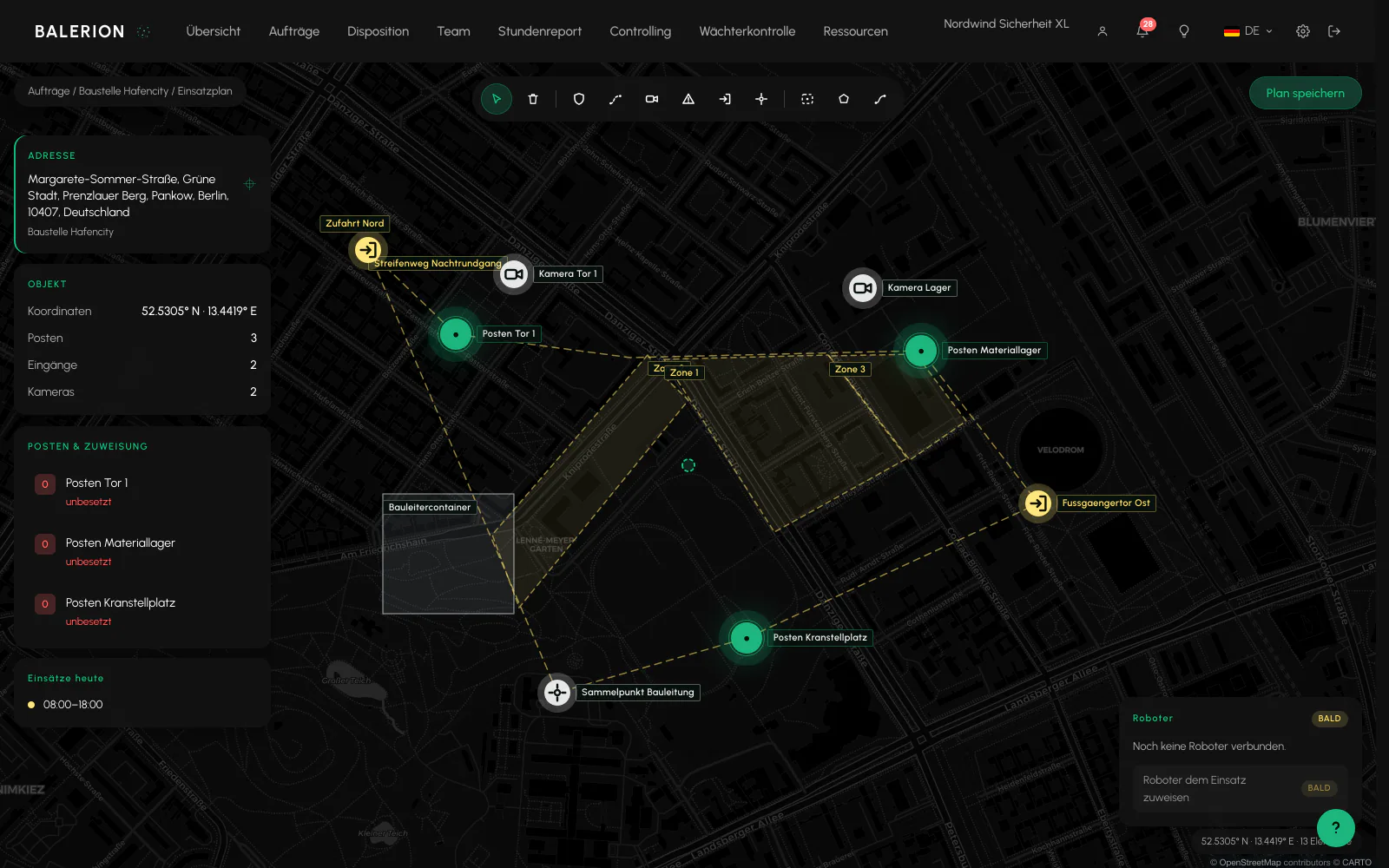
Le plan d'un site sous forme de carte en plein écran. Vous y dessinez où se tient chaque personne, par où elle passe et quelles zones sont interdites.
Prérequis
- Site créé et doté de coordonnées
- Rôle Planification ou supérieur, seuls ces rôles peuvent enregistrer
Où le trouver
Sous Missions, Sites, ouvrez le site puis son plan d'intervention, ou cliquez sur « Ouvrir le plan d'intervention » dans la carte d'un site de la vue d'ensemble.
En haut à gauche se trouve le chemin « Missions / Nom du site / Plan d'intervention », en haut à droite le bouton Enregistrer le plan. Si une étoile apparaît après le bouton, des modifications ne sont pas enregistrées. La page n'enregistre rien automatiquement.
Si le site ne possède pas de coordonnées, l'indication « Site sans coordonnées » apparaît à la place de la carte. Définissez alors d'abord une position sur le site.
Les trois zones
À gauche figurent l'adresse, les coordonnées et le nombre d'éléments placés, puis « Postes et affectation » avec chaque poste et l'indication « occupé » ou « inoccupé ».
Au centre, la carte occupe toute la largeur. L'échelle se trouve en bas et le nombre d'éléments à droite.
À droite se trouve le panneau d'outils avec quatre sections : Outil, Placer, Dessiner et Taille, puis « Comment ça marche » tout en bas comme guide rapide.
Placer des éléments
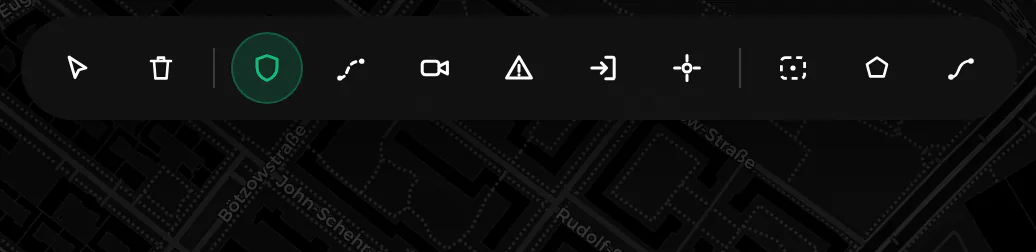
La section Placer propose six marqueurs : Poste, un poste de garde avec numéro et occupation, Point de patrouille, Caméra, Zone interdite, Entrée et Point de rassemblement.
Procédure : sélectionnez un marqueur, puis cliquez sur la carte. Tant qu'un marqueur est actif, le bouton indique « Cliquer sur la carte ».
Les postes possèdent leur propre zone de géorepérage. Le check-in à un poste est ainsi défini plus précisément que par le seul rayon du site.
Dessiner des surfaces et des itinéraires
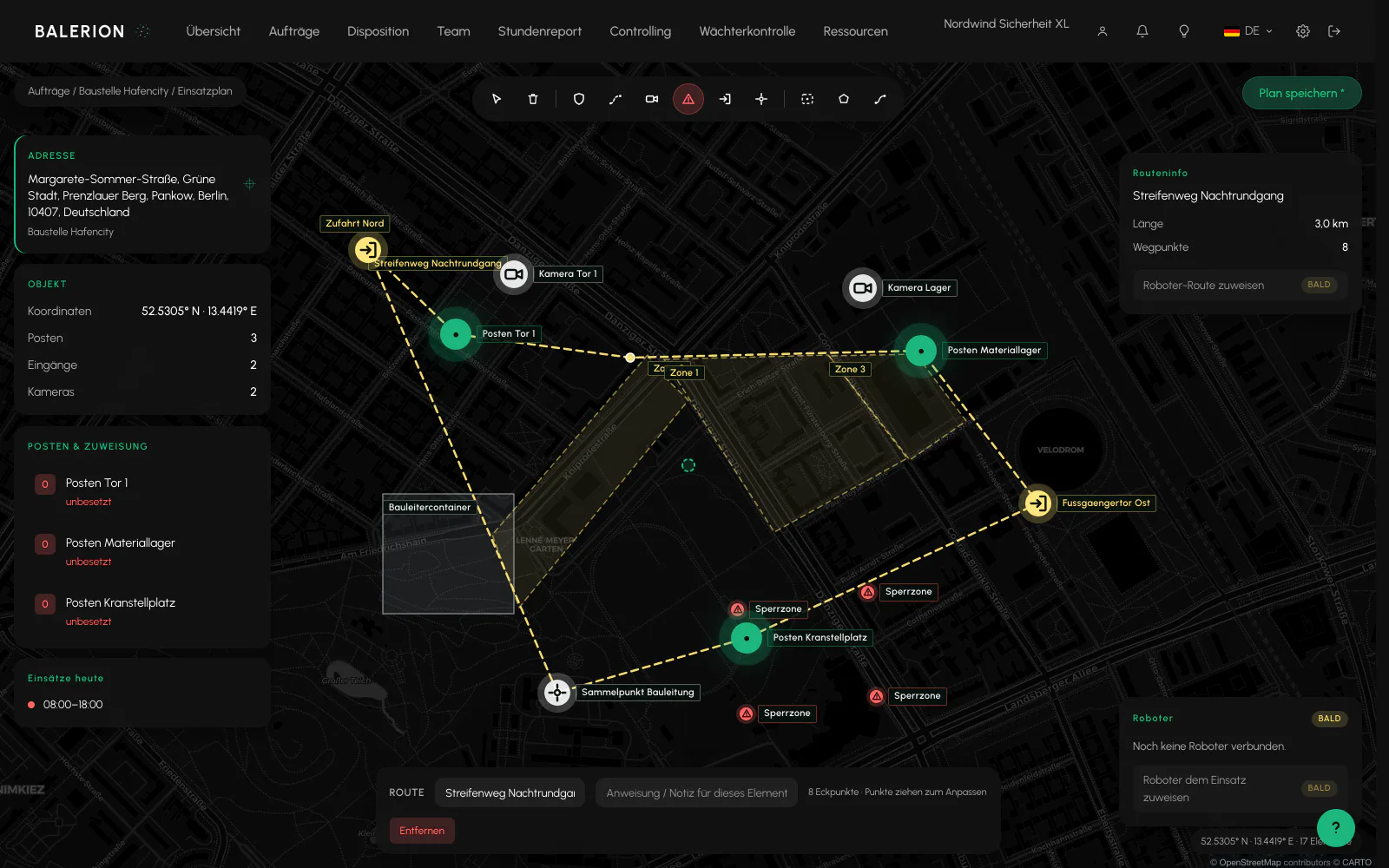
La section Dessiner propose Bâtiment et Itinéraire. Cliquez successivement sur les points, puis double-cliquez ou sélectionnez « Terminer » pour achever la forme. Un bâtiment exige au moins trois points, un itinéraire au moins deux. Le compteur adjacent indique les points placés, « Annuler » supprime le brouillon.
Une zone interdite peut également être dessinée comme une surface et signale une zone sans accès.
Lorsqu'une forme est sélectionnée, la colonne de droite indique le nombre de sommets. Chaque point peut être déplacé séparément.
Sélectionner, modifier et supprimer
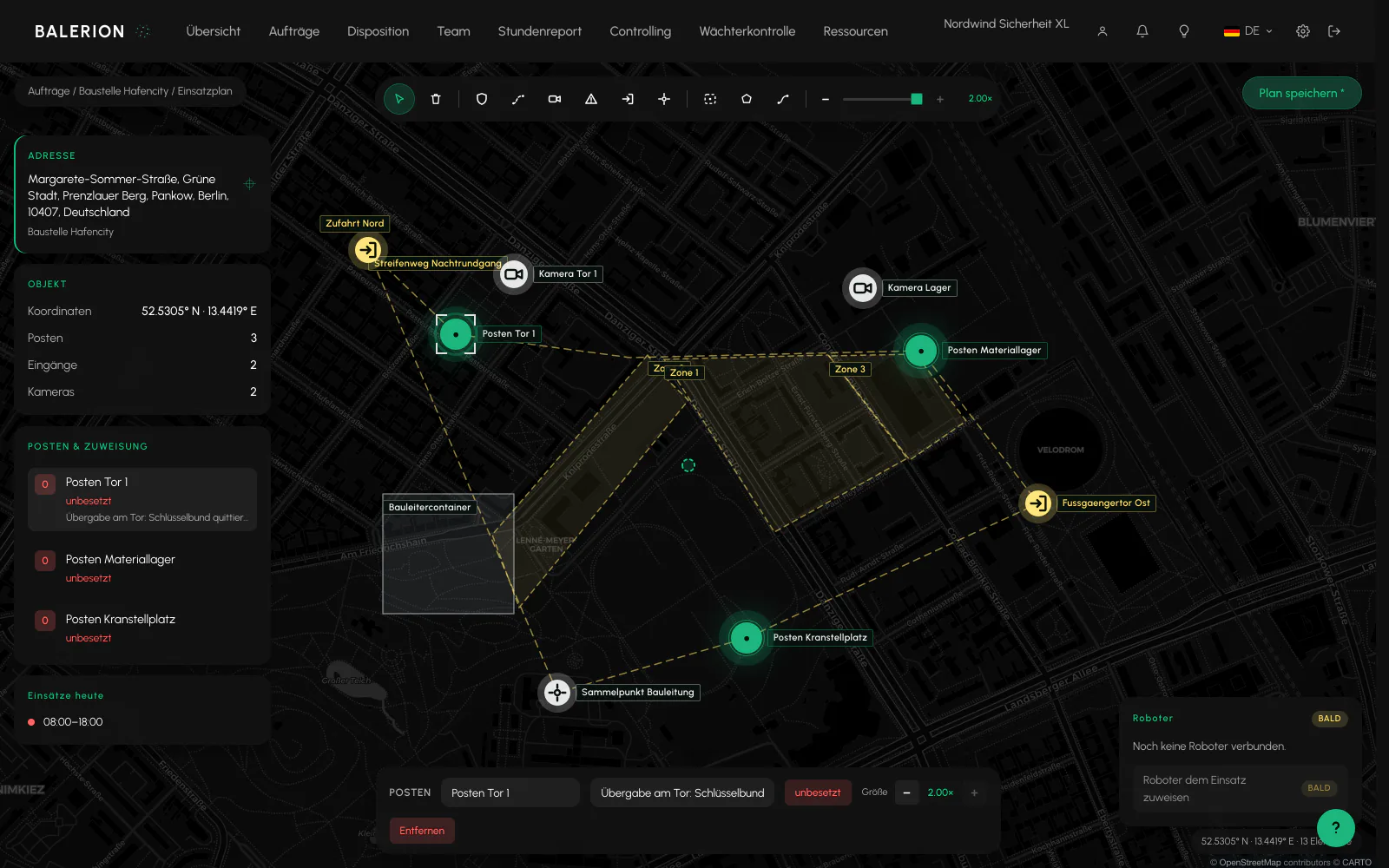
Avec l'outil Sélection, vous pouvez cliquer sur chaque élément : déplacer un marqueur, déplacer des sommets, saisir un libellé et l'agrandir ou le réduire avec le réglage Taille. Sans sélection, l'indication « Sélectionner un marqueur pour modifier sa taille » apparaît.
L'outil Supprimer retire l'élément sélectionné. Vous pouvez aussi utiliser « Retirer » dans la colonne de droite.
Les libellés restent visibles en permanence. Si plusieurs éléments sont proches, ils sont décalés les uns par rapport aux autres afin de rester lisibles.
Note pour chaque élément
Vous pouvez ajouter une consigne à chaque élément dans le champ « Consigne / Note pour cet élément ». La règle se trouve ainsi à l'endroit où elle s'applique, au lieu de figurer dans une liste séparée.
Capteurs, informations d'itinéraire et robots
Lorsqu'une caméra est sélectionnée, la carte Capteurs apparaît à droite avec le type de capteur Caméra, LiDAR ou Imagerie thermique.
Lorsqu'un itinéraire est sélectionné, Informations sur l'itinéraire indique sa longueur et le nombre de points de passage.
La carte Robots se trouve en bas à droite. Tant qu'aucun robot n'est connecté, elle indique « Aucun robot connecté ».
En toute transparence : « Connecter l'API », « Analyse », « Ouvrir le flux en direct » et « Affecter un itinéraire au robot » portent la mention Bientôt. Ces fonctions montrent l'évolution prévue de la carte, mais ne font encore rien aujourd'hui.
Interventions aujourd'hui
La carte Interventions aujourd'hui se trouve à droite et affiche les services qui ont lieu aujourd'hui sur ce site. S'il n'y en a aucun, elle indique « Aucune intervention aujourd'hui sur ce site ».
Vous voyez ainsi directement qui se déplace aujourd'hui sur la zone lorsque vous la planifiez.
Enregistrer
Seul un clic sur Enregistrer le plan fixe l'état actuel. Le message de confirmation indique le nombre d'éléments enregistrés. Si vous quittez la page avant, les modifications sont perdues.
Seule la planification peut enregistrer. Les autres rôles voient le plan, mais reçoivent l'indication « Autorisation manquante » lorsqu'ils tentent de l'enregistrer.
À lire aussi
- Missions et sitesLa mission génère les services. Le site fournit le géorepérage, les contacts et les prix.
- PointageLes agents pointent dans l'application, pas dans le cockpit. Le serveur vérifie leur position et enregistre l'horodatage.
- Contrôle des rondesPoints de contrôle sur le site, rondes dans l'application, justificatif dans le cockpit. Avec une description honnête de ce que prouve un scan.
Mis à jour le : 03.09.2026