'%20fill='%23fff'%20fill-rule='evenodd'%20clip-rule='evenodd'%20d='M1.94516e-05%200.0202086C0.0420195%201.22421%2015.477%2022.8672%2025.974%2036.4392C80.466%20106.895%20148.48%20166.337%20231.974%20216.477C250.654%20227.694%20271.214%20239.258%20308.974%20259.785C390.041%20303.855%20418.027%20323.655%20445.375%20356.29C457.567%20370.839%20458.267%20370.657%20438.242%20358.146C387.532%20326.465%20356.693%20316.359%20305.474%20314.635C278.901%20313.741%20256.584%20316.015%20228.224%20322.508C219.385%20324.532%20216.216%20326.29%20221.407%20326.29C233.608%20326.29%20264.586%20334.87%20282.263%20343.145C295.881%20349.52%20314.974%20361.858%20314.974%20364.283C314.974%20364.695%20312.612%20365.334%20309.724%20365.703C241.199%20374.463%20154.183%20428.191%2092.562%20499.79C75.09%20520.091%2071.7%20524.859%2077.035%20521.628C78.926%20520.482%2084.728%20516.968%2089.927%20513.819C112.706%20500.021%20145.195%20487.437%20169.935%20482.828C181.824%20480.613%20205.552%20478.817%20211.298%20479.696L216.122%20480.435L203.794%20493.112C142.137%20556.516%20104.948%20625.881%2092.913%20699.925C90.533%20714.569%2090.783%20715.586%2094.806%20707.641C105.92%20685.691%20127.936%20659.716%20144.474%20649.04C150.781%20644.969%20158.103%20641.29%20159.899%20641.29C160.273%20641.29%20161.083%20648.827%20161.699%20658.04C165.47%20714.441%20188.011%20764.593%20226.674%20802.603C262.563%20837.887%20306.066%20866.035%20398.474%20913.767C434.747%20932.503%20444.973%20937.877%20458.974%20945.562C570.722%201006.9%20619.955%201060.37%20650.021%201153.06C653.459%201163.66%20656.39%201172.21%20656.535%201172.06C656.68%201171.91%20657.989%201166.17%20659.445%201159.29C682.51%201050.31%20655.152%20934.035%20584.506%20840.79C562.617%20811.9%20543.899%20791.508%20489.954%20737.79C426.931%20675.032%20411.607%20655.099%20405.006%20627.29C392.323%20573.863%20438.939%20538.423%20500.849%20554.425C526.675%20561.1%20544.604%20577.062%20549.915%20598.107L551.59%20604.743L564.032%20606.485C634.063%20616.289%20704.147%20646.368%20736.626%20680.561C749.96%20694.598%20749.787%20706.055%20736.132%20713.269L732.474%20715.202L742.766%20715.246C753.94%20715.294%20764.079%20713.573%20776.282%20709.556L784.091%20706.987L786.782%20708.95C791.451%20712.357%20797.8%20722.825%20799.144%20729.336C800.681%20736.776%20800.851%20736.757%20806.282%20728.54C830.903%20691.286%20836.954%20633.079%20820.076%20595.855L817.271%20589.667L808.372%20586.346C782.299%20576.613%20762.637%20558.586%20741.181%20524.743C729.885%20506.926%20727.08%20500.527%20723.898%20485.323C719.333%20463.505%20718.535%20461.808%20707.053%20449.509C690.138%20431.393%20684.217%20423.522%20661.746%20389.29C602.592%20299.172%20519.411%20225.38%20413.356%20168.936C385.699%20154.217%20328.981%20128.949%20327.322%20130.609C327.135%20130.796%20332.883%20134.879%20340.096%20139.682C394.802%20176.112%20443.502%20218.504%20467.755%20250.806C475.015%20260.475%20485.69%20277.926%20484.843%20278.74C484.64%20278.936%20480.199%20275.945%20474.974%20272.096C430.93%20239.644%20400.199%20223.792%20315.974%20190.078C174.722%20133.537%20108.045%2094.3042%2016.767%2014.0202C7.53105%205.89621%20-0.0139805%20-0.403791%201.94516e-05%200.0202086ZM592.467%20436.927C603.971%20451.343%20612.149%20463.814%20615.502%20472.054C626.595%20499.317%20631.458%20503.825%20657.974%20511.427C664.299%20513.24%20674.182%20517.081%20679.937%20519.961C685.691%20522.842%20690.502%20525.096%20690.627%20524.971C690.752%20524.845%20688.519%20521.149%20685.664%20516.757C682.81%20512.364%20678.077%20504.207%20675.147%20498.629C668.633%20486.227%20664.825%20482.16%20649.462%20471.196C634.986%20460.866%20585.876%20426.936%20584.662%20426.427C584.187%20426.228%20587.699%20430.953%20592.467%20436.927Z'/%3e%3c/svg%3e)
Centro operativo
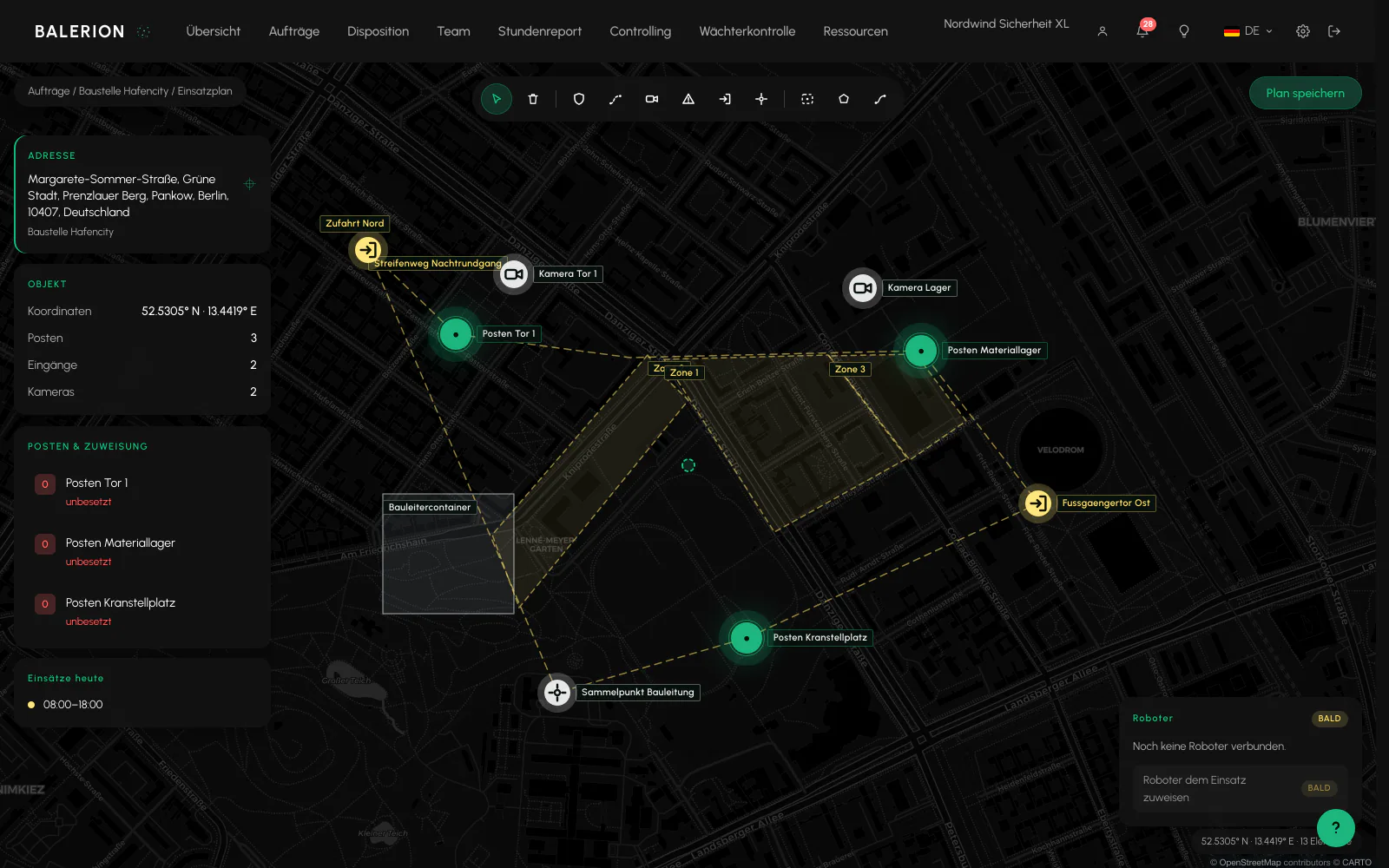
La planimetria di un sito come mappa a schermo intero. Qui si indica dove staziona una persona, quale percorso segue e quali aree sono bloccate.
Prerequisiti
- Sito creato e corredato di coordinate
- Ruolo Disposizione o superiore, solo questi ruoli possono salvare
Dove trovarlo
Apri il sito da Commesse, Siti e richiama il piano operativo, oppure seleziona «Apri piano operativo» nella mappa di un sito nella panoramica.
In alto a sinistra compare il percorso «Commesse / Nome del sito / Piano operativo», in alto a destra il pulsante Salva piano. Se dopo il pulsante compare un asterisco, sono presenti modifiche non salvate. La pagina non salva automaticamente.
Se il sito non ha coordinate, al posto della mappa appare l'avviso «Sito senza coordinate». In questo caso imposta prima una posizione nel sito.
Le tre aree
A sinistra compaiono indirizzo, coordinate e numero degli elementi inseriti. Sotto è presente «Postazioni & assegnazione», con ogni postazione e l'indicazione «assegnata» o «non assegnata».
Al centro si trova la mappa a tutta larghezza. In basso sono riportati la scala e, a destra, il numero degli elementi.
A destra si trova il pannello degli strumenti con quattro sezioni: Strumento, Inserisci, Disegna e Dimensione. In fondo è presente «Come funziona» come guida rapida.
Inserire elementi
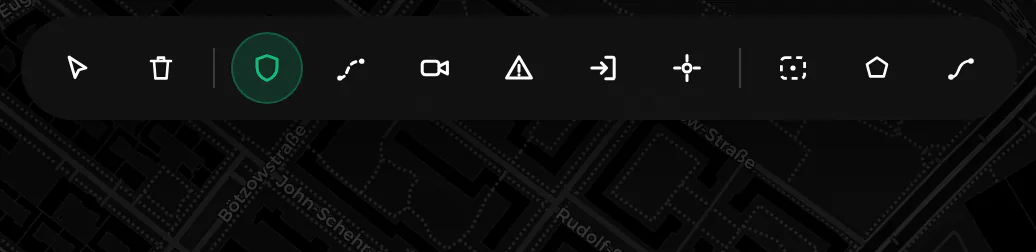
Nella sezione Inserisci sono disponibili sei marcatori: Postazione, una postazione di guardia con numero e assegnazione, Punto di ronda, un punto di pattugliamento, Telecamera, Zona interdetta, Ingresso e Punto di raccolta.
Procedura: seleziona un marcatore, quindi fai clic sulla mappa. Finché un marcatore è attivo, sul pulsante compare «Fai clic sulla mappa».
Le postazioni ricevono un geofence dedicato. Il check-in presso una postazione è quindi più preciso rispetto al solo raggio del sito.
Disegnare aree e percorsi
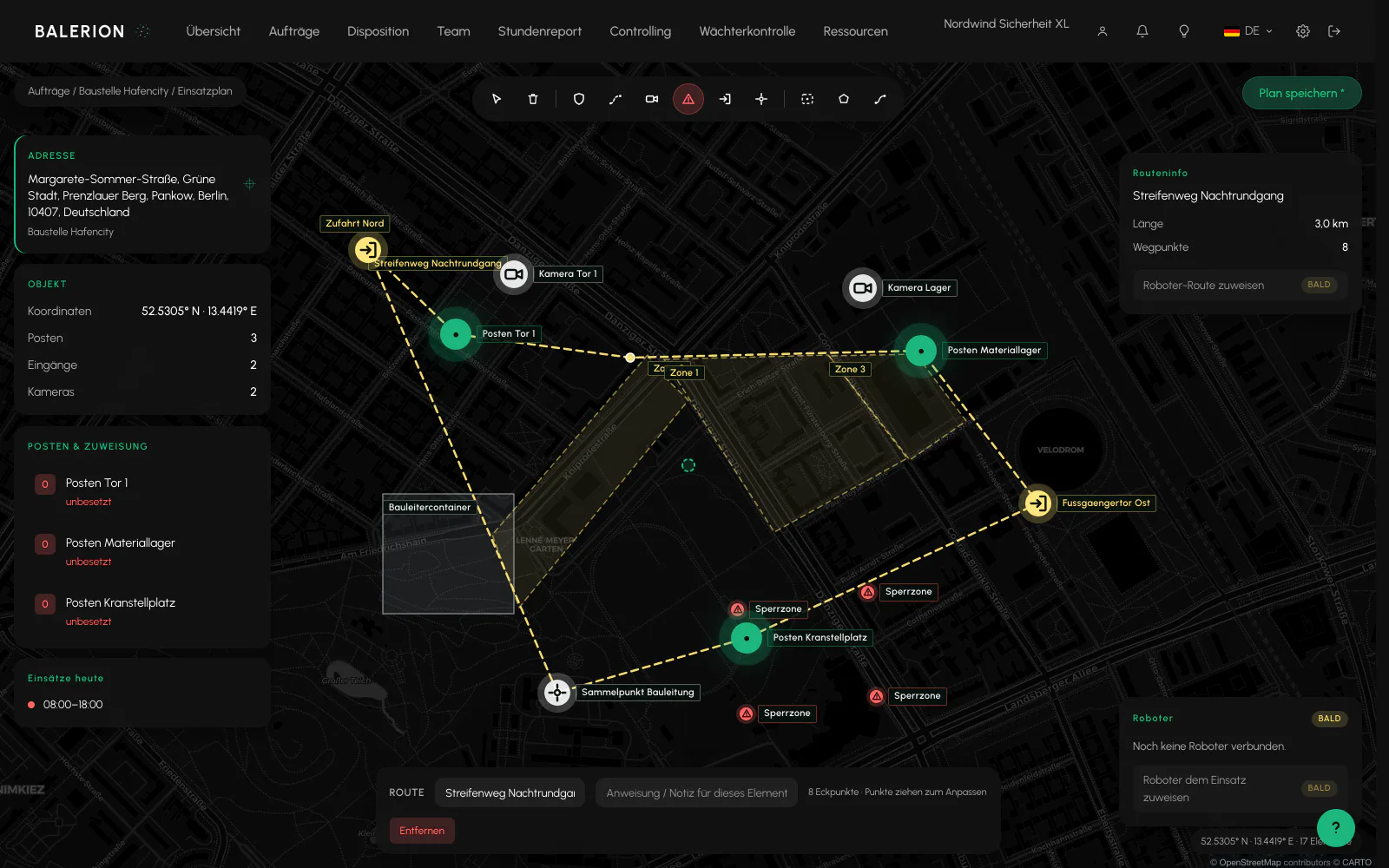
Nella sezione Disegna sono disponibili Edificio e Percorso. Fai clic sui punti uno dopo l'altro. Un doppio clic o «Fine» completa la forma. Un edificio richiede almeno tre punti, un percorso almeno due. Il contatore accanto mostra i punti inseriti, «Annulla» elimina la bozza.
Anche una Zona interdetta può essere disegnata come superficie e contrassegna un'area senza accesso.
Quando una forma è selezionata, la colonna destra mostra il numero dei vertici. I punti possono essere spostati singolarmente.
Selezionare, modificare, eliminare
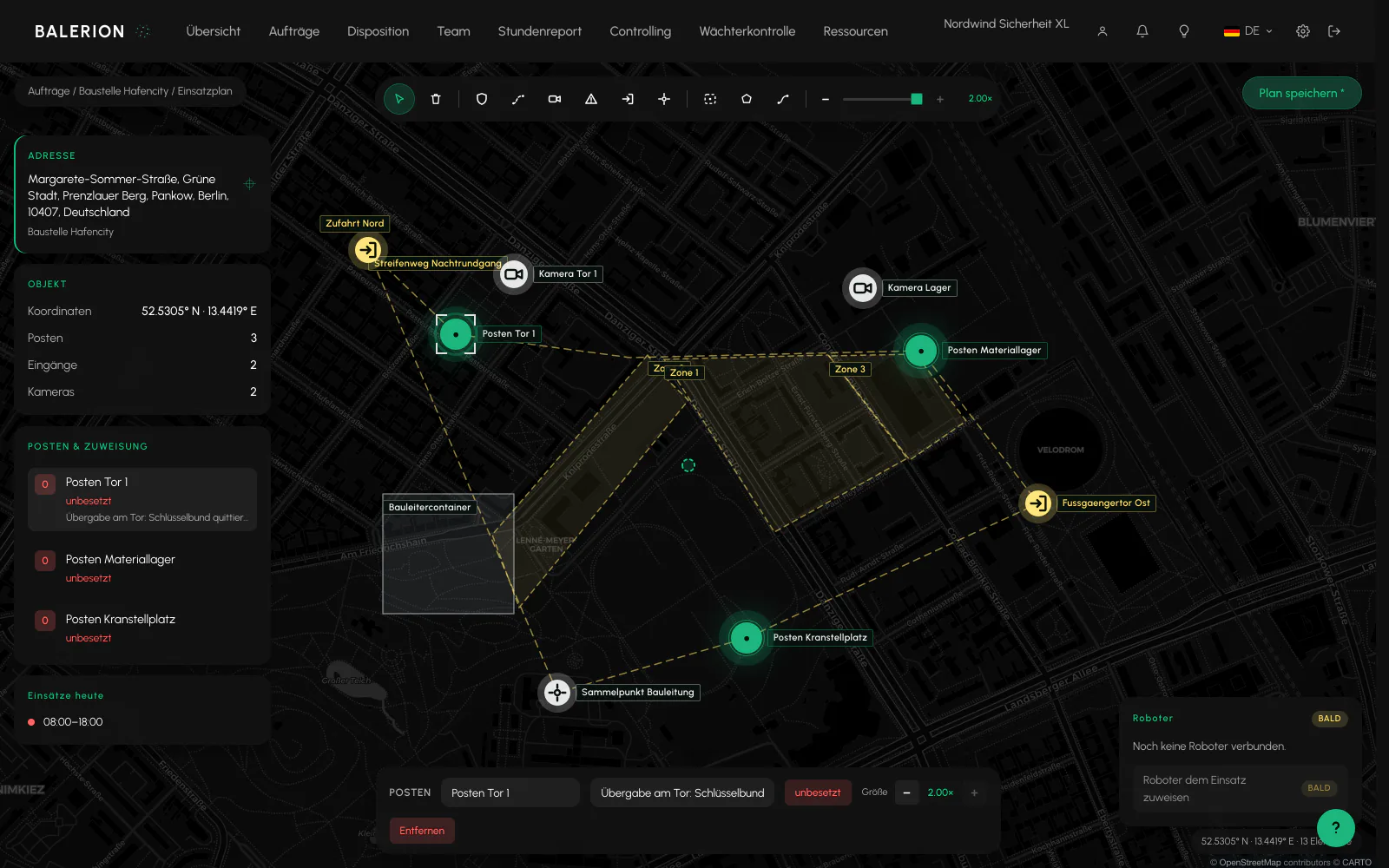
Con lo strumento Selezione puoi fare clic su qualsiasi elemento: trascinare i marcatori, spostare i vertici, inserire una denominazione e aumentare o ridurre le dimensioni con il cursore Dimensione. Se non è selezionato nulla, compare «Seleziona un marcatore per modificarne le dimensioni».
Lo strumento Elimina rimuove l'elemento selezionato. In alternativa è disponibile «Rimuovi» nella colonna destra.
Le etichette restano sempre visibili. Se più etichette sono molto vicine, vengono sfalsate per mantenerle leggibili.
Nota per ogni elemento
Per ogni elemento è possibile registrare un'istruzione nel campo «Istruzione / Nota per questo elemento». In questo modo la regola si trova nel punto in cui si applica, invece che in un elenco separato.
Sensori, informazioni sul percorso e robot
Quando è selezionata una Telecamera, a destra appare la scheda Sensori con il tipo di sensore Telecamera, LiDAR o Termocamera.
Quando è selezionato un Percorso, Informazioni sul percorso mostra la lunghezza e il numero di punti.
In basso a destra si trova la scheda Robot. Finché non è collegato nulla, compare «Nessun robot ancora collegato».
Per essere chiari: «Collega API», «Analisi», «Apri feed live» e «Assegna percorso al robot» sono contrassegnati come Prossimamente. Indicano come verrà ampliata la mappa, ma oggi non svolgono ancora alcuna funzione.
Servizi di oggi
A destra è presente la scheda Servizi di oggi con i servizi in corso oggi presso questo sito. Se non ce ne sono, compare «Nessun servizio oggi presso questo sito».
Durante la pianificazione della superficie puoi quindi vedere direttamente chi vi opera oggi.
Salvare
Solo Salva piano registra lo stato. La conferma indica il numero degli elementi salvati. Se lasci prima la pagina, le modifiche vanno perse.
Solo la disposizione può salvare. Gli altri ruoli vedono il piano, ma quando tentano di salvarlo ricevono l'avviso «Nessuna autorizzazione».
Correlati
- Commesse e sitiLa commessa genera i turni. Il sito fornisce geofence, referenti e prezzi.
- Rilevazione degli orariGli addetti timbrano nell'app, non nel Cockpit. Il server verifica la posizione e registra la marca temporale.
- Controllo delle rondePunti di controllo nel sito, ronde nell'app, attestazione nel Cockpit. E una valutazione chiara di ciò che dimostra una scansione.
Aggiornato il: 03.09.2026