'%20fill='%23fff'%20fill-rule='evenodd'%20clip-rule='evenodd'%20d='M1.94516e-05%200.0202086C0.0420195%201.22421%2015.477%2022.8672%2025.974%2036.4392C80.466%20106.895%20148.48%20166.337%20231.974%20216.477C250.654%20227.694%20271.214%20239.258%20308.974%20259.785C390.041%20303.855%20418.027%20323.655%20445.375%20356.29C457.567%20370.839%20458.267%20370.657%20438.242%20358.146C387.532%20326.465%20356.693%20316.359%20305.474%20314.635C278.901%20313.741%20256.584%20316.015%20228.224%20322.508C219.385%20324.532%20216.216%20326.29%20221.407%20326.29C233.608%20326.29%20264.586%20334.87%20282.263%20343.145C295.881%20349.52%20314.974%20361.858%20314.974%20364.283C314.974%20364.695%20312.612%20365.334%20309.724%20365.703C241.199%20374.463%20154.183%20428.191%2092.562%20499.79C75.09%20520.091%2071.7%20524.859%2077.035%20521.628C78.926%20520.482%2084.728%20516.968%2089.927%20513.819C112.706%20500.021%20145.195%20487.437%20169.935%20482.828C181.824%20480.613%20205.552%20478.817%20211.298%20479.696L216.122%20480.435L203.794%20493.112C142.137%20556.516%20104.948%20625.881%2092.913%20699.925C90.533%20714.569%2090.783%20715.586%2094.806%20707.641C105.92%20685.691%20127.936%20659.716%20144.474%20649.04C150.781%20644.969%20158.103%20641.29%20159.899%20641.29C160.273%20641.29%20161.083%20648.827%20161.699%20658.04C165.47%20714.441%20188.011%20764.593%20226.674%20802.603C262.563%20837.887%20306.066%20866.035%20398.474%20913.767C434.747%20932.503%20444.973%20937.877%20458.974%20945.562C570.722%201006.9%20619.955%201060.37%20650.021%201153.06C653.459%201163.66%20656.39%201172.21%20656.535%201172.06C656.68%201171.91%20657.989%201166.17%20659.445%201159.29C682.51%201050.31%20655.152%20934.035%20584.506%20840.79C562.617%20811.9%20543.899%20791.508%20489.954%20737.79C426.931%20675.032%20411.607%20655.099%20405.006%20627.29C392.323%20573.863%20438.939%20538.423%20500.849%20554.425C526.675%20561.1%20544.604%20577.062%20549.915%20598.107L551.59%20604.743L564.032%20606.485C634.063%20616.289%20704.147%20646.368%20736.626%20680.561C749.96%20694.598%20749.787%20706.055%20736.132%20713.269L732.474%20715.202L742.766%20715.246C753.94%20715.294%20764.079%20713.573%20776.282%20709.556L784.091%20706.987L786.782%20708.95C791.451%20712.357%20797.8%20722.825%20799.144%20729.336C800.681%20736.776%20800.851%20736.757%20806.282%20728.54C830.903%20691.286%20836.954%20633.079%20820.076%20595.855L817.271%20589.667L808.372%20586.346C782.299%20576.613%20762.637%20558.586%20741.181%20524.743C729.885%20506.926%20727.08%20500.527%20723.898%20485.323C719.333%20463.505%20718.535%20461.808%20707.053%20449.509C690.138%20431.393%20684.217%20423.522%20661.746%20389.29C602.592%20299.172%20519.411%20225.38%20413.356%20168.936C385.699%20154.217%20328.981%20128.949%20327.322%20130.609C327.135%20130.796%20332.883%20134.879%20340.096%20139.682C394.802%20176.112%20443.502%20218.504%20467.755%20250.806C475.015%20260.475%20485.69%20277.926%20484.843%20278.74C484.64%20278.936%20480.199%20275.945%20474.974%20272.096C430.93%20239.644%20400.199%20223.792%20315.974%20190.078C174.722%20133.537%20108.045%2094.3042%2016.767%2014.0202C7.53105%205.89621%20-0.0139805%20-0.403791%201.94516e-05%200.0202086ZM592.467%20436.927C603.971%20451.343%20612.149%20463.814%20615.502%20472.054C626.595%20499.317%20631.458%20503.825%20657.974%20511.427C664.299%20513.24%20674.182%20517.081%20679.937%20519.961C685.691%20522.842%20690.502%20525.096%20690.627%20524.971C690.752%20524.845%20688.519%20521.149%20685.664%20516.757C682.81%20512.364%20678.077%20504.207%20675.147%20498.629C668.633%20486.227%20664.825%20482.16%20649.462%20471.196C634.986%20460.866%20585.876%20426.936%20584.662%20426.427C584.187%20426.228%20587.699%20430.953%20592.467%20436.927Z'/%3e%3c/svg%3e)
Controllo delle ronde
Punti di controllo nel sito, ronde nell'app, attestazione nel Cockpit. E una valutazione chiara di ciò che dimostra una scansione.
Prerequisiti
- Sito creato
- Addetto assegnato a un turno in questo sito
- L'addetto ha effettuato il check-in, altrimenti la ronda non appare nell'app
Creare punti di controllo
Per ogni sito puoi creare punti di controllo con denominazione e tipo, QR oppure NFC. Il Cockpit stampa le etichette QR come PDF, due per riga, e può scrivere i tag NFC direttamente nel browser.
La scrittura dei tag NFC dal Cockpit funziona solo in Chrome su Android, si tratta di un limite dell'interfaccia del browser.
Un punto di controllo non ha coordinate proprie né alcun segreto. Il tag contiene esclusivamente il suo identificativo.
Scansione nell'app
L'addetto che ha effettuato il check-in apre «Ronda / Controllo» dai dettagli del turno. Qui è disponibile uno scanner a schermo intero, che resta aperto per più scansioni, e un pulsante per la registrazione manuale per ogni punto di controllo. L'avanzamento appare come «x di y».
Una doppia scansione accidentale viene rilevata, un contatto produce esattamente una voce.
Il server ricava sempre autonomamente il servizio: assegnazione propria, stato check-in effettuato, sito uguale al sito del punto di controllo. Un punto di controllo estraneo viene rifiutato. È possibile solo creare, non modificare né eliminare, ogni scansione viene registrata nel protocollo di verifica.
Piattaforma: QR e registrazione manuale su iPhone e Android. NFC solo su iPhone.
Cosa dimostra una scansione e cosa no
Questo è il punto più importante del capitolo, quindi va detto espressamente: la scansione di una ronda è una prova di presenza e di svolgimento, non un sigillo a prova di manipolazione. Dimostra che un addetto con check-in effettuato in questo sito ha registrato il punto di controllo, nonché l'ordine e gli orari in cui ciò è avvenuto.
La protezione deriva dal legame con il servizio: al momento della scansione l'addetto deve avere effettuato il check-in esattamente in questo sito, un punto di controllo estraneo viene rifiutato. Ogni scansione resta immutabile nel report, non è possibile modificarla né eliminarla.
In pratica significa: Chi documenta la ronda come prestazione garantita contrattualmente la combina con la rilevazione degli orari e con ispezioni di controllo a campione. Chi deduce di più dalla sola scansione ne sopravvaluta il valore.
Piani di ronda
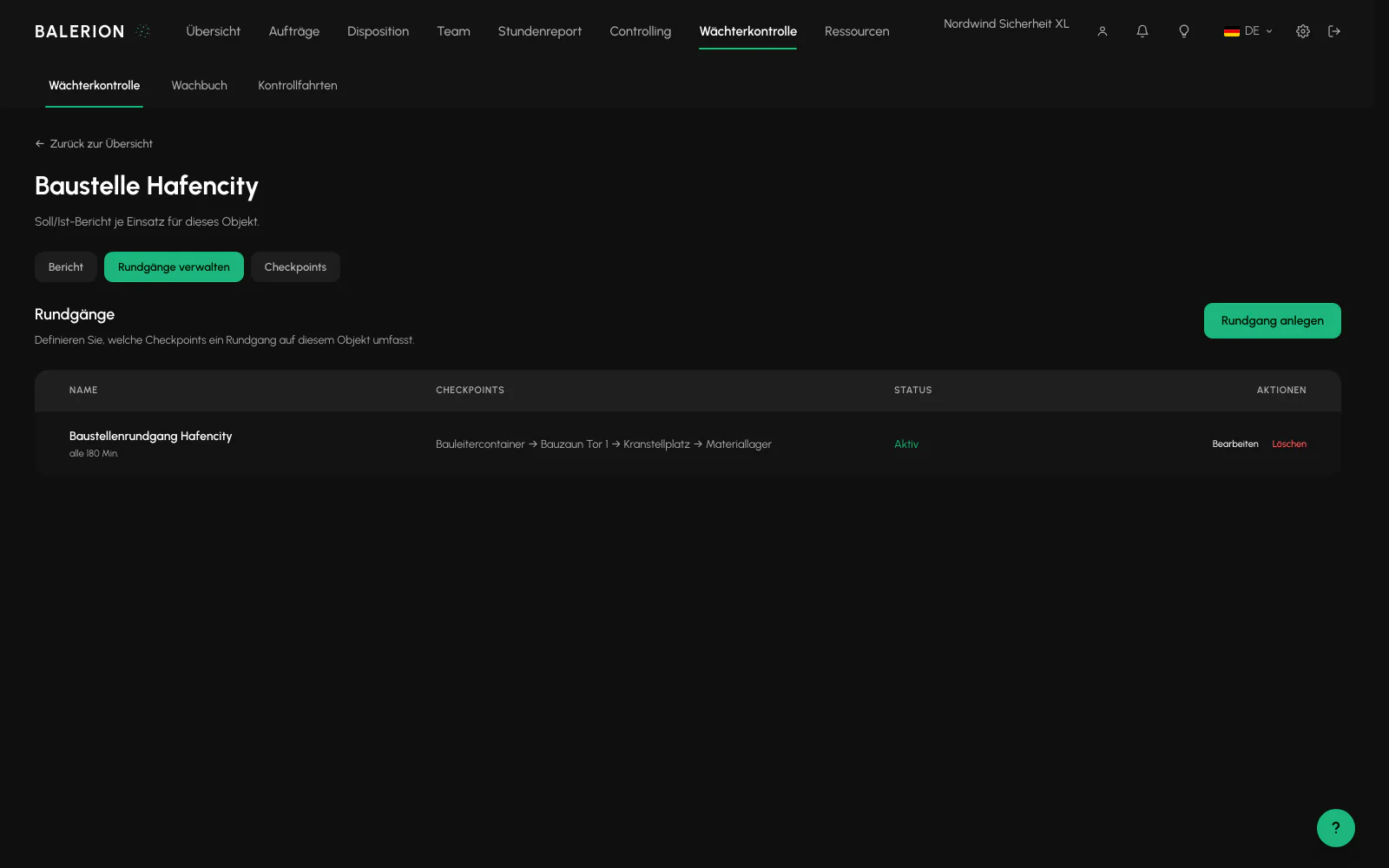
Un piano per ogni sito contiene un elenco ordinato di punti di controllo e, facoltativamente, un intervallo di ripetizione in minuti e orari fissi. Le due opzioni possono essere combinate, la ronda è dovuta non appena si verifica una delle due condizioni.
L'intervallo è di almeno 5 minuti. Una ronda non è mai dovuta immediatamente, ma solo al primo intervallo completo. Una ronda dovuta viene segnalata tempestivamente, non al minuto esatto.
I nuovi piani sono attivi, ma l'intervallo e gli orari fissi sono vuoti, quindi inizialmente non viene inviato alcun promemoria. Non sono previste tolleranze o periodi di tolleranza.
Report pianificato ed effettivo e allarme
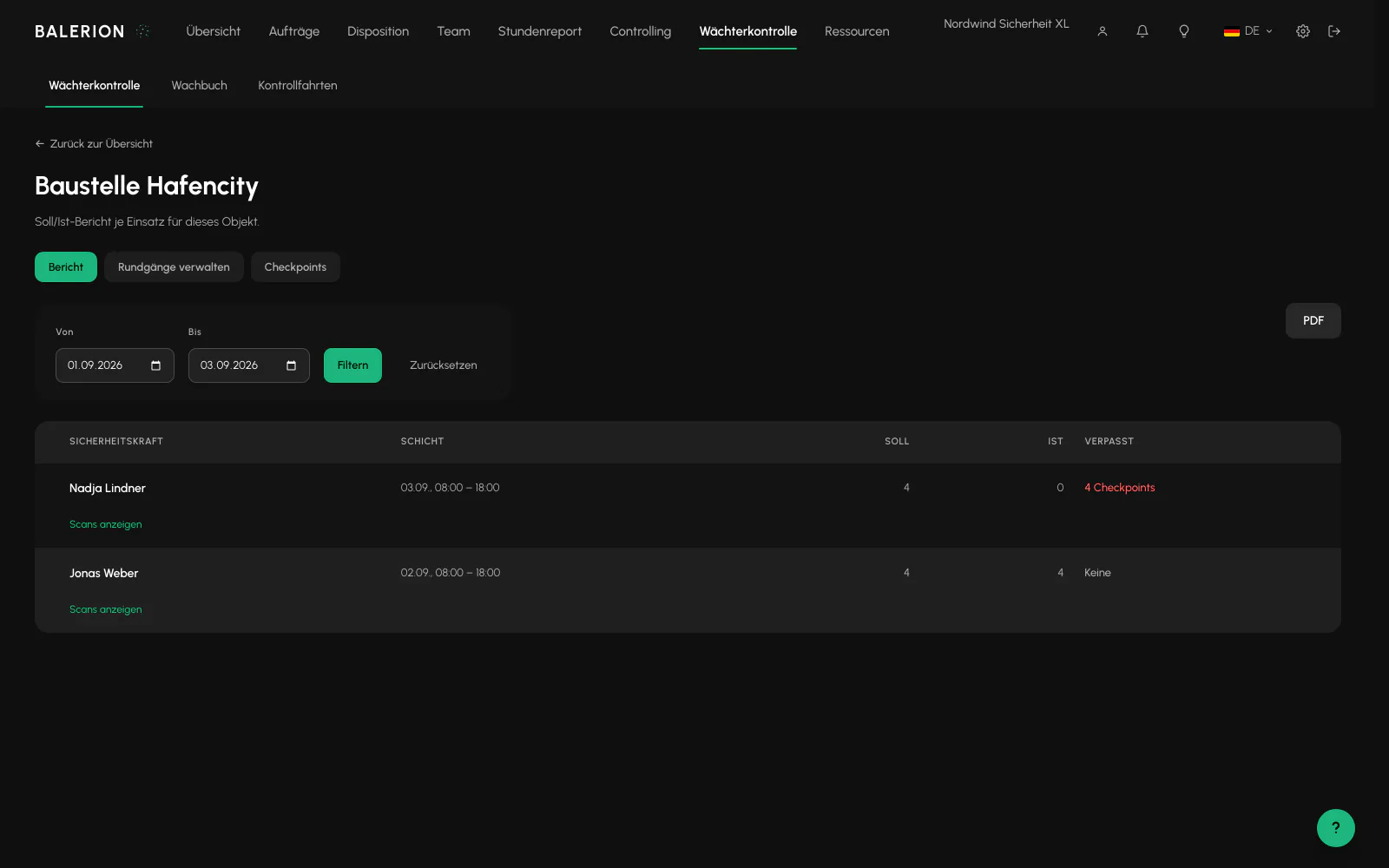
Per ogni sito un semaforo mostra lo stato. Nei dettagli, ogni servizio indica «scansionati su pianificati» con fascia oraria e punti mancanti.
Il valore pianificato comprende tutti i punti di controllo dei piani attivi esistenti prima dell'inizio del turno. Un piano creato successivamente non peggiora quindi retroattivamente i vecchi servizi. I punti mancanti vengono indicati solo quando il turno è completato.
Dopo la fine del turno, un processo in background verifica ogni servizio lavorato. Se mancano punti, la pianificazione riceve l'avviso «Ronda mancata», esattamente una volta per ogni servizio.
La relativa vista mobile per i responsabili è attualmente disponibile solo su iPhone.
Accesso per i committenti
Per ogni sito si può abilitare il cliente a visualizzare il report delle ronde e a creare autonomamente punti di controllo. Nella configurazione iniziale questa funzione è disattivata.
L'abilitazione da sola non basta, il cliente deve essere collegato al sito anche tramite una commessa o direttamente. La modifica e l'eliminazione dei punti di controllo, così come il PDF con i QR, restano riservate all'azienda di sicurezza.
Correlati
- Registro di servizio digitaleSette tipi di voce, foto facoltative e nessuna possibilità di modifiche successive. Proprio questo lo rende utile come attestazione.
- L'app per gli addettiCinque schede, nessuna password e tutto ciò che serve a un addetto durante il servizio.
- Rilevazione degli orariGli addetti timbrano nell'app, non nel Cockpit. Il server verifica la posizione e registra la marca temporale.
Aggiornato il: 03.09.2026