
Dienstrooster en planning
Objectregels maal tijdas. Slepen, uitrekken, splitsen, bezetten. Daarachter staat een regelwerk dat iedere toewijzing controleert.
Vereisten
- Klant, object en opdracht aangemaakt
- Minstens één medewerker in het team
Het bord
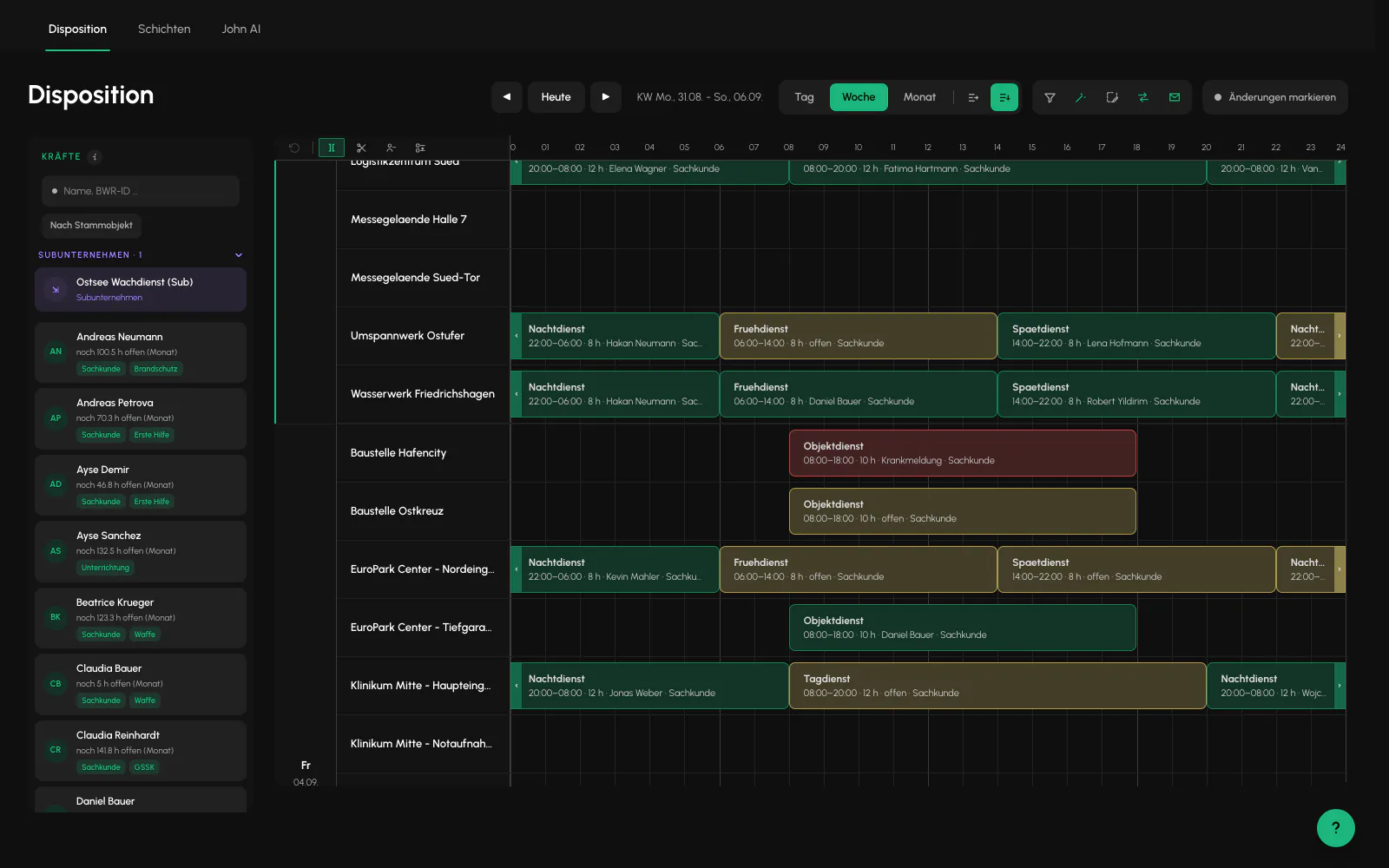
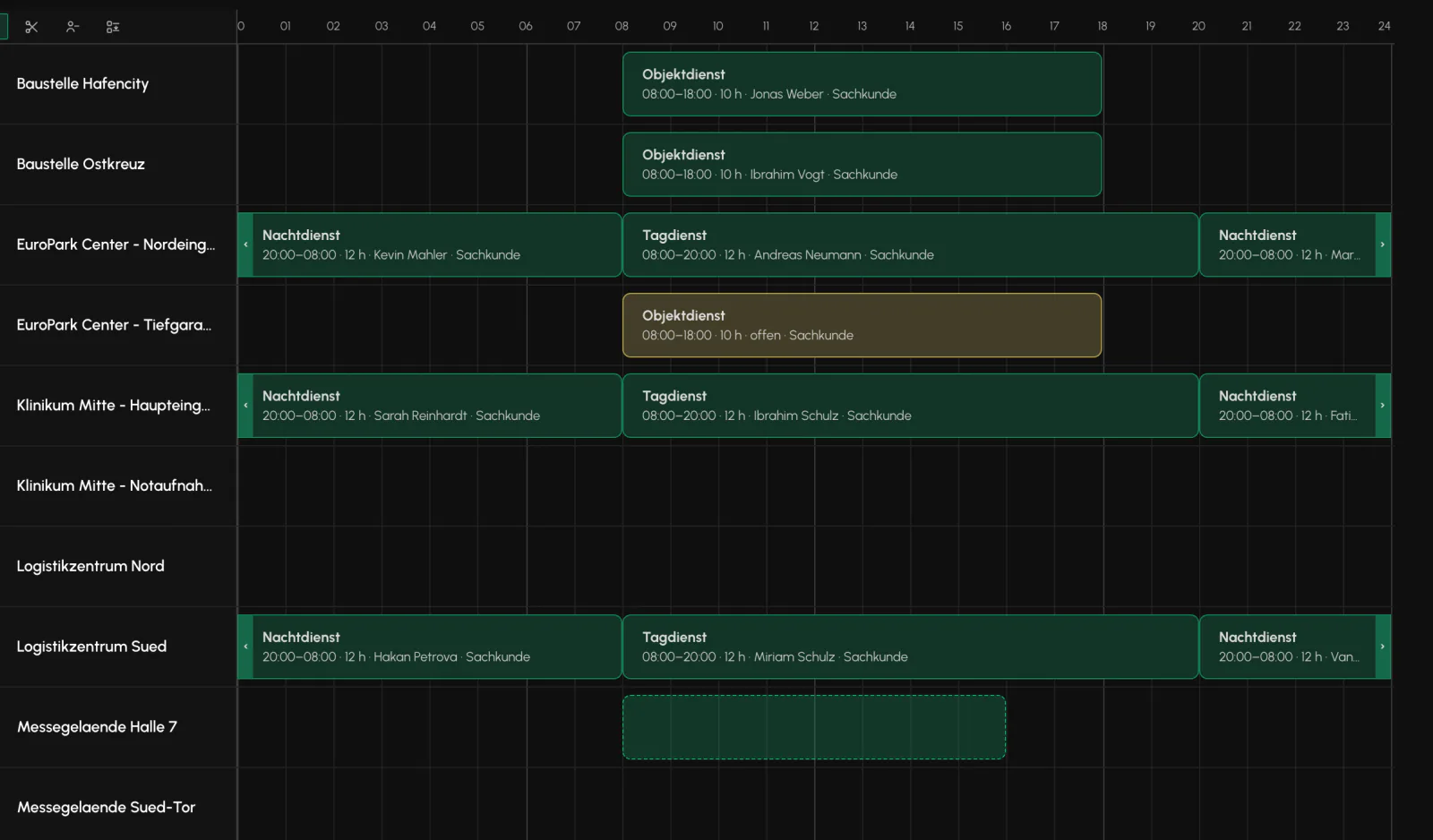
Diensten worden met de aanwijzer getekend, in lengte gewijzigd, gesplitst, gedupliceerd en door slepen bezet. Het raster is 15 minuten.
Nieuwe dienst. Slepen op een lege rij opent het venster ‘Nieuwe dienst’. Je kiest een bestaande opdracht van het object en maakt de dienst aan met ‘Aanmaken’. Als geen opdracht past, kies je ‘+ Nieuwe opdracht’. ‘Nieuwe opdracht aanmaken’ leidt dan naar het volledige opdrachtformulier, vooraf ingevuld met jouw gegevens. Een opdracht ontstaat dus nooit terloops. Je ziet hem altijd eerst.
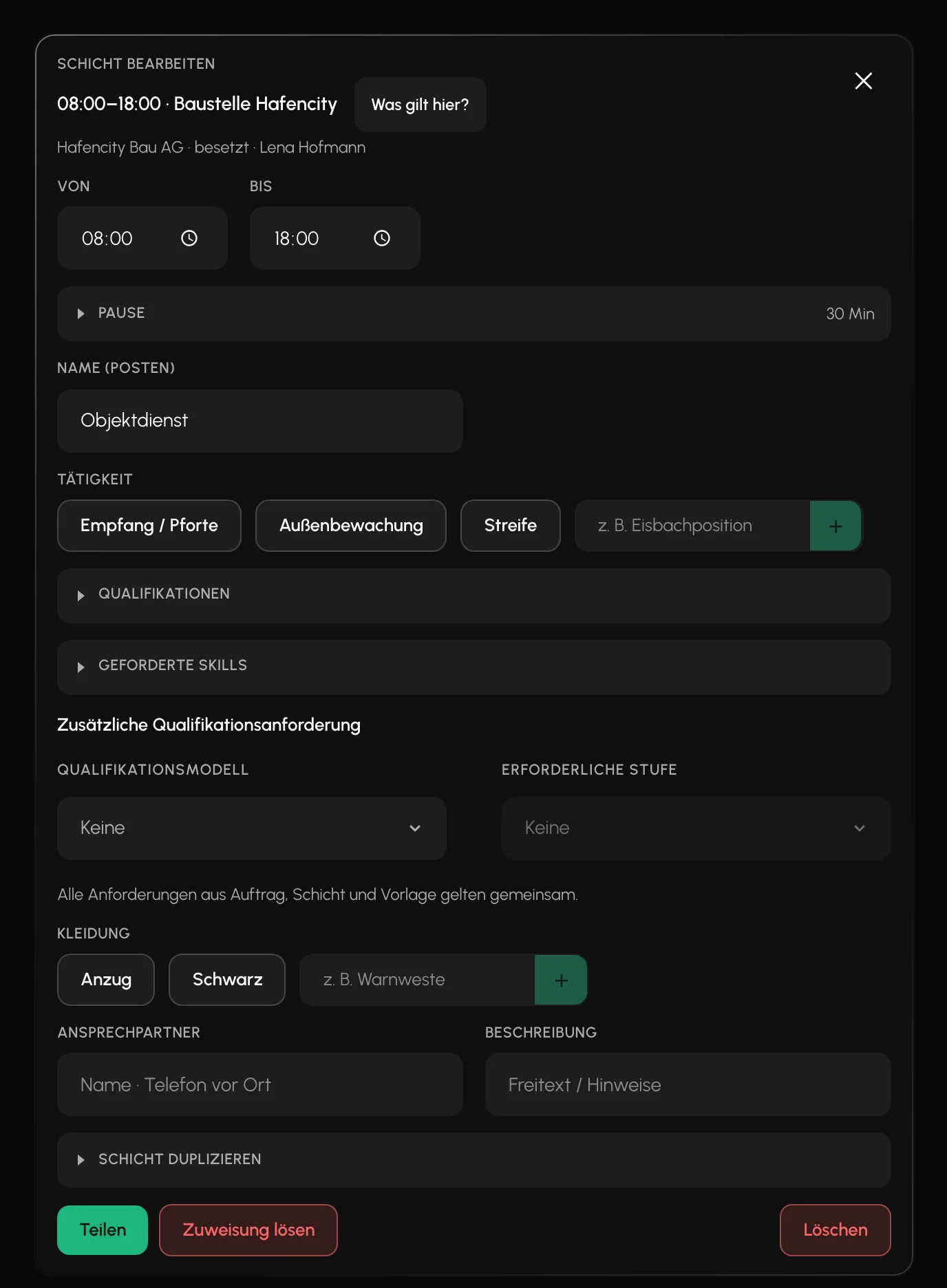
Dienst bewerken. Een klik op een dienst opent daarnaast het venster ‘Dienst bewerken’. Daar wijzig je Van en Tot, de pauze, naam, categorie, activiteit, kleding, kwalificaties en vereiste skills, dupliceer je de dienst of zet je hem op de beurs. Als Tot vóór Van ligt, eindigt de dienst de volgende dag. Een tweede klik op dezelfde dienst sluit het venster weer.
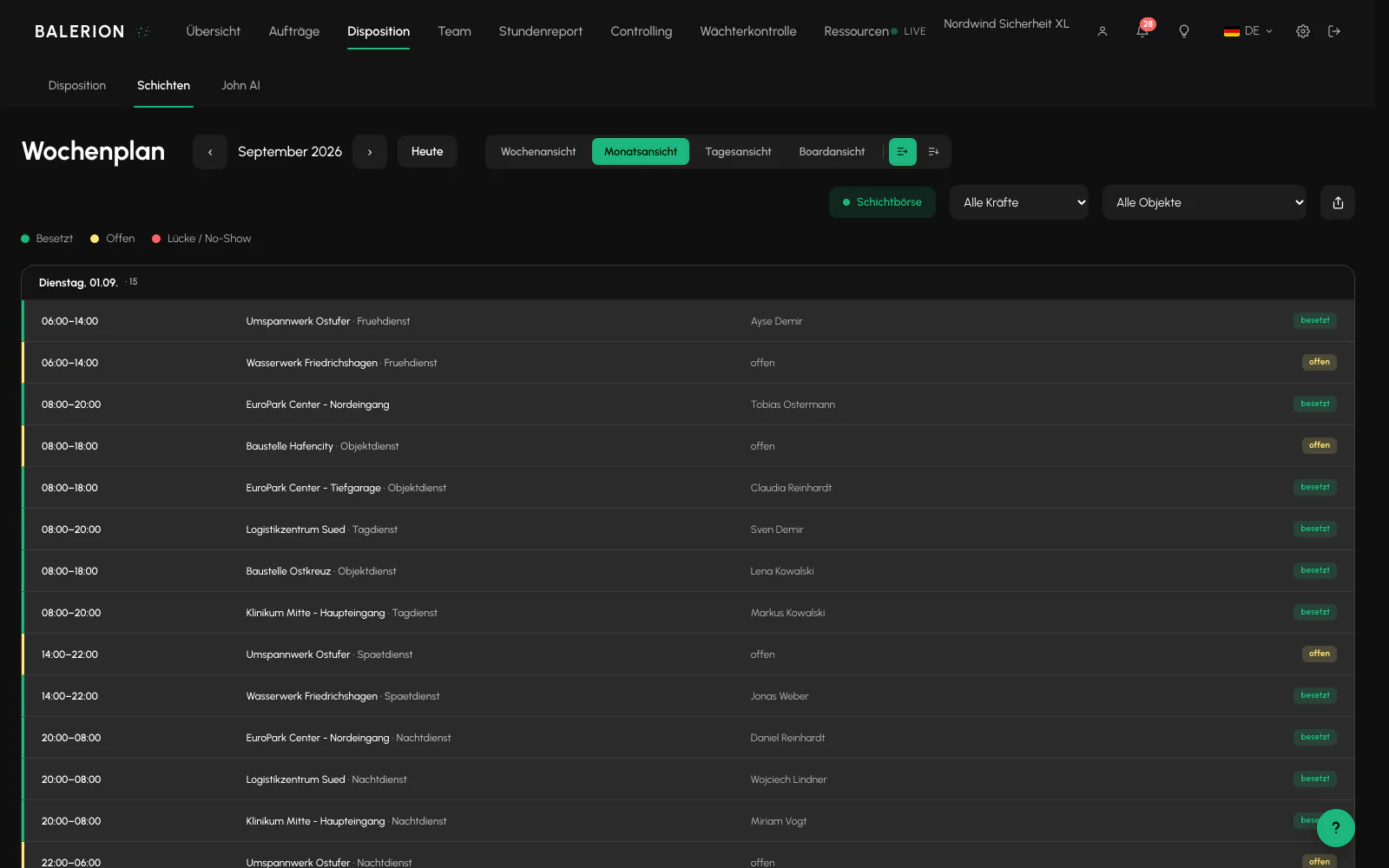
Er is een dag-, week- en maandweergave, plus een afzonderlijk weekrooster met PDF-uitvoer, één pagina per medewerker.
De maandweergave kan tussen twee presentaties wisselen: Raster toont medewerkers over dagen, Daglijst toont de dagen onder elkaar. Op smalle schermen en bij veel medewerkers is de daglijst het best leesbaar. Bij het openen springt de weergave naar vandaag.
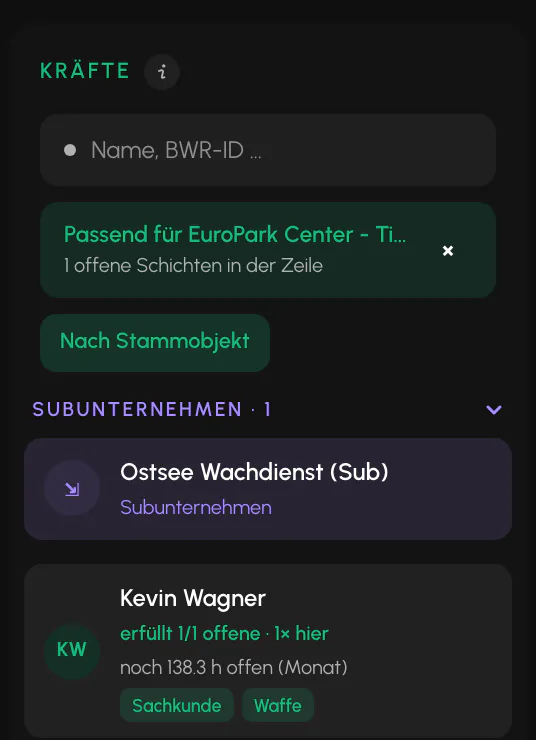
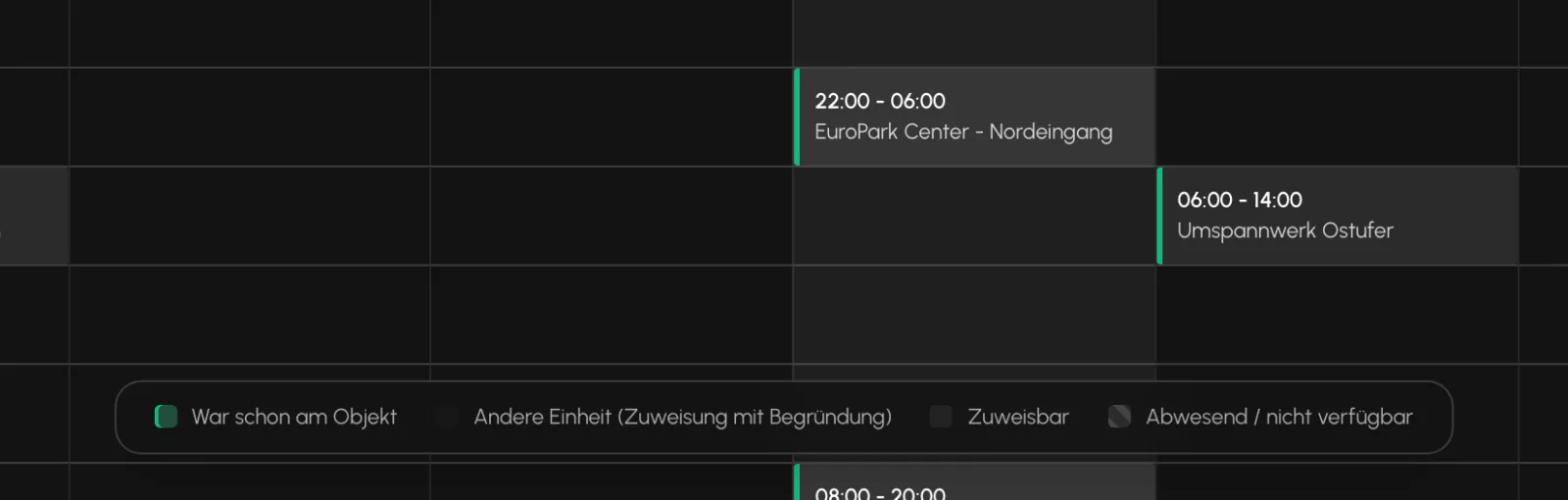
In het weekrooster toont iedere diensttegel de objectnaam, niet meer alleen de naam van de dienst. Als je daar een dienst op een medewerker sleept, lichten de regels van medewerkers die op dit object zijn ingewerkt groen op. Ook dat is een voorstel, geen vrijgave.
Ongedaan maken kan met Ctrl+Z of Cmd+Z, tot 20 stappen. Verplaatsen, grootte wijzigen, pauze, splitsen, toewijzen en toewijzing opheffen kunnen ongedaan worden gemaakt. Niet omkeerbaar zijn een opdracht aanmaken, delegeren en verwijderen.

Het medewerkerspalet
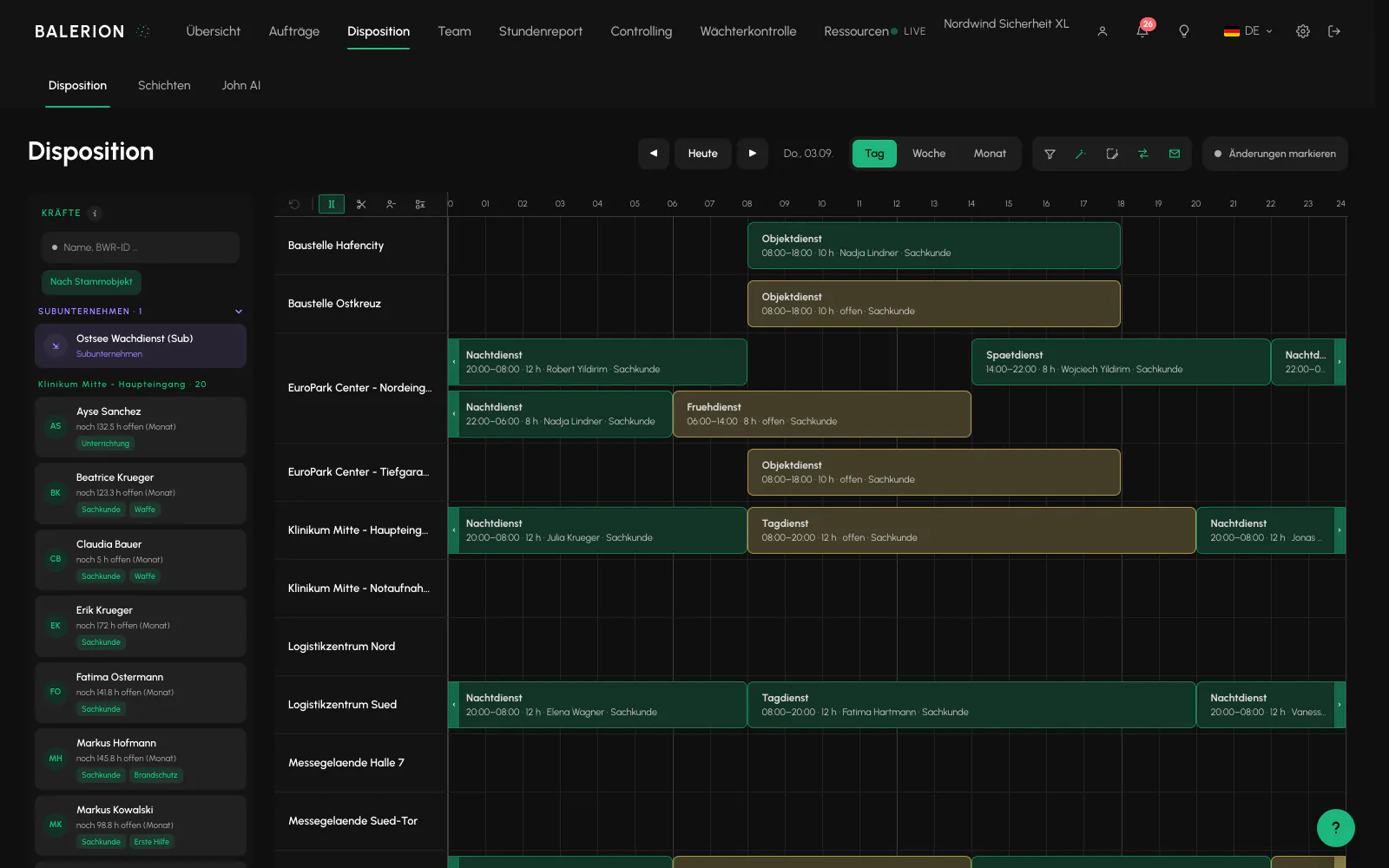
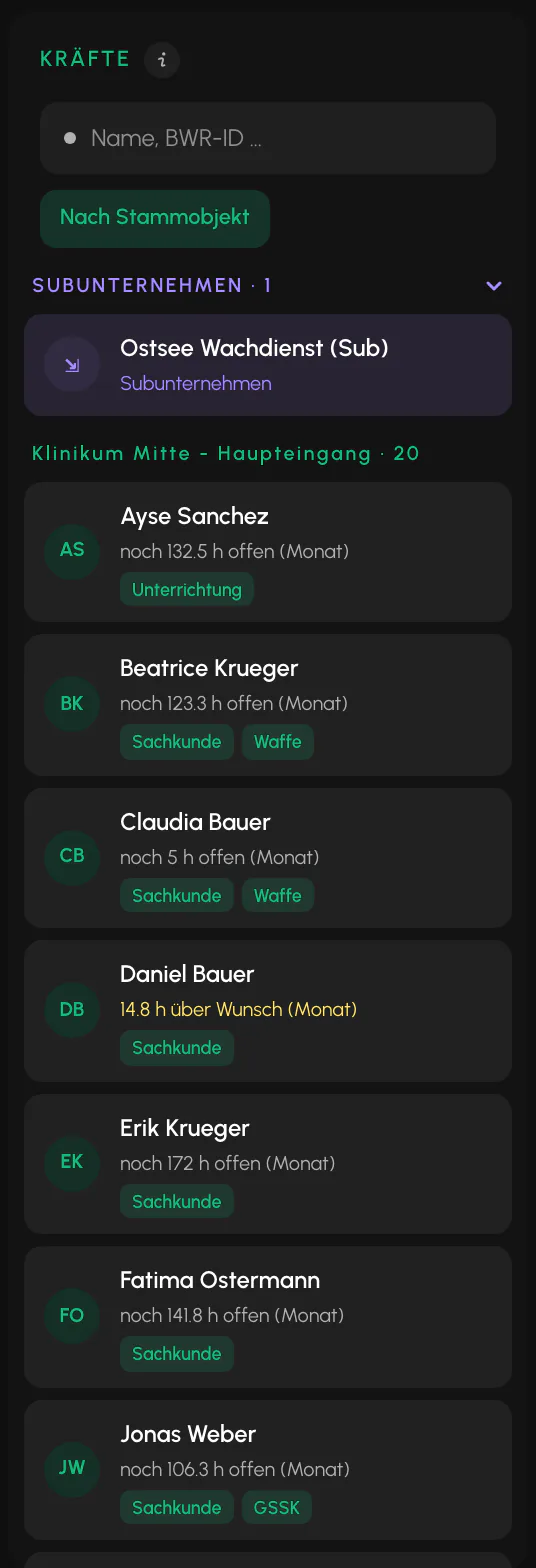
Links op het bord staat de lijst met medewerkers van waaruit wordt bezet. De lijst toont meer dan op het eerste gezicht opvalt:
- Op stamobject groeperen. Een knop onder het zoekveld groepeert de lijst op het stamobject van de medewerker. Medewerkers zonder inzetgeschiedenis staan als eigen groep onderaan. De schakelaar staat bij het openen van de pagina altijd uit en wordt niet onthouden.
- Restant wensuren. Onder de naam staat hoeveel van het maandelijkse wenscontingent nog openstaat, of in een waarschuwingskleur hoeveel de medewerker er al boven zit. De regel verschijnt alleen als bij het lid wensuren per maand zijn vastgelegd.
- Ingeplande medewerkers grijs. In de dagweergave worden medewerkers die op deze dag al een toewijzing hebben lichter weergegeven, met de aanwijzing ‘vandaag al ingepland’, en schuiven ze naar het einde van de lijst. Alleen een beursaanbieding telt niet als ingepland.
- Sleeptip. Als je in de dagweergave een al ingeplande medewerker sleept, verschijnt tijdens het slepen een aanwijzing met de tijdvensters van vandaag.
- Minijob-prognose. Bij Minijob-medewerkers staat onder de naam hoe de verwachte verdienste zich tot de inkomensgrens verhoudt, in kleur van groen via geel naar rood. Ook dit is een aanwijzing, geen blokkering.
Grijs weergeven en de melding zijn aanwijzingen, geen blokkeringen. Neerzetten blijft mogelijk. Zoals altijd volgt de controle pas bij het toewijzen. Beide bestaan alleen in de dagweergave.
Over middernacht
Nachtdiensten lopen over twee kalenderdagen en verschijnen als twee balken. Het opschrift blijft de werkelijke tijden tonen.
Een asymmetrie die regelmatig verwart: tekenen en slepen aan de rand mogen over middernacht, verplaatsen blijft binnen de dag. Wie een nachtdienst één dag wil verzetten, kan dat niet met Verplaatsen doen.
Planmodus
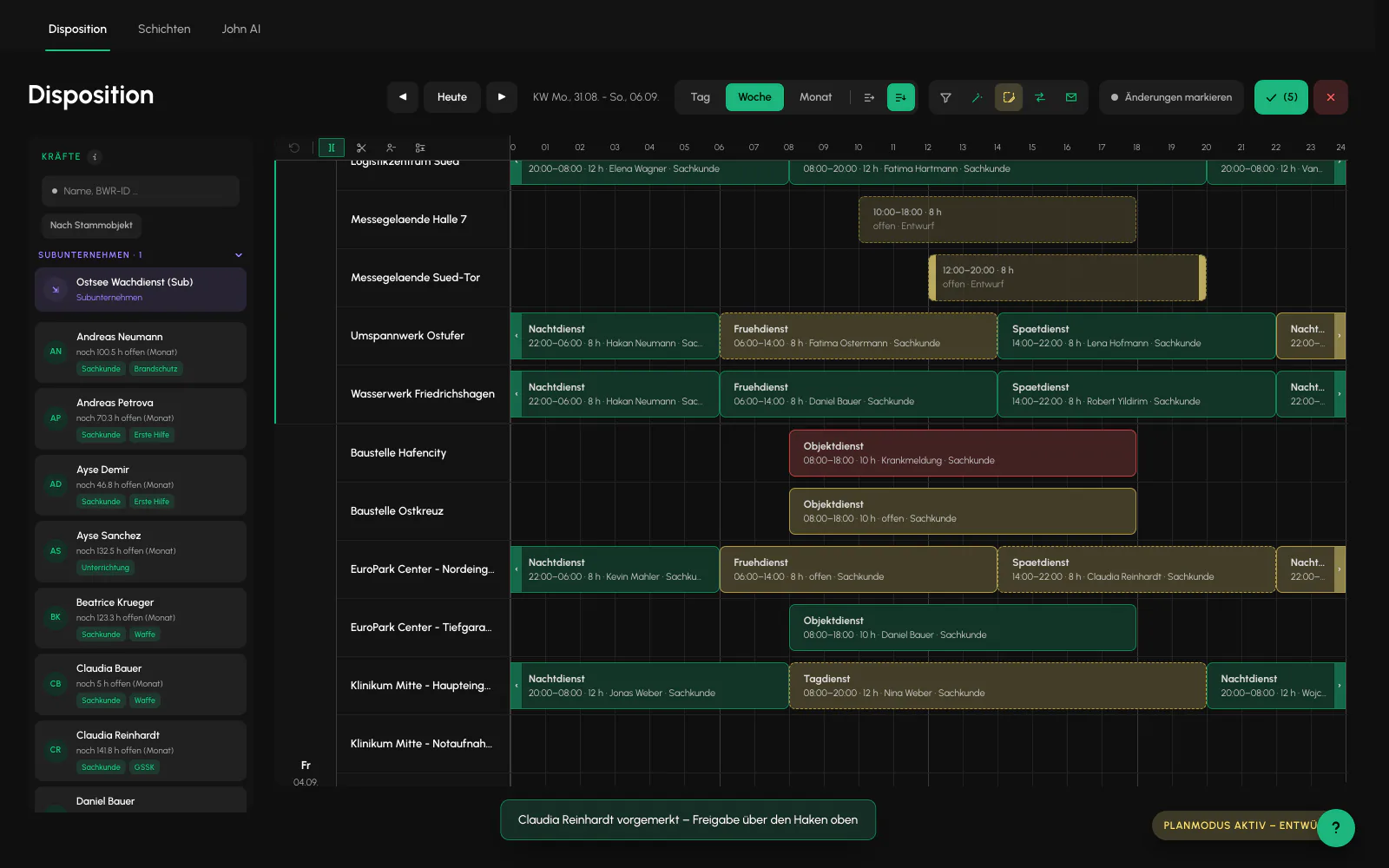
De planmodus is bedoeld voor voorbereiding: je plant een hele week zonder dat iemand in het team daar iets van merkt en geeft alles aan het einde in één keer vrij.
Als de modus aanstaat, staat boven het bord de badge ‘Planmodus actief’. Dan geldt:
- Nieuwe diensten ontstaan als concept. Concepten zijn voor medewerkers onzichtbaar en veroorzaken geen melding.
- Toewijzingen aan bestaande diensten worden als reservering verzameld. Op het bord staan ze gestippeld en is de naam zichtbaar. Op dat moment is nog niemand ingepland.
Het vinkje ‘Vrijgeven’ telt concepten en reserveringen bij elkaar op. Bij een klik wordt iedere reservering afzonderlijk ingepland en doorloopt daarbij dezelfde controles als een normale toewijzing. Als er een conflict optreedt of als je een dialoog afbreekt, blijft precies deze reservering openstaan en wordt dat gemeld. De overige worden uitgevoerd.
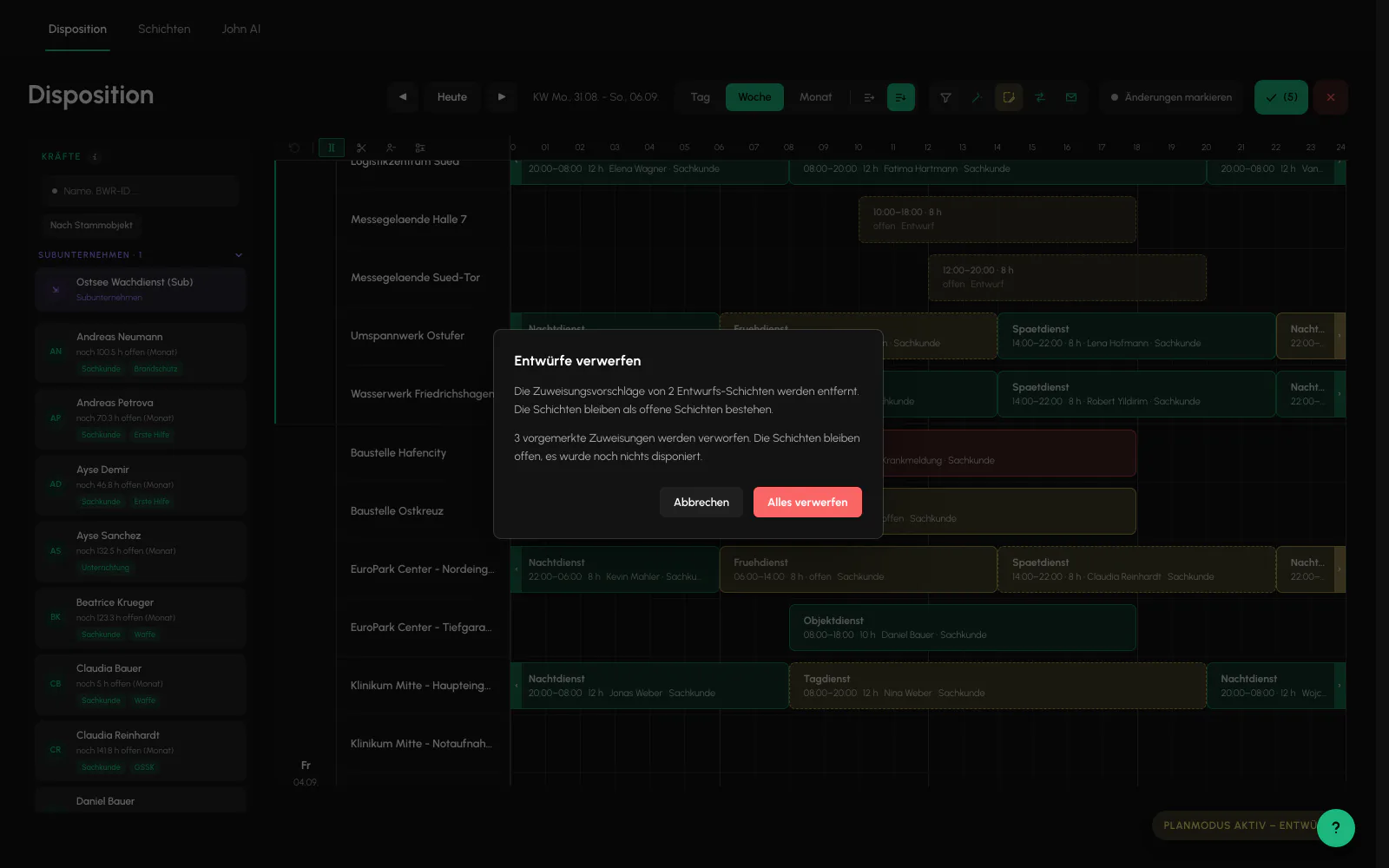
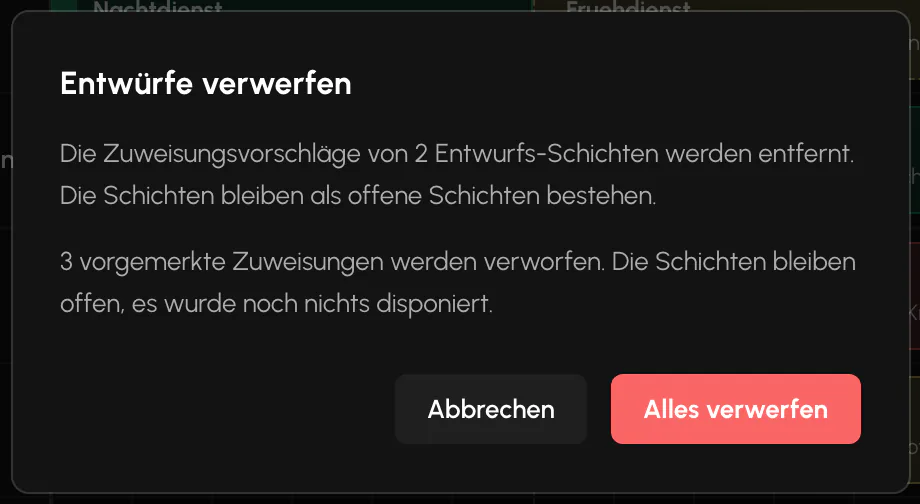
De rode X verwerpt beide. Reserveringen worden verwijderd en concepten die in de planmodus zijn aangemaakt worden gewist. Diensten die al eerder bestonden, blijven als open diensten bestaan. De bevestigingsdialoog noemt de werkelijke aantallen, zodat je niet per ongeluk een halve week werk weggooit.
Twee details: de modus geldt alleen voor de lopende sessie. Een eenmaal ingeschakelde planmodus blijft dus niet dagenlang actief. De reserveringen zelf blijven na opnieuw laden bestaan en kunnen worden vrijgegeven. Ze zijn bovendien aan jouw browser gekoppeld. Een collega ziet ze niet.
De schakelaar bestaat alleen in de planning. Het dienstrooster maakt zelf niets aan. Daar zou dus niets zijn om vrij te geven. Concepten blijven daar wel herkenbaar zichtbaar.
Wat bij iedere toewijzing wordt gecontroleerd
Alle bezettingsroutes doorlopen dezelfde controle, ongeacht of dit via slepen in het plan, via de beurs of via de vervangingsagent gebeurt. Er is geen soepelere route om de regels heen. Gecontroleerd worden: actieve medewerker, vereiste kwalificatie, objectblokkering, inzetvrijgave voor het object, goedgekeurde afwezigheid, dubbele boeking en de voorschriften van het ArbZG. Bij een afwijzing noemt de melding de reden.
Daarnaast wordt gecontroleerd of de dienst überhaupt kan worden bezet. Aan een onderaannemer gedelegeerde en al afgesloten diensten worden afgewezen. Als de opdracht bij een organisatie-eenheid hoort, moet de medewerker bij aanvang van de dienst bij deze eenheid horen, als thuiseenheid of via een uitlening.
Een aanwijzing die een supportvraag voorkomt: als deze controle ‘Medewerker niet gevonden’ meldt terwijl de medewerker in de lijst staat, is de eenheid bijna altijd de oorzaak. De oplossing is dan de medewerker aan de eenheid uit te lenen of de eenheid van de opdracht aan te passen.
Bepalend is het begin van de dienst, niet het moment van planning. Een uitleenvenster moet dus de dag van de dienst omvatten.
Aanwijzingen die niet blokkeren: Vereiste skills worden bij het bezetten getoond, bijvoorbeeld als „ontbreekt: …“ bij de medewerker. Er wordt daardoor niets geweigerd, de beslissing blijft bij jou.
Wat je niet eens aangeboden krijgt: in de bezettingsvoorstellen zijn medewerkers verborgen die op dat moment al een andere dienst of een goedgekeurde afwezigheid hebben. Waar ze toch verschijnen, dragen ze de markering ‘bezet’ of ‘afwezig’. Ook inactieve medewerkers en medewerkers op Standby worden niet voorgesteld. Dit geldt hetzelfde voor de snelbezetter, de dienstbezetter en de bezetter op het overzicht.
Over de ArbZG-controle: deze ondersteunt jullie, maar vervangt niet jullie controleplicht als werkgever. Controleer de toelaatbaarheid van lange diensten en korte rusttijden altijd ook aan de hand van jullie cao en bedrijfsregeling. Alleen dubbele boeking en het ArbZG kunnen worden overruled, en alleen met een reden, zie hieronder.
Overrulen
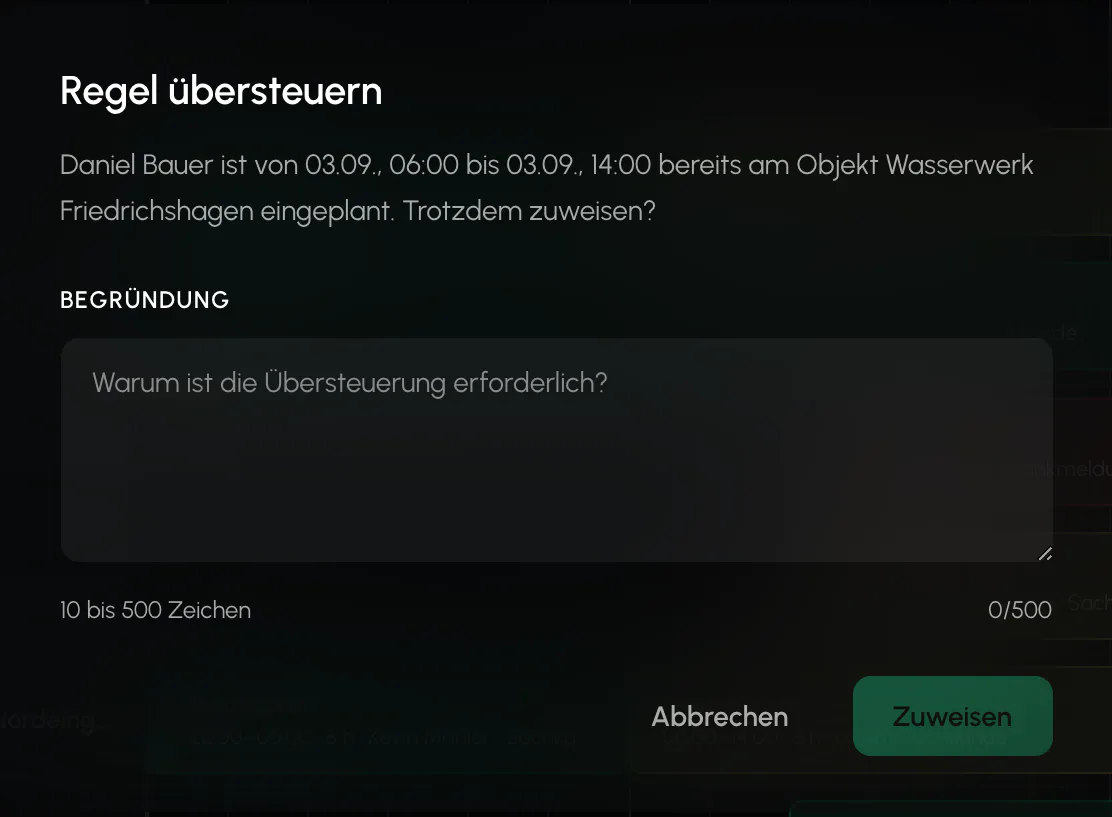
De planning kan dubbele boeking en ArbZG overrulen. Dan is een reden van 10 tot 500 tekens verplicht. Kwalificatie en objectblokkering kunnen nooit worden overruled. Als een medewerker zelf een dienst overneemt, kan helemaal niets worden overruled.
Een afzonderlijk recht: voor overrulen is een afzonderlijk recht nodig dat je bewust toekent. De meegeleverde rol ‘Planner’ bevat het niet. Controleer na iedere wijziging in het rollenbeheer eenmaal wie dit recht heeft.
Omboeken
Als een bezette dienst opnieuw wordt toegewezen, verdringt de nieuwe medewerker de oude. Als de oude medewerker al was ingecheckt, wordt die correct uitgecheckt in plaats van afgewezen, zodat de gewerkte tijd factureerbaar blijft.
Hetzelfde geldt als je alleen de toewijzing van een ingecheckte medewerker opheft zonder de dienst opnieuw te bezetten: de medewerker wordt uitgecheckt, de gewerkte tijd blijft factureerbaar en de dienst staat daarna weer als open in het plan.
Livekaart
De livekaart heeft geen eigen pagina meer. Hij is het overzicht. Daar staan de objecten, de ingecheckte en de verwachte medewerkers op een kaart die zichzelf actueel houdt. De kaart staat er ook als er op dat moment geen opdracht loopt.
Een medewerker wordt alleen tijdens de dienst als live weergegeven. Wie na het einde van de dienst niet heeft uitgecheckt, wordt als ontbrekende check-out vermeld en niet langer als aanwezig getekend.
Alleen de objecten hebben permanente labels. Opdrachten en medewerkers tonen hun naam als je erover beweegt. Als meerdere medewerkers op één punt staan, noemt de kaart maximaal drie namen en telt de rest. Een klik op een medewerker opent de opdracht van diens toewijzing, met de dienst bovenaan. Het filter voor organisatie-eenheden in de kopbalk werkt ook hier.
Per object toont een pop-up hoeveel medewerkers ter plaatse zijn, wanneer de laatste check-in was en bij onderbezetting een alarm met de verhouding tussen aanwezig en vereist. Van daar leidt ‘Inzetplan openen’ rechtstreeks naar het inzetcentrum van het object.
De onderdelen van de legenda links kunnen afzonderlijk worden verborgen als de kaart te vol wordt.
Automatisch bezetten
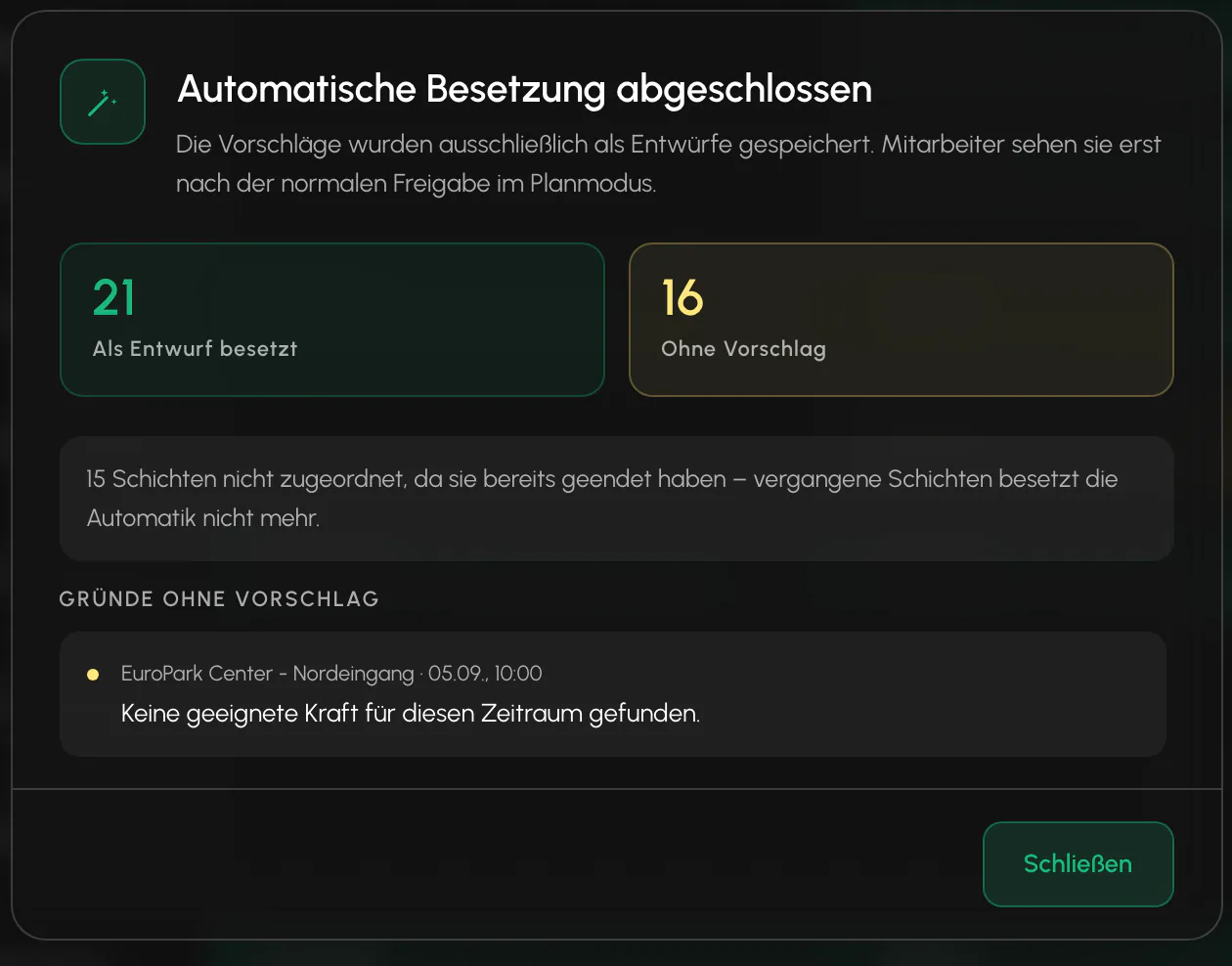
‘Automatisch bezetten’ stelt medewerkers voor alle zichtbare open diensten voor, uitsluitend als concept, zonder melding. Tijdens de run ligt een laadindicator over het bord. Daarna vat een dialoog samen wat wel en niet is bezet, met voor iedere niet-bezette dienst de reden in gewone taal.
Diensten uit het verleden worden niet meer bezet. Ze verschijnen in het resultaat als één verzamelde regel met precies deze reden, in plaats van zich als ‘geen geschikte medewerker gevonden’ voor te doen. Dit is het meest voorkomende geval als een gekozen periode in het verleden begint.
Als filters zijn ingesteld, meldt de dialoog bovendien hoeveel zichtbare posities daarom ongewijzigd zijn gebleven.
Het voorstel is een planningshulp, geen beslissing. Wat wordt voorgesteld, doorloopt daarna dezelfde route als iedere andere toewijzing en wordt op dezelfde manier gecontroleerd.
Wat je zelf kunt beïnvloeden: wensuren per maand leg je vast onder Team, Lid, tabblad Contract en personeel. Een vastgelegd eigen voertuig heeft invloed bij objecten op grotere afstand. Zonder beide verandert er niets en wordt de medewerker nog steeds normaal voorgesteld.
De berekening gebruikt uitsluitend administratieve planningswaarden uit de stamgegevens en het plan. Gedragsgegevens zoals antwoord- of acceptatiepercentage worden uitdrukkelijk niet meegenomen. Er ontstaat ook geen beoordeling van een persoon die ergens opgeslagen blijft. Dit is een bewuste beslissing met het oog op de AI-verordening.
Gerelateerd
- Opdrachten en objectenDe opdracht maakt de diensten aan. Het object levert geofence, contactpersonen en prijzen.
- Dienstenbeurs en zelfplanningOpen diensten aan de medewerkers geven en hen zelf laten kiezen. Wie het eerst toezegt, krijgt de dienst.
- Uitval en vervangingEen ziekmelding is een proces, geen automatische herplanning. De beslissing blijft bij de planning.
Bijgewerkt op: 03.09.2026