'%20fill='%23fff'%20fill-rule='evenodd'%20clip-rule='evenodd'%20d='M1.94516e-05%200.0202086C0.0420195%201.22421%2015.477%2022.8672%2025.974%2036.4392C80.466%20106.895%20148.48%20166.337%20231.974%20216.477C250.654%20227.694%20271.214%20239.258%20308.974%20259.785C390.041%20303.855%20418.027%20323.655%20445.375%20356.29C457.567%20370.839%20458.267%20370.657%20438.242%20358.146C387.532%20326.465%20356.693%20316.359%20305.474%20314.635C278.901%20313.741%20256.584%20316.015%20228.224%20322.508C219.385%20324.532%20216.216%20326.29%20221.407%20326.29C233.608%20326.29%20264.586%20334.87%20282.263%20343.145C295.881%20349.52%20314.974%20361.858%20314.974%20364.283C314.974%20364.695%20312.612%20365.334%20309.724%20365.703C241.199%20374.463%20154.183%20428.191%2092.562%20499.79C75.09%20520.091%2071.7%20524.859%2077.035%20521.628C78.926%20520.482%2084.728%20516.968%2089.927%20513.819C112.706%20500.021%20145.195%20487.437%20169.935%20482.828C181.824%20480.613%20205.552%20478.817%20211.298%20479.696L216.122%20480.435L203.794%20493.112C142.137%20556.516%20104.948%20625.881%2092.913%20699.925C90.533%20714.569%2090.783%20715.586%2094.806%20707.641C105.92%20685.691%20127.936%20659.716%20144.474%20649.04C150.781%20644.969%20158.103%20641.29%20159.899%20641.29C160.273%20641.29%20161.083%20648.827%20161.699%20658.04C165.47%20714.441%20188.011%20764.593%20226.674%20802.603C262.563%20837.887%20306.066%20866.035%20398.474%20913.767C434.747%20932.503%20444.973%20937.877%20458.974%20945.562C570.722%201006.9%20619.955%201060.37%20650.021%201153.06C653.459%201163.66%20656.39%201172.21%20656.535%201172.06C656.68%201171.91%20657.989%201166.17%20659.445%201159.29C682.51%201050.31%20655.152%20934.035%20584.506%20840.79C562.617%20811.9%20543.899%20791.508%20489.954%20737.79C426.931%20675.032%20411.607%20655.099%20405.006%20627.29C392.323%20573.863%20438.939%20538.423%20500.849%20554.425C526.675%20561.1%20544.604%20577.062%20549.915%20598.107L551.59%20604.743L564.032%20606.485C634.063%20616.289%20704.147%20646.368%20736.626%20680.561C749.96%20694.598%20749.787%20706.055%20736.132%20713.269L732.474%20715.202L742.766%20715.246C753.94%20715.294%20764.079%20713.573%20776.282%20709.556L784.091%20706.987L786.782%20708.95C791.451%20712.357%20797.8%20722.825%20799.144%20729.336C800.681%20736.776%20800.851%20736.757%20806.282%20728.54C830.903%20691.286%20836.954%20633.079%20820.076%20595.855L817.271%20589.667L808.372%20586.346C782.299%20576.613%20762.637%20558.586%20741.181%20524.743C729.885%20506.926%20727.08%20500.527%20723.898%20485.323C719.333%20463.505%20718.535%20461.808%20707.053%20449.509C690.138%20431.393%20684.217%20423.522%20661.746%20389.29C602.592%20299.172%20519.411%20225.38%20413.356%20168.936C385.699%20154.217%20328.981%20128.949%20327.322%20130.609C327.135%20130.796%20332.883%20134.879%20340.096%20139.682C394.802%20176.112%20443.502%20218.504%20467.755%20250.806C475.015%20260.475%20485.69%20277.926%20484.843%20278.74C484.64%20278.936%20480.199%20275.945%20474.974%20272.096C430.93%20239.644%20400.199%20223.792%20315.974%20190.078C174.722%20133.537%20108.045%2094.3042%2016.767%2014.0202C7.53105%205.89621%20-0.0139805%20-0.403791%201.94516e-05%200.0202086ZM592.467%20436.927C603.971%20451.343%20612.149%20463.814%20615.502%20472.054C626.595%20499.317%20631.458%20503.825%20657.974%20511.427C664.299%20513.24%20674.182%20517.081%20679.937%20519.961C685.691%20522.842%20690.502%20525.096%20690.627%20524.971C690.752%20524.845%20688.519%20521.149%20685.664%20516.757C682.81%20512.364%20678.077%20504.207%20675.147%20498.629C668.633%20486.227%20664.825%20482.16%20649.462%20471.196C634.986%20460.866%20585.876%20426.936%20584.662%20426.427C584.187%20426.228%20587.699%20430.953%20592.467%20436.927Z'/%3e%3c/svg%3e)
Inzetcentrum
De plattegrond van een object als kaart op volledig scherm. Hier teken je waar iemand staat, welke route die loopt en wat afgesloten is.
Vereisten
- Object aangemaakt en van coördinaten voorzien
- Rol Planning of hoger, alleen zij mogen opslaan
Waar je het vindt
Open via Opdrachten, Objecten het object en roep het inzetplan op, of klik in het overzicht op de kaart van een object op „Inzetplan openen“.
Linksboven staat het pad „Opdrachten / Objectnaam / Inzetplan“, rechtsboven de knop Plan opslaan. Staat er een ster achter de knop, dan zijn er niet-opgeslagen wijzigingen. De pagina slaat niets automatisch op.
Heeft het object geen coördinaten, dan verschijnt in plaats van de kaart de melding „Object zonder coördinaten“. Stel dan eerst een positie in bij het object.
De drie onderdelen
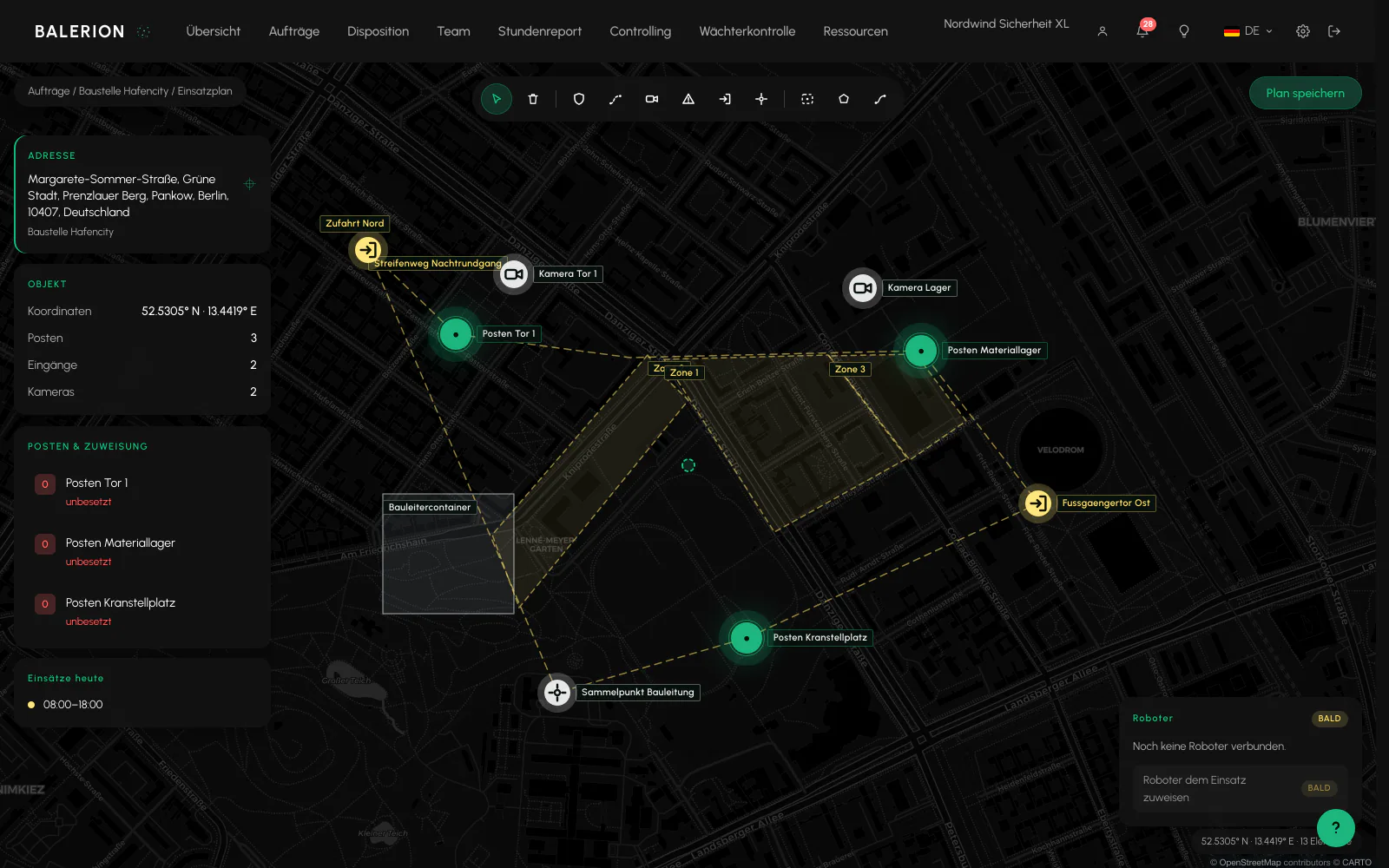
Links staan het adres, de coördinaten en het aantal geplaatste elementen, daaronder „Posten & toewijzing“ met elke post en de vermelding „bemand“ of „onbemand“.
In het midden staat de kaart over de volledige breedte. Onderaan staat de schaal en rechts het aantal elementen.
Rechts staat het gereedschapspaneel met vier secties: Gereedschap, Plaatsen, Tekenen en Grootte, helemaal onderaan „Zo werkt het“ als korte handleiding.
Elementen plaatsen
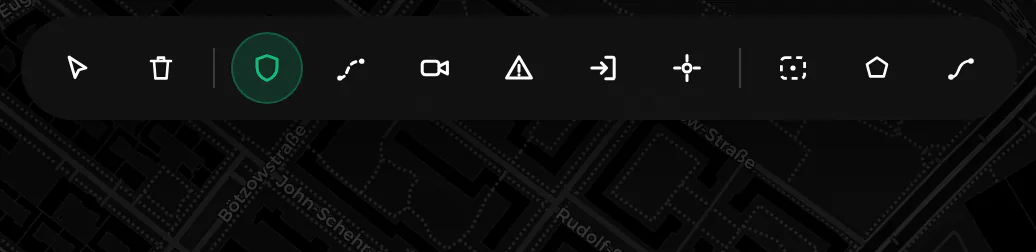
In de sectie Plaatsen zijn er zes markeringen: Post (bewakingspost met nummer en bezetting), Patrouilleroute (patrouillepunt), Camera, Verboden zone, Ingang en Verzamelpunt.
Werkwijze: kies een markering en klik daarna op de kaart. Zolang een markering actief is, staat er op de knop „Op de kaart klikken“.
Posten krijgen een eigen geofence. De check-in bij een post is daarmee nauwkeuriger afgebakend dan alleen via de objectradius.
Vlakken en routes tekenen
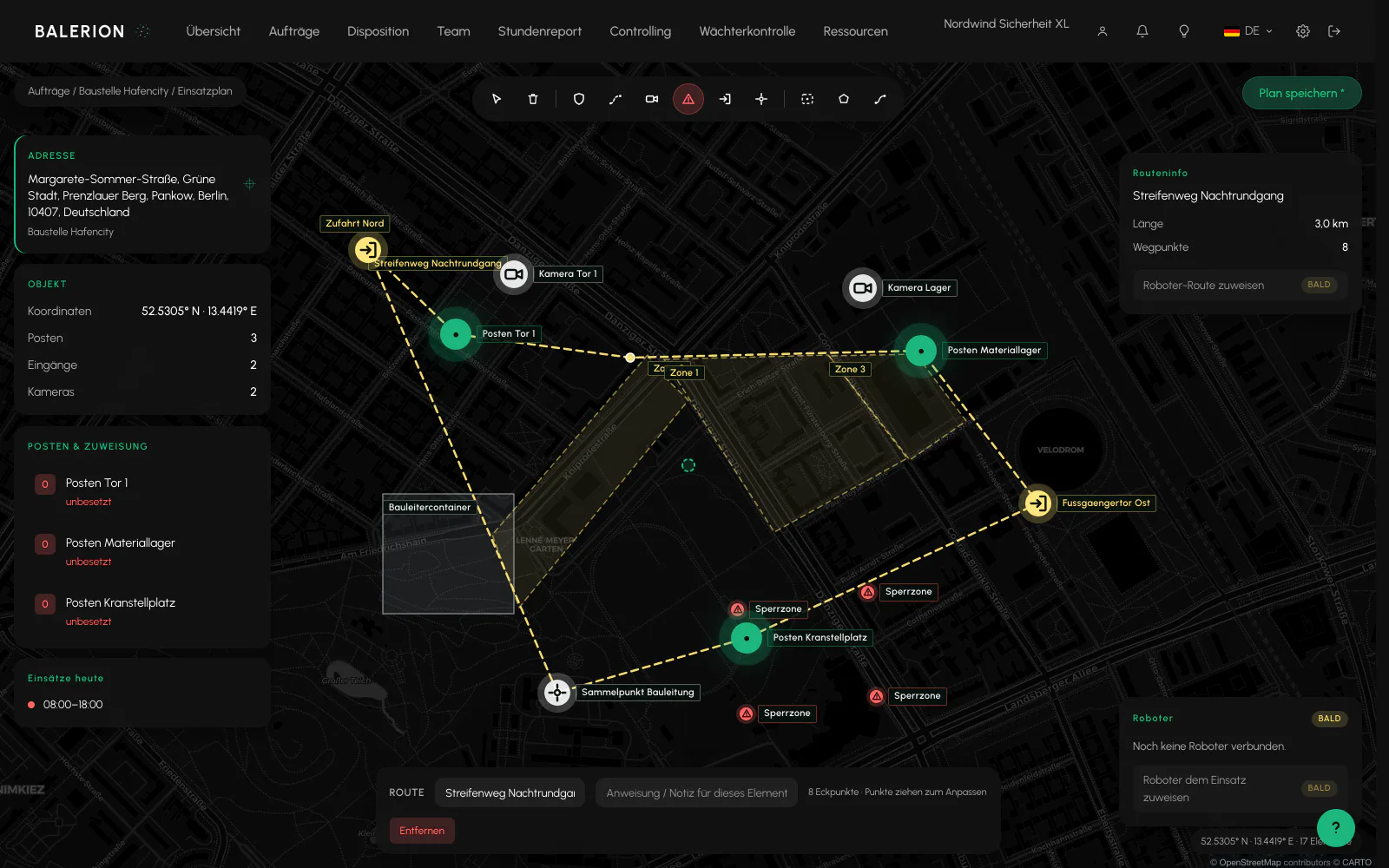
In de sectie Tekenen staan Gebouw en Route. Klik de punten achtereenvolgens aan, een dubbele klik of „Gereed“ voltooit de vorm. Een gebouw heeft minstens drie punten nodig, een route minstens twee. De teller ernaast toont de geplaatste punten, „Annuleren“ verwijdert het concept.
Een verboden zone kan eveneens als vlak worden getekend en markeert een gebied zonder toegang.
Als een vorm is geselecteerd, toont de rechterkolom het aantal hoekpunten. De punten kunnen afzonderlijk worden verplaatst.
Selecteren, wijzigen, verwijderen
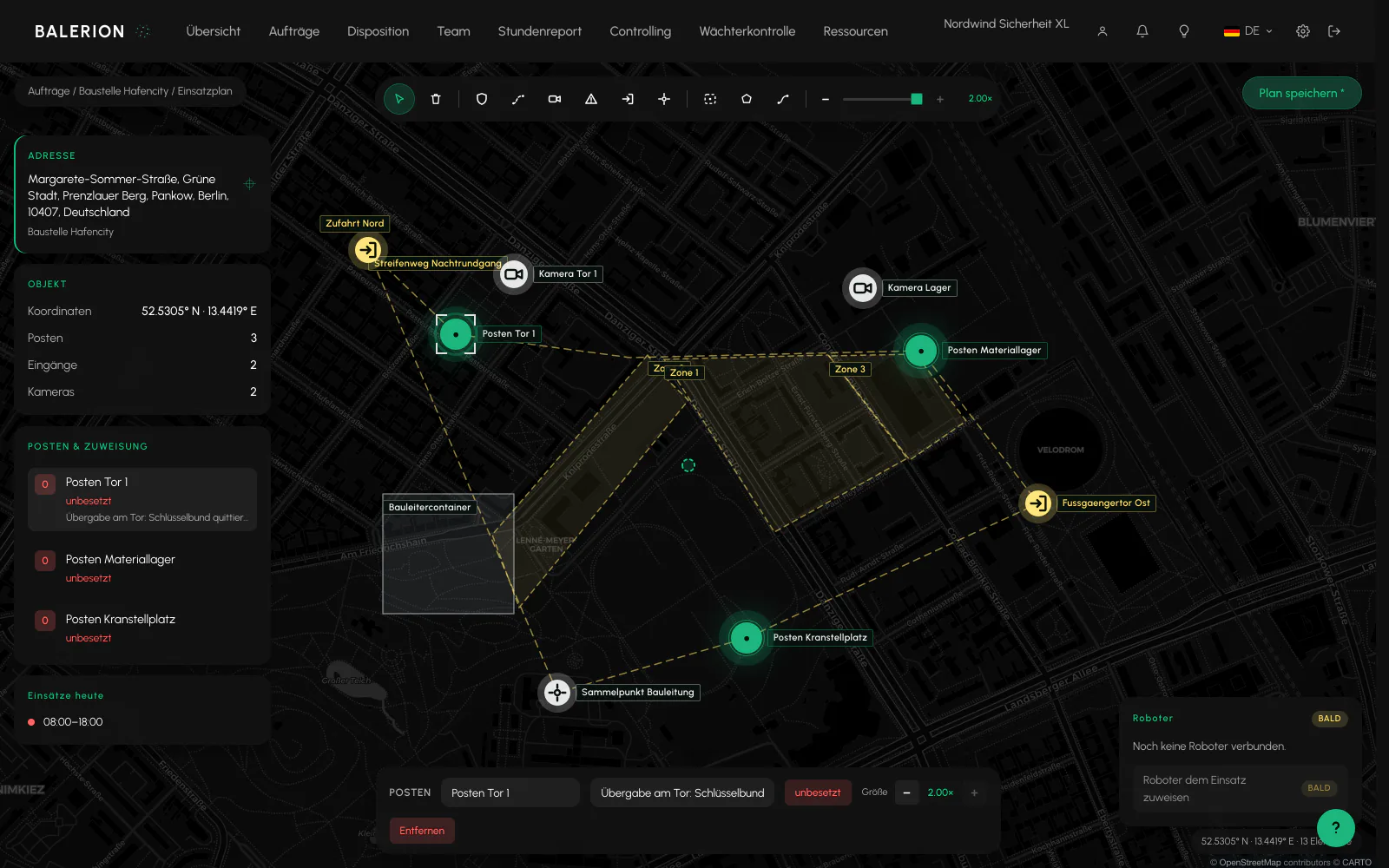
Met het gereedschap Selectie kan elk element worden aangeklikt: markering verslepen, hoekpunten verplaatsen, een benaming invoeren en via de regelaar Grootte groter of kleiner maken. Zonder selectie staat daar „Markering selecteren om de grootte te wijzigen“.
Het gereedschap Verwijderen verwijdert een aangeklikt element. Als alternatief is er „Verwijderen“ in de rechterkolom.
Opschriften blijven permanent zichtbaar. Staan er meerdere dicht bij elkaar, dan worden ze ten opzichte van elkaar verschoven zodat ze leesbaar blijven.
Notitie per element
Bij elk element kan een instructie worden opgeslagen. Het veld heet „Instructie / notitie voor dit element“. Zo staat de regel waar deze geldt, in plaats van in een afzonderlijke lijst.
Sensoren, route-informatie en robots
Als een camera is geselecteerd, verschijnt rechts de kaart Sensoren met het sensortype Camera, LiDAR of Warmtebeeld.
Als een route is geselecteerd, toont Route-informatie de lengte en het aantal routepunten.
Rechtsonder staat de kaart Robots. Zolang er niets is verbonden, staat daar „Nog geen robots verbonden“.
Eerlijk gezegd: „API verbinden“, „Analyse“, „Livefeed openen“ en „Robotroute toewijzen“ zijn gemarkeerd met Binnenkort. Ze tonen hoe de kaart wordt uitgebreid, maar doen momenteel nog niets.
Inzetten vandaag
Rechts staat de kaart Inzetten vandaag met de diensten die vandaag bij dit object lopen. Zijn er geen, dan staat daar „Vandaag geen inzetten bij dit object“.
Zo zie je tijdens het plannen van het terrein direct wie er vandaag rondloopt.
Opslaan
Pas Plan opslaan legt de stand vast. De bevestiging noemt het aantal opgeslagen elementen. Wie de pagina eerder verlaat, verliest de wijzigingen.
Alleen de planning mag opslaan. Andere rollen zien het plan, maar krijgen bij het opslaan de melding „Geen toestemming“.
Gerelateerd
- Opdrachten en objectenDe opdracht maakt de diensten aan. Het object levert geofence, contactpersonen en prijzen.
- TijdregistratieBeveiligers klokken in de app, niet in de cockpit. De server controleert daarbij de locatie en registreert het tijdstip.
- BewakingscontroleControlepunten bij het object, rondes in de app, bewijs in de cockpit. En een eerlijke uitleg van wat een scan aantoont.
Bijgewerkt op: 03.09.2026