'%20fill='%23fff'%20fill-rule='evenodd'%20clip-rule='evenodd'%20d='M1.94516e-05%200.0202086C0.0420195%201.22421%2015.477%2022.8672%2025.974%2036.4392C80.466%20106.895%20148.48%20166.337%20231.974%20216.477C250.654%20227.694%20271.214%20239.258%20308.974%20259.785C390.041%20303.855%20418.027%20323.655%20445.375%20356.29C457.567%20370.839%20458.267%20370.657%20438.242%20358.146C387.532%20326.465%20356.693%20316.359%20305.474%20314.635C278.901%20313.741%20256.584%20316.015%20228.224%20322.508C219.385%20324.532%20216.216%20326.29%20221.407%20326.29C233.608%20326.29%20264.586%20334.87%20282.263%20343.145C295.881%20349.52%20314.974%20361.858%20314.974%20364.283C314.974%20364.695%20312.612%20365.334%20309.724%20365.703C241.199%20374.463%20154.183%20428.191%2092.562%20499.79C75.09%20520.091%2071.7%20524.859%2077.035%20521.628C78.926%20520.482%2084.728%20516.968%2089.927%20513.819C112.706%20500.021%20145.195%20487.437%20169.935%20482.828C181.824%20480.613%20205.552%20478.817%20211.298%20479.696L216.122%20480.435L203.794%20493.112C142.137%20556.516%20104.948%20625.881%2092.913%20699.925C90.533%20714.569%2090.783%20715.586%2094.806%20707.641C105.92%20685.691%20127.936%20659.716%20144.474%20649.04C150.781%20644.969%20158.103%20641.29%20159.899%20641.29C160.273%20641.29%20161.083%20648.827%20161.699%20658.04C165.47%20714.441%20188.011%20764.593%20226.674%20802.603C262.563%20837.887%20306.066%20866.035%20398.474%20913.767C434.747%20932.503%20444.973%20937.877%20458.974%20945.562C570.722%201006.9%20619.955%201060.37%20650.021%201153.06C653.459%201163.66%20656.39%201172.21%20656.535%201172.06C656.68%201171.91%20657.989%201166.17%20659.445%201159.29C682.51%201050.31%20655.152%20934.035%20584.506%20840.79C562.617%20811.9%20543.899%20791.508%20489.954%20737.79C426.931%20675.032%20411.607%20655.099%20405.006%20627.29C392.323%20573.863%20438.939%20538.423%20500.849%20554.425C526.675%20561.1%20544.604%20577.062%20549.915%20598.107L551.59%20604.743L564.032%20606.485C634.063%20616.289%20704.147%20646.368%20736.626%20680.561C749.96%20694.598%20749.787%20706.055%20736.132%20713.269L732.474%20715.202L742.766%20715.246C753.94%20715.294%20764.079%20713.573%20776.282%20709.556L784.091%20706.987L786.782%20708.95C791.451%20712.357%20797.8%20722.825%20799.144%20729.336C800.681%20736.776%20800.851%20736.757%20806.282%20728.54C830.903%20691.286%20836.954%20633.079%20820.076%20595.855L817.271%20589.667L808.372%20586.346C782.299%20576.613%20762.637%20558.586%20741.181%20524.743C729.885%20506.926%20727.08%20500.527%20723.898%20485.323C719.333%20463.505%20718.535%20461.808%20707.053%20449.509C690.138%20431.393%20684.217%20423.522%20661.746%20389.29C602.592%20299.172%20519.411%20225.38%20413.356%20168.936C385.699%20154.217%20328.981%20128.949%20327.322%20130.609C327.135%20130.796%20332.883%20134.879%20340.096%20139.682C394.802%20176.112%20443.502%20218.504%20467.755%20250.806C475.015%20260.475%20485.69%20277.926%20484.843%20278.74C484.64%20278.936%20480.199%20275.945%20474.974%20272.096C430.93%20239.644%20400.199%20223.792%20315.974%20190.078C174.722%20133.537%20108.045%2094.3042%2016.767%2014.0202C7.53105%205.89621%20-0.0139805%20-0.403791%201.94516e-05%200.0202086ZM592.467%20436.927C603.971%20451.343%20612.149%20463.814%20615.502%20472.054C626.595%20499.317%20631.458%20503.825%20657.974%20511.427C664.299%20513.24%20674.182%20517.081%20679.937%20519.961C685.691%20522.842%20690.502%20525.096%20690.627%20524.971C690.752%20524.845%20688.519%20521.149%20685.664%20516.757C682.81%20512.364%20678.077%20504.207%20675.147%20498.629C668.633%20486.227%20664.825%20482.16%20649.462%20471.196C634.986%20460.866%20585.876%20426.936%20584.662%20426.427C584.187%20426.228%20587.699%20430.953%20592.467%20436.927Z'/%3e%3c/svg%3e)
Centrum operacyjne
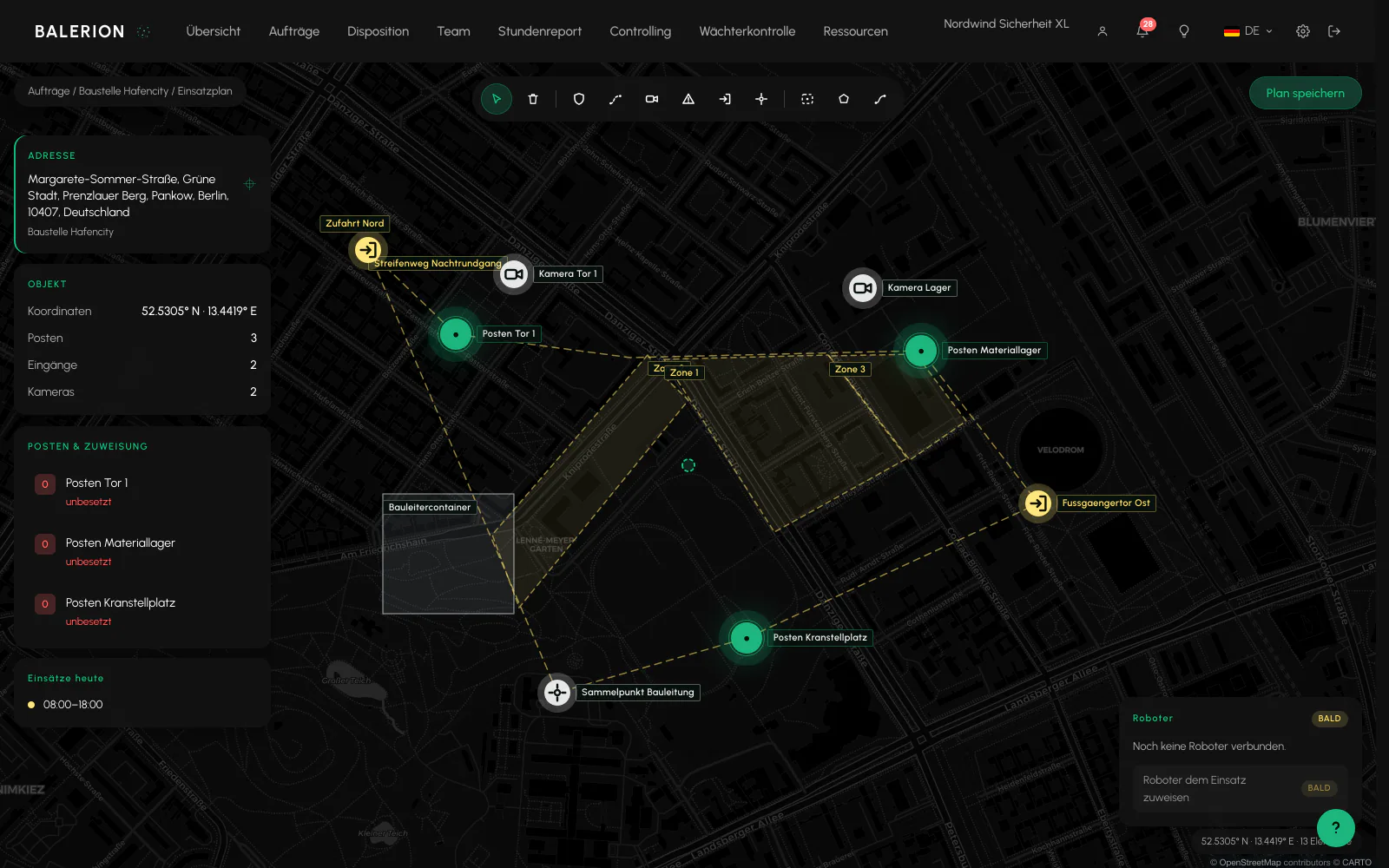
Plan obiektu w formie mapy pełnoekranowej. Tutaj określasz, gdzie ktoś stoi, którędy się porusza i co jest zablokowane.
Wymagania
- Utworzony obiekt z podanymi współrzędnymi
- Rola Dyspozycja lub wyższa, tylko ona może zapisywać
Gdzie to znaleźć
W sekcji Zlecenia, Obiekty otwórz obiekt i wywołaj plan operacyjny albo na stronie przeglądu kliknij na mapie obiektu „Otwórz plan operacyjny".
W lewym górnym rogu widnieje ścieżka „Zlecenia / Nazwa obiektu / Plan operacyjny", a w prawym górnym rogu przycisk Zapisz plan. Jeśli za przyciskiem widnieje gwiazdka, są niezapisane zmiany. Strona nie zapisuje niczego automatycznie.
Jeśli obiekt nie ma współrzędnych, zamiast mapy pojawia się komunikat „Obiekt bez współrzędnych". Najpierw ustaw wtedy pozycję obiektu.
Trzy obszary
Po lewej znajdują się adres, współrzędne i liczba umieszczonych elementów, a poniżej „Posterunki i przydział" z każdym posterunkiem oraz informacją „obsadzony" lub „nieobsadzony".
Pośrodku znajduje się mapa zajmująca całą szerokość. Na dole widnieje skala, a po prawej liczba elementów.
Po prawej znajduje się panel narzędzi z czterema sekcjami: Narzędzie, Umieszczanie, Rysowanie i Rozmiar, a na samym dole „Jak to działa" jako krótka instrukcja.
Umieszczanie elementów
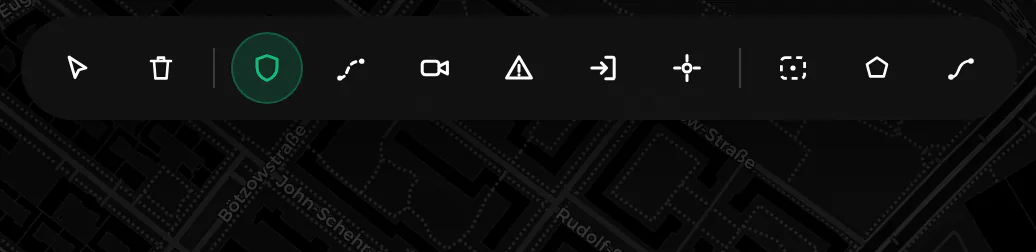
W sekcji Umieszczanie dostępnych jest sześć znaczników: Posterunek (posterunek ochrony z numerem i obsadą), Trasa patrolu (punkt patrolowy), Kamera, Strefa zamknięta, Wejście i Punkt zbiórki.
Przebieg: wybierz znacznik, a następnie kliknij mapę. Gdy znacznik jest aktywny, na przycisku widnieje „Kliknij mapę".
Posterunki otrzymują własny geofence. Dzięki temu check-in na posterunku jest ograniczony dokładniej niż tylko przez promień obiektu.
Rysowanie obszarów i tras
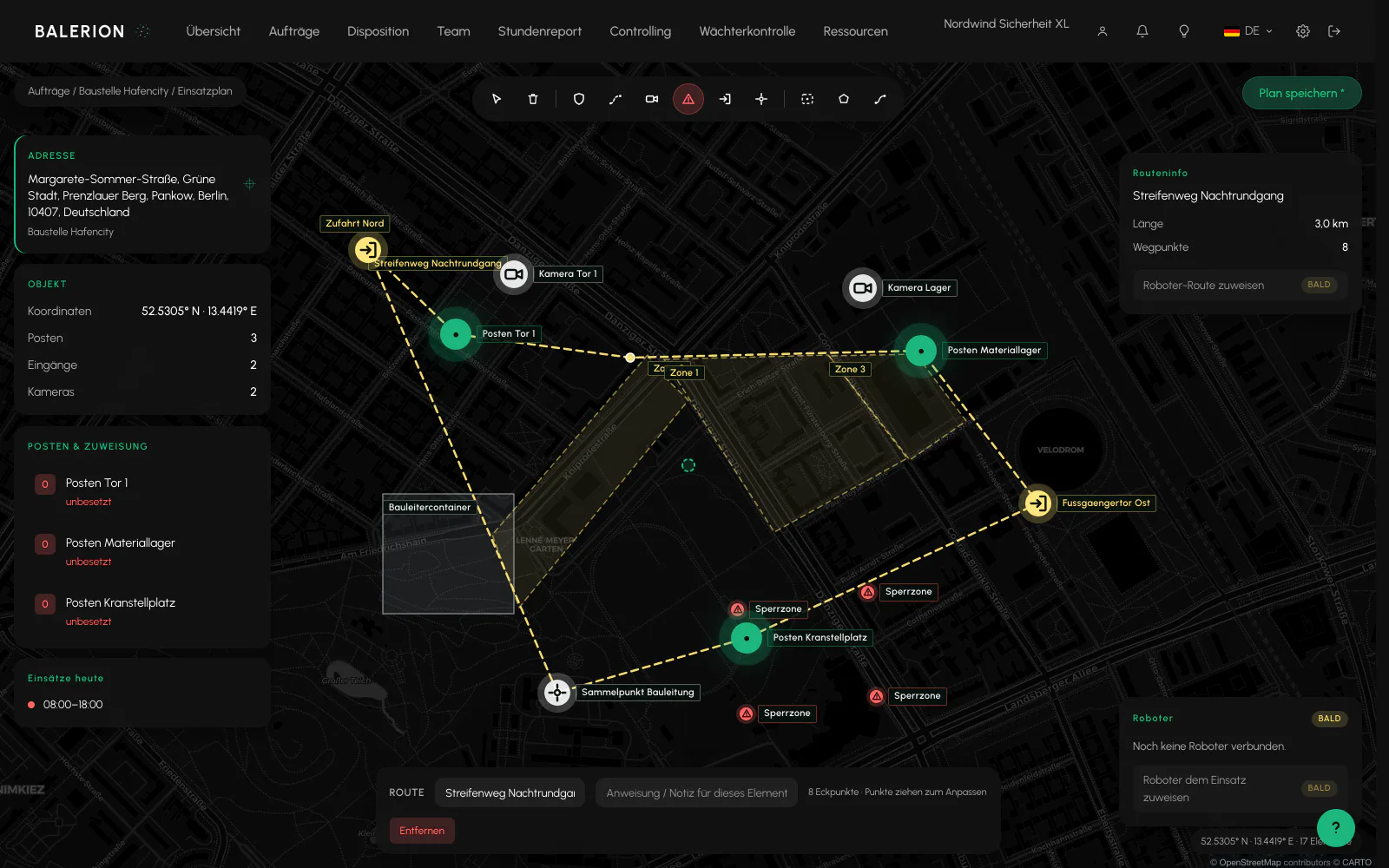
W sekcji Rysowanie dostępne są Budynek i Trasa. Klikaj kolejne punkty, a podwójne kliknięcie lub „Gotowe" zakończy kształt. Budynek wymaga co najmniej trzech punktów, a trasa co najmniej dwóch. Licznik obok pokazuje ustawione punkty, „Anuluj" odrzuca szkic.
Strefę zamkniętą również można narysować jako obszar, który oznacza teren bez wstępu.
Po wybraniu kształtu w prawej kolumnie wyświetla się liczba punktów narożnych. Każdy punkt można przesuwać osobno.
Wybieranie, zmienianie, usuwanie
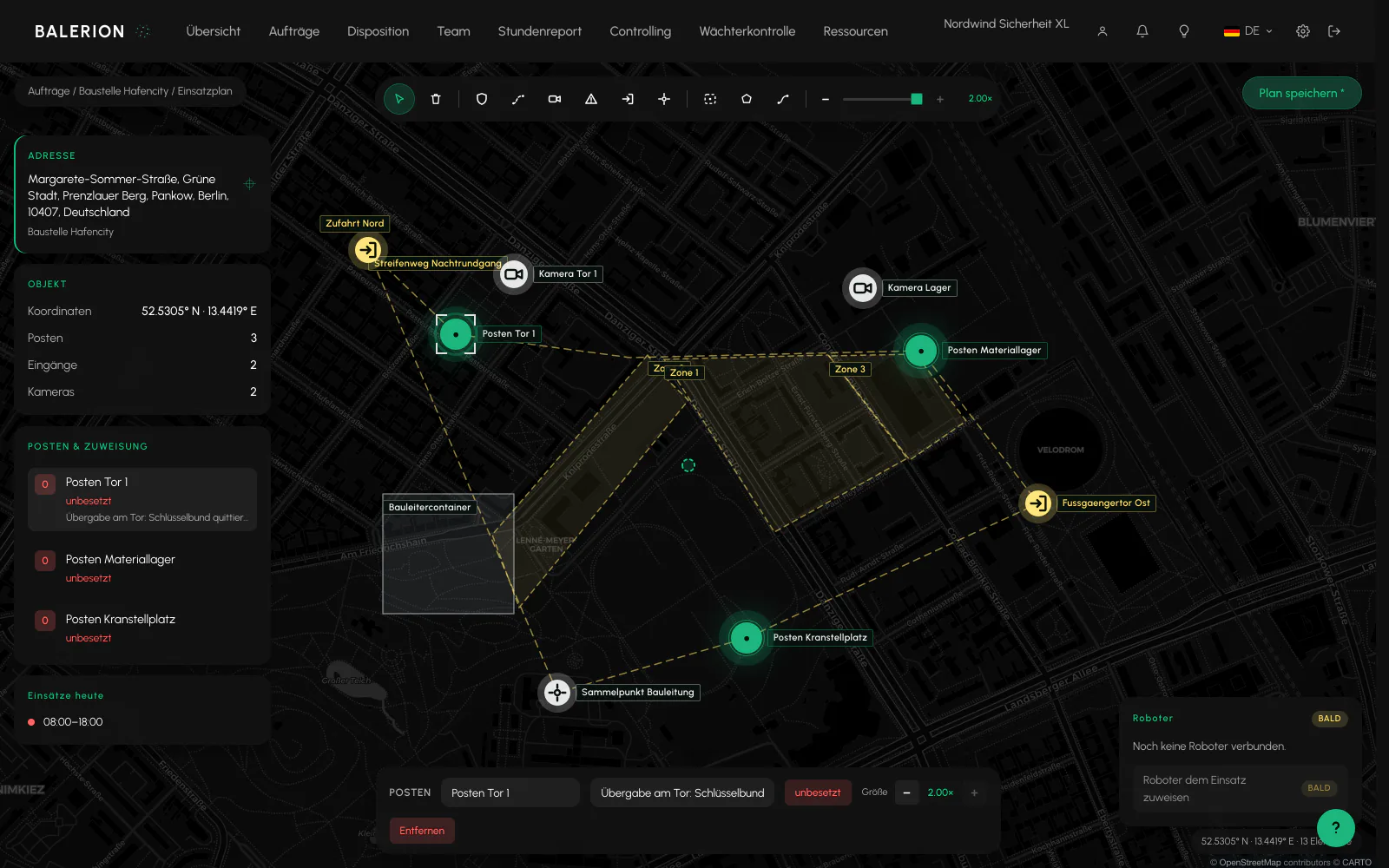
Narzędzie Wybór pozwala kliknąć każdy element: przeciągnąć znacznik, przesunąć punkty narożne, wpisać nazwę i powiększyć lub pomniejszyć element suwakiem Rozmiar. Bez zaznaczenia widnieje tam „Wybierz znacznik, aby zmienić rozmiar".
Narzędzie Usuń usuwa kliknięty element. Alternatywnie w prawej kolumnie dostępna jest opcja „Usuń".
Etykiety pozostają stale widoczne. Jeśli kilka znajduje się blisko siebie, są względem siebie przesuwane, aby pozostały czytelne.
Notatka do każdego elementu
Do każdego elementu można dodać instrukcję. Pole nazywa się „Instrukcja / notatka do tego elementu". Dzięki temu reguła znajduje się tam, gdzie obowiązuje, a nie na oddzielnej liście.
Czujniki, informacje o trasie i roboty
Po wybraniu Kamery po prawej pojawia się karta Czujniki z typem czujnika Kamera, LiDAR lub Obraz termowizyjny.
Po wybraniu Trasy sekcja Informacje o trasie pokazuje jej długość i liczbę punktów trasy.
W prawym dolnym rogu znajduje się karta Roboty. Dopóki nic nie jest połączone, widnieje tam „Nie połączono jeszcze żadnych robotów".
Mówiąc wprost: „Połącz API", „Analiza", „Otwórz transmisję na żywo" i „Przypisz trasę robota" są oznaczone jako Wkrótce. Pokazują kierunek rozwoju mapy, ale obecnie jeszcze niczego nie wykonują.
Dzisiejsze zlecenia
Po prawej znajduje się karta Dzisiejsze zlecenia z dyżurami realizowanymi dziś w tym obiekcie. Jeśli ich nie ma, widnieje tam „Dziś brak zleceń w tym obiekcie".
Dzięki temu podczas planowania obszaru od razu widać, kto dzisiaj się po nim porusza.
Zapisywanie
Dopiero Zapisz plan utrwala stan, a komunikat zwrotny podaje liczbę zapisanych elementów. Osoba, która wcześniej opuści stronę, utraci zmiany.
Tylko Dyspozycja może zapisywać. Inne role widzą plan, ale przy próbie zapisu otrzymują komunikat „Brak uprawnień".
Powiązane
- Zlecenia i obiektyZlecenie tworzy zmiany. Obiekt dostarcza geofence, osoby kontaktowe i ceny.
- Rejestracja czasu pracyPracownicy rejestrują czas w aplikacji, a nie w panelu. Serwer sprawdza przy tym lokalizację i zapisuje znacznik czasu.
- Kontrola obchodówPunkty kontrolne w obiekcie, obchody w aplikacji, dokumentacja w panelu. Także rzetelne wyjaśnienie, czego dowodzi skan.
Zaktualizowano: 03.09.2026