'%20fill='%23fff'%20fill-rule='evenodd'%20clip-rule='evenodd'%20d='M1.94516e-05%200.0202086C0.0420195%201.22421%2015.477%2022.8672%2025.974%2036.4392C80.466%20106.895%20148.48%20166.337%20231.974%20216.477C250.654%20227.694%20271.214%20239.258%20308.974%20259.785C390.041%20303.855%20418.027%20323.655%20445.375%20356.29C457.567%20370.839%20458.267%20370.657%20438.242%20358.146C387.532%20326.465%20356.693%20316.359%20305.474%20314.635C278.901%20313.741%20256.584%20316.015%20228.224%20322.508C219.385%20324.532%20216.216%20326.29%20221.407%20326.29C233.608%20326.29%20264.586%20334.87%20282.263%20343.145C295.881%20349.52%20314.974%20361.858%20314.974%20364.283C314.974%20364.695%20312.612%20365.334%20309.724%20365.703C241.199%20374.463%20154.183%20428.191%2092.562%20499.79C75.09%20520.091%2071.7%20524.859%2077.035%20521.628C78.926%20520.482%2084.728%20516.968%2089.927%20513.819C112.706%20500.021%20145.195%20487.437%20169.935%20482.828C181.824%20480.613%20205.552%20478.817%20211.298%20479.696L216.122%20480.435L203.794%20493.112C142.137%20556.516%20104.948%20625.881%2092.913%20699.925C90.533%20714.569%2090.783%20715.586%2094.806%20707.641C105.92%20685.691%20127.936%20659.716%20144.474%20649.04C150.781%20644.969%20158.103%20641.29%20159.899%20641.29C160.273%20641.29%20161.083%20648.827%20161.699%20658.04C165.47%20714.441%20188.011%20764.593%20226.674%20802.603C262.563%20837.887%20306.066%20866.035%20398.474%20913.767C434.747%20932.503%20444.973%20937.877%20458.974%20945.562C570.722%201006.9%20619.955%201060.37%20650.021%201153.06C653.459%201163.66%20656.39%201172.21%20656.535%201172.06C656.68%201171.91%20657.989%201166.17%20659.445%201159.29C682.51%201050.31%20655.152%20934.035%20584.506%20840.79C562.617%20811.9%20543.899%20791.508%20489.954%20737.79C426.931%20675.032%20411.607%20655.099%20405.006%20627.29C392.323%20573.863%20438.939%20538.423%20500.849%20554.425C526.675%20561.1%20544.604%20577.062%20549.915%20598.107L551.59%20604.743L564.032%20606.485C634.063%20616.289%20704.147%20646.368%20736.626%20680.561C749.96%20694.598%20749.787%20706.055%20736.132%20713.269L732.474%20715.202L742.766%20715.246C753.94%20715.294%20764.079%20713.573%20776.282%20709.556L784.091%20706.987L786.782%20708.95C791.451%20712.357%20797.8%20722.825%20799.144%20729.336C800.681%20736.776%20800.851%20736.757%20806.282%20728.54C830.903%20691.286%20836.954%20633.079%20820.076%20595.855L817.271%20589.667L808.372%20586.346C782.299%20576.613%20762.637%20558.586%20741.181%20524.743C729.885%20506.926%20727.08%20500.527%20723.898%20485.323C719.333%20463.505%20718.535%20461.808%20707.053%20449.509C690.138%20431.393%20684.217%20423.522%20661.746%20389.29C602.592%20299.172%20519.411%20225.38%20413.356%20168.936C385.699%20154.217%20328.981%20128.949%20327.322%20130.609C327.135%20130.796%20332.883%20134.879%20340.096%20139.682C394.802%20176.112%20443.502%20218.504%20467.755%20250.806C475.015%20260.475%20485.69%20277.926%20484.843%20278.74C484.64%20278.936%20480.199%20275.945%20474.974%20272.096C430.93%20239.644%20400.199%20223.792%20315.974%20190.078C174.722%20133.537%20108.045%2094.3042%2016.767%2014.0202C7.53105%205.89621%20-0.0139805%20-0.403791%201.94516e-05%200.0202086ZM592.467%20436.927C603.971%20451.343%20612.149%20463.814%20615.502%20472.054C626.595%20499.317%20631.458%20503.825%20657.974%20511.427C664.299%20513.24%20674.182%20517.081%20679.937%20519.961C685.691%20522.842%20690.502%20525.096%20690.627%20524.971C690.752%20524.845%20688.519%20521.149%20685.664%20516.757C682.81%20512.364%20678.077%20504.207%20675.147%20498.629C668.633%20486.227%20664.825%20482.16%20649.462%20471.196C634.986%20460.866%20585.876%20426.936%20584.662%20426.427C584.187%20426.228%20587.699%20430.953%20592.467%20436.927Z'/%3e%3c/svg%3e)
Centro de operações
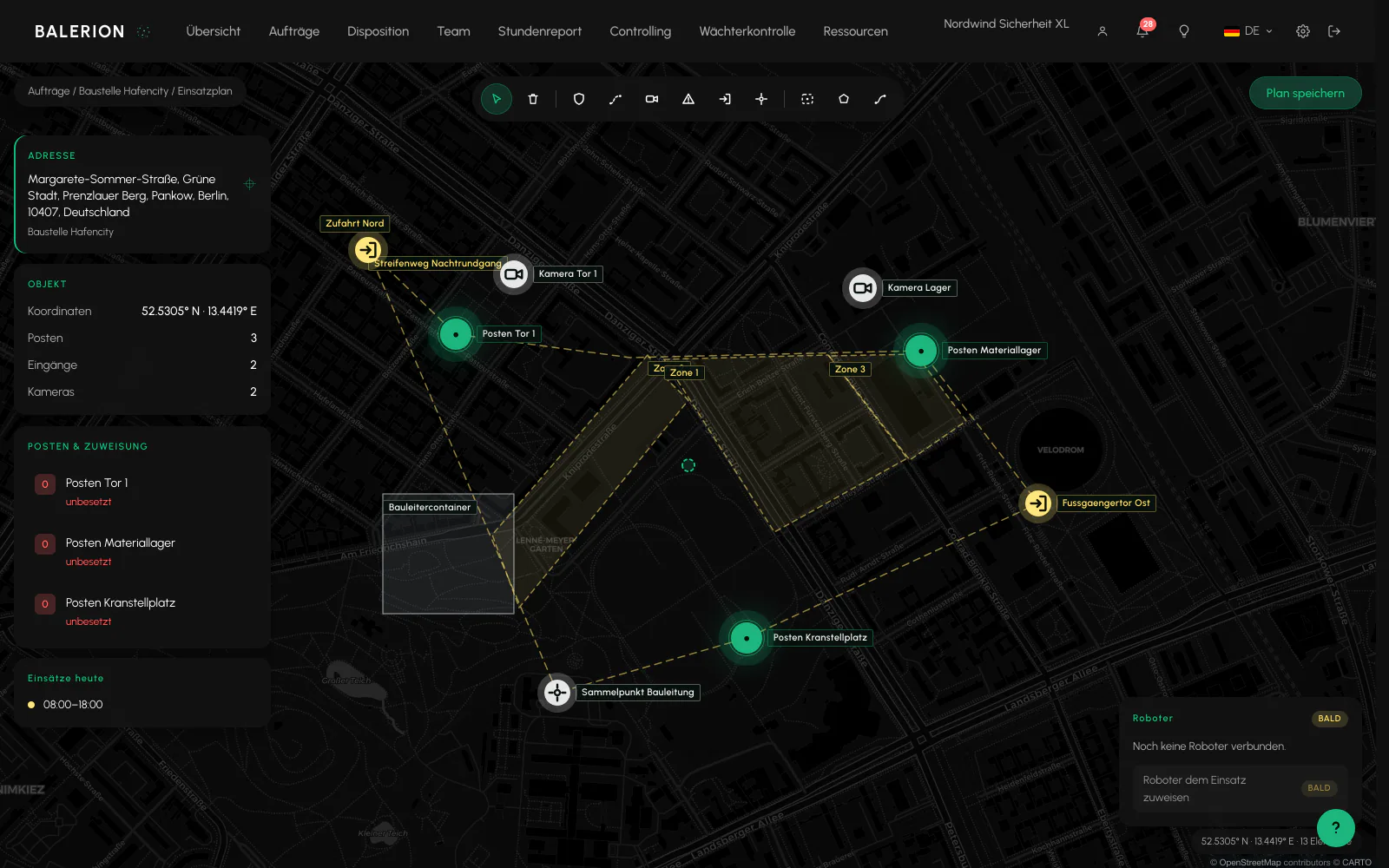
A planta de um local como mapa em ecrã inteiro. Aqui define onde alguém fica, por onde passa e o que está interdito.
Pré-requisitos
- Local criado e com coordenadas definidas
- Função Disposição ou superior, só esta pode guardar
Onde encontrar
Em Ordens, Locais, abra o local e aceda ao plano de operações, ou, na vista geral, clique em „Abrir plano de operações" no mapa de um local.
No canto superior esquerdo aparece o caminho „Ordens / Nome do local / Plano de operações" e, no canto superior direito, o botão Guardar plano. Se houver uma estrela depois do botão, existem alterações por guardar. A página não guarda nada automaticamente.
Se o local não tiver coordenadas, em vez do mapa aparece o aviso „Local sem coordenadas". Nesse caso, defina primeiro uma posição no local.
As três áreas
À esquerda aparecem o endereço, as coordenadas e a contagem dos elementos colocados. Abaixo fica „Postos & atribuição", com cada posto e a indicação „ocupado" ou „não ocupado".
Ao centro fica o mapa em toda a largura. Em baixo aparece a escala e, à direita, o número de elementos.
À direita fica a barra de ferramentas com quatro secções: Ferramenta, Colocar, Desenhar e Tamanho. No fim aparece „Como funciona" como guia rápido.
Colocar elementos
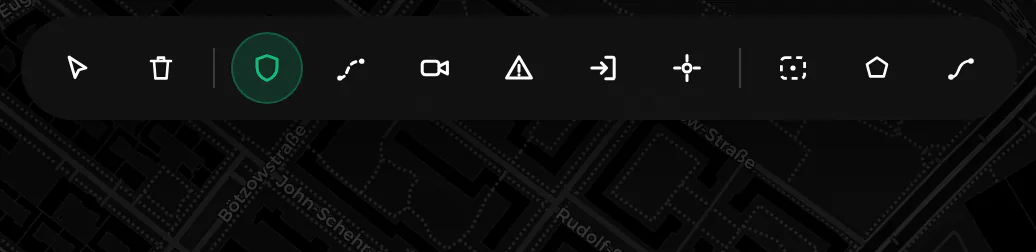
Na secção Colocar existem seis marcadores: Posto (posto de vigilância com número e ocupação), Percurso de patrulha (ponto de patrulha), Câmara, Zona interdita, Entrada e Ponto de encontro.
Procedimento: selecione o marcador e depois clique no mapa. Enquanto um marcador estiver ativo, o botão mostra „Clicar no mapa".
Os postos recebem um geofence próprio. Assim, o check-in num posto fica mais restrito do que apenas pelo raio do local.
Desenhar áreas e percursos
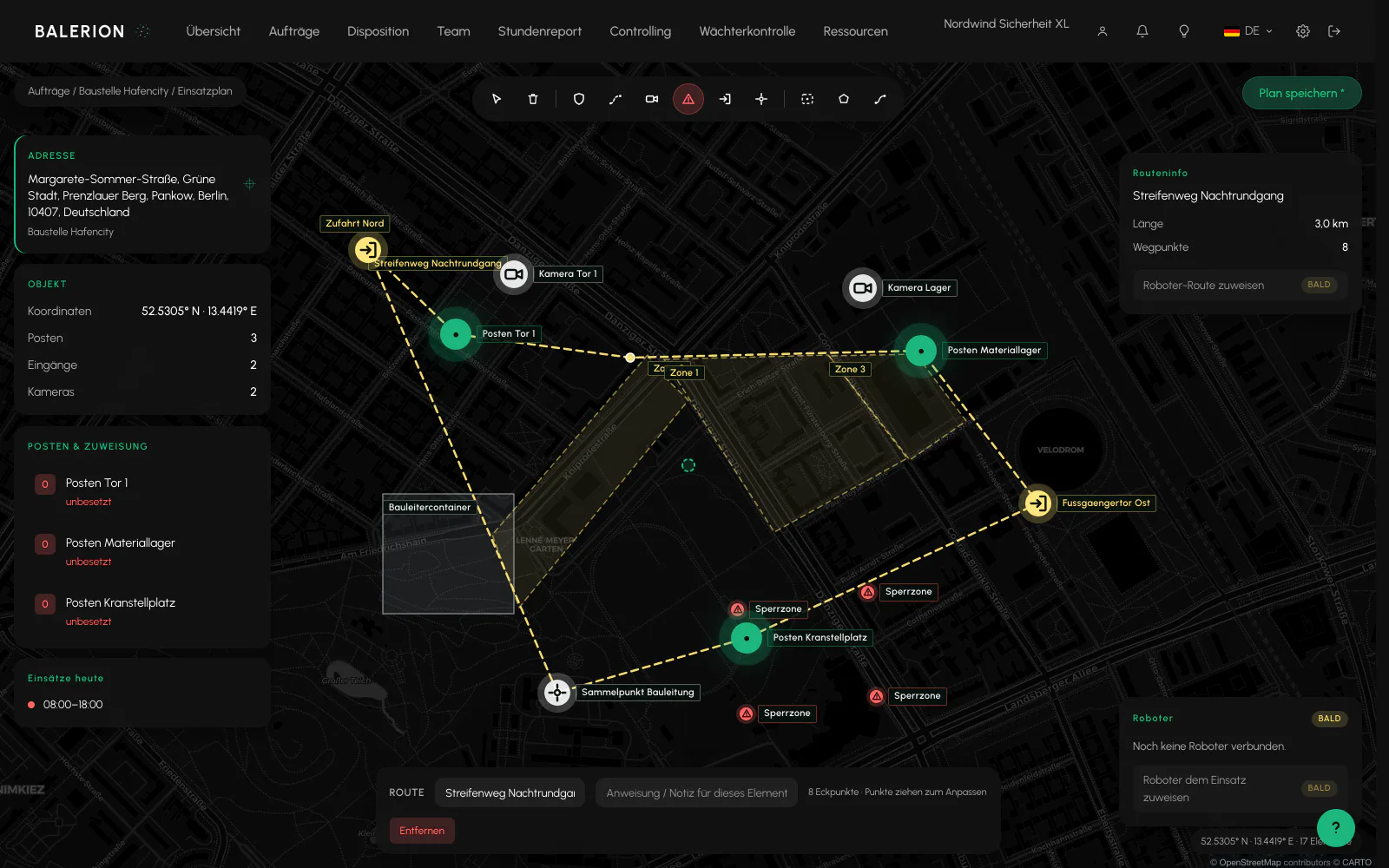
Na secção Desenhar estão disponíveis Edifício e Percurso. Clique nos pontos pela ordem pretendida. Um duplo clique ou „Concluir" termina a forma. Um edifício precisa de pelo menos três pontos e um percurso de pelo menos dois. O contador ao lado mostra os pontos colocados. „Cancelar" descarta o rascunho.
Uma Zona interdita também pode ser desenhada como área e assinala uma zona sem acesso.
Quando uma forma está selecionada, a coluna da direita mostra o número de vértices. Os pontos podem ser movidos individualmente.
Selecionar, alterar e eliminar
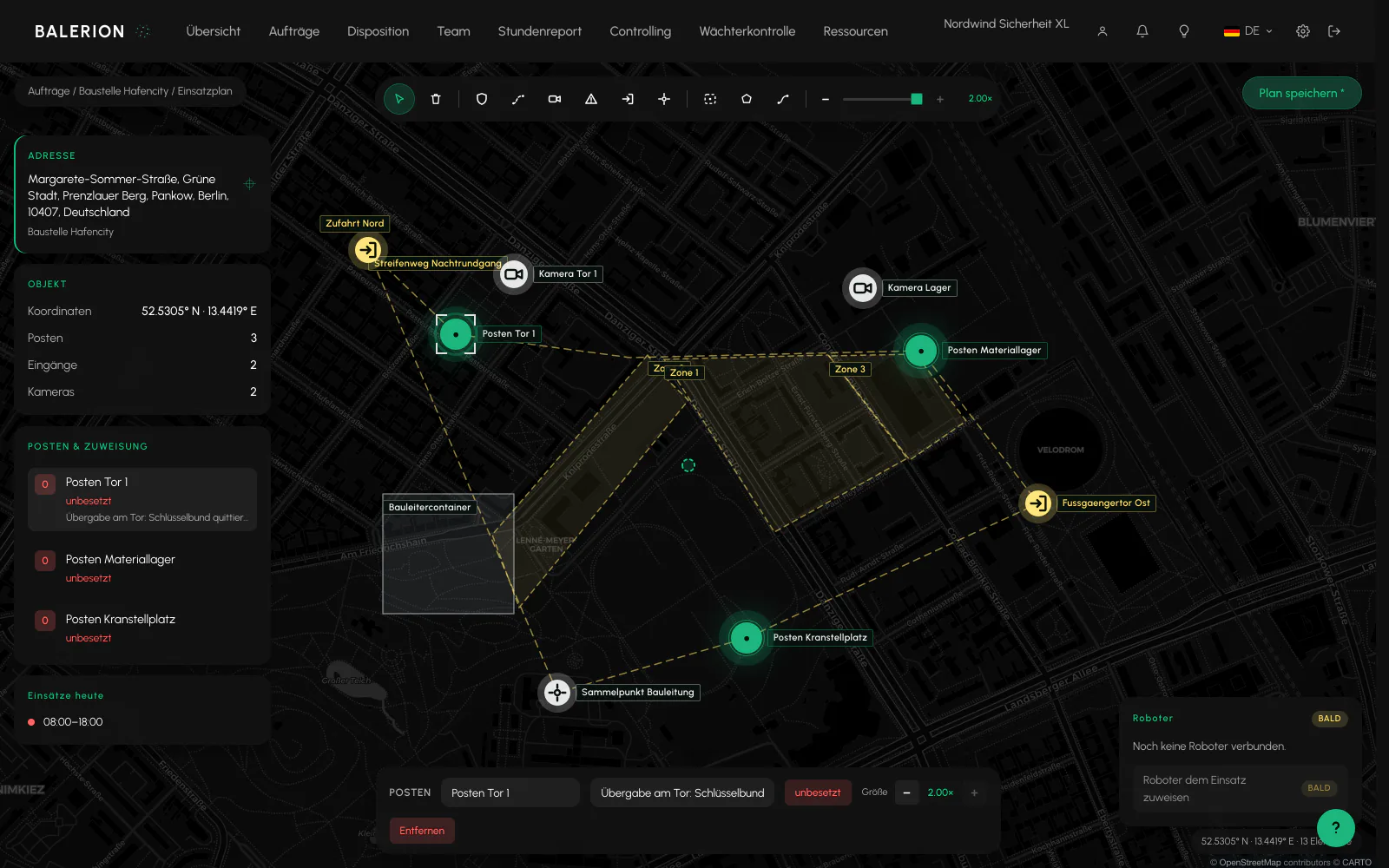
Com a ferramenta Seleção, pode clicar em qualquer elemento: arrastar marcadores, mover vértices, introduzir uma designação e usar o controlo Tamanho para aumentar ou reduzir. Sem uma seleção, aparece „Selecionar marcador para alterar o tamanho".
A ferramenta Eliminar remove um elemento selecionado. Em alternativa, existe „Remover" na coluna da direita.
As legendas permanecem sempre visíveis. Se várias estiverem próximas, são deslocadas entre si para continuarem legíveis.
Nota por elemento
Pode guardar uma instrução para cada elemento. O campo chama-se „Instrução / nota para este elemento". Assim, a regra fica no local onde se aplica, em vez de ficar numa lista separada.
Sensores, informações do percurso e robôs
Se estiver selecionada uma Câmara, aparece à direita o cartão Sensores, com o tipo de sensor Câmara, LiDAR ou Imagem térmica.
Se estiver selecionado um Percurso, Informações do percurso mostra o respetivo comprimento e o número de pontos do percurso.
No canto inferior direito fica o cartão Robôs. Enquanto nada estiver ligado, aparece „Ainda não há robôs ligados".
Para ser claro: „Ligar API", „Análise", „Abrir transmissão em direto" e „Atribuir percurso ao robô" estão marcados como Em breve. Mostram como o mapa será ampliado, mas ainda não têm qualquer função.
Operações de hoje
À direita aparece o cartão Operações de hoje com os serviços que decorrem hoje neste local. Se não houver nenhum, aparece „Hoje não há operações neste local".
Assim, ao planear a área, vê diretamente quem está lá hoje.
Guardar
Só Guardar plano fixa o estado atual. A confirmação indica o número de elementos guardados. Quem sair antes da página perde as alterações.
Só a Disposição pode guardar. As outras funções veem o plano, mas, ao tentar guardá-lo, recebem o aviso „Sem permissão".
Relacionado
- Ordens e locaisA ordem cria os turnos. O local fornece o geofence, os contactos e os preços.
- Registo de horasOs profissionais registam o ponto na aplicação, não no Cockpit. O servidor verifica a localização e guarda a marca temporal.
- Controlo de vigilantesPontos de controlo no objeto, rondas na aplicação e prova no Cockpit. Inclui uma explicação clara sobre o que um scan comprova.
Atualizado em: 03.09.2026