'%20fill='%23fff'%20fill-rule='evenodd'%20clip-rule='evenodd'%20d='M1.94516e-05%200.0202086C0.0420195%201.22421%2015.477%2022.8672%2025.974%2036.4392C80.466%20106.895%20148.48%20166.337%20231.974%20216.477C250.654%20227.694%20271.214%20239.258%20308.974%20259.785C390.041%20303.855%20418.027%20323.655%20445.375%20356.29C457.567%20370.839%20458.267%20370.657%20438.242%20358.146C387.532%20326.465%20356.693%20316.359%20305.474%20314.635C278.901%20313.741%20256.584%20316.015%20228.224%20322.508C219.385%20324.532%20216.216%20326.29%20221.407%20326.29C233.608%20326.29%20264.586%20334.87%20282.263%20343.145C295.881%20349.52%20314.974%20361.858%20314.974%20364.283C314.974%20364.695%20312.612%20365.334%20309.724%20365.703C241.199%20374.463%20154.183%20428.191%2092.562%20499.79C75.09%20520.091%2071.7%20524.859%2077.035%20521.628C78.926%20520.482%2084.728%20516.968%2089.927%20513.819C112.706%20500.021%20145.195%20487.437%20169.935%20482.828C181.824%20480.613%20205.552%20478.817%20211.298%20479.696L216.122%20480.435L203.794%20493.112C142.137%20556.516%20104.948%20625.881%2092.913%20699.925C90.533%20714.569%2090.783%20715.586%2094.806%20707.641C105.92%20685.691%20127.936%20659.716%20144.474%20649.04C150.781%20644.969%20158.103%20641.29%20159.899%20641.29C160.273%20641.29%20161.083%20648.827%20161.699%20658.04C165.47%20714.441%20188.011%20764.593%20226.674%20802.603C262.563%20837.887%20306.066%20866.035%20398.474%20913.767C434.747%20932.503%20444.973%20937.877%20458.974%20945.562C570.722%201006.9%20619.955%201060.37%20650.021%201153.06C653.459%201163.66%20656.39%201172.21%20656.535%201172.06C656.68%201171.91%20657.989%201166.17%20659.445%201159.29C682.51%201050.31%20655.152%20934.035%20584.506%20840.79C562.617%20811.9%20543.899%20791.508%20489.954%20737.79C426.931%20675.032%20411.607%20655.099%20405.006%20627.29C392.323%20573.863%20438.939%20538.423%20500.849%20554.425C526.675%20561.1%20544.604%20577.062%20549.915%20598.107L551.59%20604.743L564.032%20606.485C634.063%20616.289%20704.147%20646.368%20736.626%20680.561C749.96%20694.598%20749.787%20706.055%20736.132%20713.269L732.474%20715.202L742.766%20715.246C753.94%20715.294%20764.079%20713.573%20776.282%20709.556L784.091%20706.987L786.782%20708.95C791.451%20712.357%20797.8%20722.825%20799.144%20729.336C800.681%20736.776%20800.851%20736.757%20806.282%20728.54C830.903%20691.286%20836.954%20633.079%20820.076%20595.855L817.271%20589.667L808.372%20586.346C782.299%20576.613%20762.637%20558.586%20741.181%20524.743C729.885%20506.926%20727.08%20500.527%20723.898%20485.323C719.333%20463.505%20718.535%20461.808%20707.053%20449.509C690.138%20431.393%20684.217%20423.522%20661.746%20389.29C602.592%20299.172%20519.411%20225.38%20413.356%20168.936C385.699%20154.217%20328.981%20128.949%20327.322%20130.609C327.135%20130.796%20332.883%20134.879%20340.096%20139.682C394.802%20176.112%20443.502%20218.504%20467.755%20250.806C475.015%20260.475%20485.69%20277.926%20484.843%20278.74C484.64%20278.936%20480.199%20275.945%20474.974%20272.096C430.93%20239.644%20400.199%20223.792%20315.974%20190.078C174.722%20133.537%20108.045%2094.3042%2016.767%2014.0202C7.53105%205.89621%20-0.0139805%20-0.403791%201.94516e-05%200.0202086ZM592.467%20436.927C603.971%20451.343%20612.149%20463.814%20615.502%20472.054C626.595%20499.317%20631.458%20503.825%20657.974%20511.427C664.299%20513.24%20674.182%20517.081%20679.937%20519.961C685.691%20522.842%20690.502%20525.096%20690.627%20524.971C690.752%20524.845%20688.519%20521.149%20685.664%20516.757C682.81%20512.364%20678.077%20504.207%20675.147%20498.629C668.633%20486.227%20664.825%20482.16%20649.462%20471.196C634.986%20460.866%20585.876%20426.936%20584.662%20426.427C584.187%20426.228%20587.699%20430.953%20592.467%20436.927Z'/%3e%3c/svg%3e)
Центр операций
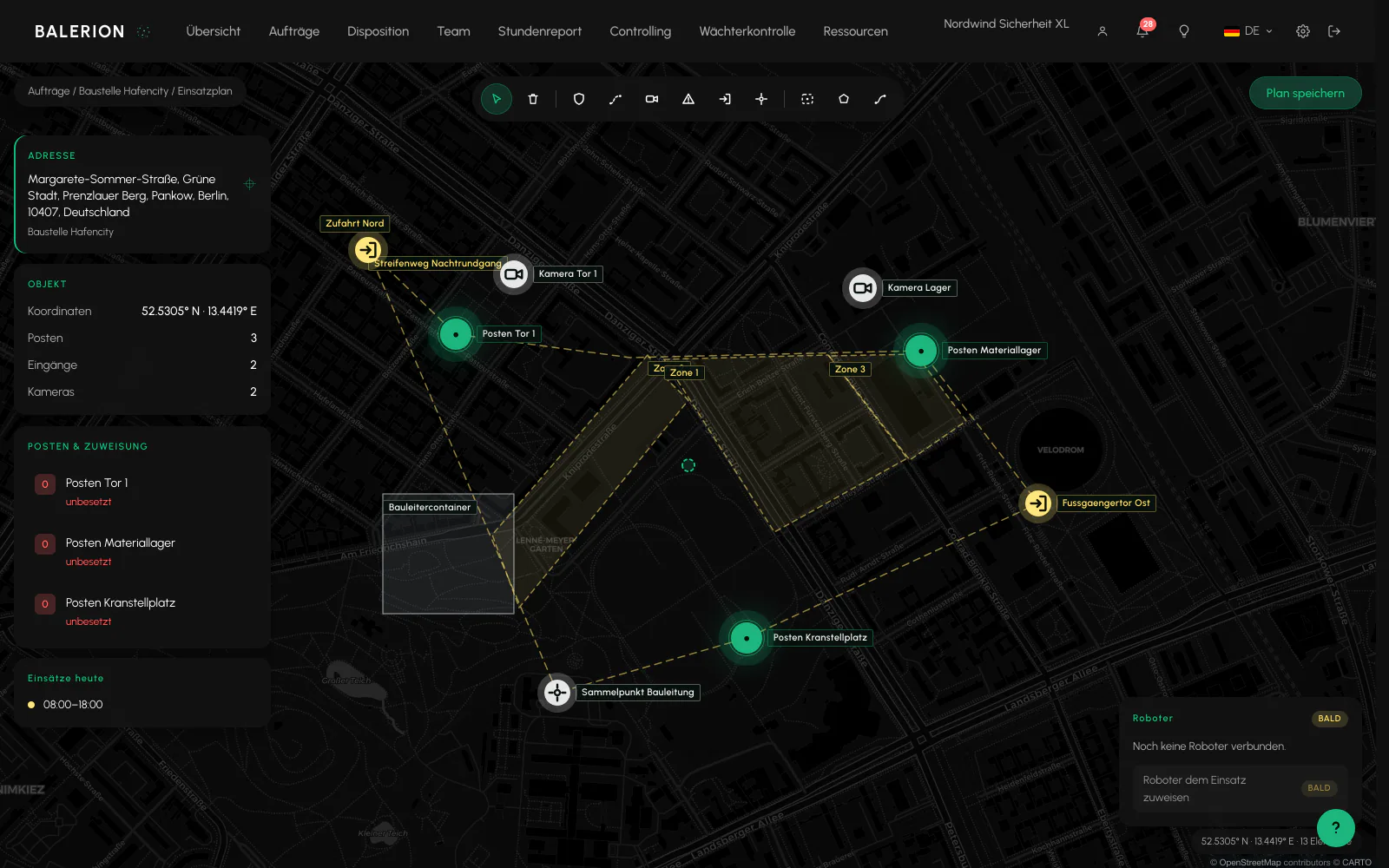
План объекта в виде полноэкранной карты. Здесь отмечается, где находится сотрудник, по какому пути он движется и какие зоны закрыты.
Требования
- Объект создан и для него указаны координаты
- Роль диспетчера или выше, сохранять могут только такие пользователи
Где это находится
Откройте объект через Заказы, Объекты и вызовите план операции либо на обзорной странице нажмите на карточке объекта на карте «Открыть план операции».
Слева вверху указан путь «Заказы / Название объекта / План операции», справа вверху находится кнопка Сохранить план. Если после названия кнопки стоит звездочка, имеются несохраненные изменения. Страница не сохраняет данные автоматически.
Если у объекта нет координат, вместо карты появится сообщение «Объект без координат». Сначала задайте положение объекта.
Три области
Слева указаны адрес, координаты и количество размещенных элементов, ниже находится раздел «Посты & назначение» со всеми постами и пометкой «занят» или «свободен».
В центре на всю ширину расположена карта. Внизу указан масштаб, а справа количество элементов.
Справа находится панель инструментов с четырьмя разделами: Инструмент, Размещение, Рисование и Размер. В самом низу расположена краткая инструкция «Как это работает».
Размещение элементов
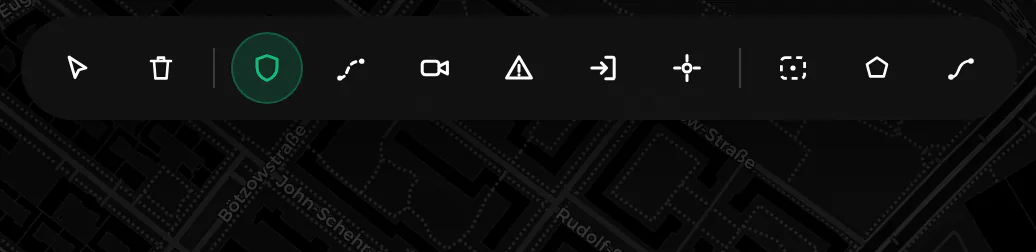
В разделе Размещение доступно шесть маркеров: Пост (охранный пост с номером и статусом занятости), Маршрут патруля (точка патрулирования), Камера, Закрытая зона, Вход и Точка сбора.
Порядок действий: выберите маркер, затем нажмите на карту. Пока маркер активен, на кнопке указано «Нажмите на карту».
Для постов создается собственная геозона. Поэтому зона регистрации на посту уже, чем один только радиус объекта.
Рисование областей и маршрутов
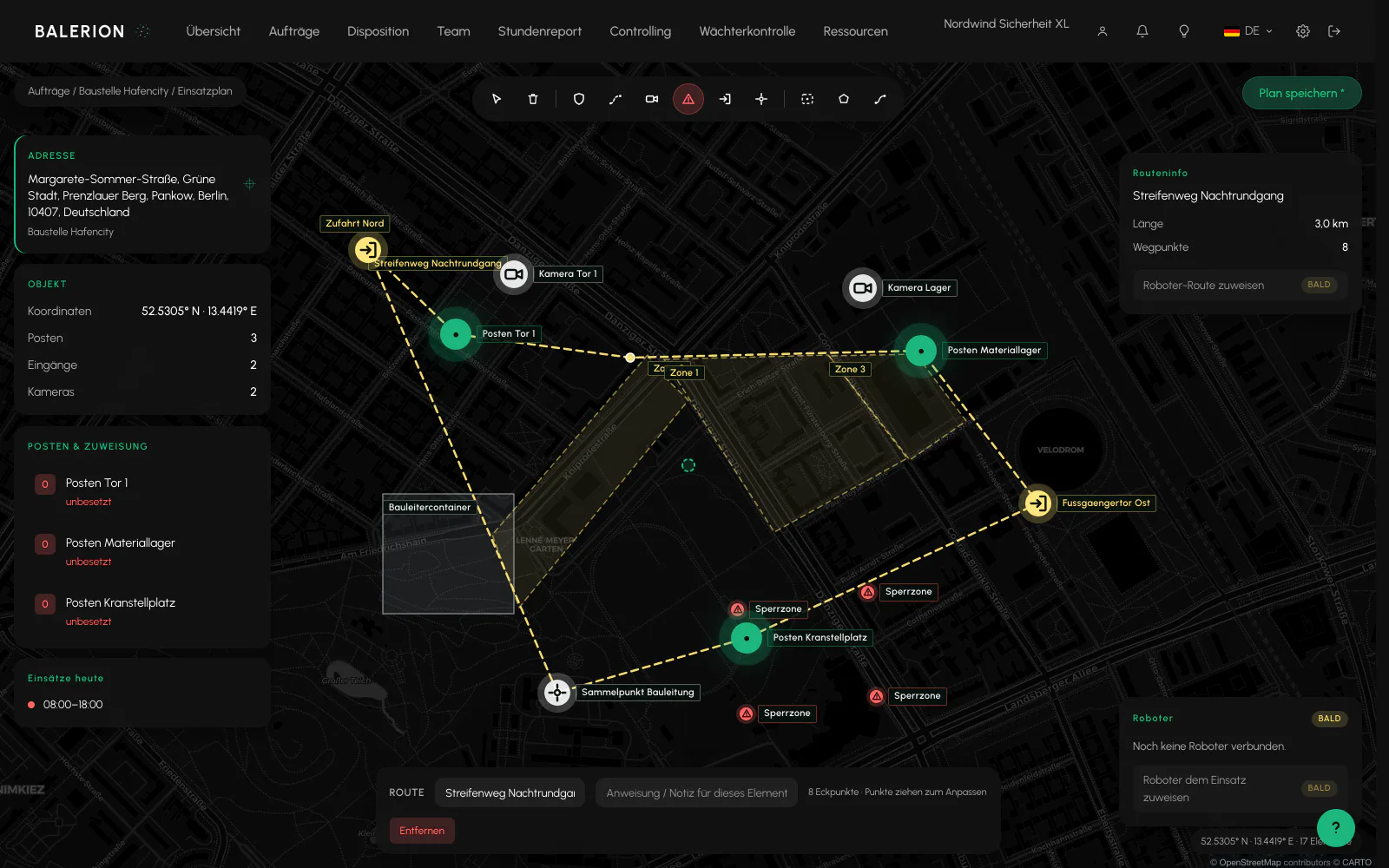
В разделе Рисование доступны Здание и Маршрут. Последовательно нажимайте точки, двойной щелчок или кнопка «Готово» завершает фигуру. Для здания нужно не менее трех точек, для маршрута не менее двух. Счетчик рядом показывает количество поставленных точек, кнопка «Отмена» удаляет черновик.
Закрытую зону также можно нарисовать как область и обозначить участок без доступа.
Если выбрана фигура, в правой колонке отображается количество угловых точек. Каждую точку можно перемещать отдельно.
Выбор, изменение и удаление
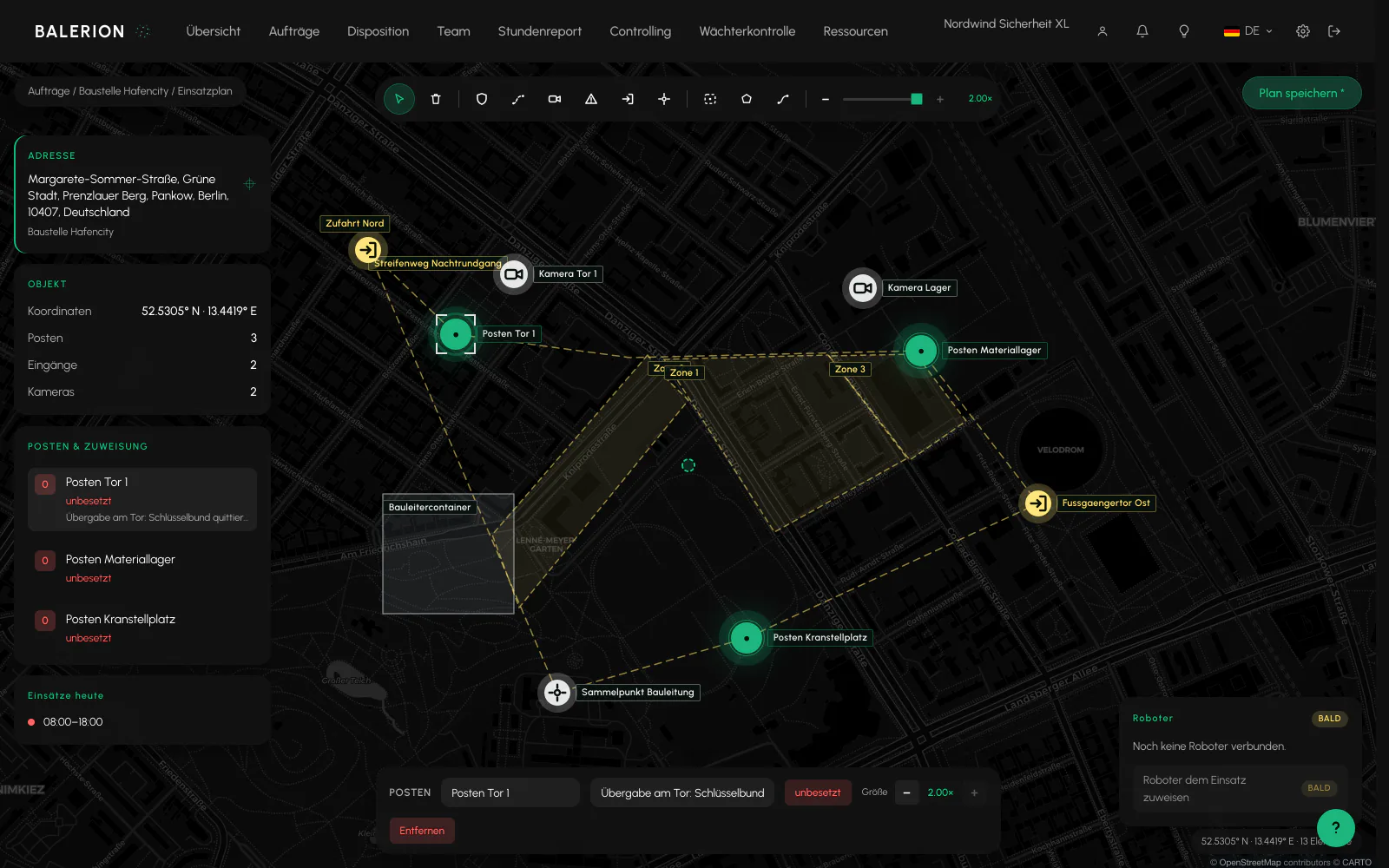
Инструмент Выбор позволяет нажать на любой элемент: перетащить маркер, переместить угловые точки, ввести название и увеличить или уменьшить элемент с помощью регулятора Размер. Если ничего не выбрано, отображается сообщение «Выберите маркер, чтобы изменить размер».
Инструмент Удаление удаляет выбранный элемент. Также можно использовать кнопку «Удалить» в правой колонке.
Подписи всегда остаются видимыми. Если несколько подписей расположены близко друг к другу, они смещаются относительно друг друга, чтобы оставаться читаемыми.
Заметка для каждого элемента
Для каждого элемента можно сохранить указание в поле «Указание / заметка для этого элемента». Так правило находится там, где оно действует, а не в отдельном списке.
Датчики, данные маршрута и роботы
Если выбрана Камера, справа появляется карточка Датчики с типом датчика: камера, LiDAR или тепловизор.
Если выбран Маршрут, раздел Данные маршрута показывает его длину и количество путевых точек.
Справа внизу находится карточка Роботы. Пока ничего не подключено, там указано «Роботы пока не подключены».
Важно: функции «Подключить API», «Анализ», «Открыть прямую трансляцию» и «Назначить маршрут роботу» отмечены как Скоро. Они показывают направление развития карты, но пока не работают.
Сегодняшние смены
Справа находится карточка Сегодняшние смены со сменами, которые сегодня проходят на этом объекте. Если смен нет, отображается сообщение «Сегодня на этом объекте нет смен».
Так при планировании территории сразу видно, кто сегодня на ней работает.
Сохранение
Только кнопка Сохранить план фиксирует текущее состояние. В подтверждении указывается количество сохраненных элементов. Если покинуть страницу раньше, изменения будут потеряны.
Сохранять может только диспетчерская служба. Пользователи с другими ролями видят план, но при попытке сохранить получают сообщение «Нет разрешения».
Связанные материалы
- Заказы и объектыЗаказ создает смены. Объект предоставляет геозону, контактных лиц и цены.
- Учет времениСотрудники отмечаются в приложении, а не в панели управления. Сервер проверяет местоположение и записывает временную метку.
- Контроль обходовКонтрольные точки на объекте, обходы в приложении, подтверждение в панели управления. Также честно объясняется, что именно подтверждает сканирование.
Обновлено: 03.09.2026