
Tjänstgöringsplan och planering
Objektrader mot en tidsaxel. Dra, förläng, dela och bemanna. Ett regelverk kontrollerar varje tilldelning.
Förutsättningar
- Kund, objekt och uppdrag har skapats
- Minst en medarbetare i teamet
Tavlan
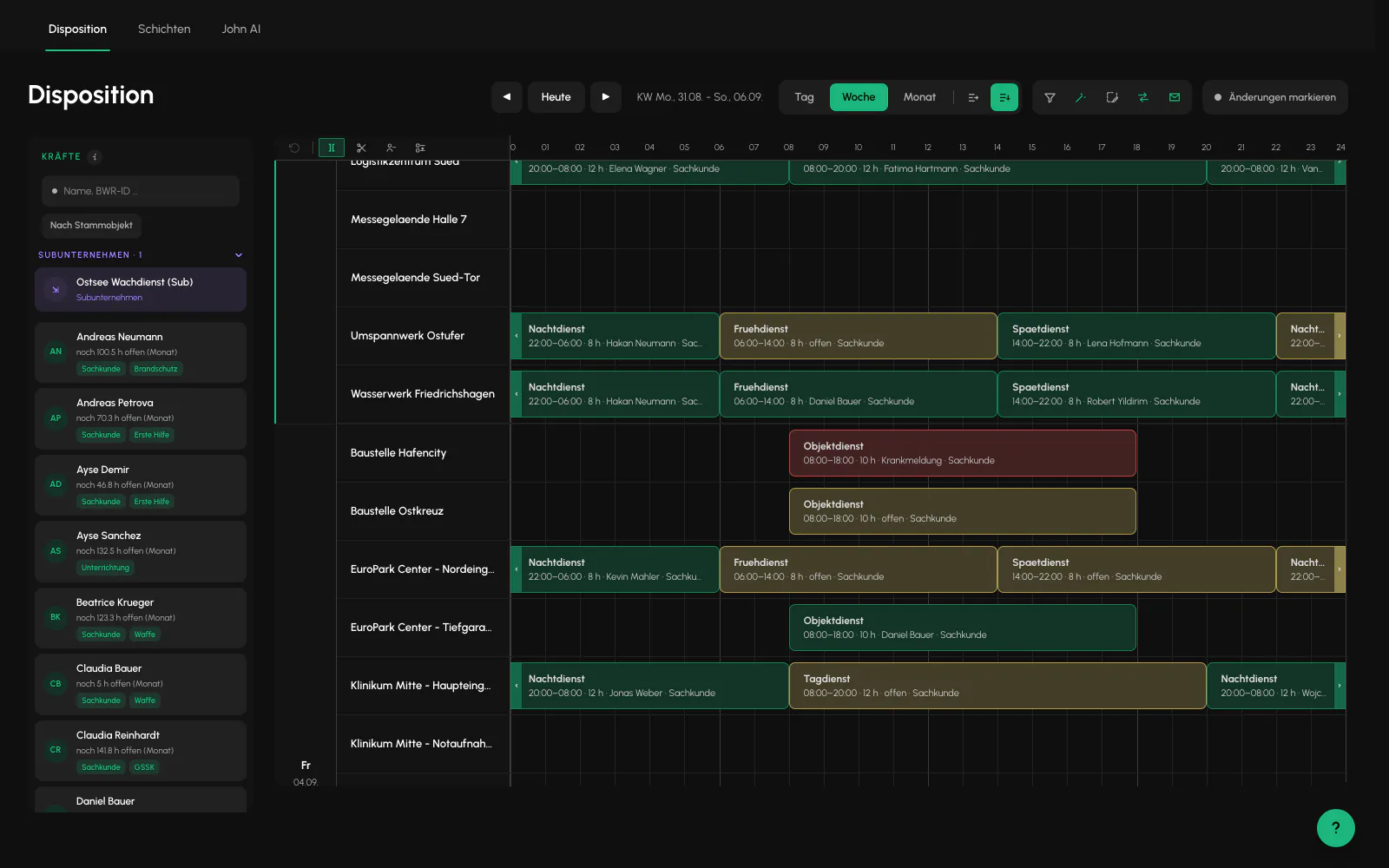
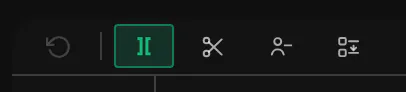
Pass ritas med pekaren, ändras i längd, delas, dupliceras och bemannas genom att dras. Rutnätet har intervallet 15 minuter.
Nytt pass. Om du drar på ett tomt spår öppnas fönstret ”Nytt pass”. Du väljer ett befintligt uppdrag för objektet och skapar passet med ”Skapa”. Om inget passar väljer du ”+ Nytt uppdrag”. Då leder ”Skapa nytt uppdrag” till det fullständiga uppdragsformuläret, förifyllt med dina uppgifter. Ett uppdrag skapas alltså aldrig i bakgrunden. Du ser det alltid först.
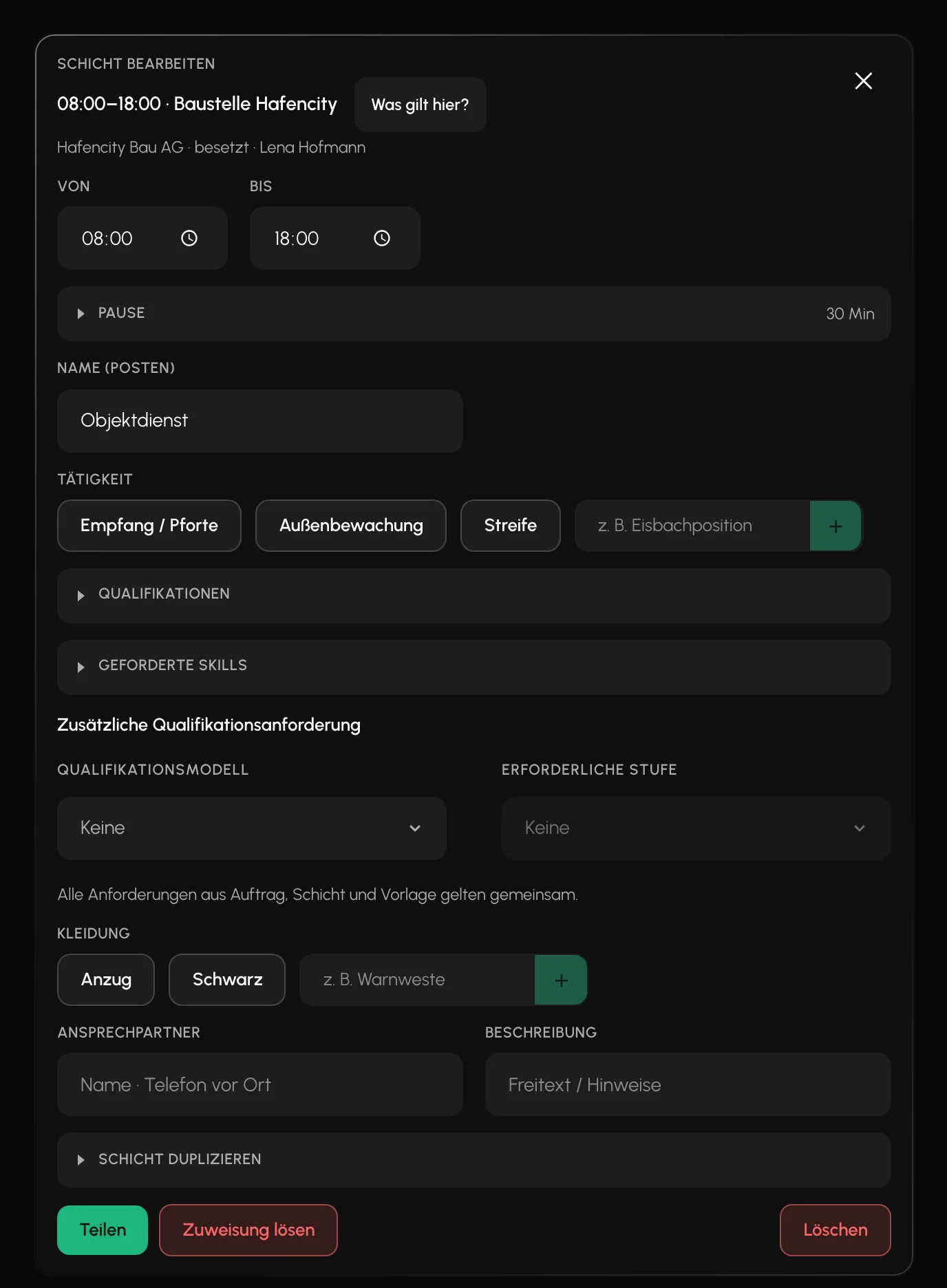
Redigera pass. Ett klick på ett pass öppnar fönstret ”Redigera pass” bredvid. Där ändrar du Från och Till, rast, namn, kategori, aktivitet, kläder, kvalifikationer och nödvändiga färdigheter, duplicerar passet eller lägger ut det på börsen. Om Till ligger före Från slutar passet följande dag. Ett andra klick på samma pass stänger fönstret igen.
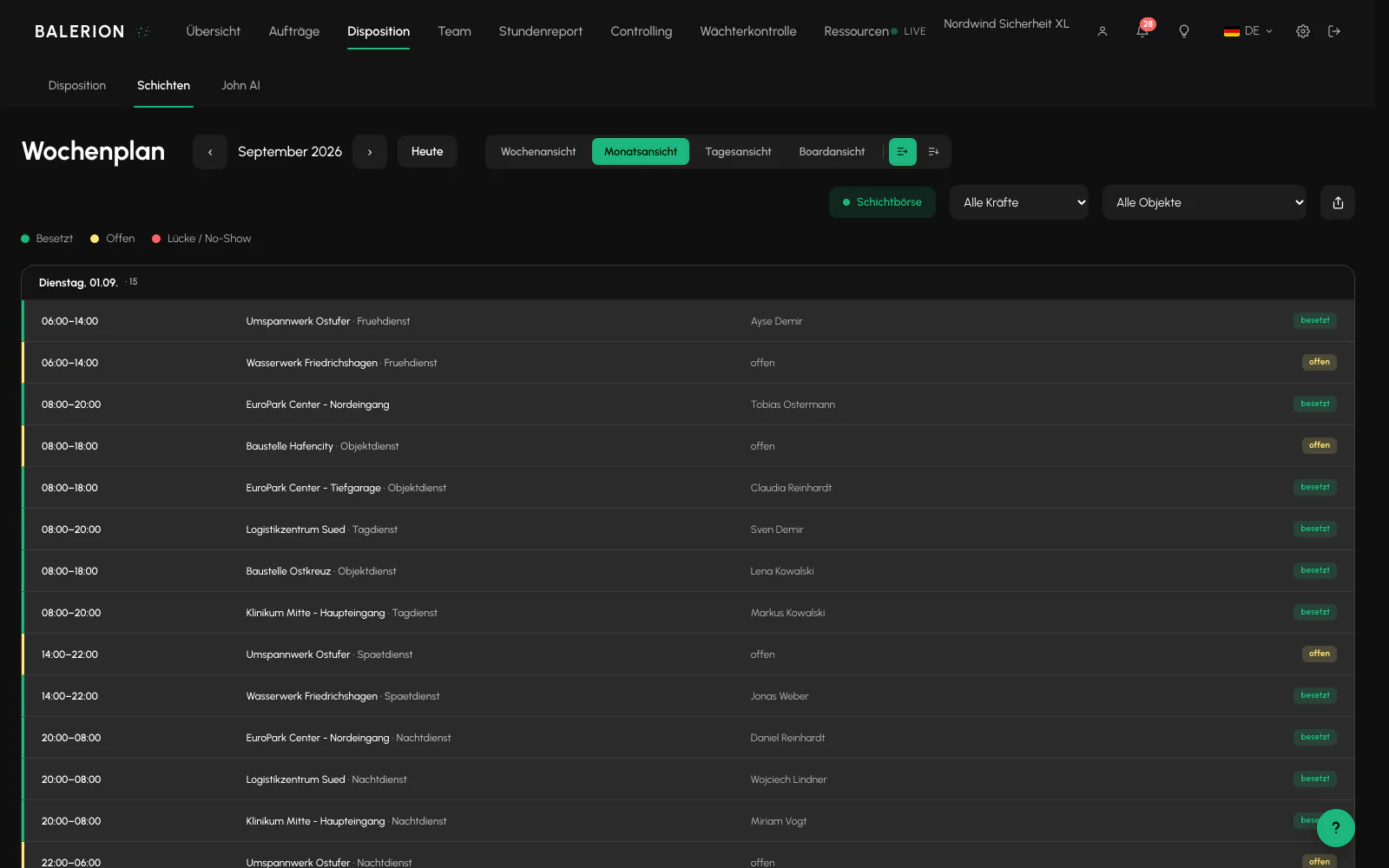
Det finns dags-, vecko- och månadsvy samt en separat veckoplan med PDF-utdata, en sida per medarbetare.
Månadsvyn kan växlas mellan två visningar: Rutnät visar medarbetare över dagar, Dagslista visar dagarna under varandra. På smala skärmar och med många medarbetare är dagslistan lättare att läsa. När vyn öppnas går den till dagens datum.
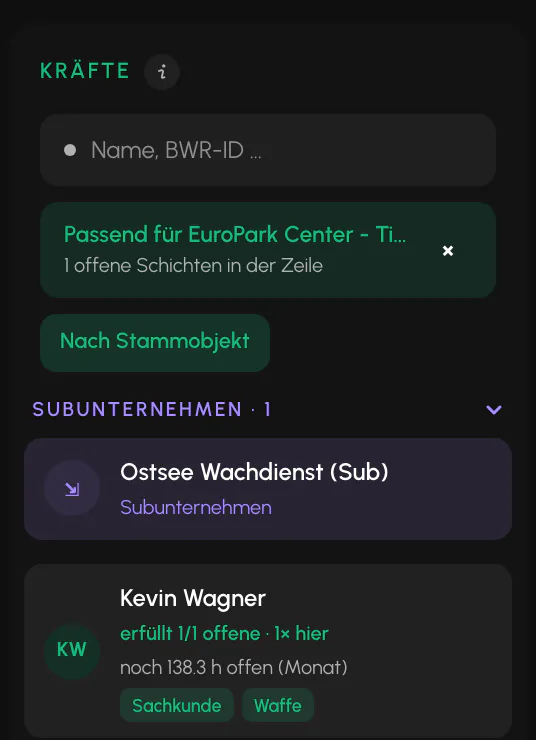
I veckoplanen visar varje passkort objektnamnet, inte längre bara passets beteckning. När ett pass dras till en medarbetare där lyser raderna grönt för de medarbetare som är introducerade på objektet. Även detta är ett förslag, inget godkännande.
Du ångrar med Ctrl+Z respektive Cmd+Z, upp till 20 steg. Det går att ångra flytt, storleksändring, rast, delning, tilldelning och borttagning av tilldelning. Det går inte att ångra att skapa uppdrag, delegera och radera.
Medarbetarpaletten
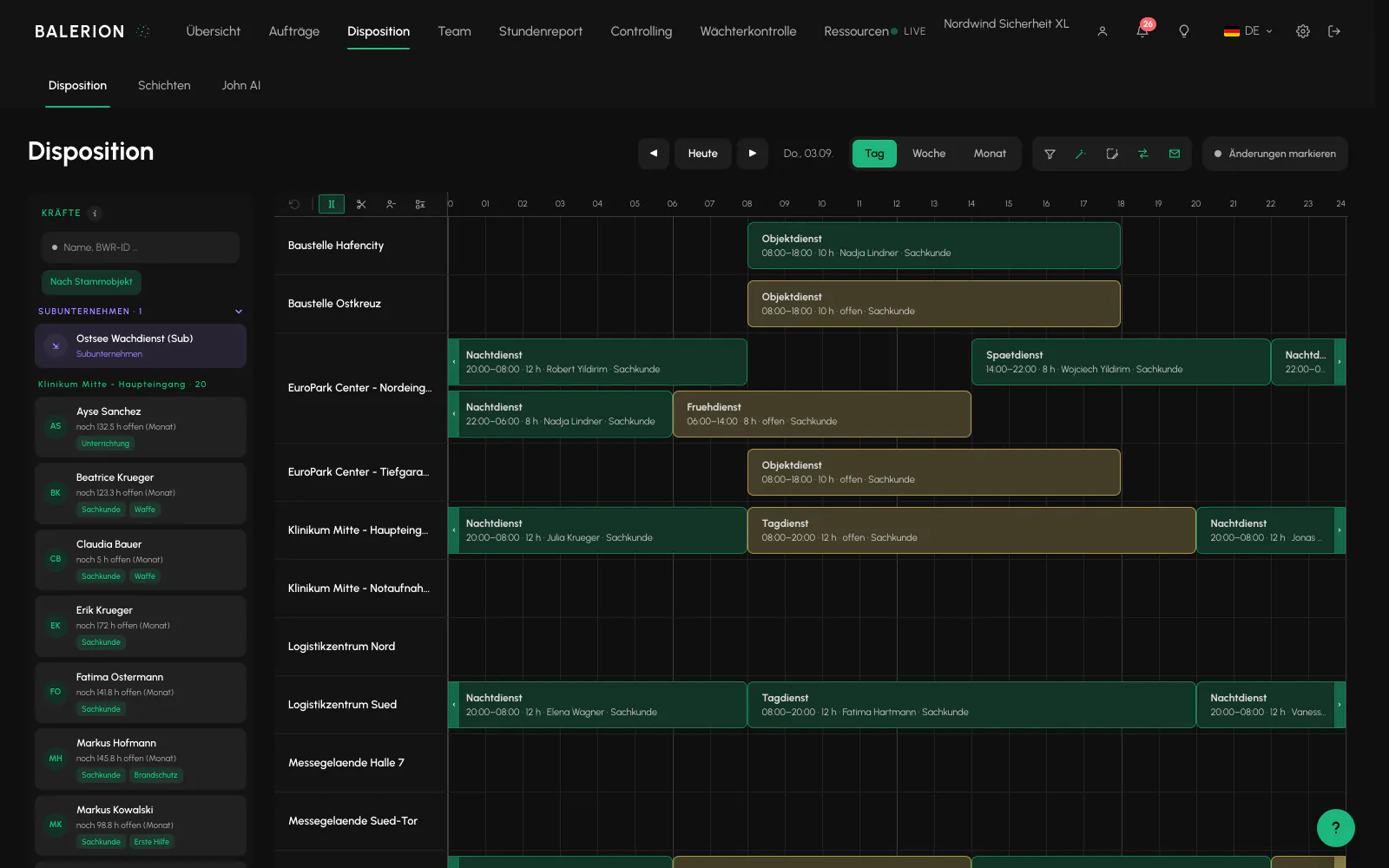
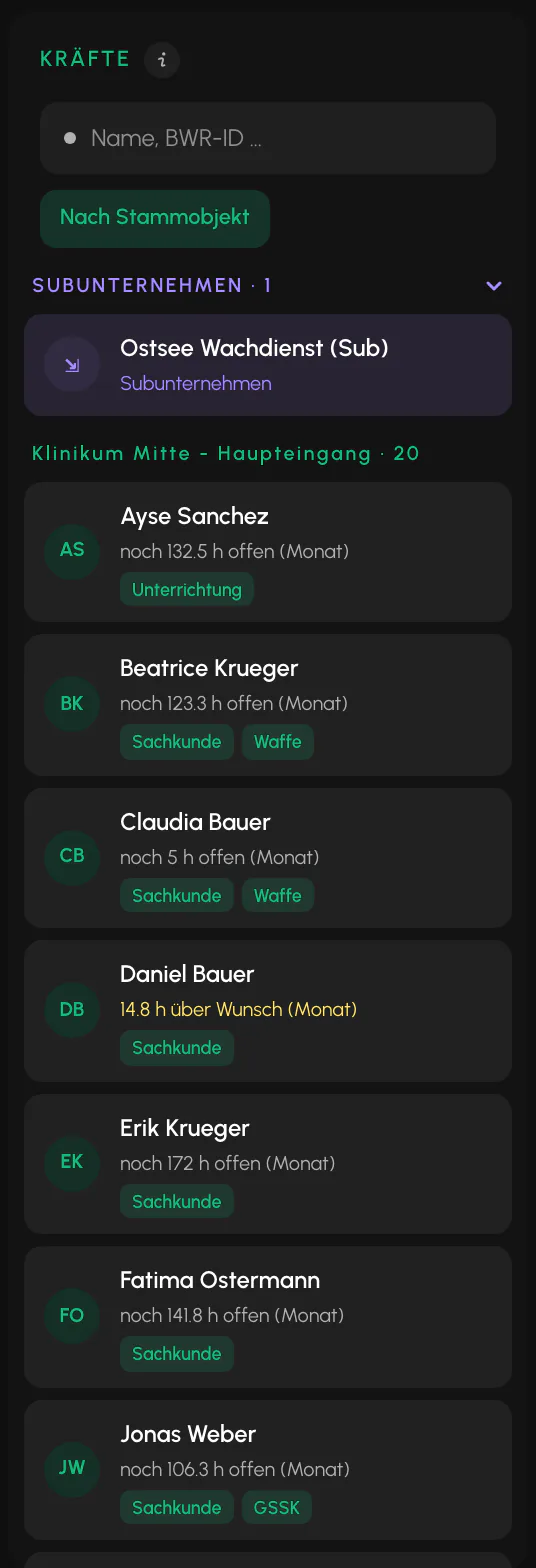
Till vänster på tavlan finns listan över medarbetare som används för bemanning. Den visar mer än vad som märks vid första anblicken:
- Gruppera efter huvudsakligt objekt. En knapp under sökfältet grupperar listan efter medarbetarens huvudsakliga objekt. Medarbetare utan insatshistorik står som en egen grupp sist. Reglaget är alltid avstängt när sidan öppnas och inställningen sparas inte.
- Återstående önsketimmar. Under namnet står hur mycket som återstår av månadens önskade timkvot, eller i varningsfärg hur mycket medarbetaren redan ligger över. Raden visas bara om önskade timmar per månad har angetts för medlemmen.
- Planerade medarbetare är nedtonade. I dagsvyn visas medarbetare som redan har en tilldelning den dagen svagare, med informationen ”redan planerad i dag”, och flyttas till slutet av listan. Ett rent erbjudande på börsen räknas inte som planerat.
- Information vid dragning. Om du drar en redan planerad medarbetare i dagsvyn visas information om personens tidsintervall för dagen under dragningen.
- Prognos för Minijob. För medarbetare med Minijob visas under namnet hur den förväntade inkomsten ligger i förhållande till inkomstgränsen, färgmarkerad från grönt via gult till rött. Även detta är information, ingen spärr.
Nedtoningen och informationen är information, inga spärrar. Det går fortfarande att släppa medarbetaren. Kontrollen görs som alltid först vid tilldelningen. Båda finns endast i dagsvyn.
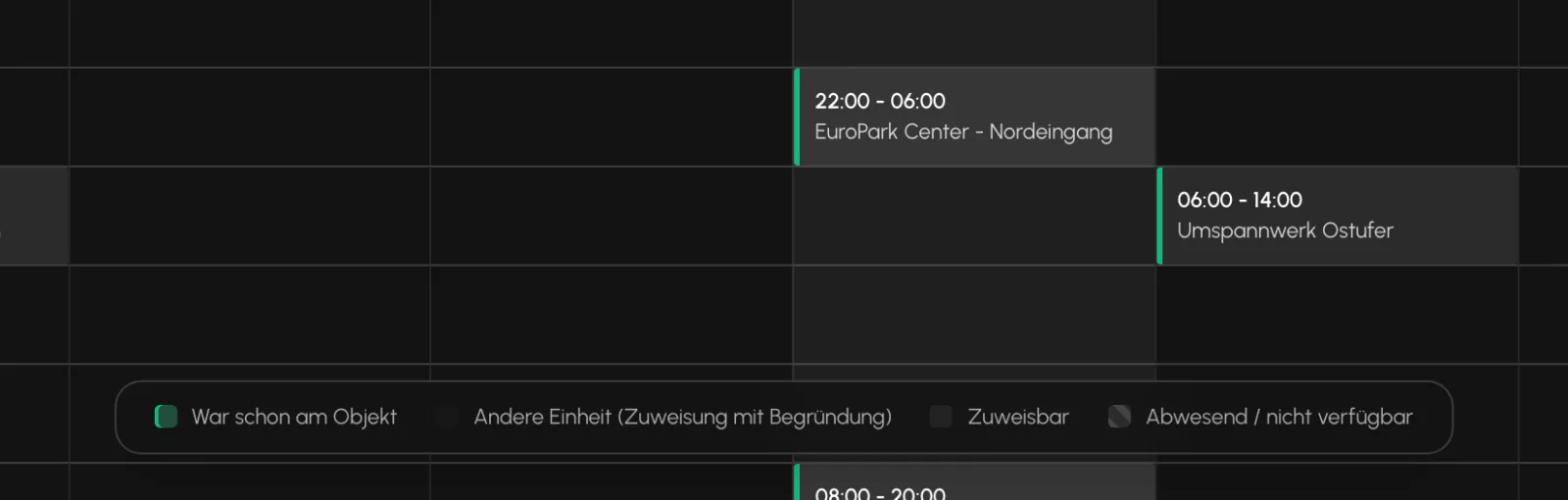
Över midnatt
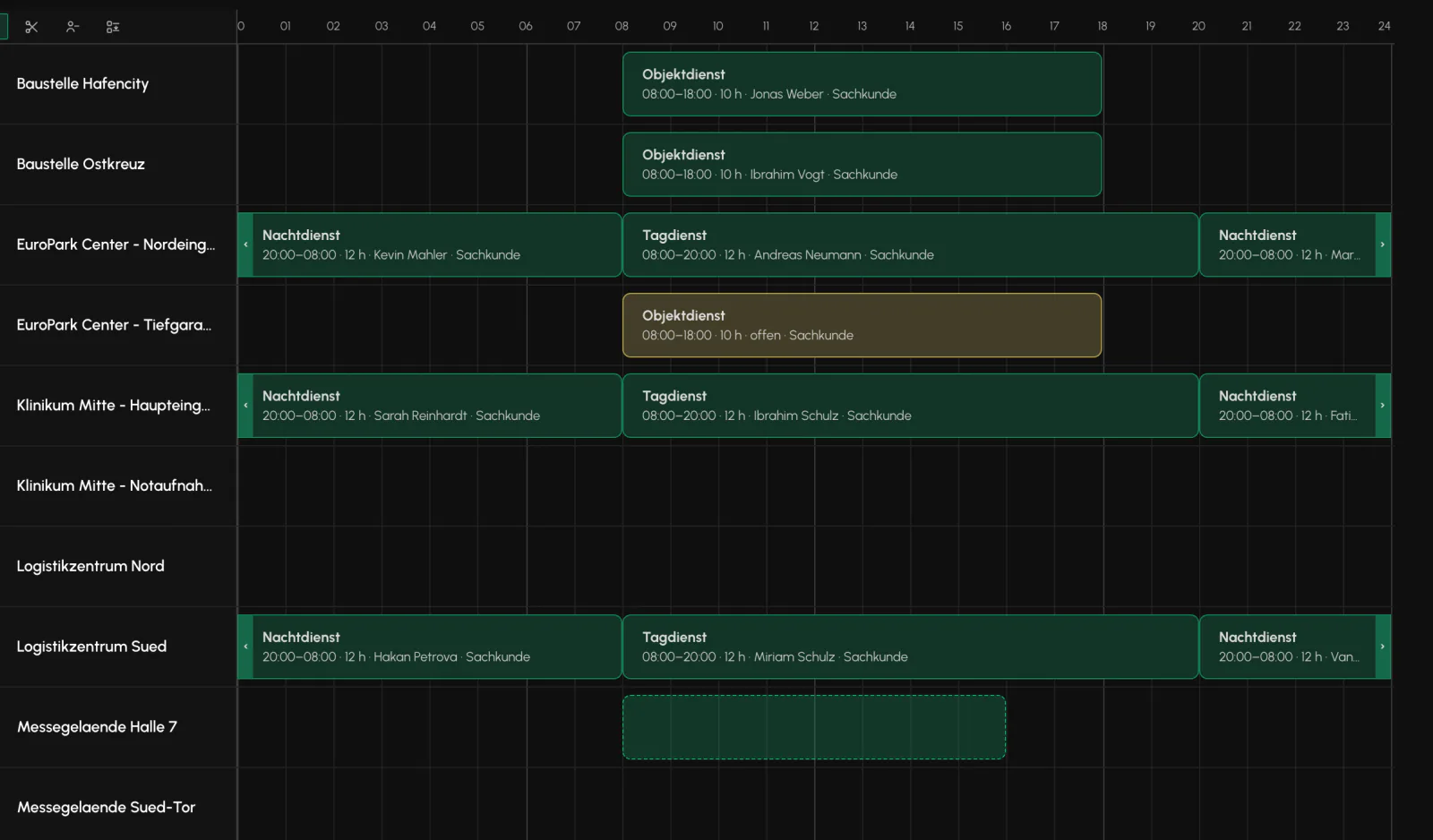
Nattpass löper över två kalenderdagar och visas som två staplar. Texten visar fortfarande de faktiska tiderna.
En asymmetri som ofta förvirrar: Det går att rita och dra i kanten över midnatt, men en flytt stannar inom dagen. Den som vill flytta ett nattpass en dag kan inte göra det genom att flytta passet.
Planeringsläge
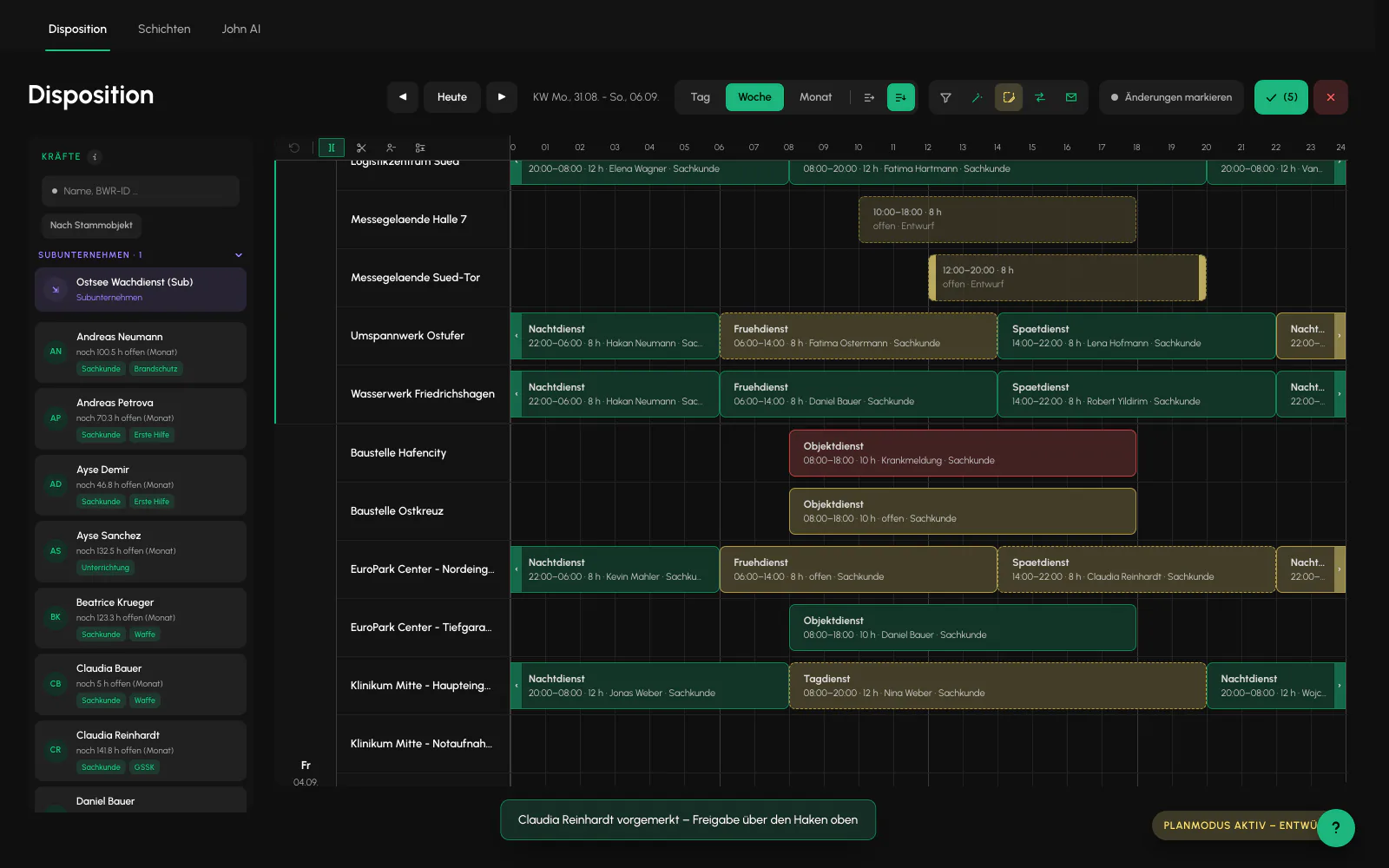
Planeringsläget är till för förberedelser: Du planerar en hel vecka utan att någon i teamet märker något och godkänner sedan allt på en gång.
När läget är aktiverat visas etiketten ”Planeringsläge aktivt” ovanför tavlan. Då gäller följande:
- Nya pass skapas som utkast. Utkast är osynliga för medarbetarna och skickar inga aviseringar.
- Tilldelningar till befintliga pass samlas som reservationer. På tavlan visas de streckade och namnet syns. Ingen är ännu planerad vid denna tidpunkt.
Bocken ”Godkänn” räknar ihop utkast och reservationer. Vid klicket planeras varje reservation separat och går då igenom samma kontroller som en vanlig tilldelning. Om en reservation får en konflikt eller om du avbryter en dialog förblir just den öppen och rapporteras till dig. De övriga genomförs.
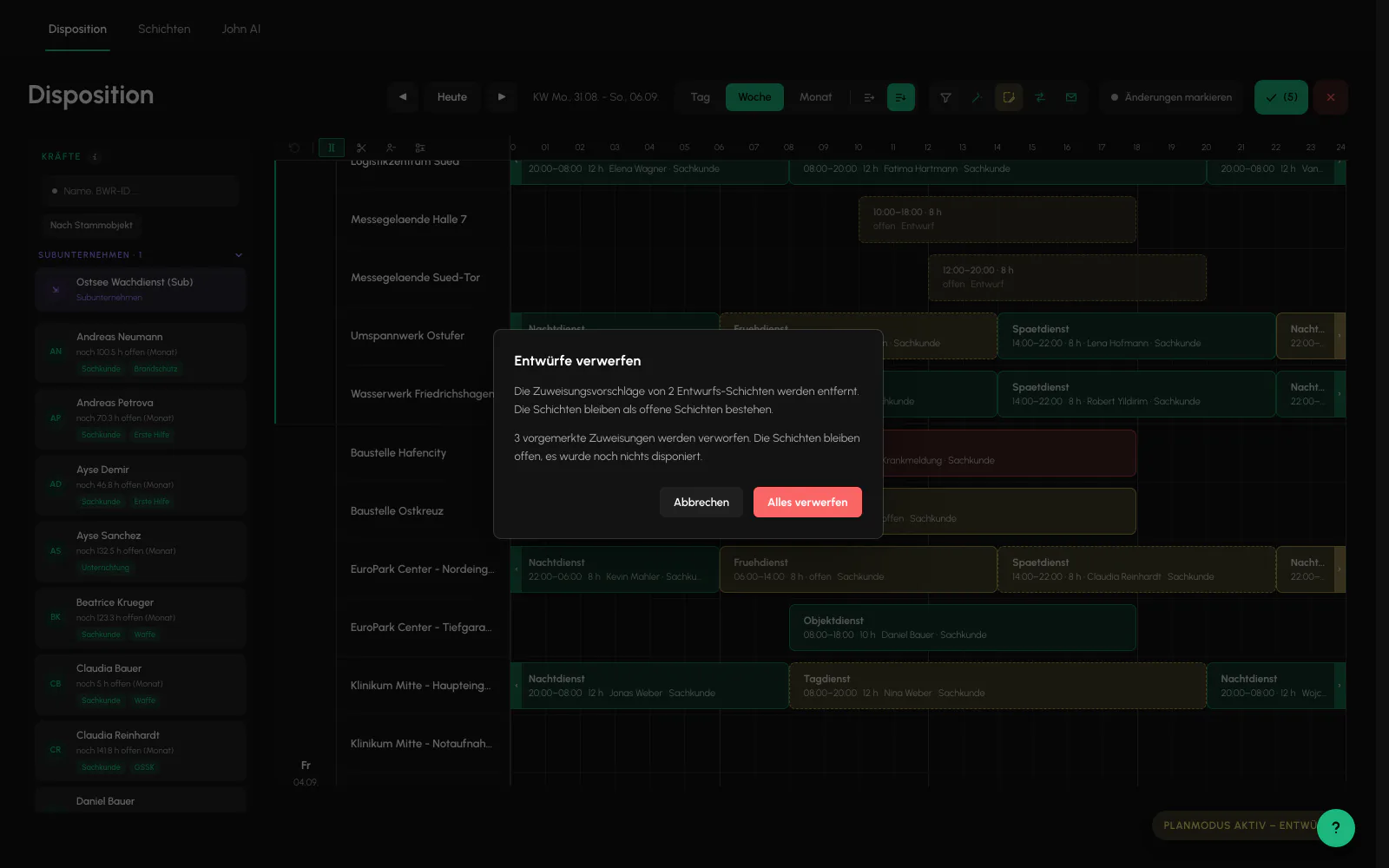
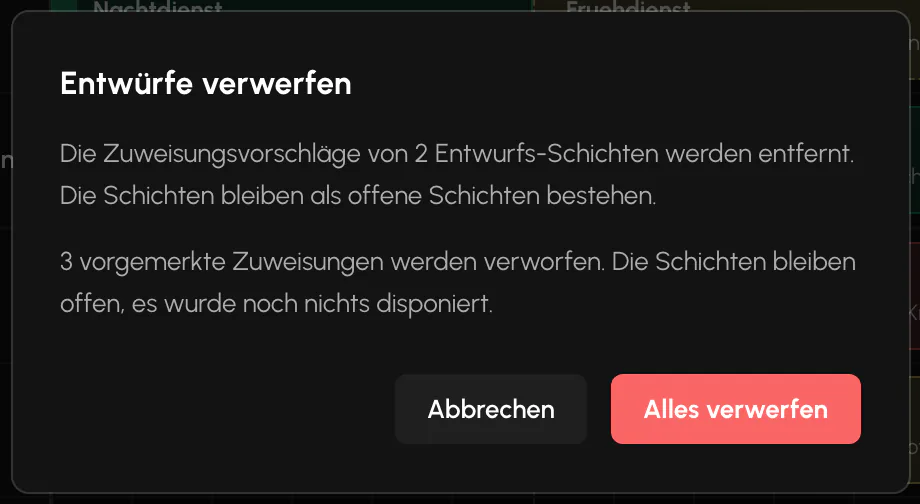
Det röda X:et förkastar båda. Reservationer tas bort och utkast som skapades i planeringsläget raderas. Pass som fanns tidigare förblir öppna pass. Bekräftelsedialogen anger de faktiska antalen, så att du inte råkar kasta en halv veckas arbete.
Två detaljer: Läget gäller bara för den pågående sessionen. Ett aktiverat planeringsläge fortsätter alltså inte att gälla i flera dagar. Reservationerna finns däremot kvar efter en omladdning och kan fortfarande godkännas. De är dessutom knutna till din webbläsare. En kollega ser dem inte.
Reglaget finns bara i planeringen. Tjänstgöringsplanen skapar inget själv, så där finns inget att godkänna. Utkast förblir dock synliga med markering även där.
Vad som kontrolleras vid varje tilldelning
Alla bemanningssätt går igenom samma kontroll, oavsett om du drar i planen, använder börsen eller ersättningsagenten. Det finns ingen enklare väg förbi reglerna. Följande kontrolleras: aktiv medarbetare, nödvändig kvalifikation, objektspärr, insatsgodkännande för objektet, godkänd frånvaro, dubbelbokning och kraven i Arbeitszeitgesetz, den tyska arbetstidslagen. Vid avslag anger meddelandet orsaken.
Dessutom kontrolleras om passet över huvud taget kan bemannas. Pass som har delegerats till en underleverantör eller redan har avslutats avvisas. Om uppdraget tillhör en organisationsenhet måste medarbetaren tillhöra denna enhet när passet börjar, antingen som hemenhet eller genom utlåning.
Information som besparar en supportfråga: Om kontrollen visar ”Medarbetaren hittades inte” trots att personen finns i listan är enheten nästan alltid orsaken. Lösningen är då att låna ut medarbetaren till enheten eller anpassa uppdragets enhet.
Det är passets början som är avgörande, inte tidpunkten för planeringen. Ett utlåningsintervall måste alltså omfatta dagen för passet.
Information som inte spärrar: Nödvändiga färdigheter visas vid bemanningen, till exempel som ”saknas: …” vid medarbetaren. Inget avvisas på grund av detta, beslutet ligger hos dig.
Det du inte ens får som förslag: I bemanningsförslagen döljs medarbetare som redan har ett annat pass vid denna tid eller har godkänd frånvaro. Där de ändå visas har de markeringen ”upptagen” eller ”frånvarande”. Inaktiva medarbetare och medarbetare med Standby föreslås inte heller. Detta gäller på samma sätt för snabbbemanningen, passbemanningen och bemanningen i översikten.
Om kontrollen enligt ArbZG: Den hjälper er, men ersätter inte er kontrollskyldighet som arbetsgivare. Kontrollera alltid om långa arbetspass och korta vilotider är tillåtna även enligt ert kollektivavtal och er verksamhetsöverenskommelse. Endast dubbelbokning och Arbeitszeitgesetz, den tyska arbetstidslagen, kan åsidosättas, och bara med motivering, se nedan.
Åsidosätta
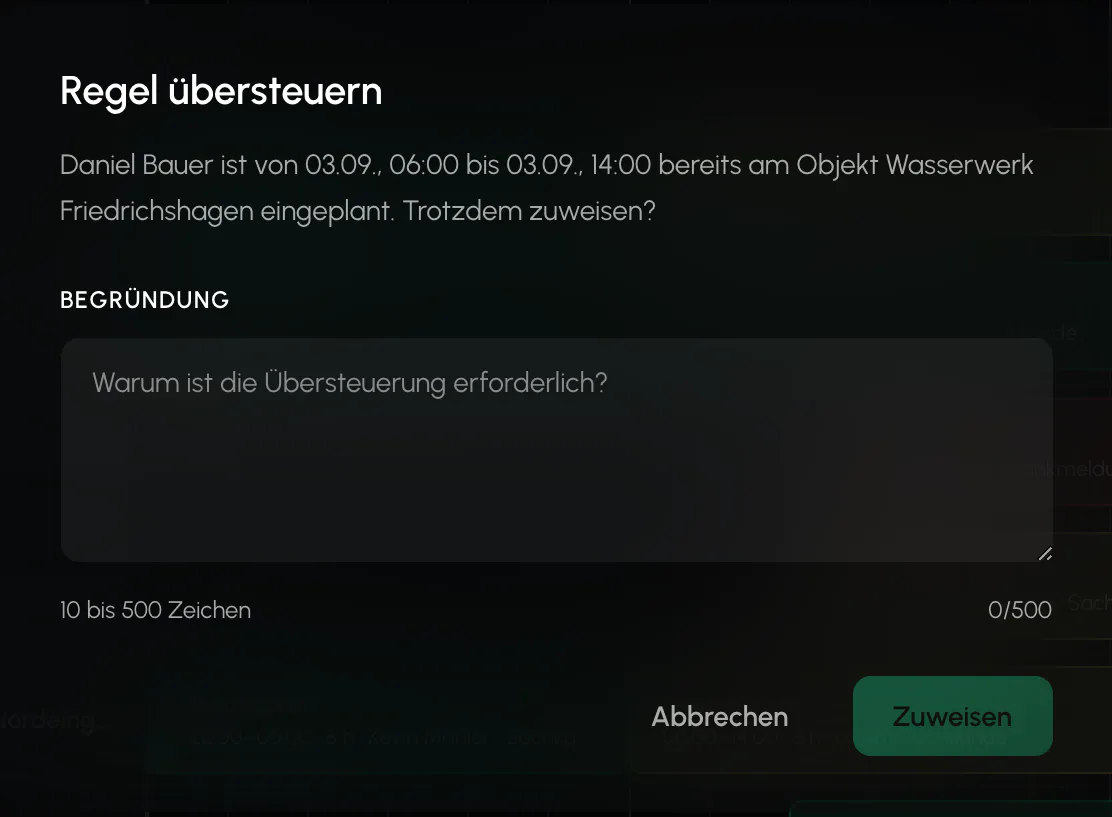
Planeringen kan åsidosätta dubbelbokning och ArbZG. Då krävs en motivering på 10 till 500 tecken. Kvalifikation och objektspärr kan aldrig åsidosättas, och när en medarbetare själv tar ett pass finns ingen åsidosättning alls.
En separat rättighet: Åsidosättning kräver en särskild rättighet som du tilldelar aktivt. Den medföljande rollen ”Planerare” innehåller den inte. Kontrollera efter varje ändring i rolladministrationen vem som har den.
Boka om
När ett bemannat pass tilldelas på nytt ersätter den nya medarbetaren den gamla. Om den tidigare medarbetaren redan var incheckad checkas personen ut korrekt i stället för att tilldelningen avvisas. Den arbetade tiden förblir därmed debiterbar.
Samma sak gäller om du bara tar bort tilldelningen från en incheckad medarbetare utan att bemanna på nytt. Personen checkas ut, den arbetade tiden förblir debiterbar och passet visas därefter som öppet i planen igen.
Livekarta
Livekartan har inte längre en egen sida. Den är översikten. Där visas objekten samt incheckade och förväntade medarbetare på en karta som uppdateras automatiskt. Kartan finns även när inget uppdrag pågår.
En medarbetare visas som live endast under sitt pass. Den som inte har checkat ut efter passets slut registreras som saknad utcheckning och visas inte längre som närvarande.
Endast objekten har permanenta etiketter. Uppdrag och medarbetare visar sina namn när du för pekaren över dem. Om flera medarbetare finns på samma punkt anger kartan upp till tre namn och räknar resten. Ett klick på en medarbetare öppnar uppdraget för personens tilldelning, med passet överst. Filtret för organisationsenheter i sidhuvudet gäller även här.
För varje objekt visar en popup hur många medarbetare som är på plats, när den senaste incheckningen skedde och vid underbemanning ett larm med förhållandet mellan antalet på plats och det nödvändiga antalet. Därifrån leder ”Öppna insatsplan” direkt till objektets insatscentral.
Posterna i teckenförklaringen till vänster kan döljas och visas separat om kartan blir för full.
Bemanna automatiskt
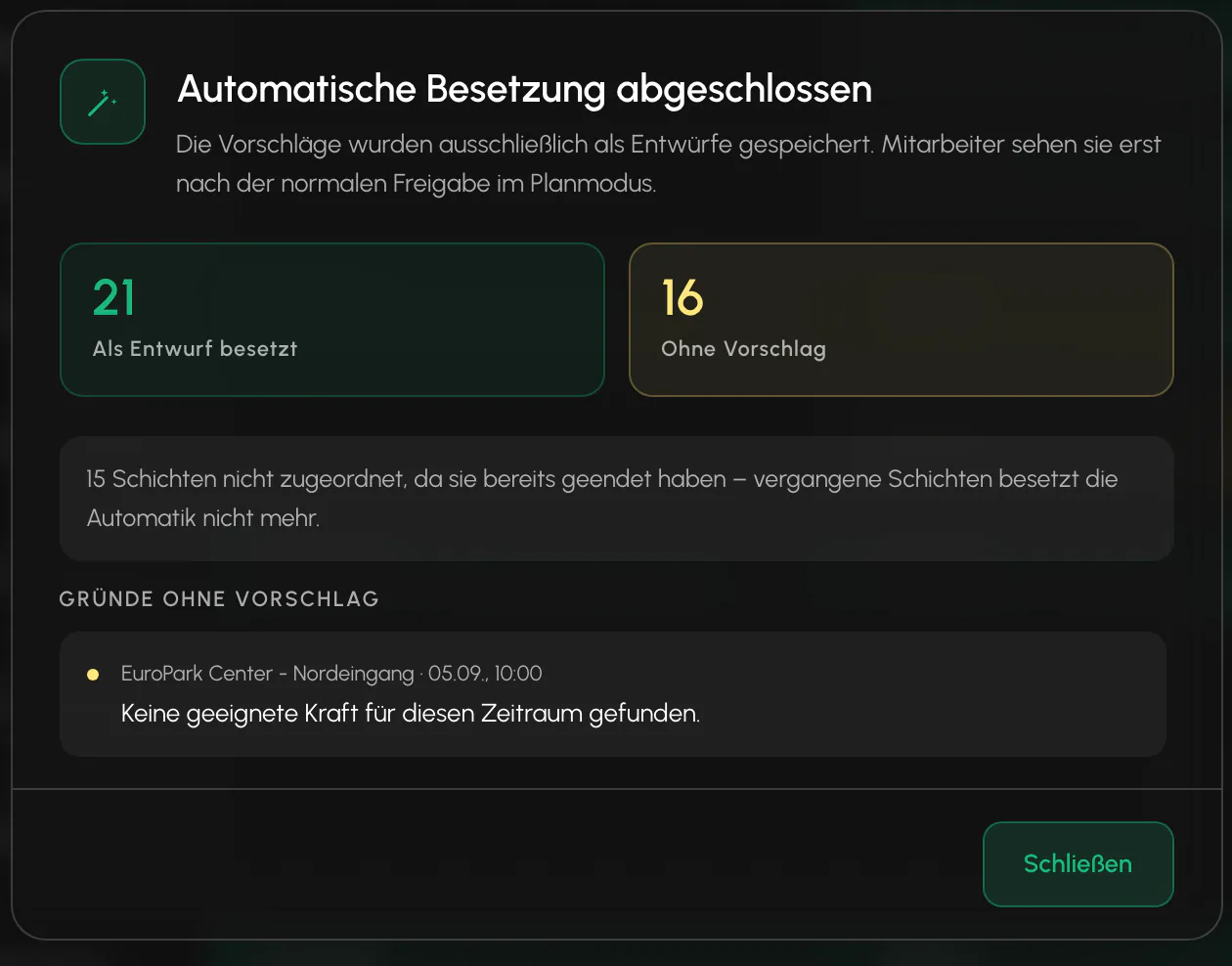
”Bemanna automatiskt” föreslår medarbetare för alla synliga öppna pass, endast som utkast, utan avisering. En laddningsindikator ligger över tavlan medan körningen pågår. Därefter sammanfattar en dialog vad som bemannades och inte. Varje obemannat pass har en orsak i klartext.
Tidigare pass bemannas inte längre. De visas i resultatet som en samlad rad med exakt denna motivering, i stället för att döljas bakom ”ingen lämplig medarbetare hittades”. Detta är det vanligaste fallet när en vald period sträcker sig bakåt i tiden.
Om filter har angetts anger dialogen dessutom hur många synliga positioner som därför lämnades oförändrade.
Förslaget är ett planeringsstöd, inget beslut. Det som föreslås går sedan samma väg som alla andra tilldelningar och kontrolleras på samma sätt.
Detta kan du påverka själv: Önskade timmar per månad anger du under Team, Medlem, fliken Avtal och personal. Ett angivet eget fordon påverkar förslag för objekt längre bort. Om båda saknas ändras inget. Medarbetaren föreslås fortfarande som vanligt.
Beräkningen använder endast administrativa planeringsuppgifter från grunddata och planen. Beteendedata som svars- eller acceptansgrad ingår uttryckligen inte, och ingen bedömning av en person skapas och sparas någonstans. Det är ett medvetet beslut med hänsyn till AI-förordningen.
Relaterat
- Uppdrag och objektUppdraget skapar passen. Objektet tillhandahåller geofence, kontaktpersoner och priser.
- Passbörs och självplaneringGe öppna pass till medarbetarna och låt dem ta passen själva. Den som tackar ja först får passet.
- Frånvaro och ersättareEn sjukanmälan är en händelse, ingen automatisk omplanering. Beslutet ligger kvar hos planeringen.
Uppdaterad: 03.09.2026