'%20fill='%23fff'%20fill-rule='evenodd'%20clip-rule='evenodd'%20d='M1.94516e-05%200.0202086C0.0420195%201.22421%2015.477%2022.8672%2025.974%2036.4392C80.466%20106.895%20148.48%20166.337%20231.974%20216.477C250.654%20227.694%20271.214%20239.258%20308.974%20259.785C390.041%20303.855%20418.027%20323.655%20445.375%20356.29C457.567%20370.839%20458.267%20370.657%20438.242%20358.146C387.532%20326.465%20356.693%20316.359%20305.474%20314.635C278.901%20313.741%20256.584%20316.015%20228.224%20322.508C219.385%20324.532%20216.216%20326.29%20221.407%20326.29C233.608%20326.29%20264.586%20334.87%20282.263%20343.145C295.881%20349.52%20314.974%20361.858%20314.974%20364.283C314.974%20364.695%20312.612%20365.334%20309.724%20365.703C241.199%20374.463%20154.183%20428.191%2092.562%20499.79C75.09%20520.091%2071.7%20524.859%2077.035%20521.628C78.926%20520.482%2084.728%20516.968%2089.927%20513.819C112.706%20500.021%20145.195%20487.437%20169.935%20482.828C181.824%20480.613%20205.552%20478.817%20211.298%20479.696L216.122%20480.435L203.794%20493.112C142.137%20556.516%20104.948%20625.881%2092.913%20699.925C90.533%20714.569%2090.783%20715.586%2094.806%20707.641C105.92%20685.691%20127.936%20659.716%20144.474%20649.04C150.781%20644.969%20158.103%20641.29%20159.899%20641.29C160.273%20641.29%20161.083%20648.827%20161.699%20658.04C165.47%20714.441%20188.011%20764.593%20226.674%20802.603C262.563%20837.887%20306.066%20866.035%20398.474%20913.767C434.747%20932.503%20444.973%20937.877%20458.974%20945.562C570.722%201006.9%20619.955%201060.37%20650.021%201153.06C653.459%201163.66%20656.39%201172.21%20656.535%201172.06C656.68%201171.91%20657.989%201166.17%20659.445%201159.29C682.51%201050.31%20655.152%20934.035%20584.506%20840.79C562.617%20811.9%20543.899%20791.508%20489.954%20737.79C426.931%20675.032%20411.607%20655.099%20405.006%20627.29C392.323%20573.863%20438.939%20538.423%20500.849%20554.425C526.675%20561.1%20544.604%20577.062%20549.915%20598.107L551.59%20604.743L564.032%20606.485C634.063%20616.289%20704.147%20646.368%20736.626%20680.561C749.96%20694.598%20749.787%20706.055%20736.132%20713.269L732.474%20715.202L742.766%20715.246C753.94%20715.294%20764.079%20713.573%20776.282%20709.556L784.091%20706.987L786.782%20708.95C791.451%20712.357%20797.8%20722.825%20799.144%20729.336C800.681%20736.776%20800.851%20736.757%20806.282%20728.54C830.903%20691.286%20836.954%20633.079%20820.076%20595.855L817.271%20589.667L808.372%20586.346C782.299%20576.613%20762.637%20558.586%20741.181%20524.743C729.885%20506.926%20727.08%20500.527%20723.898%20485.323C719.333%20463.505%20718.535%20461.808%20707.053%20449.509C690.138%20431.393%20684.217%20423.522%20661.746%20389.29C602.592%20299.172%20519.411%20225.38%20413.356%20168.936C385.699%20154.217%20328.981%20128.949%20327.322%20130.609C327.135%20130.796%20332.883%20134.879%20340.096%20139.682C394.802%20176.112%20443.502%20218.504%20467.755%20250.806C475.015%20260.475%20485.69%20277.926%20484.843%20278.74C484.64%20278.936%20480.199%20275.945%20474.974%20272.096C430.93%20239.644%20400.199%20223.792%20315.974%20190.078C174.722%20133.537%20108.045%2094.3042%2016.767%2014.0202C7.53105%205.89621%20-0.0139805%20-0.403791%201.94516e-05%200.0202086ZM592.467%20436.927C603.971%20451.343%20612.149%20463.814%20615.502%20472.054C626.595%20499.317%20631.458%20503.825%20657.974%20511.427C664.299%20513.24%20674.182%20517.081%20679.937%20519.961C685.691%20522.842%20690.502%20525.096%20690.627%20524.971C690.752%20524.845%20688.519%20521.149%20685.664%20516.757C682.81%20512.364%20678.077%20504.207%20675.147%20498.629C668.633%20486.227%20664.825%20482.16%20649.462%20471.196C634.986%20460.866%20585.876%20426.936%20584.662%20426.427C584.187%20426.228%20587.699%20430.953%20592.467%20436.927Z'/%3e%3c/svg%3e)
Insatscenter
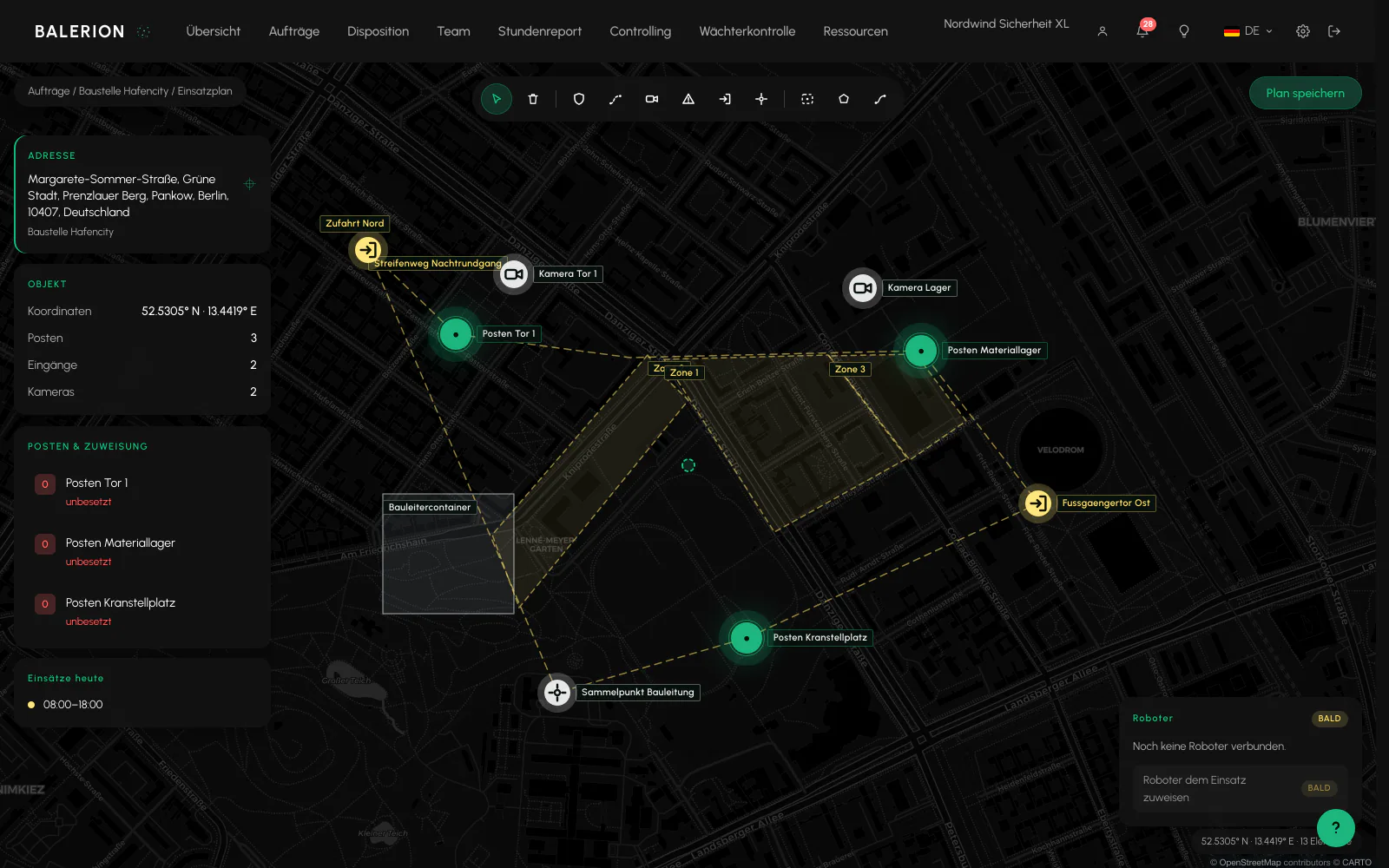
Objektets områdesplan som helskärmskarta. Här ritar du var någon står, vilken väg personen går och vad som är avspärrat.
Förutsättningar
- Objektet har skapats och försetts med koordinater
- Rollen Disposition eller högre, endast den får spara
Var du hittar det
Öppna objektet via Uppdrag, Objekt och öppna insatsplanen, eller klicka på ”Öppna insatsplan” på översikten i ett objekts karta.
Uppe till vänster står sökvägen ”Uppdrag / Objektnamn / Insatsplan”, uppe till höger finns knappen Spara plan. Om det står en stjärna efter knappen finns det osparade ändringar. Sidan sparar ingenting automatiskt.
Om objektet saknar koordinater visas meddelandet ”Objekt utan koordinater” i stället för kartan. Ange då först en position för objektet.
De tre områdena
Till vänster visas adress, koordinater och antalet placerade element, därunder ”Poster och tilldelning” med varje post och uppgiften ”bemannad” eller ”obemannad”.
I mitten finns kartan över hela bredden. Längst ned visas skalan och till höger antalet element.
Till höger finns verktygspanelen med fyra avsnitt: Verktyg, Placera, Rita och Storlek, längst ned finns ”Så fungerar det” som kortfattad vägledning.
Placera element
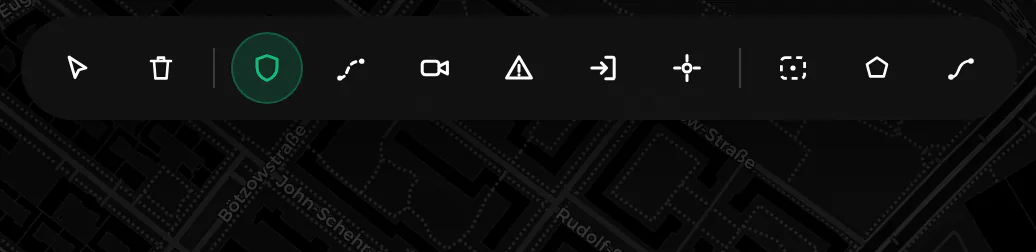
I avsnittet Placera finns sex markörer: Post (bevakningspost med nummer och bemanning), Patrullväg (patrullpunkt), Kamera, Avspärrat område, Ingång och Samlingsplats.
Gör så här: Välj markör och klicka sedan på kartan. Så länge en markör är aktiv står det ”Klicka på kartan” på knappen.
Poster får en egen geofence. Incheckningen vid en post avgränsas därmed mer exakt än enbart genom objektets radie.
Rita ytor och rutter
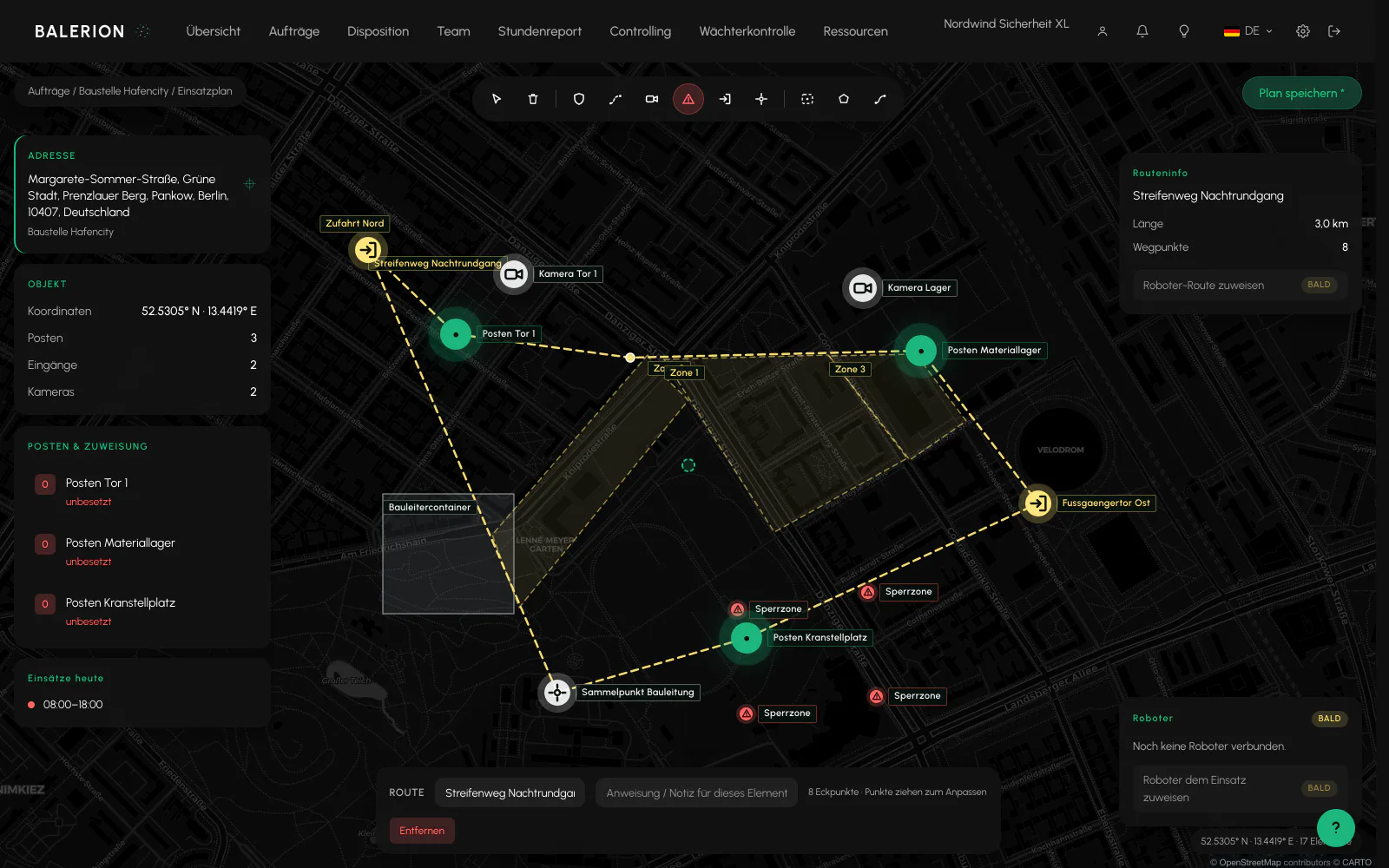
I avsnittet Rita finns Byggnad och Rutt. Klicka på punkterna i tur och ordning, avsluta formen med ett dubbelklick eller ”Klar”. En byggnad kräver minst tre punkter och en rutt minst två. Räknaren bredvid visar antalet placerade punkter, ”Avbryt” kasserar utkastet.
Ett avspärrat område kan också ritas som en yta och markerar ett område utan tillträde.
När en form är markerad visar den högra kolumnen antalet hörnpunkter. Punkterna kan flyttas var för sig.
Markera, ändra och radera
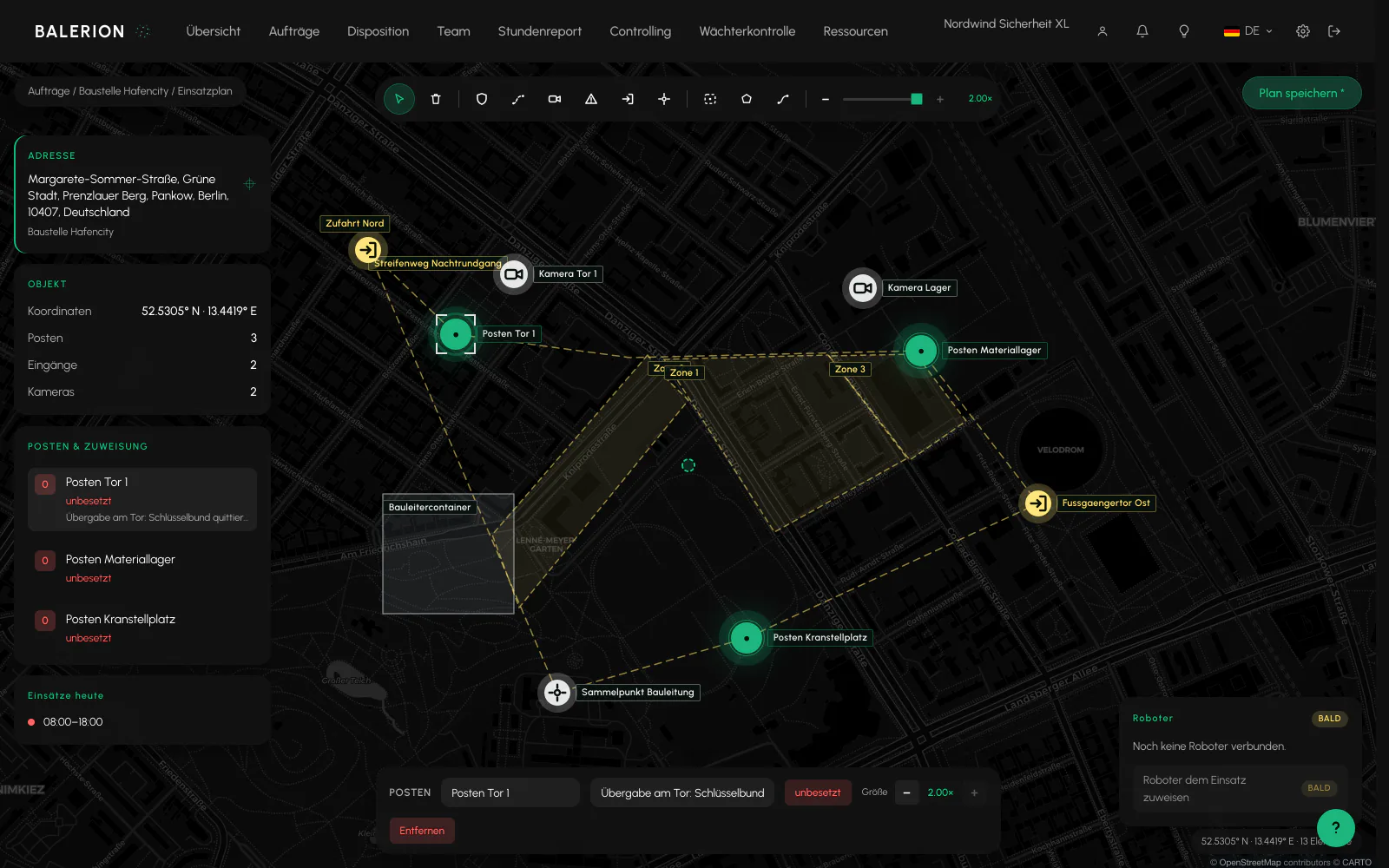
Med verktyget Markering kan du klicka på varje element: dra markörer, flytta hörnpunkter, ange en beteckning och göra elementet större eller mindre med reglaget Storlek. Om inget är markerat står det ”Välj markör för att ändra storleken”.
Verktyget Radera tar bort ett element som du klickar på, alternativt finns ”Ta bort” i den högra kolumnen.
Etiketter förblir synliga hela tiden. Om flera ligger nära varandra förskjuts de i förhållande till varandra så att de förblir läsbara.
Anteckning för varje element
För varje element kan en instruktion sparas, fältet heter ”Instruktion / Anteckning för detta element”. Då står regeln där den gäller i stället för i en separat lista.
Sensorer, ruttinformation och robotar
När en kamera är markerad visas kortet Sensorer till höger med sensortypen kamera, LiDAR eller värmekamera.
När en rutt är markerad visar Ruttinformation dess längd och antalet vägpunkter.
Längst ned till höger finns kortet Robotar. Så länge inget är anslutet står det ”Inga robotar är anslutna ännu”.
Uppriktigt sagt: ”Anslut API”, ”Analys”, ”Öppna liveflöde” och ”Tilldela robotrutt” är märkta med Kommer snart. De visar hur kartan kommer att utvecklas, men gör ännu ingenting i dag.
Dagens insatser
Till höger finns kortet Dagens insatser med de arbetspass som pågår vid detta objekt i dag. Om det inte finns några står det ”Inga insatser vid detta objekt i dag”.
På så sätt ser du direkt vem som rör sig på området i dag medan du planerar ytan.
Spara
Först när du klickar på Spara plan sparas läget, bekräftelsen anger antalet sparade element. Den som lämnar sidan dessförinnan förlorar ändringarna.
Endast Disposition får spara. Andra roller kan se planen, men får meddelandet ”Ingen behörighet” när de försöker spara.
Relaterat
- Uppdrag och objektUppdraget skapar passen. Objektet tillhandahåller geofence, kontaktpersoner och priser.
- TidsregistreringPersonalen stämplar i appen, inte i Cockpit. Servern kontrollerar platsen och sparar tidsstämpeln.
- RonderingskontrollKontrollpunkter vid objektet, ronder i appen och dokumentation i Cockpit. Dessutom en tydlig beskrivning av vad en skanning bevisar.
Uppdaterad: 03.09.2026