'%20fill='%23fff'%20fill-rule='evenodd'%20clip-rule='evenodd'%20d='M1.94516e-05%200.0202086C0.0420195%201.22421%2015.477%2022.8672%2025.974%2036.4392C80.466%20106.895%20148.48%20166.337%20231.974%20216.477C250.654%20227.694%20271.214%20239.258%20308.974%20259.785C390.041%20303.855%20418.027%20323.655%20445.375%20356.29C457.567%20370.839%20458.267%20370.657%20438.242%20358.146C387.532%20326.465%20356.693%20316.359%20305.474%20314.635C278.901%20313.741%20256.584%20316.015%20228.224%20322.508C219.385%20324.532%20216.216%20326.29%20221.407%20326.29C233.608%20326.29%20264.586%20334.87%20282.263%20343.145C295.881%20349.52%20314.974%20361.858%20314.974%20364.283C314.974%20364.695%20312.612%20365.334%20309.724%20365.703C241.199%20374.463%20154.183%20428.191%2092.562%20499.79C75.09%20520.091%2071.7%20524.859%2077.035%20521.628C78.926%20520.482%2084.728%20516.968%2089.927%20513.819C112.706%20500.021%20145.195%20487.437%20169.935%20482.828C181.824%20480.613%20205.552%20478.817%20211.298%20479.696L216.122%20480.435L203.794%20493.112C142.137%20556.516%20104.948%20625.881%2092.913%20699.925C90.533%20714.569%2090.783%20715.586%2094.806%20707.641C105.92%20685.691%20127.936%20659.716%20144.474%20649.04C150.781%20644.969%20158.103%20641.29%20159.899%20641.29C160.273%20641.29%20161.083%20648.827%20161.699%20658.04C165.47%20714.441%20188.011%20764.593%20226.674%20802.603C262.563%20837.887%20306.066%20866.035%20398.474%20913.767C434.747%20932.503%20444.973%20937.877%20458.974%20945.562C570.722%201006.9%20619.955%201060.37%20650.021%201153.06C653.459%201163.66%20656.39%201172.21%20656.535%201172.06C656.68%201171.91%20657.989%201166.17%20659.445%201159.29C682.51%201050.31%20655.152%20934.035%20584.506%20840.79C562.617%20811.9%20543.899%20791.508%20489.954%20737.79C426.931%20675.032%20411.607%20655.099%20405.006%20627.29C392.323%20573.863%20438.939%20538.423%20500.849%20554.425C526.675%20561.1%20544.604%20577.062%20549.915%20598.107L551.59%20604.743L564.032%20606.485C634.063%20616.289%20704.147%20646.368%20736.626%20680.561C749.96%20694.598%20749.787%20706.055%20736.132%20713.269L732.474%20715.202L742.766%20715.246C753.94%20715.294%20764.079%20713.573%20776.282%20709.556L784.091%20706.987L786.782%20708.95C791.451%20712.357%20797.8%20722.825%20799.144%20729.336C800.681%20736.776%20800.851%20736.757%20806.282%20728.54C830.903%20691.286%20836.954%20633.079%20820.076%20595.855L817.271%20589.667L808.372%20586.346C782.299%20576.613%20762.637%20558.586%20741.181%20524.743C729.885%20506.926%20727.08%20500.527%20723.898%20485.323C719.333%20463.505%20718.535%20461.808%20707.053%20449.509C690.138%20431.393%20684.217%20423.522%20661.746%20389.29C602.592%20299.172%20519.411%20225.38%20413.356%20168.936C385.699%20154.217%20328.981%20128.949%20327.322%20130.609C327.135%20130.796%20332.883%20134.879%20340.096%20139.682C394.802%20176.112%20443.502%20218.504%20467.755%20250.806C475.015%20260.475%20485.69%20277.926%20484.843%20278.74C484.64%20278.936%20480.199%20275.945%20474.974%20272.096C430.93%20239.644%20400.199%20223.792%20315.974%20190.078C174.722%20133.537%20108.045%2094.3042%2016.767%2014.0202C7.53105%205.89621%20-0.0139805%20-0.403791%201.94516e-05%200.0202086ZM592.467%20436.927C603.971%20451.343%20612.149%20463.814%20615.502%20472.054C626.595%20499.317%20631.458%20503.825%20657.974%20511.427C664.299%20513.24%20674.182%20517.081%20679.937%20519.961C685.691%20522.842%20690.502%20525.096%20690.627%20524.971C690.752%20524.845%20688.519%20521.149%20685.664%20516.757C682.81%20512.364%20678.077%20504.207%20675.147%20498.629C668.633%20486.227%20664.825%20482.16%20649.462%20471.196C634.986%20460.866%20585.876%20426.936%20584.662%20426.427C584.187%20426.228%20587.699%20430.953%20592.467%20436.927Z'/%3e%3c/svg%3e)
Görev merkezi
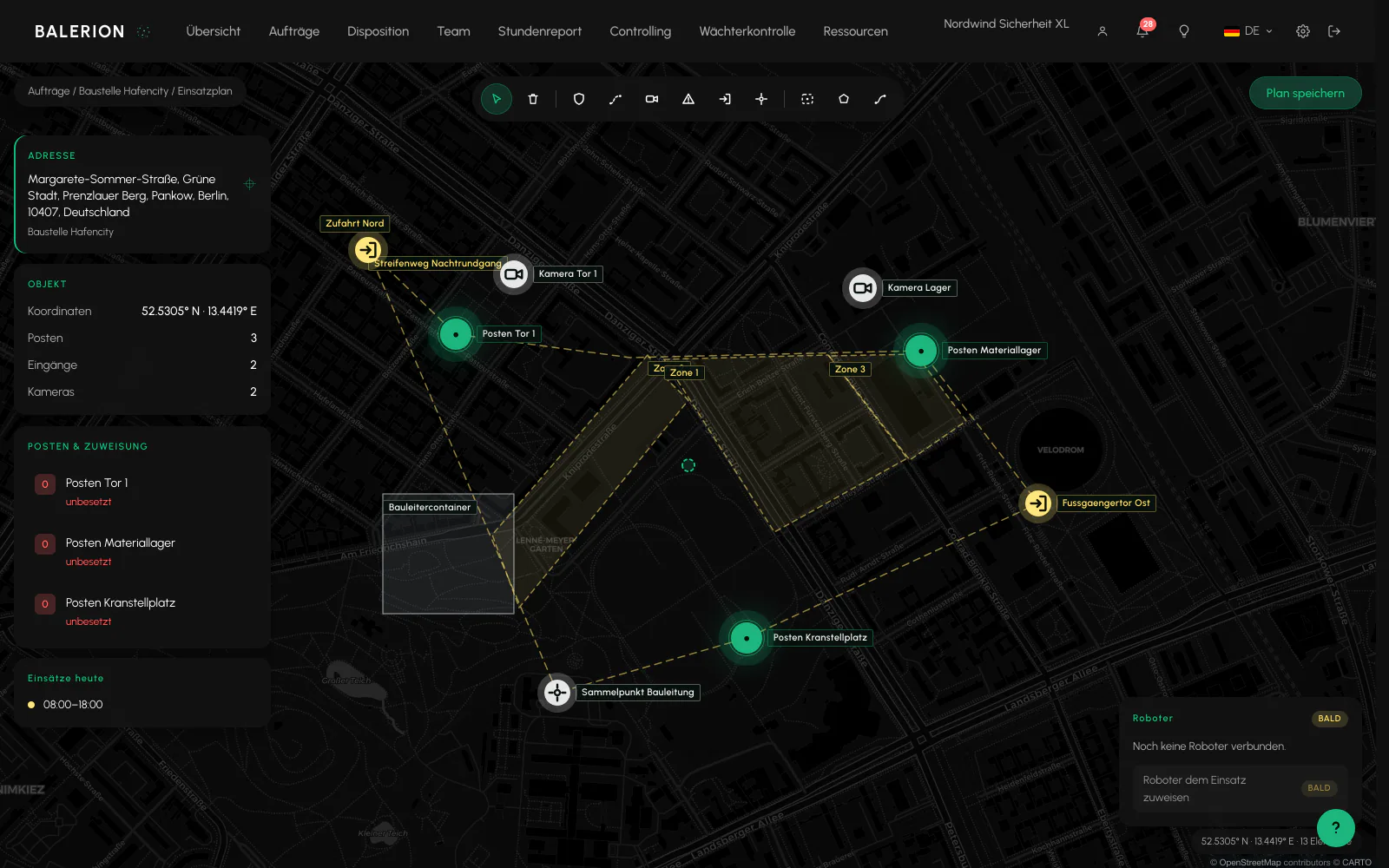
Bir görev yerinin tam ekran yerleşim planıdır. Burada kimin nerede duracağı, hangi yoldan gideceği ve nerelerin yasak olduğu çizilir.
Ön koşullar
- Görev yeri oluşturulmuş ve koordinatları eklenmiş olmalıdır
- Disposition veya daha yüksek bir rol, yalnızca bu roller kaydedebilir
Nerede bulunur
Siparişler, Görev yerleri üzerinden görev yerini açın ve görev planını çağırın veya genel bakışta bir görev yerinin haritasındaki “Görev planını aç” seçeneğine tıklayın.
Sol üstte “Siparişler / Görev yeri adı / Görev planı” yolu, sağ üstte Planı kaydet düğmesi bulunur. Düğmenin arkasında bir yıldız varsa kaydedilmemiş değişiklikler vardır. Sayfa kendiliğinden hiçbir şey kaydetmez.
Görev yerinin koordinatları yoksa harita yerine “Koordinatları olmayan görev yeri” notu görünür. Bu durumda önce görev yeri için bir konum belirleyin.
Üç alan
Solda adres, koordinatlar ve yerleştirilen öğelerin sayısı bulunur. Altında her görev noktasıyla ve “dolu” ya da “boş” bilgisiyle birlikte “Görev noktaları & atama” yer alır.
Ortada harita tüm genişliği kaplar. Altta ölçek, sağda ise öğe sayısı bulunur.
Sağda dört bölümlü araç paneli yer alır: Araç, Yerleştirme, Çizim ve Boyut. En altta kısa kılavuz olarak “Nasıl çalışır” bulunur.
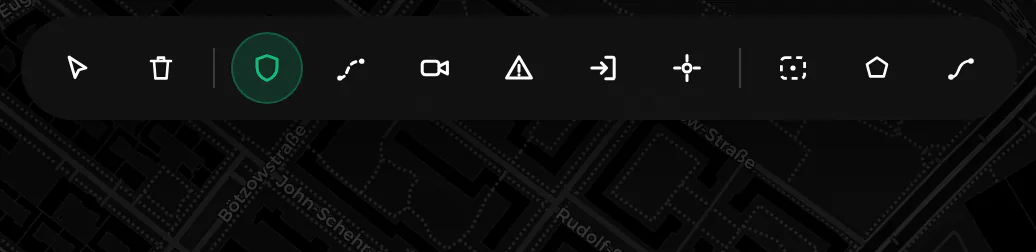
Öğe yerleştirme
Yerleştirme bölümünde altı işaretçi vardır: Görev noktası (numarası ve doluluk durumuyla nöbet noktası), Devriye yolu (devriye noktası), Kamera, Yasak bölge, Giriş ve Toplanma noktası.
İşlem sırası: İşaretçiyi seçin, ardından haritaya tıklayın. Bir işaretçi etkin olduğu sürece düğmede “Haritaya tıklayın” yazar.
Görev noktalarının kendi Geofence alanı vardır. Böylece bir görev noktasındaki Check-in, yalnızca görev yeri yarıçapına göre daha dar sınırlandırılır.
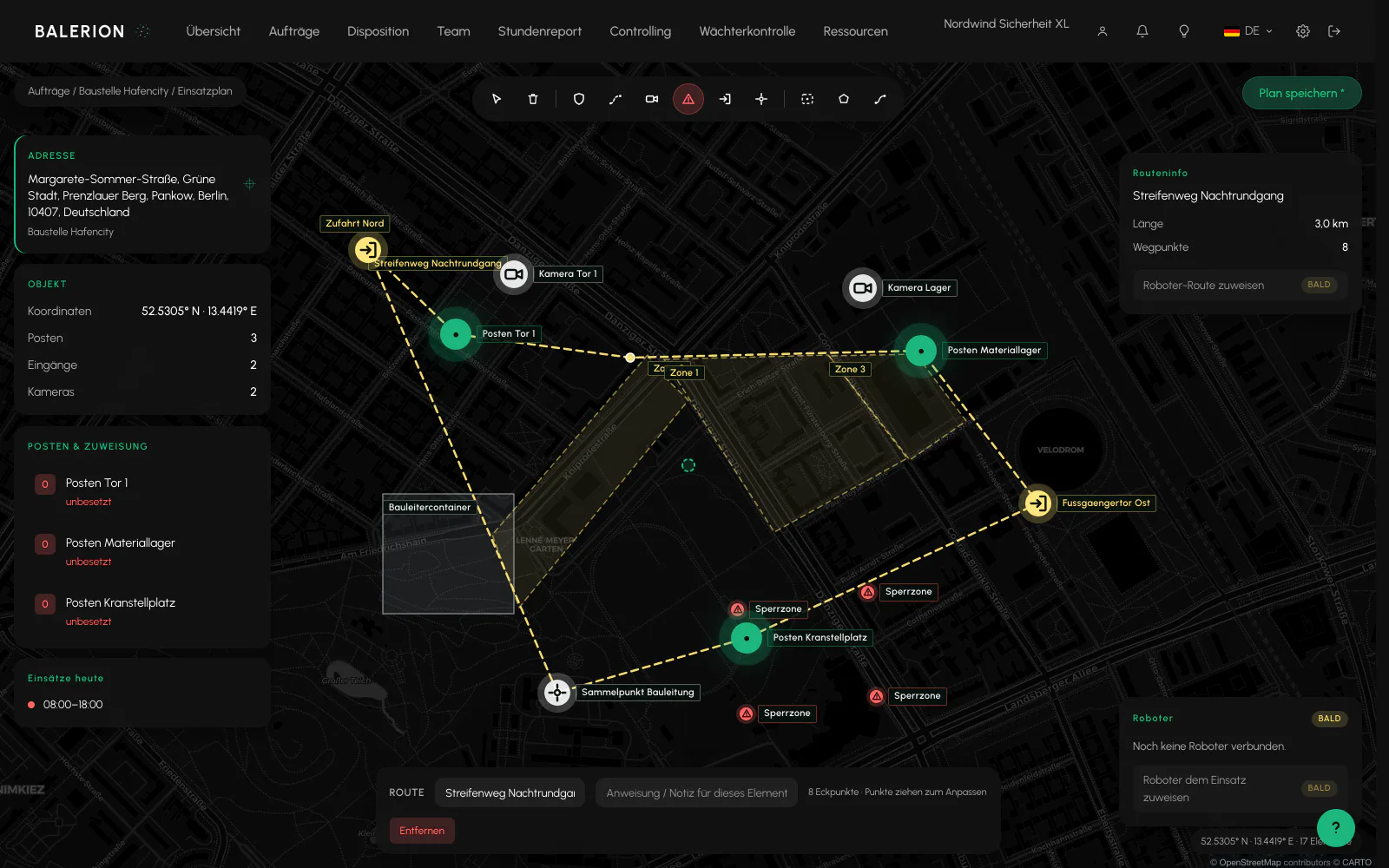
Alan ve rota çizme
Çizim bölümünde Bina ve Rota bulunur. Noktalara sırayla tıklayın, çift tıklama veya “Bitti” şekli tamamlar. Bir bina için en az üç, bir rota için en az iki nokta gerekir. Yanındaki sayaç yerleştirilen noktaları gösterir, “İptal” taslağı siler.
Bir Yasak bölge de alan olarak çizilebilir ve girilmemesi gereken bir bölgeyi işaretler.
Bir şekil seçildiğinde sağ sütun köşe noktalarının sayısını gösterir. Noktalar ayrı ayrı taşınabilir.
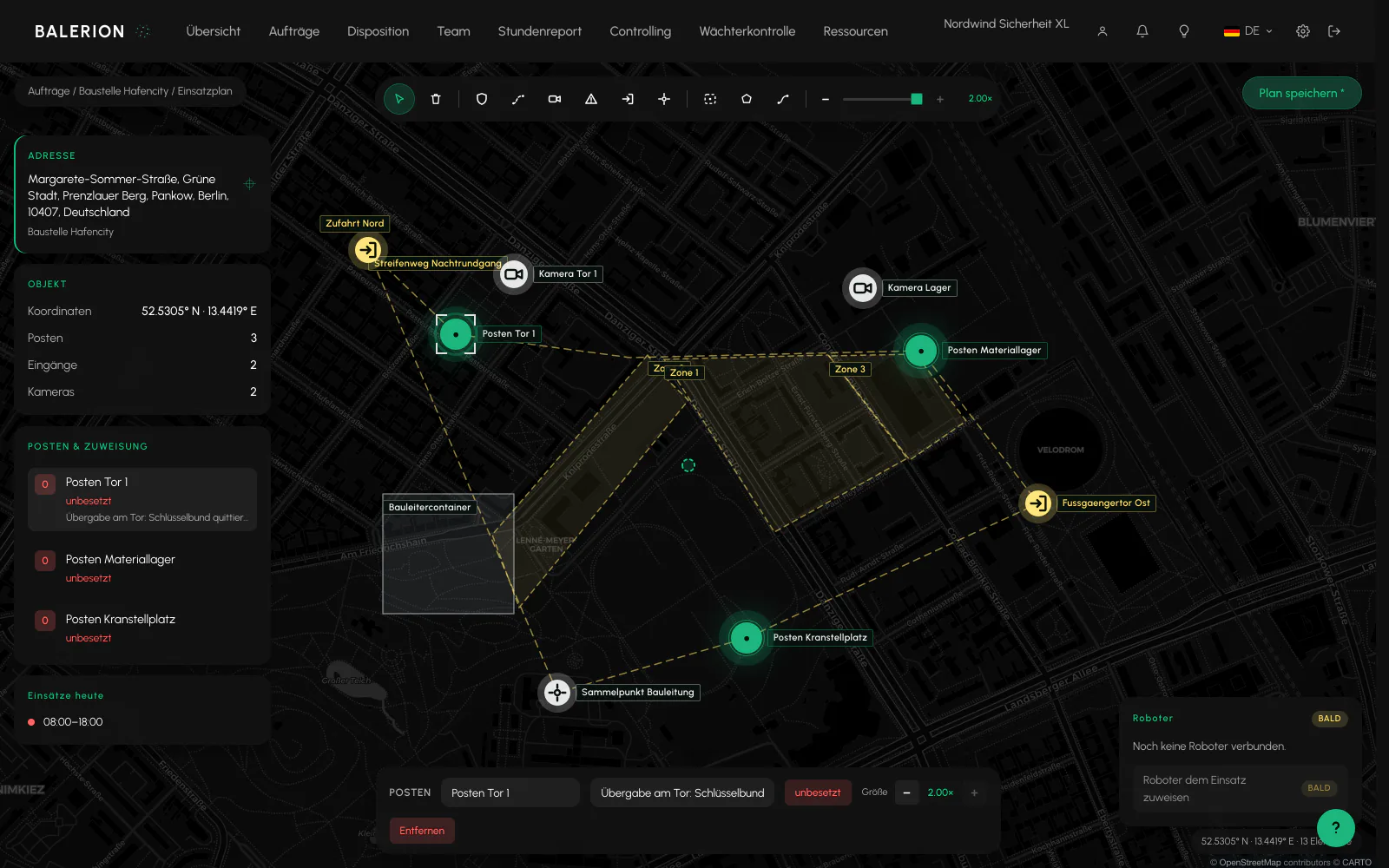
Seçme, değiştirme ve silme
Seçim aracıyla her öğeye tıklanabilir: İşaretçiyi sürükleyin, köşe noktalarını taşıyın, adını girin ve Boyut ayarıyla büyütün veya küçültün. Seçim yoksa burada “Boyutu değiştirmek için işaretçi seçin” yazar.
Sil aracı tıklanan bir öğeyi kaldırır. Alternatif olarak sağ sütunda “Kaldır” seçeneği bulunur.
Etiketler sürekli görünür kalır. Birkaç etiket birbirine yakınsa okunabilir kalmaları için birbirlerine göre kaydırılır.
Her öğe için not
Her öğe için bir talimat kaydedilebilir. Alanın adı “Bu öğe için talimat / not” şeklindedir. Böylece kural ayrı bir liste yerine geçerli olduğu yerde bulunur.
Sensörler, rota bilgisi ve robotlar
Bir Kamera seçildiğinde sağda Kamera, LiDAR veya Termal görüntüleme sensör türünü içeren Sensörler kartı görünür.
Bir Rota seçildiğinde Rota bilgisi uzunluğunu ve yol noktalarının sayısını gösterir.
Sağ altta Robotlar kartı bulunur. Hiçbir şey bağlı olmadığı sürece burada “Henüz robot bağlanmadı” yazar.
Açıkça belirtmek gerekirse: “API bağla”, “Değerlendirme”, “Canlı yayını aç” ve “Robot rotası ata” seçenekleri Yakında olarak işaretlenmiştir. Haritanın hangi yönde gelişeceğini gösterirler, ancak bugün henüz hiçbir işlem yapmazlar.
Bugünkü görevler
Sağda, bugün bu görev yerinde devam eden hizmetleri içeren Bugünkü görevler kartı bulunur. Hiç görev yoksa burada “Bugün bu görev yerinde görev yok” yazar.
Böylece alanı planlarken bugün burada kimin görev yaptığı doğrudan görülebilir.
Kaydetme
Mevcut durumu ancak Planı kaydet kaydeder. Geri bildirim, kaydedilen öğelerin sayısını belirtir. Sayfadan daha önce ayrılan kişi değişiklikleri kaybeder.
Yalnızca Disposition kaydedebilir. Diğer roller planı görür, ancak kaydetmeye çalıştıklarında “Yetkiniz yok” notunu alır.
İlgili
- Siparişler ve görev yerleriSipariş vardiyaları oluşturur. Görev yeri Geofence, irtibat kişileri ve fiyatları sağlar.
- Zaman kaydıPersonel kaydı Cockpit'te değil, uygulamada yapar. Sunucu konumu kontrol eder ve zaman damgasını kaydeder.
- Devriye kontrolüGörev yerindeki kontrol noktaları, uygulamadaki turlar ve Cockpit'teki kayıtlar. Ayrıca bir taramanın neyi kanıtladığı açıkça belirtilir.
Güncelleme tarihi: 03.09.2026