'%20fill='%23fff'%20fill-rule='evenodd'%20clip-rule='evenodd'%20d='M1.94516e-05%200.0202086C0.0420195%201.22421%2015.477%2022.8672%2025.974%2036.4392C80.466%20106.895%20148.48%20166.337%20231.974%20216.477C250.654%20227.694%20271.214%20239.258%20308.974%20259.785C390.041%20303.855%20418.027%20323.655%20445.375%20356.29C457.567%20370.839%20458.267%20370.657%20438.242%20358.146C387.532%20326.465%20356.693%20316.359%20305.474%20314.635C278.901%20313.741%20256.584%20316.015%20228.224%20322.508C219.385%20324.532%20216.216%20326.29%20221.407%20326.29C233.608%20326.29%20264.586%20334.87%20282.263%20343.145C295.881%20349.52%20314.974%20361.858%20314.974%20364.283C314.974%20364.695%20312.612%20365.334%20309.724%20365.703C241.199%20374.463%20154.183%20428.191%2092.562%20499.79C75.09%20520.091%2071.7%20524.859%2077.035%20521.628C78.926%20520.482%2084.728%20516.968%2089.927%20513.819C112.706%20500.021%20145.195%20487.437%20169.935%20482.828C181.824%20480.613%20205.552%20478.817%20211.298%20479.696L216.122%20480.435L203.794%20493.112C142.137%20556.516%20104.948%20625.881%2092.913%20699.925C90.533%20714.569%2090.783%20715.586%2094.806%20707.641C105.92%20685.691%20127.936%20659.716%20144.474%20649.04C150.781%20644.969%20158.103%20641.29%20159.899%20641.29C160.273%20641.29%20161.083%20648.827%20161.699%20658.04C165.47%20714.441%20188.011%20764.593%20226.674%20802.603C262.563%20837.887%20306.066%20866.035%20398.474%20913.767C434.747%20932.503%20444.973%20937.877%20458.974%20945.562C570.722%201006.9%20619.955%201060.37%20650.021%201153.06C653.459%201163.66%20656.39%201172.21%20656.535%201172.06C656.68%201171.91%20657.989%201166.17%20659.445%201159.29C682.51%201050.31%20655.152%20934.035%20584.506%20840.79C562.617%20811.9%20543.899%20791.508%20489.954%20737.79C426.931%20675.032%20411.607%20655.099%20405.006%20627.29C392.323%20573.863%20438.939%20538.423%20500.849%20554.425C526.675%20561.1%20544.604%20577.062%20549.915%20598.107L551.59%20604.743L564.032%20606.485C634.063%20616.289%20704.147%20646.368%20736.626%20680.561C749.96%20694.598%20749.787%20706.055%20736.132%20713.269L732.474%20715.202L742.766%20715.246C753.94%20715.294%20764.079%20713.573%20776.282%20709.556L784.091%20706.987L786.782%20708.95C791.451%20712.357%20797.8%20722.825%20799.144%20729.336C800.681%20736.776%20800.851%20736.757%20806.282%20728.54C830.903%20691.286%20836.954%20633.079%20820.076%20595.855L817.271%20589.667L808.372%20586.346C782.299%20576.613%20762.637%20558.586%20741.181%20524.743C729.885%20506.926%20727.08%20500.527%20723.898%20485.323C719.333%20463.505%20718.535%20461.808%20707.053%20449.509C690.138%20431.393%20684.217%20423.522%20661.746%20389.29C602.592%20299.172%20519.411%20225.38%20413.356%20168.936C385.699%20154.217%20328.981%20128.949%20327.322%20130.609C327.135%20130.796%20332.883%20134.879%20340.096%20139.682C394.802%20176.112%20443.502%20218.504%20467.755%20250.806C475.015%20260.475%20485.69%20277.926%20484.843%20278.74C484.64%20278.936%20480.199%20275.945%20474.974%20272.096C430.93%20239.644%20400.199%20223.792%20315.974%20190.078C174.722%20133.537%20108.045%2094.3042%2016.767%2014.0202C7.53105%205.89621%20-0.0139805%20-0.403791%201.94516e-05%200.0202086ZM592.467%20436.927C603.971%20451.343%20612.149%20463.814%20615.502%20472.054C626.595%20499.317%20631.458%20503.825%20657.974%20511.427C664.299%20513.24%20674.182%20517.081%20679.937%20519.961C685.691%20522.842%20690.502%20525.096%20690.627%20524.971C690.752%20524.845%20688.519%20521.149%20685.664%20516.757C682.81%20512.364%20678.077%20504.207%20675.147%20498.629C668.633%20486.227%20664.825%20482.16%20649.462%20471.196C634.986%20460.866%20585.876%20426.936%20584.662%20426.427C584.187%20426.228%20587.699%20430.953%20592.467%20436.927Z'/%3e%3c/svg%3e)
Planificación de turnos y asignación
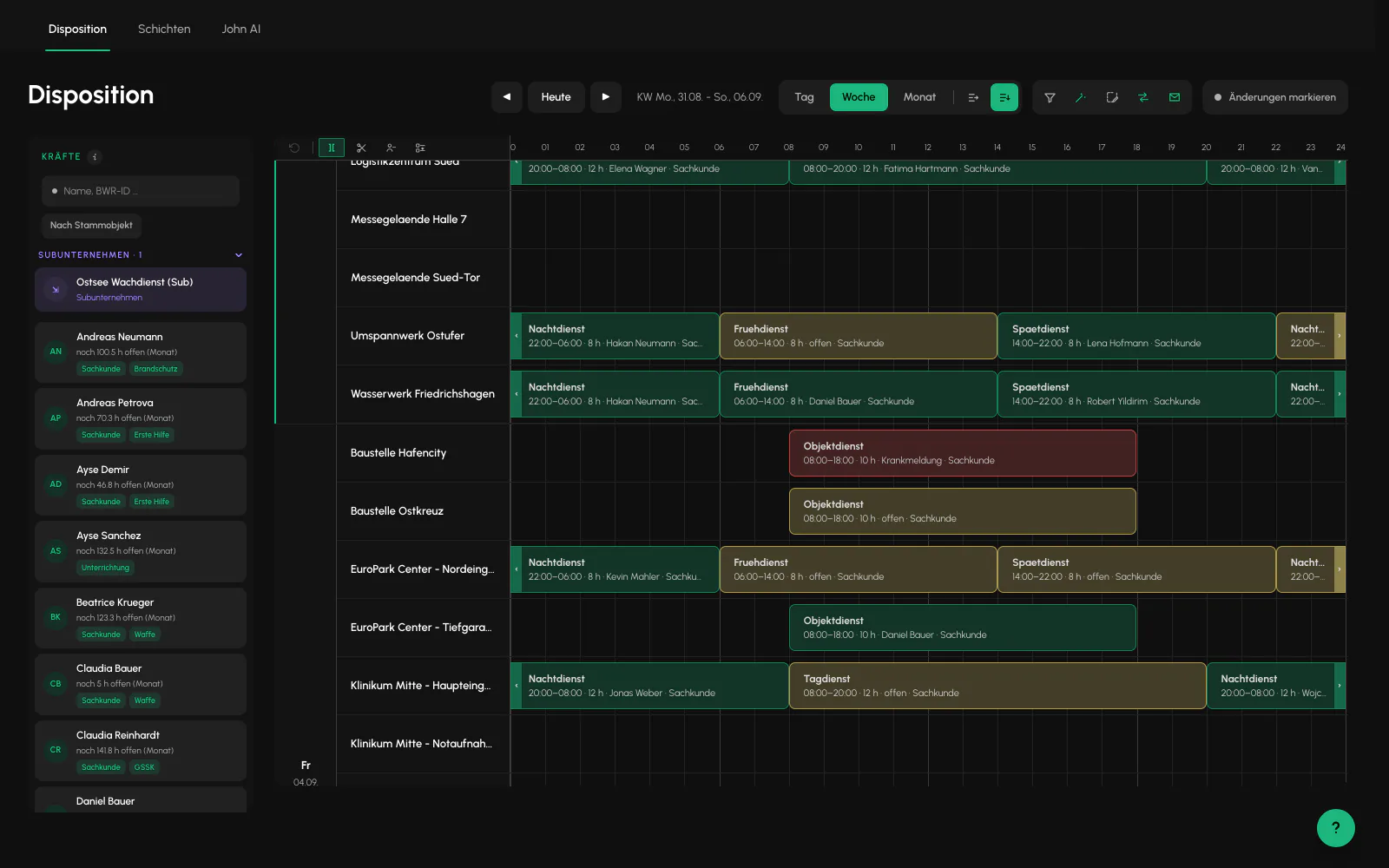
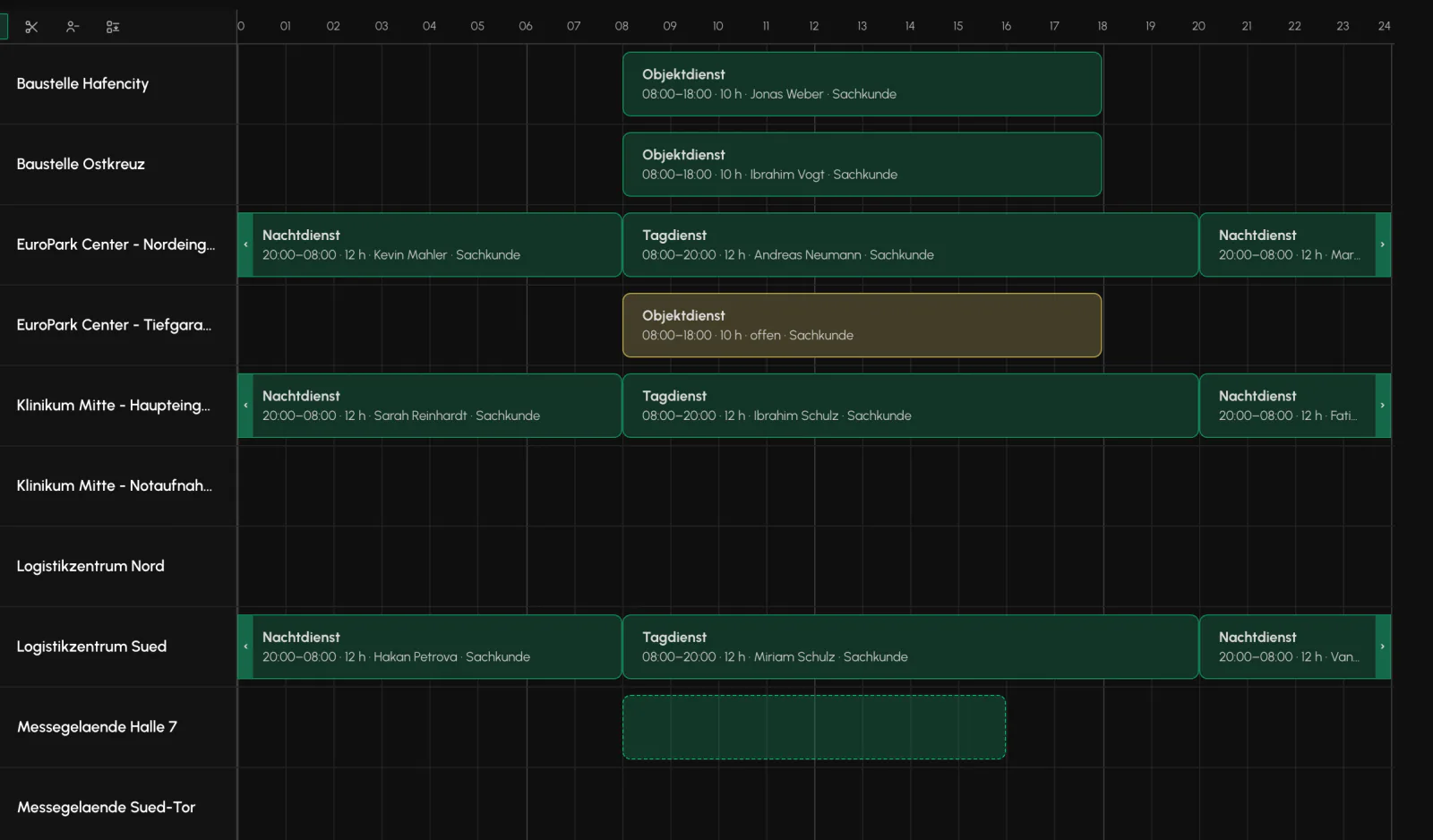
Filas de emplazamientos y eje temporal. Arrastra, amplía, divide y asigna. Detrás hay un conjunto de reglas que comprueba cada asignación.
Requisitos
- Cliente, emplazamiento y pedido creados
- Al menos un empleado en el equipo
El tablero
Los turnos se crean arrastrando el puntero, se cambia su duración, se dividen, duplican y asignan mediante arrastre. Un turno nuevo se crea arrastrando sobre una pista vacía. Si hace falta, también se crea un pedido. La cuadrícula utiliza intervalos de 15 minutos.
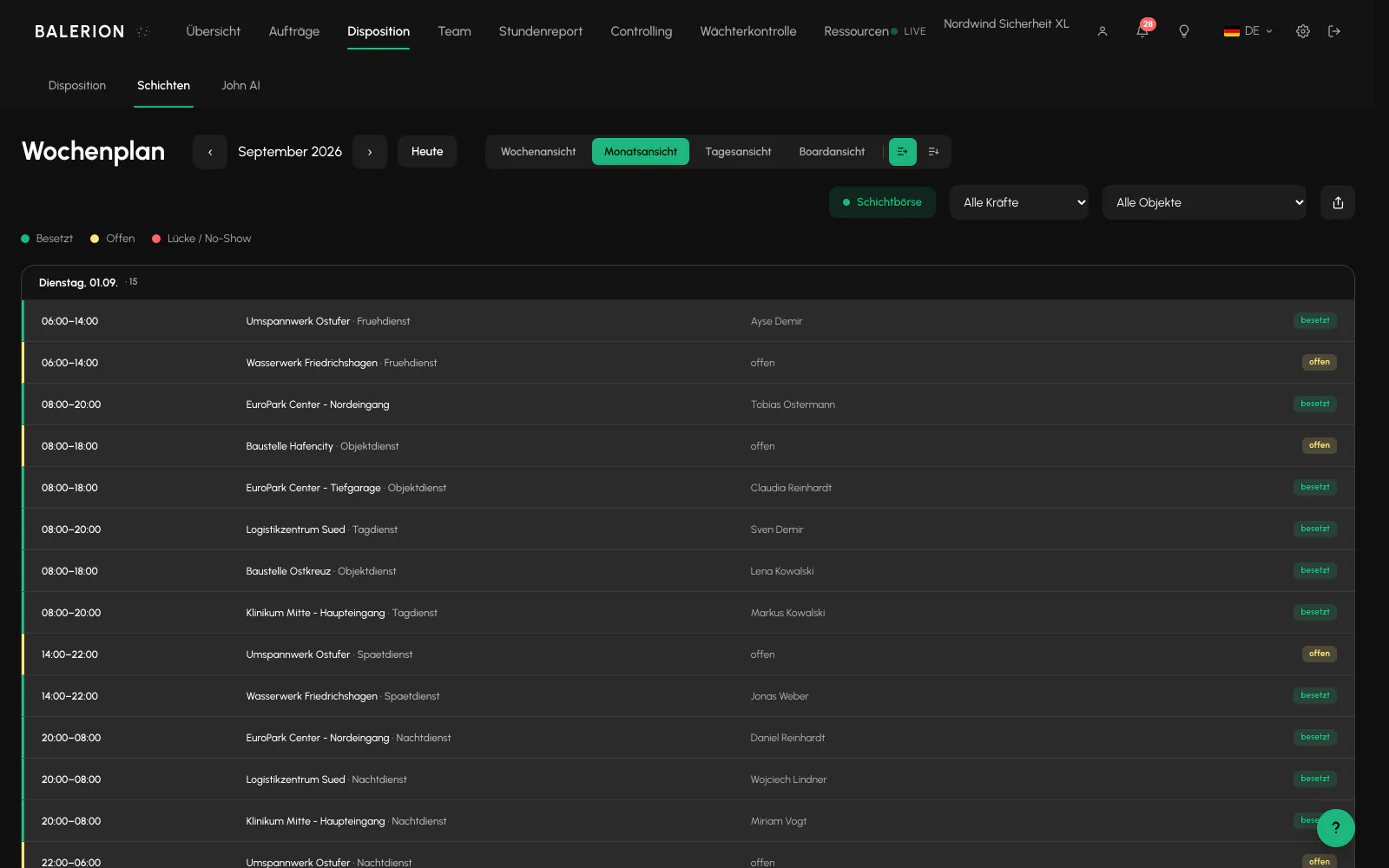
Hay vistas diaria, semanal y mensual, además de un plan semanal propio con salida PDF y una página por empleado.
La vista mensual se puede alternar entre dos presentaciones: Cuadrícula muestra los empleados a lo largo de los días y Lista diaria muestra un día debajo de otro. En pantallas estrechas y con muchos empleados, la lista diaria es la más legible de las dos. Al abrirla, la vista salta al día actual.
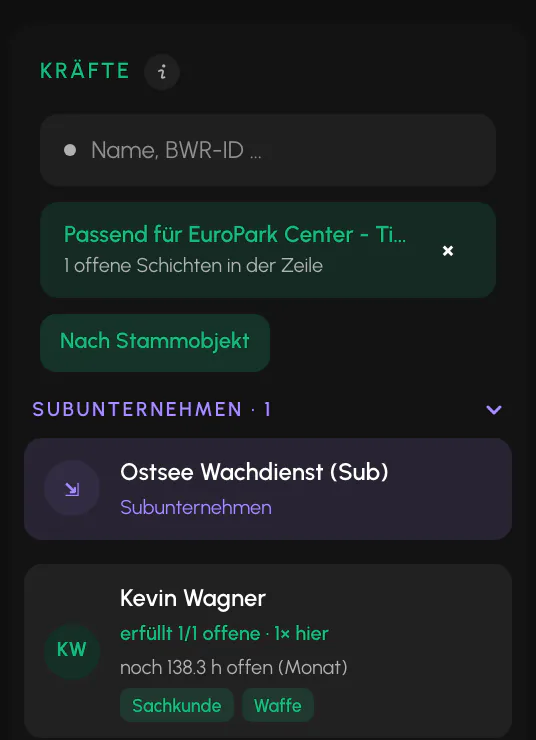
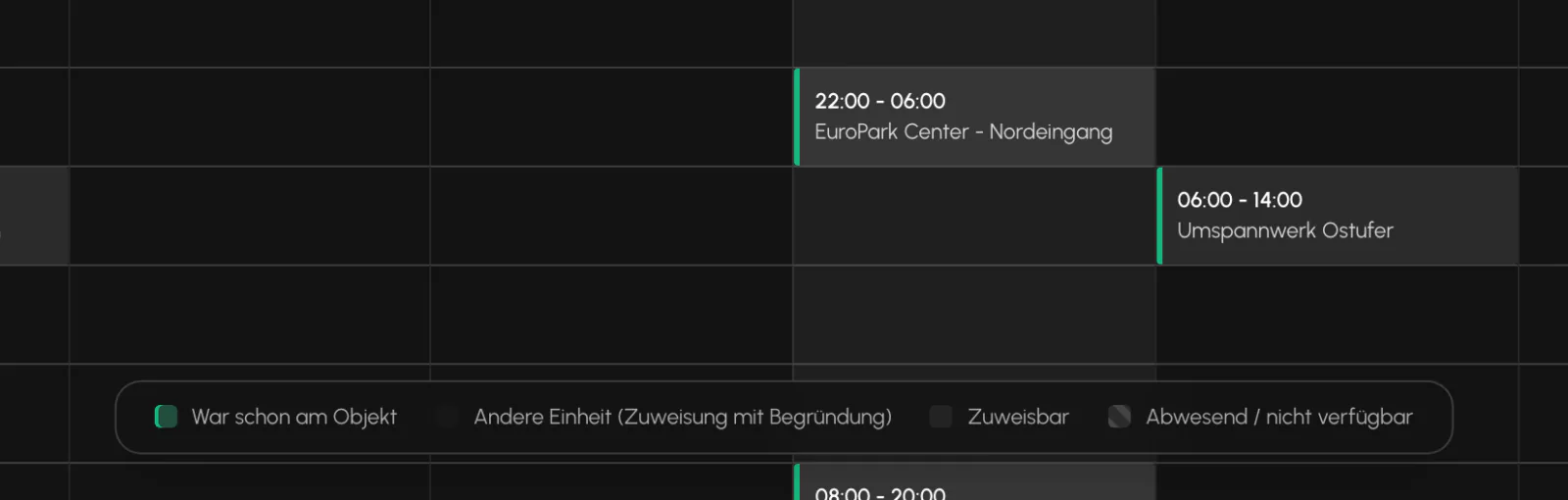
En el plan semanal, cada tarjeta de turno muestra el nombre del emplazamiento, no solo el nombre del turno. Si arrastras allí un turno sobre un empleado, se iluminan en verde las filas de quienes ya conocen ese emplazamiento por los últimos meses. Se tienen en cuenta los emplazamientos en los que el empleado ha trabajado habitualmente. Un único servicio de hace meses no hace que la fila se ilumine. Esto también es una sugerencia, no una autorización.
Puedes deshacer con Ctrl+Z o Cmd+Z, con una profundidad de 20 pasos. Se pueden revertir los desplazamientos, cambios de tamaño, pausas, divisiones, asignaciones y cancelaciones de asignación. No se pueden revertir la creación de pedidos, la delegación ni la eliminación.

La paleta de empleados
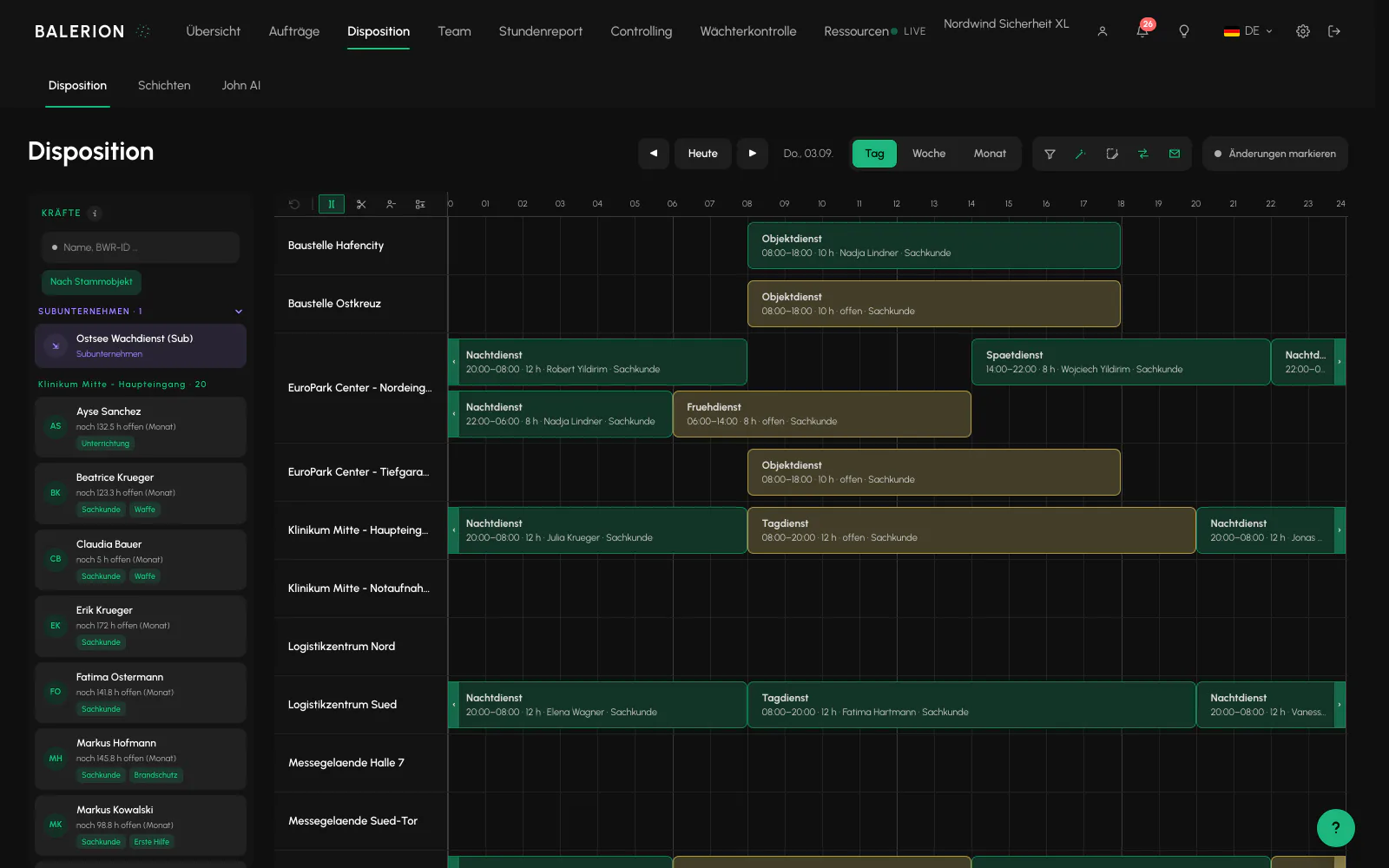
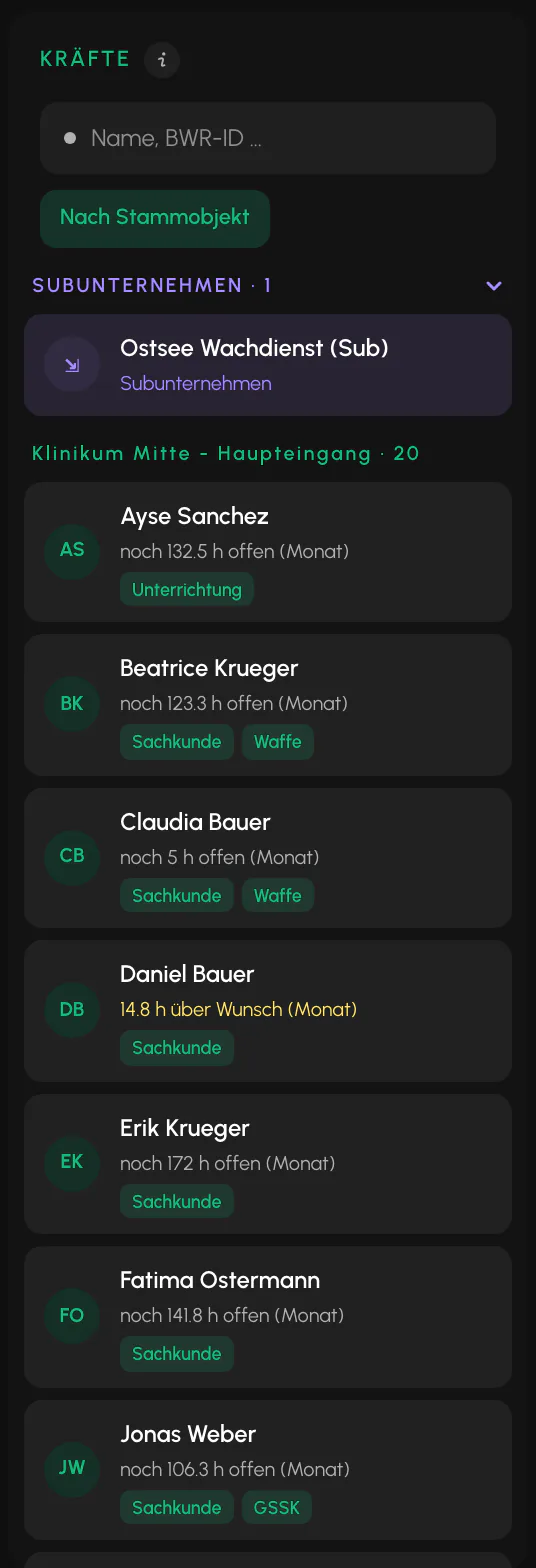
A la izquierda del tablero aparece la lista de empleados desde la que se realizan las asignaciones. Muestra más información de la que parece a primera vista:
- Agrupar por emplazamiento habitual. Un botón bajo el campo de búsqueda ordena la lista según el emplazamiento en el que el empleado ha trabajado con mayor frecuencia durante los últimos meses. Los empleados sin historial de servicios aparecen como grupo propio al final. El selector siempre está desactivado al abrir la página y no se recuerda.
- Horas deseadas restantes. Debajo del nombre aparece cuánto queda del cupo mensual de horas deseadas o, con un color de advertencia, cuánto lo ha superado ya el empleado. La fila solo aparece si se han registrado horas deseadas por mes para el miembro.
- Empleados asignados atenuados. En la vista diaria, los empleados que ya tienen una asignación ese día aparecen más claros, con el aviso «ya asignado hoy», y pasan al final de la lista. Una simple oferta en la bolsa de turnos no cuenta como asignación.
- Aviso al arrastrar. Si arrastras en la vista diaria a un empleado que ya está asignado, durante el arrastre aparece un aviso con sus intervalos horarios del día.
El aspecto atenuado y el aviso son indicaciones, no bloqueos. Puedes soltar igualmente. Como siempre, la comprobación solo se realiza al asignar. Ambos solo están disponibles en la vista diaria.
Después de medianoche
Los turnos nocturnos transcurren durante dos días naturales y aparecen como dos barras. La etiqueta sigue mostrando las horas reales.
Una asimetría que causa confusión con frecuencia: Dibujar y arrastrar desde el borde permite pasar de medianoche, pero el desplazamiento se limita al mismo día. No se puede desplazar un turno nocturno un día entero mediante esta función.
Modo de planificación
El modo de planificación sirve para preparar: planificas una semana completa sin que el equipo reciba información y al final apruebas todo de una vez.
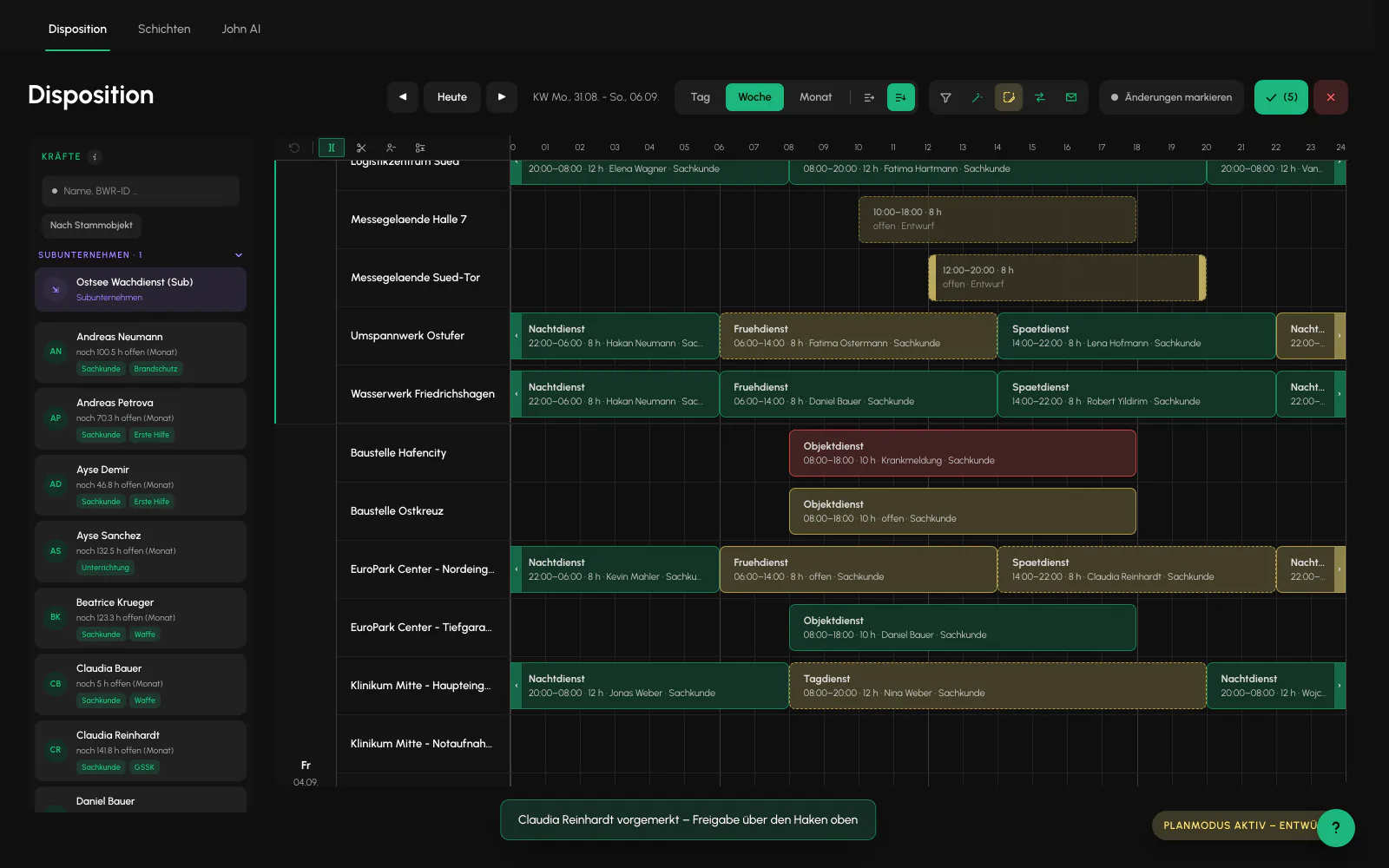
Cuando está activado, encima del tablero aparece la etiqueta «Modo de planificación activo». Entonces se aplica lo siguiente:
- Los turnos nuevos se crean como borradores. Los borradores no son visibles para los empleados y no generan notificaciones.
- Las asignaciones a turnos existentes se recopilan como reservas. En el tablero aparecen con líneas discontinuas y se ve el nombre. En ese momento todavía no se ha asignado a nadie.
La marca «Aprobar» cuenta conjuntamente los borradores y las reservas. Al pulsarla, cada reserva se asigna por separado y pasa por las mismas comprobaciones que una asignación normal. Si una provoca un conflicto o cancelas un diálogo, solo esa permanece pendiente y se te comunica. Las demás continúan.
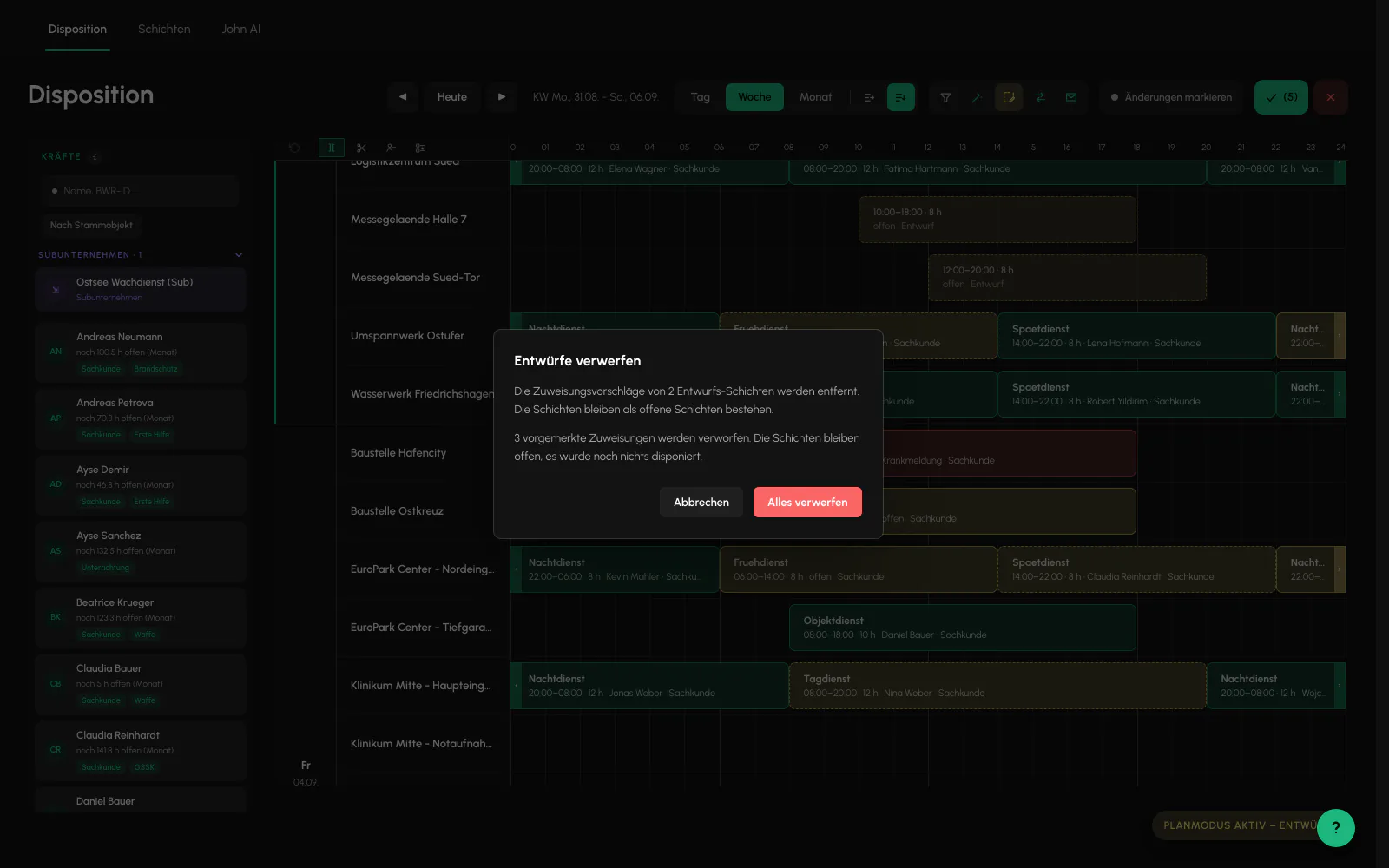
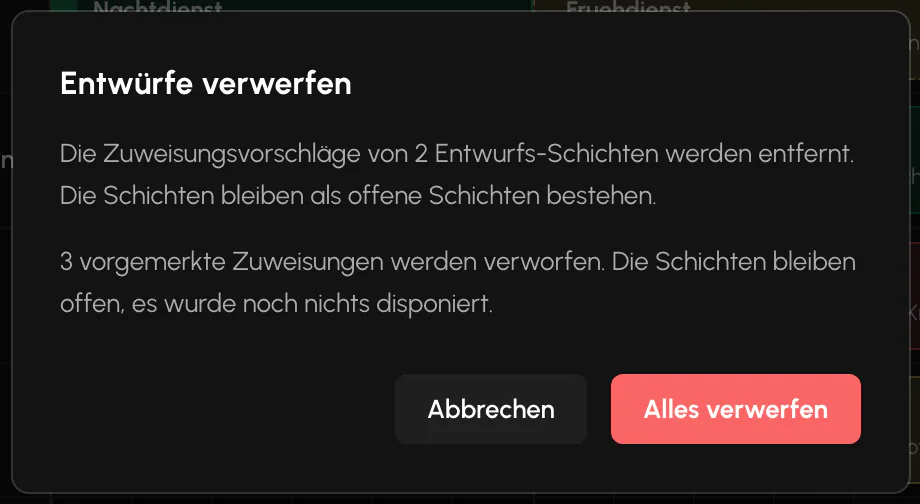
La X roja descarta ambos. El diálogo de confirmación muestra las cifras reales para que no descartes por error el trabajo de media semana.
Dos particularidades: El modo solo se aplica a la sesión actual, por lo que un modo de planificación activado una vez no permanece activo durante días. Las reservas sobreviven a una recarga y se pueden seguir aprobando. Además, están vinculadas a tu navegador. Un compañero no las ve.
El interruptor solo está disponible en Planificación. El plan de turnos no crea nada por sí mismo, por lo que allí no habría nada que aprobar. Sin embargo, los borradores siguen apareciendo identificados también allí.
Qué se comprueba en cada asignación
Todas las vías de asignación pasan por la misma comprobación, tanto si se realizan mediante arrastre en el plan, a través de la bolsa o mediante el agente de sustitución. No hay una vía menos estricta para eludir las reglas. Se comprueban: empleado activo, cualificación exigida, bloqueo del emplazamiento, autorización para el servicio en el emplazamiento, ausencia aprobada, reserva doble y disposiciones de la Arbeitszeitgesetz. Si se rechaza, el mensaje indica el motivo.
También se comprueba si el turno se puede asignar. Se rechazan los turnos delegados a un subcontratista y los ya finalizados. Si el pedido pertenece a una unidad organizativa, el empleado debe pertenecer a esa unidad al inicio del turno, como unidad de origen o mediante una cesión.
Un aviso que evita una consulta al soporte: Si esta comprobación muestra «Empleado no encontrado» aunque aparezca en la lista, casi siempre se debe a la unidad. La solución es ceder al empleado a esa unidad o adaptar la unidad del pedido.
Lo determinante es el inicio del turno, no el momento de planificarlo. Por tanto, el periodo de cesión debe cubrir el día del turno.
Lo que ni siquiera aparece como propuesta: Las propuestas de asignación ocultan a los empleados que ya tienen otro turno a esa hora o una ausencia aprobada. Cuando aparecen de todos modos, llevan la indicación «ocupado» o «ausente». Tampoco se proponen empleados inactivos ni en Standby. Esto se aplica de la misma forma al asignador rápido, al asignador de turnos y al asignador de la vista general.
Sobre la comprobación del ArbZG: Sirve como ayuda, pero no sustituye vuestro deber de comprobación como empleador. Comprobad siempre la admisibilidad de los servicios prolongados y de los periodos de descanso cortos también con respecto a vuestro convenio colectivo y acuerdo de empresa. Solo se pueden anular la reserva doble y la Arbeitszeitgesetz, y únicamente con una justificación. Consulta la información siguiente.
Anular reglas
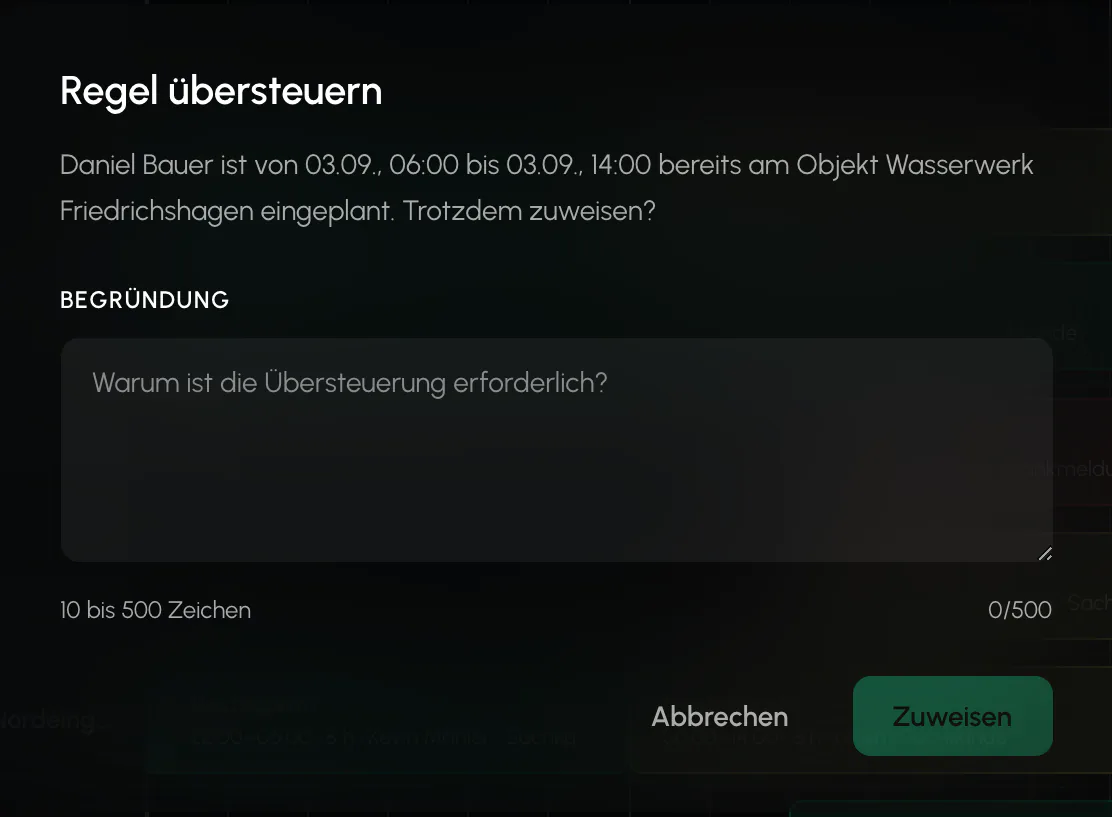
El área de planificación puede anular la reserva doble y el ArbZG. Para ello es obligatorio indicar un motivo de entre 10 y 500 caracteres. La cualificación y el bloqueo del emplazamiento nunca se pueden anular. Tampoco existe ninguna anulación cuando un empleado acepta un turno por sí mismo.
Un permiso propio: La anulación requiere un permiso específico que debes conceder de forma consciente. El rol «Planificador» incluido no lo contiene. Después de cada cambio en la gestión de roles, comprueba quién lo tiene.
Reasignar
Si se vuelve a asignar un turno ya ocupado, el nuevo empleado sustituye al anterior. Si el anterior ya había realizado el check-in, se registra correctamente su check-out en lugar de rechazar la operación, para que el tiempo trabajado siga siendo facturable.
Mapa en directo
El mapa en directo ya no tiene una página propia. Es la Vista general. Allí aparecen en un mapa los emplazamientos, los empleados que han realizado el check-in y los esperados. El mapa se actualiza automáticamente.
Para cada emplazamiento, una ventana emergente muestra cuántos empleados están presentes, cuándo se produjo el último check-in y, en caso de dotación insuficiente, una alarma con la relación entre presentes y necesarios. Desde allí, «Abrir plan de operaciones» lleva directamente al Centro de operaciones del emplazamiento.
Los elementos de la leyenda izquierda se pueden mostrar u ocultar por separado si el mapa está demasiado lleno.
Asignar automáticamente
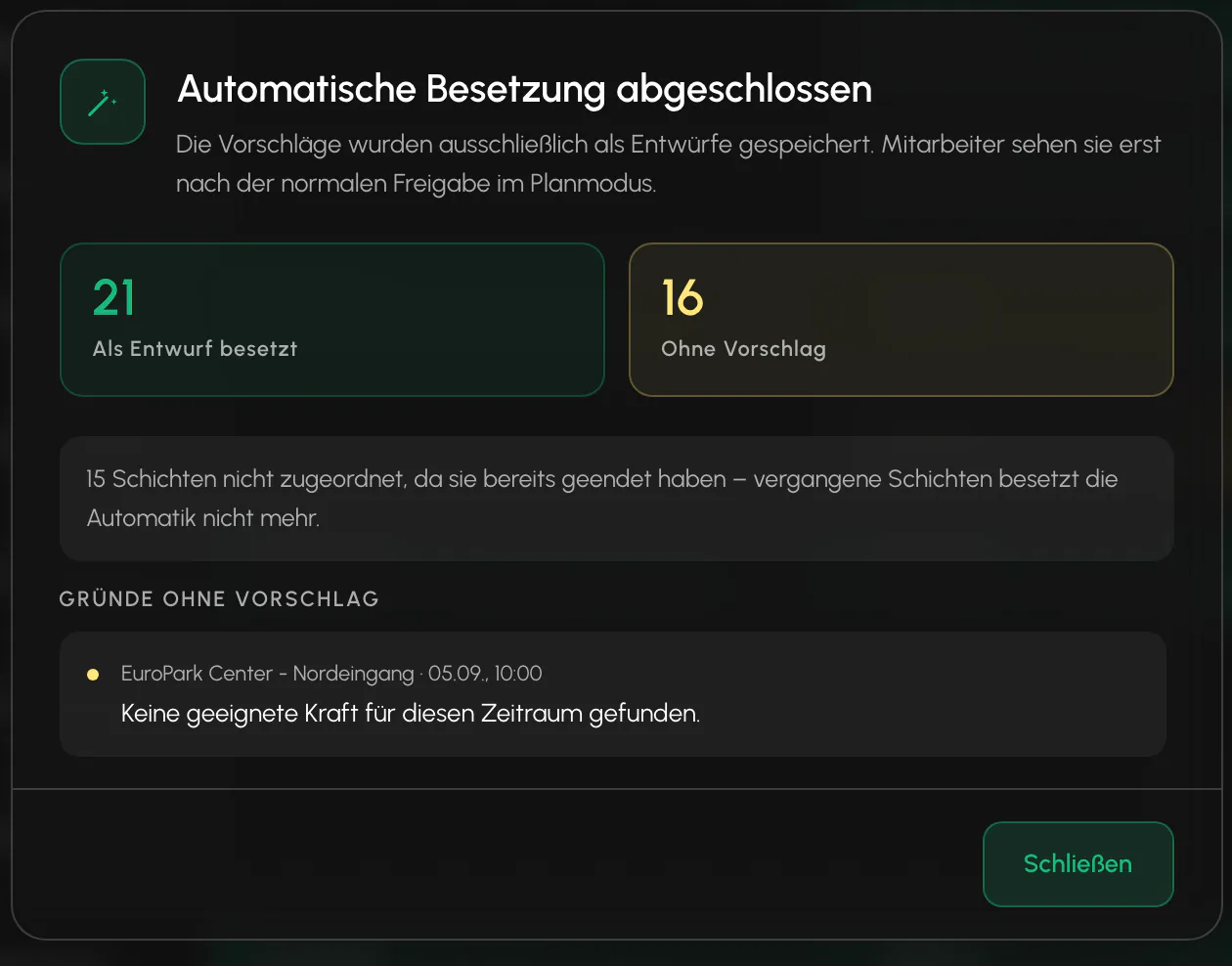
«Asignar automáticamente» propone empleados para todos los turnos vacantes visibles, exclusivamente como borrador y sin notificaciones. Mientras se ejecuta el proceso, aparece un indicador de carga sobre el tablero. Después, un diálogo resume qué se ha asignado y qué no, con un motivo claro para cada turno no asignado.
Los turnos pasados ya no se asignan. Aparecen en el resultado como una fila agrupada con este motivo exacto, en lugar de hacerse pasar por «no se ha encontrado un empleado adecuado». Es el caso más frecuente cuando se ha seleccionado un periodo que se extiende al pasado.
Si hay filtros activos, el diálogo también indica cuántas posiciones visibles se han dejado sin cambios por este motivo.
La propuesta da prioridad a los empleados que ya conocen el emplazamiento, tiene en cuenta un reparto justo de los servicios y los desplazamientos cortos. Si se han registrado horas deseadas por mes para un empleado, también se tiene en cuenta cuánto queda pendiente en el mes en curso.
Qué puedes modificar tú mismo: Las horas deseadas se configuran en Equipo, Miembro, pestaña Contrato y personal. Un vehículo propio registrado mejora la consideración para emplazamientos más alejados. Sin estos dos datos, nada cambia. El empleado se sigue proponiendo con normalidad.
Solo se incluyen parámetros administrativos de planificación: servicios realizados en el emplazamiento, horas mensuales planificadas y deseadas, momento del último contacto y distancia. No se incluyen expresamente datos de comportamiento, como el índice de respuesta o aceptación. Es una decisión consciente en vista de la KI-Verordnung, el Reglamento de IA.
Relacionado
- Pedidos y emplazamientosEl pedido genera los turnos. El emplazamiento proporciona la geovalla, los contactos y los precios.
- Bolsa de turnos y autogestiónOfrece turnos abiertos a los empleados para que los acepten. Se asignan a quien primero los acepte.
- Baja y sustituciónUna baja por enfermedad es un proceso, no una replanificación automática. La decisión queda en manos de la planificación.
Actualizado el: 03.09.2026