'%20fill='%23fff'%20fill-rule='evenodd'%20clip-rule='evenodd'%20d='M1.94516e-05%200.0202086C0.0420195%201.22421%2015.477%2022.8672%2025.974%2036.4392C80.466%20106.895%20148.48%20166.337%20231.974%20216.477C250.654%20227.694%20271.214%20239.258%20308.974%20259.785C390.041%20303.855%20418.027%20323.655%20445.375%20356.29C457.567%20370.839%20458.267%20370.657%20438.242%20358.146C387.532%20326.465%20356.693%20316.359%20305.474%20314.635C278.901%20313.741%20256.584%20316.015%20228.224%20322.508C219.385%20324.532%20216.216%20326.29%20221.407%20326.29C233.608%20326.29%20264.586%20334.87%20282.263%20343.145C295.881%20349.52%20314.974%20361.858%20314.974%20364.283C314.974%20364.695%20312.612%20365.334%20309.724%20365.703C241.199%20374.463%20154.183%20428.191%2092.562%20499.79C75.09%20520.091%2071.7%20524.859%2077.035%20521.628C78.926%20520.482%2084.728%20516.968%2089.927%20513.819C112.706%20500.021%20145.195%20487.437%20169.935%20482.828C181.824%20480.613%20205.552%20478.817%20211.298%20479.696L216.122%20480.435L203.794%20493.112C142.137%20556.516%20104.948%20625.881%2092.913%20699.925C90.533%20714.569%2090.783%20715.586%2094.806%20707.641C105.92%20685.691%20127.936%20659.716%20144.474%20649.04C150.781%20644.969%20158.103%20641.29%20159.899%20641.29C160.273%20641.29%20161.083%20648.827%20161.699%20658.04C165.47%20714.441%20188.011%20764.593%20226.674%20802.603C262.563%20837.887%20306.066%20866.035%20398.474%20913.767C434.747%20932.503%20444.973%20937.877%20458.974%20945.562C570.722%201006.9%20619.955%201060.37%20650.021%201153.06C653.459%201163.66%20656.39%201172.21%20656.535%201172.06C656.68%201171.91%20657.989%201166.17%20659.445%201159.29C682.51%201050.31%20655.152%20934.035%20584.506%20840.79C562.617%20811.9%20543.899%20791.508%20489.954%20737.79C426.931%20675.032%20411.607%20655.099%20405.006%20627.29C392.323%20573.863%20438.939%20538.423%20500.849%20554.425C526.675%20561.1%20544.604%20577.062%20549.915%20598.107L551.59%20604.743L564.032%20606.485C634.063%20616.289%20704.147%20646.368%20736.626%20680.561C749.96%20694.598%20749.787%20706.055%20736.132%20713.269L732.474%20715.202L742.766%20715.246C753.94%20715.294%20764.079%20713.573%20776.282%20709.556L784.091%20706.987L786.782%20708.95C791.451%20712.357%20797.8%20722.825%20799.144%20729.336C800.681%20736.776%20800.851%20736.757%20806.282%20728.54C830.903%20691.286%20836.954%20633.079%20820.076%20595.855L817.271%20589.667L808.372%20586.346C782.299%20576.613%20762.637%20558.586%20741.181%20524.743C729.885%20506.926%20727.08%20500.527%20723.898%20485.323C719.333%20463.505%20718.535%20461.808%20707.053%20449.509C690.138%20431.393%20684.217%20423.522%20661.746%20389.29C602.592%20299.172%20519.411%20225.38%20413.356%20168.936C385.699%20154.217%20328.981%20128.949%20327.322%20130.609C327.135%20130.796%20332.883%20134.879%20340.096%20139.682C394.802%20176.112%20443.502%20218.504%20467.755%20250.806C475.015%20260.475%20485.69%20277.926%20484.843%20278.74C484.64%20278.936%20480.199%20275.945%20474.974%20272.096C430.93%20239.644%20400.199%20223.792%20315.974%20190.078C174.722%20133.537%20108.045%2094.3042%2016.767%2014.0202C7.53105%205.89621%20-0.0139805%20-0.403791%201.94516e-05%200.0202086ZM592.467%20436.927C603.971%20451.343%20612.149%20463.814%20615.502%20472.054C626.595%20499.317%20631.458%20503.825%20657.974%20511.427C664.299%20513.24%20674.182%20517.081%20679.937%20519.961C685.691%20522.842%20690.502%20525.096%20690.627%20524.971C690.752%20524.845%20688.519%20521.149%20685.664%20516.757C682.81%20512.364%20678.077%20504.207%20675.147%20498.629C668.633%20486.227%20664.825%20482.16%20649.462%20471.196C634.986%20460.866%20585.876%20426.936%20584.662%20426.427C584.187%20426.228%20587.699%20430.953%20592.467%20436.927Z'/%3e%3c/svg%3e)
Toimintakeskus
Kohteen aluesuunnitelma koko näytön karttana. Siihen merkitään, missä kukin seisoo, mitä reittiä hän kulkee ja mitkä alueet on suljettu.
Edellytykset
- Kohde on luotu ja sille on määritetty koordinaatit
- Roolina on työvuorosuunnittelija tai sitä korkeampi, vain he saavat tallentaa
Mistä se löytyy
Avaa kohde kohdasta Toimeksiannot, Kohteet ja avaa toimintasuunnitelma tai valitse yleisnäkymän kohdekartalta "Avaa toimintasuunnitelma".
Vasemmassa yläkulmassa näkyy polku "Toimeksiannot / kohteen nimi / toimintasuunnitelma" ja oikeassa yläkulmassa painike Tallenna suunnitelma. Jos painikkeen perässä näkyy tähti, tallentamattomia muutoksia on. Sivu ei tallenna mitään automaattisesti.
Jos kohteella ei ole koordinaatteja, kartan sijasta näkyy huomautus "Kohteella ei ole koordinaatteja". Määritä silloin ensin kohteen sijainti.
Kolme aluetta
Vasemmalla näkyvät osoite, koordinaatit ja asetettujen elementtien määrä. Niiden alla on "Vartiopisteet ja osoitukset", jossa näkyvät kaikki vartiopisteet sekä tieto "miehitetty" tai "miehittämätön".
Keskellä on koko leveyden täyttävä kartta. Alhaalla näkyy mittakaava ja oikealla elementtien määrä.
Oikealla on työkalupaneeli, jossa on neljä osiota: Työkalu, Sijoita, Piirrä ja Koko. Aivan alhaalla on pikaohje "Näin se toimii".
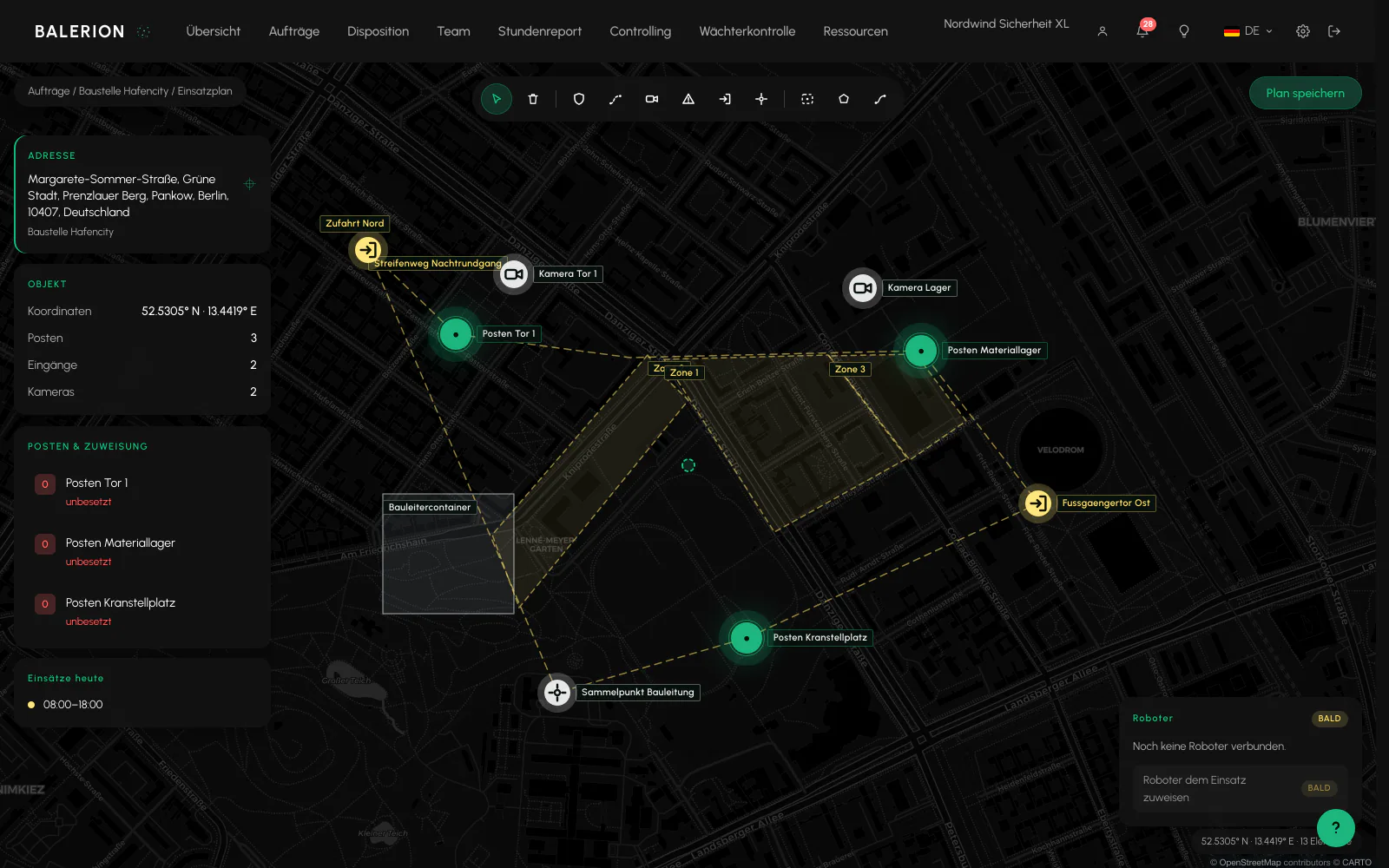
Elementtien sijoittaminen
Sijoita-osiossa on kuusi merkkiä: Vartiopiste eli numeroitu ja miehitetty vartiointipaikka, Partioreitti eli partiopiste, Kamera, Sulkualue, Sisäänkäynti ja Kokoontumispaikka.
Toimi näin: valitse merkki ja napsauta karttaa. Kun merkki on aktiivinen, painikkeessa lukee "Napsauta karttaa".
Vartiopisteet saavat oman Geofence-alueen. Vartiopisteen check-in rajataan näin tarkemmin kuin pelkän kohdesäteen avulla.
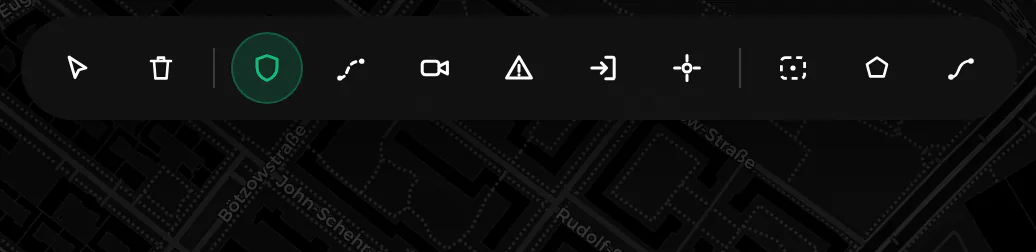
Alueiden ja reittien piirtäminen
Piirrä-osiossa ovat Rakennus ja Reitti. Napsauta pisteitä peräkkäin. Kaksoisnapsautus tai "Valmis" päättää muodon. Rakennus tarvitsee vähintään kolme pistettä ja reitti vähintään kaksi. Vieressä oleva laskuri näyttää asetetut pisteet. "Peruuta" hylkää luonnoksen.
Myös sulkualueen voi piirtää alueeksi, joka merkitsee pääsyltä suljetun alueen.
Kun muoto on valittu, oikea sarake näyttää kulmapisteiden määrän. Pisteitä voi siirtää yksitellen.
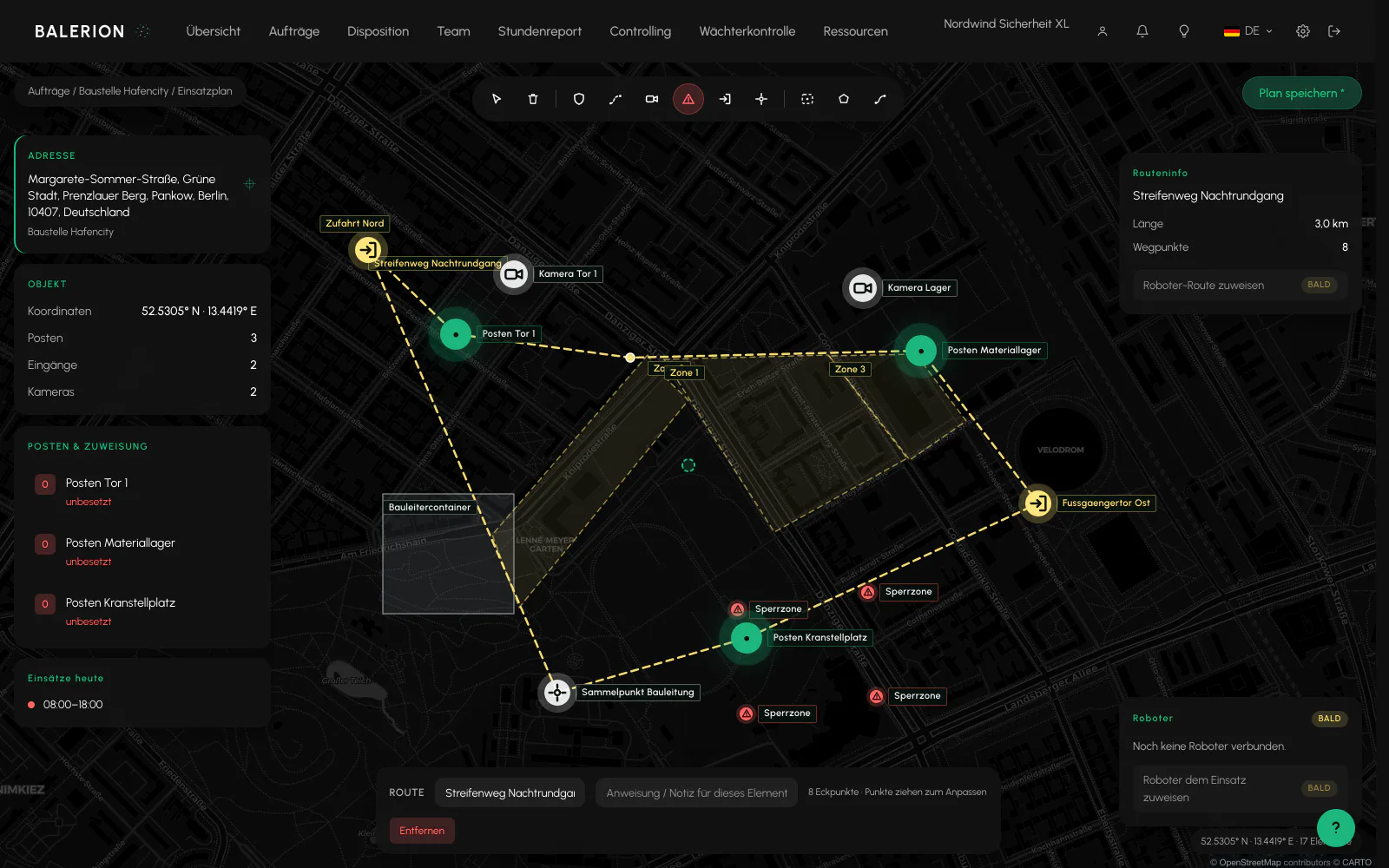
Valitseminen, muuttaminen ja poistaminen
Valinta-työkalulla voi napsauttaa mitä tahansa elementtiä: vedä merkkiä, siirrä kulmapisteitä, kirjoita nimi ja muuta elementtiä suuremmaksi tai pienemmäksi Koko-säätimellä. Jos mitään ei ole valittu, kohdassa lukee "Muuta kokoa valitsemalla merkki".
Poista-työkalu poistaa napsautetun elementin. Vaihtoehtoisesti oikeassa sarakkeessa on "Poista".
Nimet pysyvät jatkuvasti näkyvissä. Jos useita elementtejä on lähellä toisiaan, niiden nimiä siirretään eri suuntiin luettavuuden säilyttämiseksi.
Elementtikohtainen huomautus
Jokaiselle elementille voi tallentaa ohjeen kenttään "Tämän elementin ohje / huomautus". Näin sääntö näkyy siellä, missä sitä sovelletaan, erillisen luettelon sijasta.
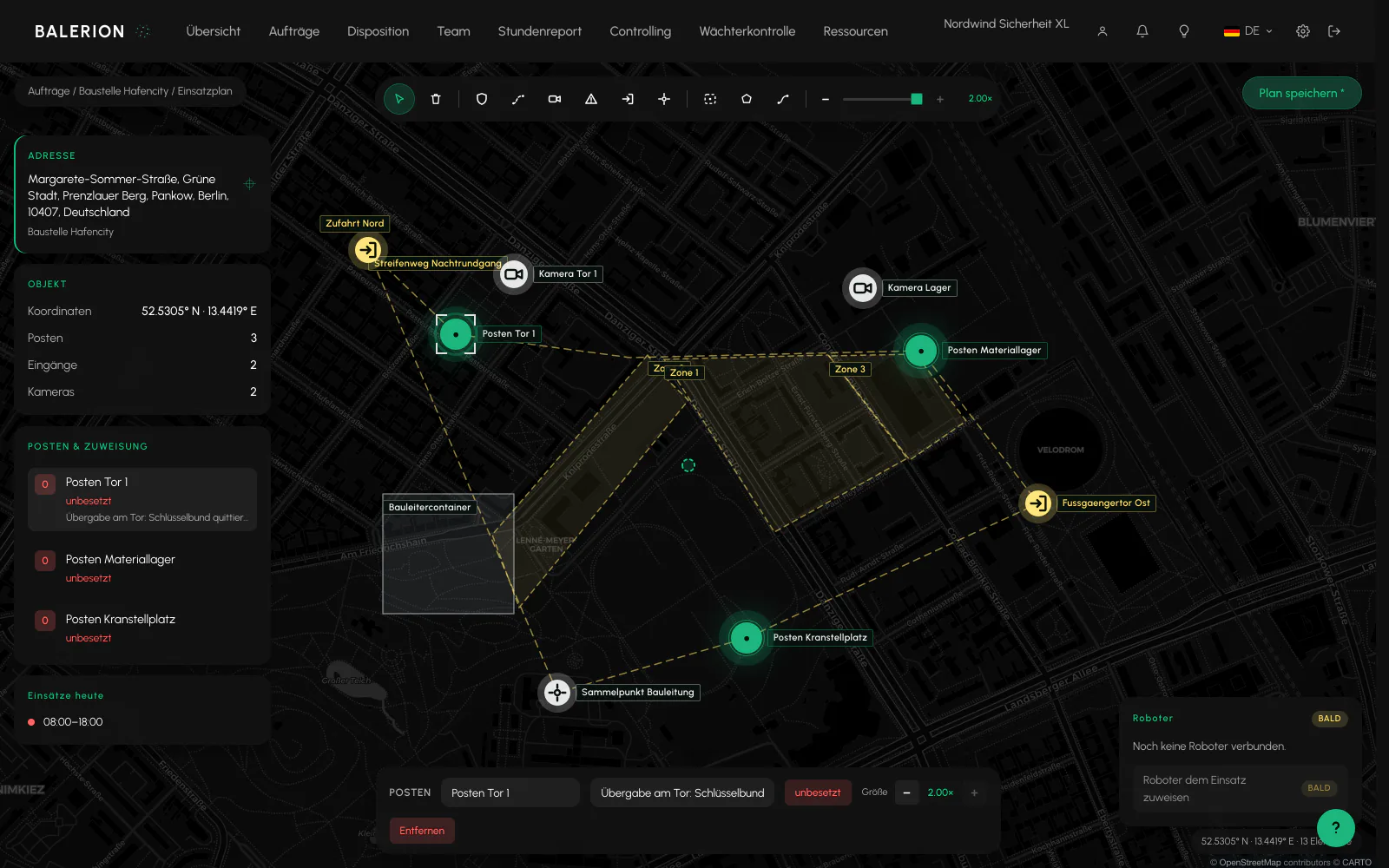
Anturit, reittitiedot ja robotit
Kun kamera on valittu, oikealle tulee Anturit-kortti, jossa anturityypiksi voi valita kameran, LiDARin tai lämpökuvauksen.
Kun reitti on valittu, Reittitiedot näyttää sen pituuden ja reittipisteiden määrän.
Oikeassa alakulmassa on Robotit-kortti. Kun mitään ei ole yhdistetty, siinä lukee "Robotteja ei ole vielä yhdistetty".
Suoraan sanottuna: "Yhdistä API", "Analyysi", "Avaa suora kuva" ja "Osoita robotin reitti" on merkitty tekstillä Tulossa pian. Ne näyttävät, mihin karttaa kehitetään, mutta eivät vielä tee mitään.
Tämän päivän työtehtävät
Oikealla on Tämän päivän työtehtävät-kortti, jossa näkyvät tässä kohteessa tänään suoritettavat työvuorot. Jos niitä ei ole, kortissa lukee "Tässä kohteessa ei ole työtehtäviä tänään".
Näin aluetta suunniteltaessa näkee heti, kuka työskentelee siellä tänään.
Tallentaminen
Vasta Tallenna suunnitelma tallentaa nykyisen tilan. Kuittaus kertoo tallennettujen elementtien määrän. Jos poistut sivulta ennen tallentamista, muutokset menetetään.
Vain työvuorosuunnittelu saa tallentaa. Muut roolit näkevät suunnitelman, mutta tallennettaessa ne saavat ilmoituksen "Ei käyttöoikeutta".
Aiheeseen liittyvää
- Toimeksiannot ja kohteetToimeksianto luo työvuorot. Kohde määrittää Geofencen, yhteyshenkilöt ja hinnat.
- Työajan kirjausVartijat kirjaavat työajan sovelluksessa, eivät Cockpitissa. Palvelin tarkistaa sijainnin ja tallentaa aikaleiman.
- Vartiokierrosten valvontaKohteen tarkastuspisteet, kierrokset sovelluksessa ja todisteet Cockpitissa. Lisäksi rehellinen arvio siitä, mitä skannaus todistaa.
Päivitetty: 03.09.2026