
Dienstplan und Disposition
Objekt-Zeilen mal Zeitachse. Ziehen, dehnen, teilen, besetzen. Dahinter ein Regelwerk, das jede Zuweisung prüft.
Voraussetzungen
- Kunde, Objekt und Auftrag angelegt
- Mindestens eine Kraft im Team
Das Board
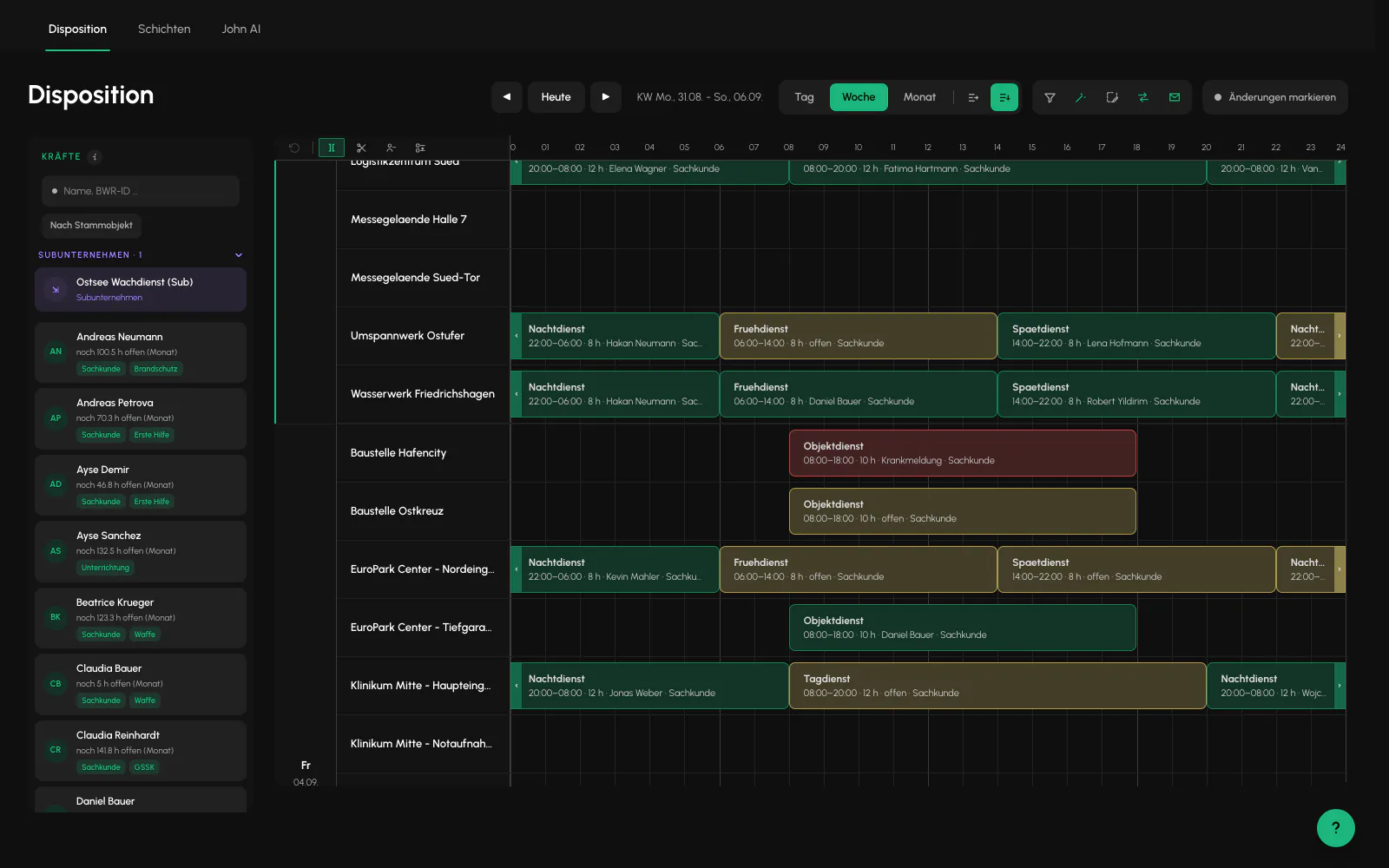
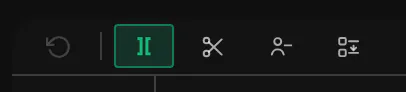
Schichten werden per Zeiger gezogen, in der Länge geändert, geteilt, dupliziert und per Ziehen besetzt. Das Raster liegt bei 15 Minuten.
Neue Schicht. Ziehen auf einer leeren Spur öffnet das Fenster „Neue Schicht“. Du wählst einen bestehenden Auftrag des Objekts und legst mit „Anlegen“ an. Passt keiner, wählst du „+ Neuer Auftrag“, dann führt „Neuen Auftrag anlegen“ in das vollständige Auftragsformular, vorbefüllt mit deinen Angaben. Ein Auftrag entsteht also nie nebenbei, du siehst ihn immer vorher.
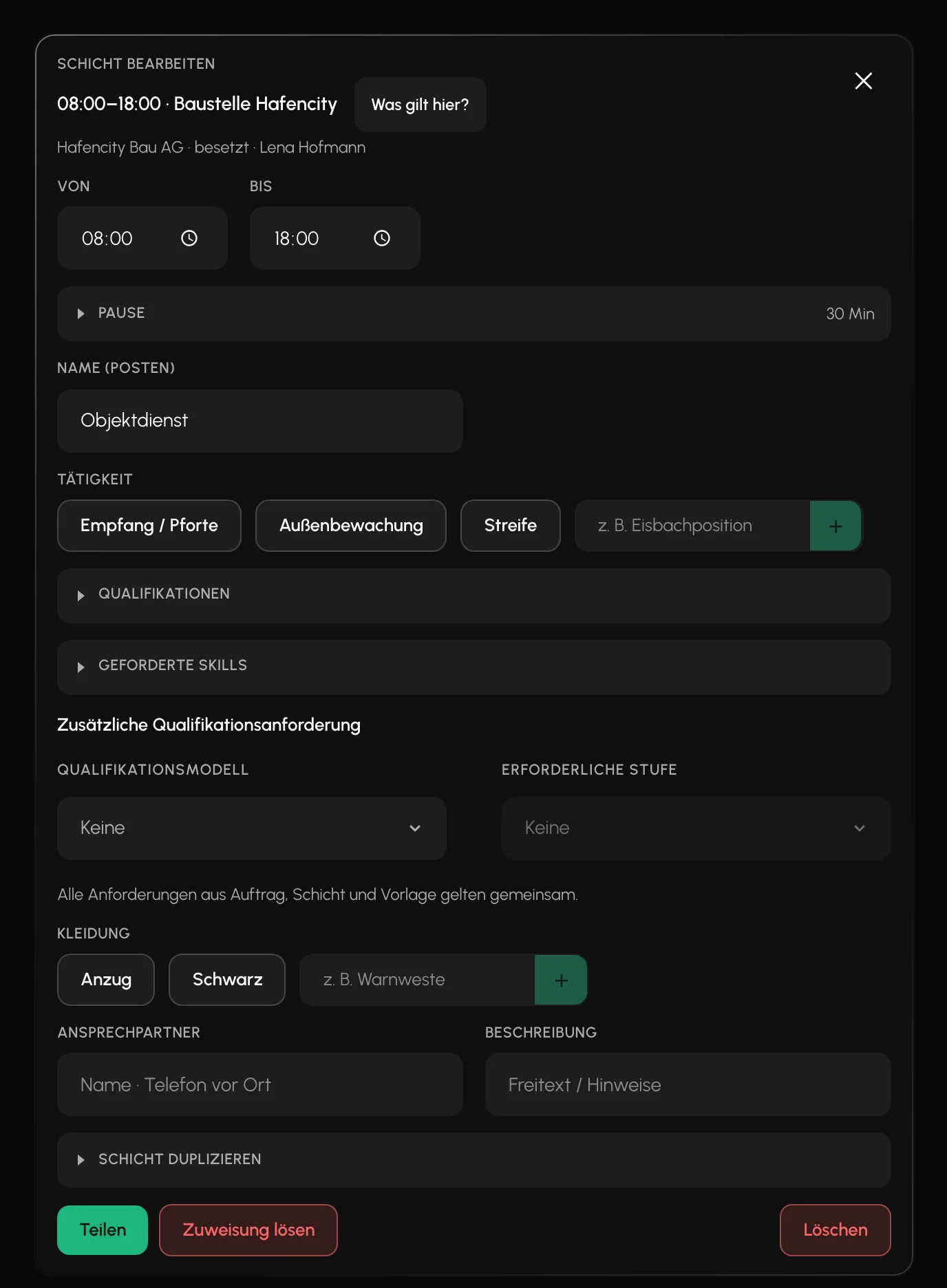
Schicht bearbeiten. Ein Klick auf eine Schicht öffnet daneben das Fenster „Schicht bearbeiten“. Dort änderst du Von und Bis, die Pause, Name, Kategorie, Tätigkeit, Kleidung, Qualifikationen und geforderte Skills, duplizierst die Schicht oder gibst sie in die Börse. Liegt das Bis vor dem Von, endet die Schicht am Folgetag. Ein zweiter Klick auf dieselbe Schicht schließt das Fenster wieder.
Es gibt Tages-, Wochen- und Monatsansicht, dazu einen eigenen Wochenplan mit PDF-Ausgabe, Seite je Kraft.
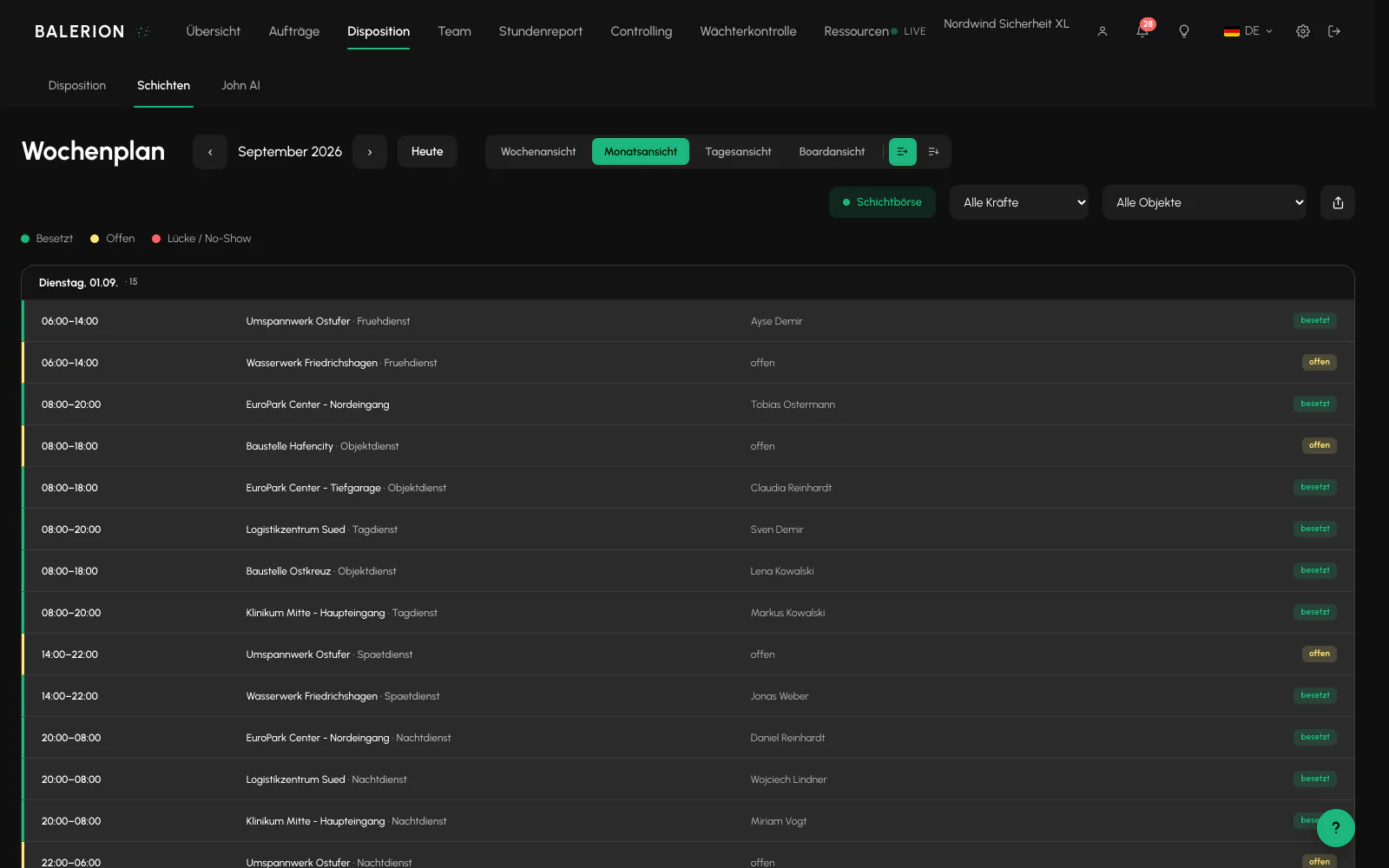
Die Monatsansicht lässt sich zwischen zwei Darstellungen umschalten: Raster zeigt Mitarbeiter über Tage, Tagesliste zeigt Tag für Tag untereinander. Auf schmalen Bildschirmen und bei vielen Kräften ist die Tagesliste die lesbarere von beiden. Beim Öffnen springt die Ansicht auf den heutigen Tag.
Im Wochenplan zeigt jede Schicht-Kachel den Objektnamen, nicht mehr nur die Bezeichnung der Schicht. Zieht man dort eine Schicht auf eine Kraft, leuchten die Zeilen der Kräfte grün auf, die auf diesem Objekt eingearbeitet sind. Auch das ist ein Vorschlag, keine Freigabe.
Rückgängig geht über Strg+Z beziehungsweise Cmd+Z, 20 Schritte tief. Umkehrbar sind Verschieben, Größe ändern, Pause, Teilen, Zuweisen und Zuweisung lösen. Nicht umkehrbar sind Auftrag anlegen, Delegation und Löschen.
Die Kräfte-Palette
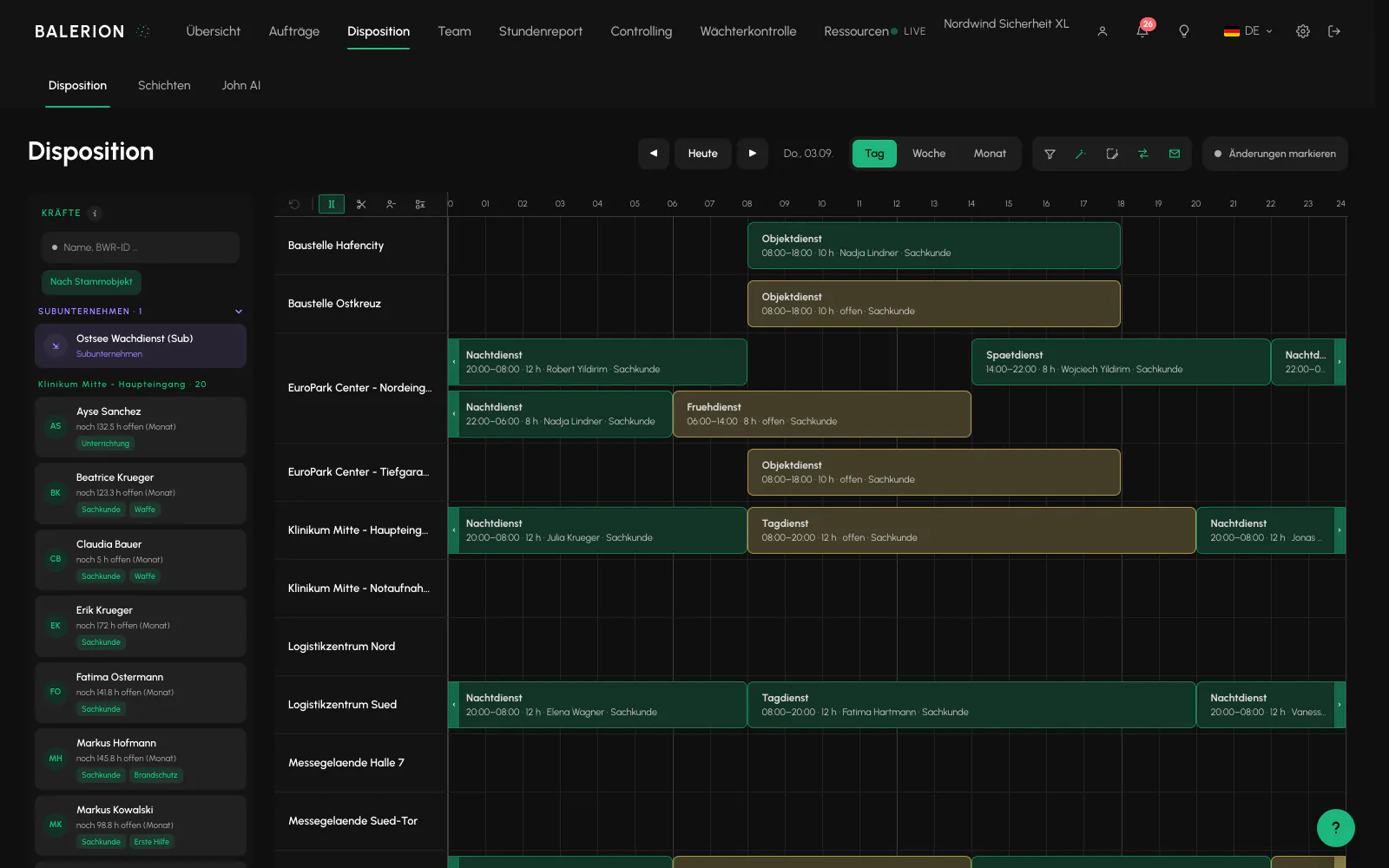
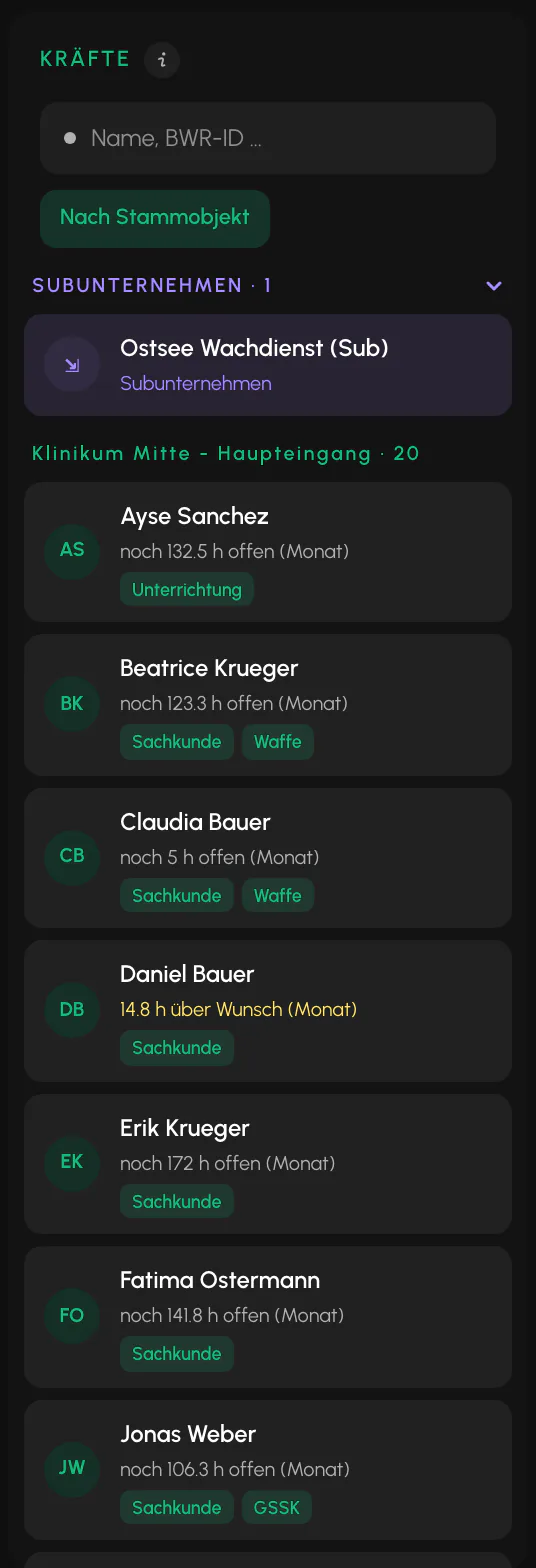
Links im Board steht die Liste der Kräfte, aus der heraus besetzt wird. Sie zeigt mehr, als auf den ersten Blick auffällt:
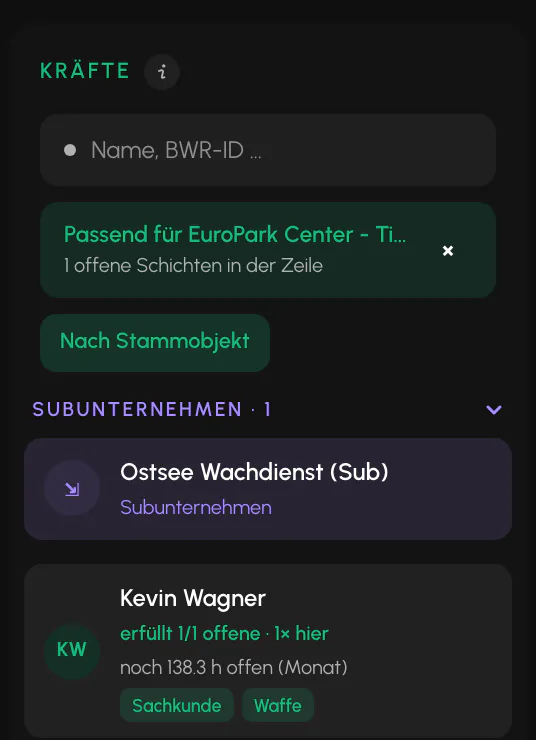
- Nach Stammobjekt gruppieren. Ein Knopf unter dem Suchfeld gruppiert die Liste nach dem Stammobjekt der Kraft. Kräfte ohne Einsatzhistorie stehen als eigene Gruppe am Ende. Der Umschalter ist beim Öffnen der Seite immer aus und wird nicht gemerkt.
- Wunschstunden-Rest. Unter dem Namen steht, wie viel vom Monats-Wunschkontingent noch offen ist, oder in Warnfarbe, um wie viel die Kraft schon darüber liegt. Die Zeile erscheint nur, wenn am Mitglied Wunschstunden pro Monat hinterlegt sind.
- Verplante Kräfte ausgegraut. In der Tagesansicht werden Kräfte, die an diesem Tag schon eine Zuweisung haben, blasser dargestellt, mit dem Hinweis „heute schon verplant“, und rutschen ans Ende der Liste. Ein reines Börsenangebot zählt dabei nicht als verplant.
- Zieh-Hinweis. Zieht man in der Tagesansicht eine bereits verplante Kraft, erscheint während des Ziehens ein Hinweis mit ihren heutigen Zeitfenstern.
- Minijob-Prognose. Bei Minijob-Kräften steht unter dem Namen, wo der voraussichtliche Verdienst im Verhältnis zur Verdienstgrenze liegt, farbig von Grün über Gelb bis Rot. Auch das ist ein Hinweis, keine Sperre.
Ausgrauen und Hinweis sind Hinweise, keine Sperren. Ablegen bleibt möglich, geprüft wird wie immer erst beim Zuweisen. Beides gibt es nur in der Tagesansicht.
Über Mitternacht
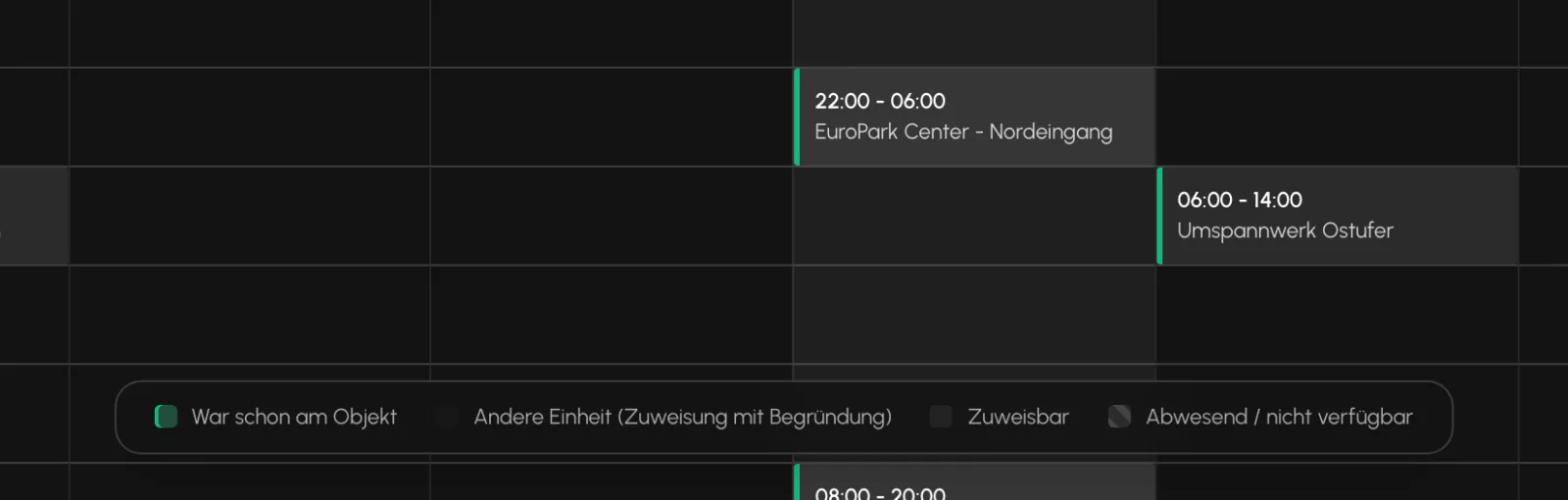
Nachtschichten laufen über zwei Kalendertage und erscheinen als zwei Balken, die Beschriftung zeigt weiter die echten Zeiten.
Eine Asymmetrie, die regelmäßig verwirrt: Zeichnen und Ziehen an der Kante dürfen über Mitternacht, Verschieben bleibt tagintern. Wer eine Nachtschicht um einen Tag versetzen will, kommt mit Verschieben nicht durch.
Planmodus
Der Planmodus ist zum Vorbereiten da: Du planst eine ganze Woche durch, ohne dass jemand im Team etwas davon mitbekommt, und gibst am Ende alles in einem Zug frei.
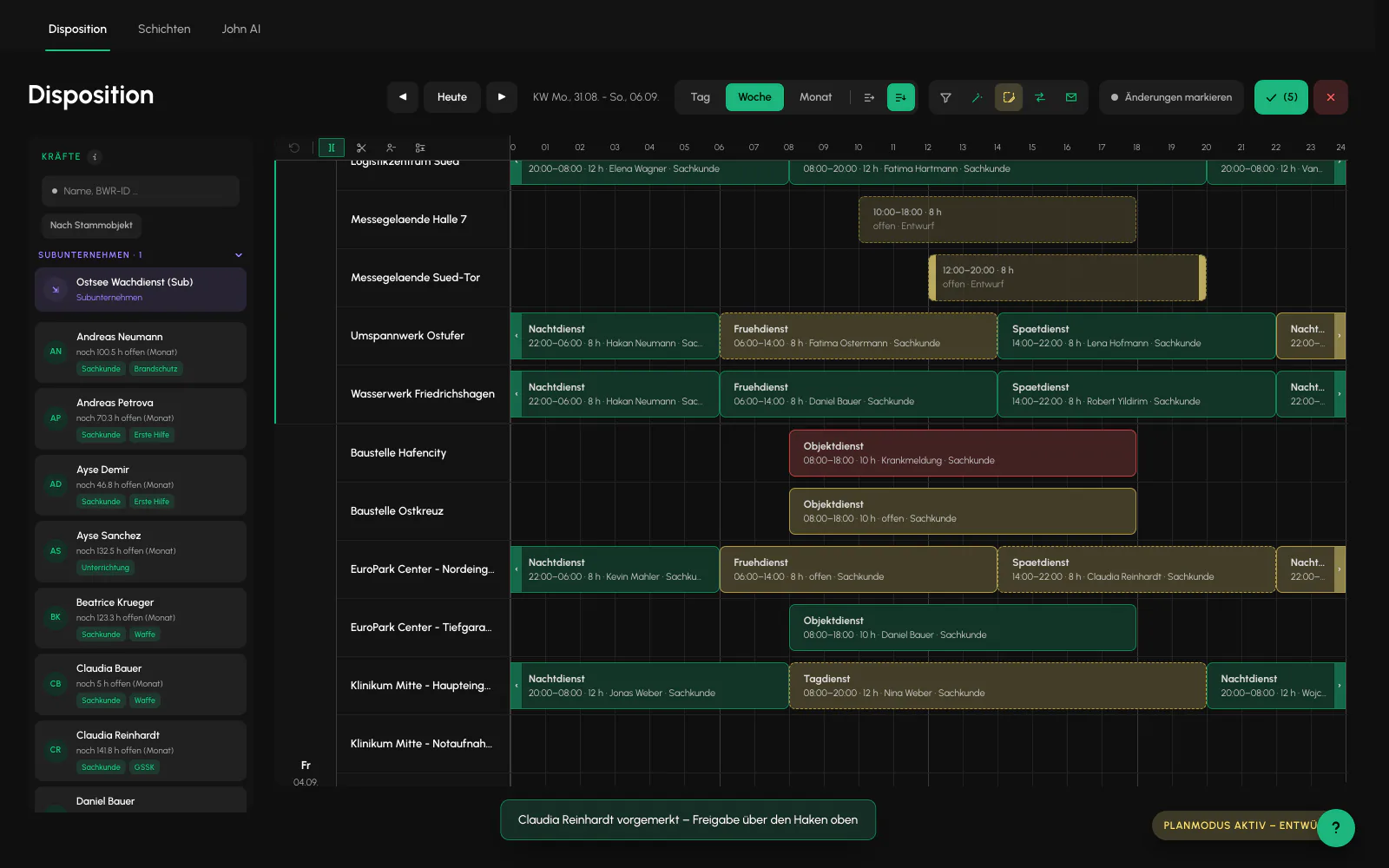
Ist er an, steht über dem Brett die Pille „Planmodus aktiv". Dann gilt:
- Neue Schichten entstehen als Entwurf. Entwürfe sind für Kräfte unsichtbar und lösen keine Benachrichtigung aus.
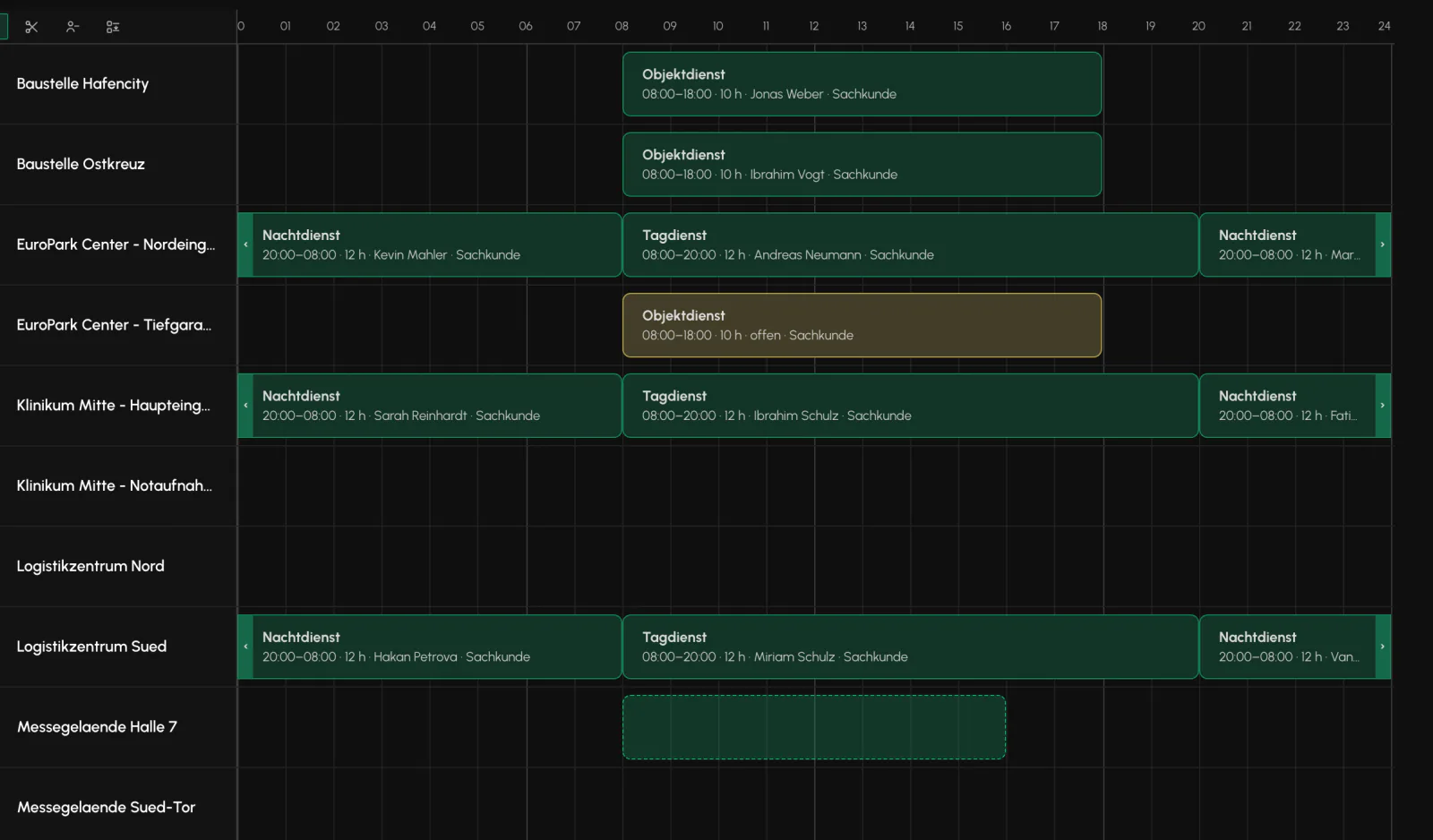
- Zuweisungen auf bestehende Schichten werden als Vormerkung gesammelt. Im Brett stehen sie gestrichelt, der Name ist zu sehen. Zu diesem Zeitpunkt ist noch niemand disponiert.
Der Haken „Freigeben" zählt Entwürfe und Vormerkungen zusammen. Beim Klick wird jede Vormerkung einzeln disponiert und läuft dabei durch dieselben Prüfungen wie eine normale Zuweisung. Läuft eine in einen Konflikt oder brichst du einen Dialog ab, bleibt genau diese offen und wird dir gemeldet, die übrigen gehen durch.
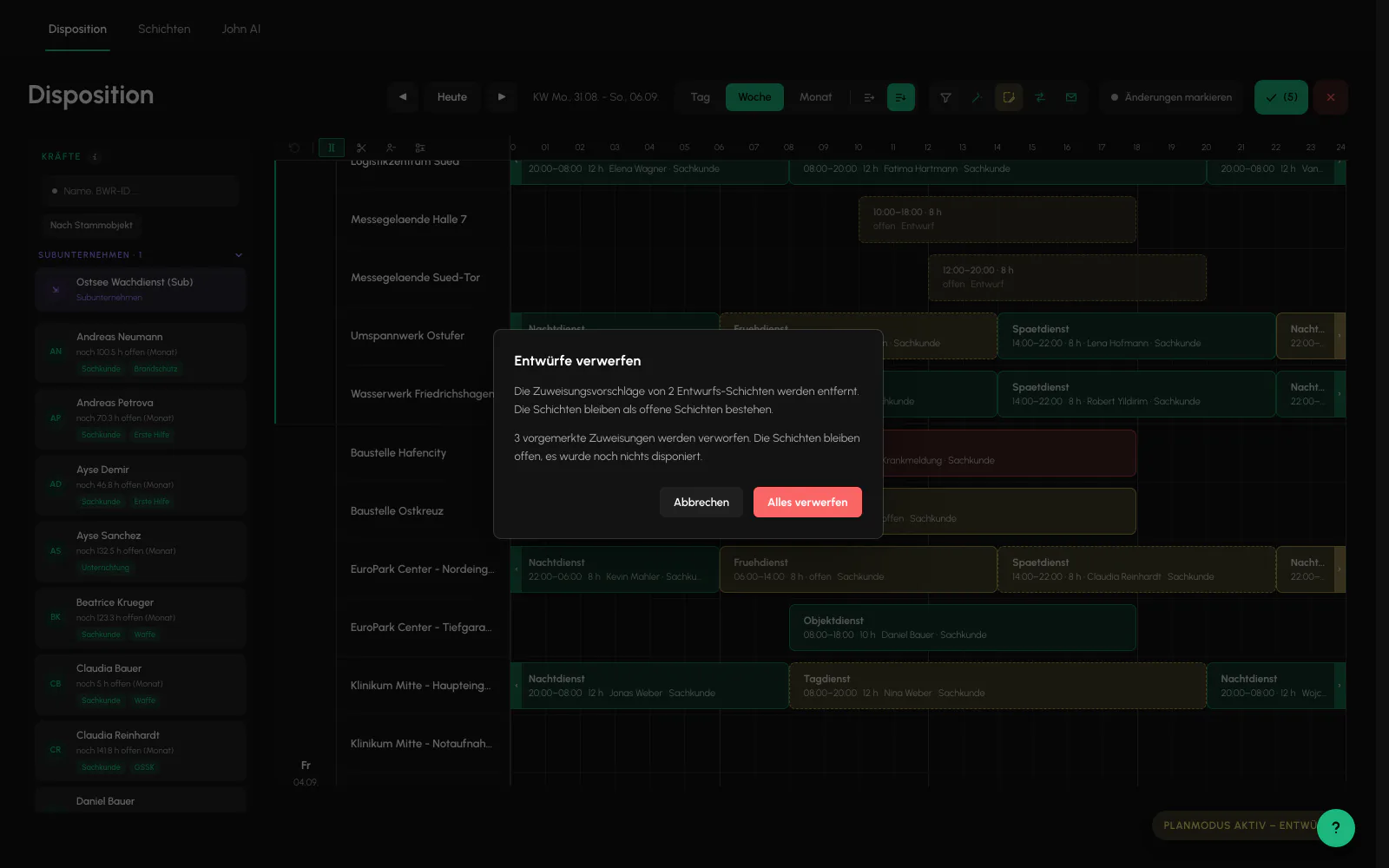
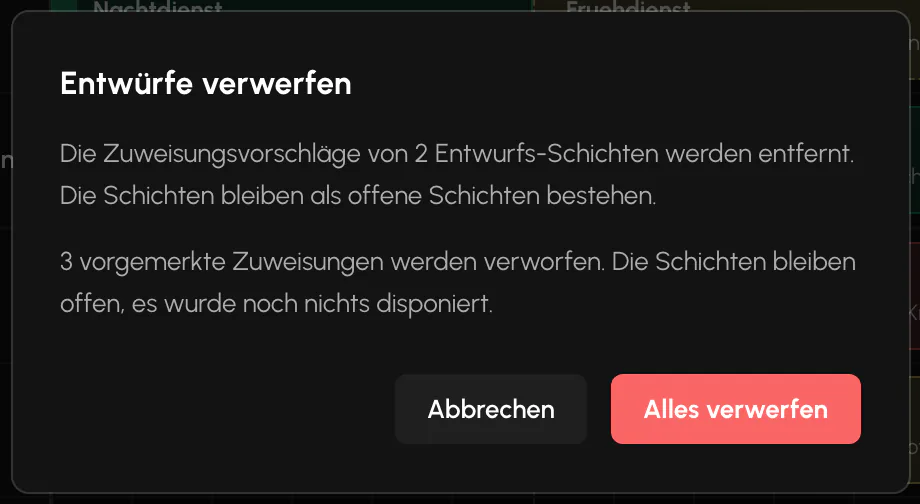
Das rote X verwirft beides. Vormerkungen werden entfernt, im Planmodus neu angelegte Entwürfe gelöscht. Schichten, die es schon vorher gab, bleiben als offene Schichten bestehen. Der Bestätigungsdialog nennt die echten Zahlen, damit du nicht versehentlich eine halbe Woche Arbeit wegwirfst.
Zwei Feinheiten: Der Modus gilt nur für die laufende Sitzung, ein einmal eingeschalteter Planmodus wirkt also nicht tagelang weiter. Die Vormerkungen selbst überleben ein Neuladen und bleiben freigebbar. Und sie hängen an deinem Browser, ein Kollege sieht sie nicht.
Den Schalter gibt es nur in der Disposition. Der Schichtplan legt selbst nichts an, dort gäbe es nichts freizugeben. Entwürfe bleiben aber auch dort gekennzeichnet sichtbar.
Was bei jeder Zuweisung geprüft wird
Alle Besetzungswege laufen durch dieselbe Prüfung, egal ob per Ziehen im Plan, über die Börse oder durch den Ersatzagenten. Es gibt keinen weicheren Weg an den Regeln vorbei. Geprüft werden: aktive Kraft, geforderte Qualifikation, Objektsperre, Einsatzfreigabe für das Objekt, genehmigte Abwesenheit, Doppelbuchung und die Vorgaben des Arbeitszeitgesetzes. Wird abgelehnt, nennt die Meldung den Grund.
Zusätzlich wird geprüft, ob die Schicht überhaupt besetzbar ist. An ein Subunternehmen delegierte und bereits abgeschlossene Schichten werden abgelehnt. Und gehört der Auftrag zu einer Organisationseinheit, muss die Kraft zum Schichtbeginn zu dieser Einheit gehören, entweder als Heimateinheit oder über eine Ausleihe.
Ein Hinweis, der eine Supportanfrage spart: Meldet sich diese Prüfung mit „Kraft nicht gefunden“, obwohl die Kraft in der Liste steht, ist fast immer die Einheit die Ursache. Der Weg ist dann, die Kraft in die Einheit auszuleihen oder die Einheit des Auftrags anzupassen.
Maßgeblich ist der Schichtbeginn, nicht der Zeitpunkt der Planung. Ein Ausleihfenster muss also den Schichttag abdecken.
Hinweise, die nicht sperren: Geforderte Skills werden beim Besetzen angezeigt, etwa als „fehlt: …“ an der Kraft. Abgelehnt wird deswegen nichts, die Entscheidung bleibt bei dir.
Was du gar nicht erst angeboten bekommst: In den Besetzer-Vorschlägen sind Kräfte ausgeblendet, die zu dieser Zeit schon eine andere Schicht haben oder eine genehmigte Abwesenheit. Wo sie doch auftauchen, tragen sie den Vermerk „belegt" oder „abwesend". Auch inaktive Kräfte und Kräfte auf Standby werden nicht vorgeschlagen. Das gilt einheitlich für den Schnellbesetzer, den Schichtbesetzer und den Besetzer auf der Übersicht.
Zur ArbZG-Prüfung: Sie unterstützt euch, sie ersetzt nicht eure Prüfpflicht als Arbeitgeber. Prüft die Zulässigkeit langer Dienste und knapper Ruhezeiten immer auch gegen euren Tarifvertrag und eure Betriebsvereinbarung. Übersteuern lassen sich nur Doppelbuchung und Arbeitszeitgesetz, und nur mit Begründung, siehe unten.
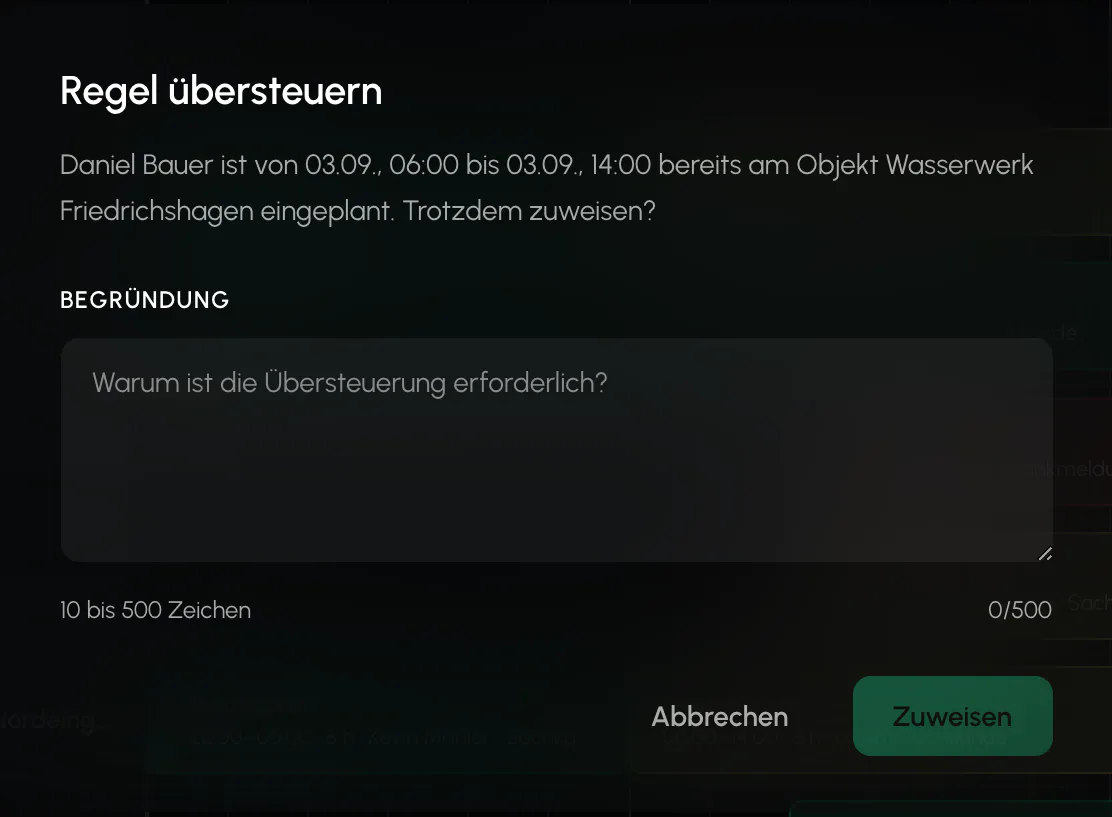
Übersteuern
Doppelbuchung und ArbZG kann die Disposition übersteuern, dann ist eine Begründung von 10 bis 500 Zeichen Pflicht. Qualifikation und Objektsperre lassen sich nie übersteuern, und beim Selbst-Übernehmen durch eine Kraft gibt es gar kein Übersteuern.
Ein eigenes Recht: Übersteuern setzt ein eigenes Recht voraus, das du bewusst vergibst. Die mitgelieferte Rolle „Disponent" enthält es nicht. Prüfe nach jeder Änderung an der Rollenverwaltung einmal nach, wer es hat.
Umbuchen
Wird eine besetzte Schicht neu zugewiesen, verdrängt die neue Kraft die alte. War die alte bereits eingecheckt, wird sie sauber ausgecheckt statt abgelehnt, damit die geleistete Zeit abrechenbar bleibt.
Dasselbe gilt, wenn du die Zuweisung einer eingecheckten Kraft nur löst, ohne neu zu besetzen: Sie wird ausgecheckt, die geleistete Zeit bleibt abrechenbar, und die Schicht steht danach wieder als offen im Plan.
Live-Karte
Die Live-Karte hat keine eigene Seite mehr, sie ist die Übersicht. Dort liegen die Objekte, die eingecheckten und die erwarteten Kräfte auf einer Karte, die sich selbst frisch hält. Die Karte steht auch dann, wenn gerade kein Auftrag läuft.
Als live erscheint eine Kraft nur während ihrer Schicht. Wer nach Schichtende nicht ausgecheckt hat, wird als fehlender Checkout geführt und nicht weiter als anwesend gezeichnet.
Dauerhaft beschriftet sind nur die Objekte, Aufträge und Kräfte zeigen ihren Namen beim Überfahren. Liegen mehrere Kräfte an einem Punkt, nennt die Karte bis zu drei Namen und zählt den Rest. Ein Klick auf eine Kraft öffnet den Auftrag ihrer Zuweisung, ihre Schicht steht dabei oben. Der Filter für Organisationseinheiten in der Kopfleiste wirkt auch hier.
Je Objekt zeigt ein Popup, wie viele Kräfte vor Ort sind, wann der letzte Check-in war, und bei Unterbesetzung einen Alarm mit dem Verhältnis vor Ort zu erforderlich. Von dort führt „Einsatzplan öffnen" direkt in das Einsatzzentrum des Objekts.
Die Legende links lässt sich einzeln ein- und ausblenden, wenn die Karte zu voll wird.
Automatisch besetzen
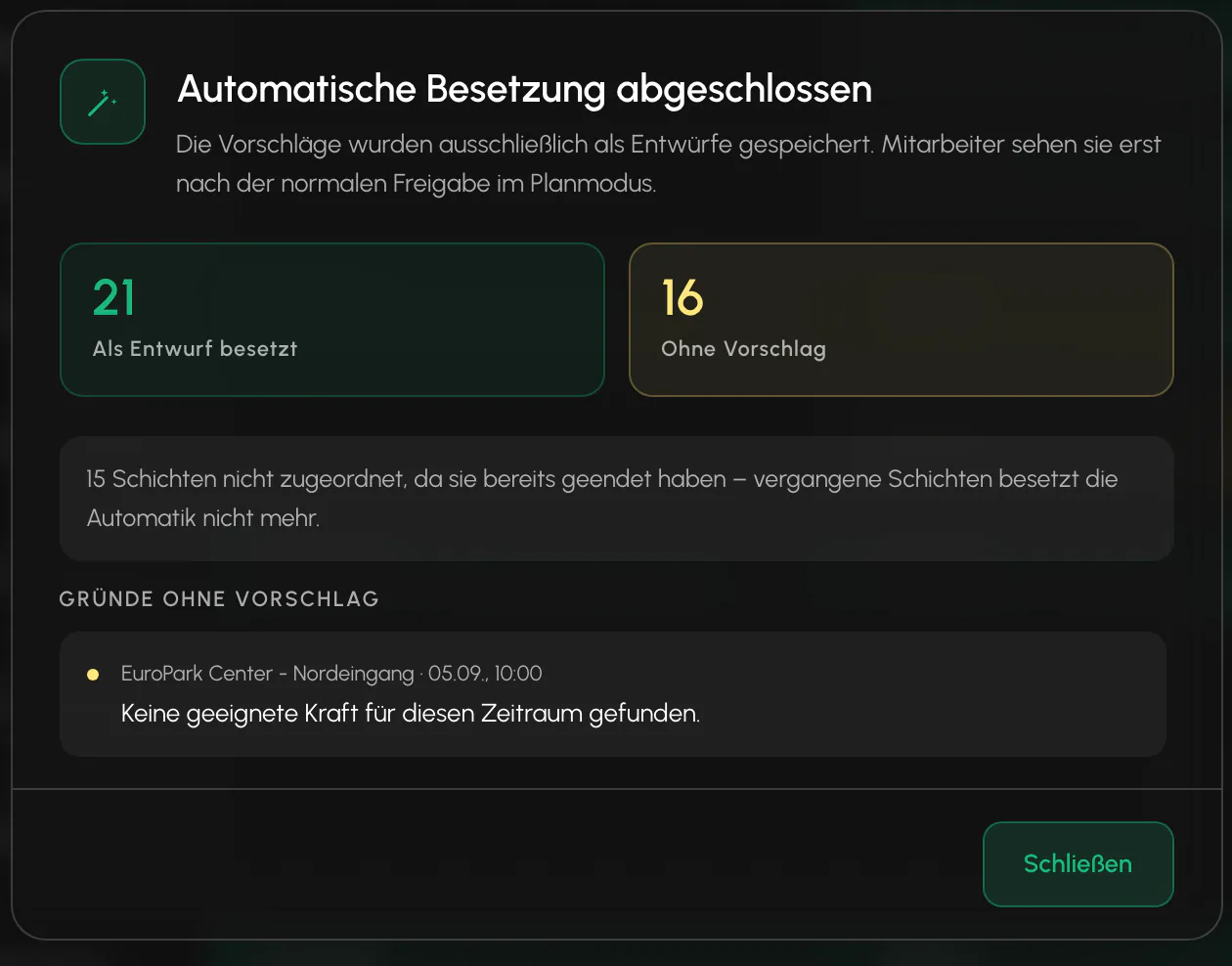
„Automatisch besetzen" schlägt für alle sichtbaren offenen Schichten Kräfte vor, ausschließlich als Entwurf, ohne Benachrichtigung. Während der Lauf läuft, liegt eine Ladeanzeige über dem Brett. Danach fasst ein Dialog zusammen, was besetzt wurde und was nicht, jede nicht besetzte Schicht mit Klartextgrund.
Vergangene Schichten werden nicht mehr besetzt. Sie erscheinen im Ergebnis als eine gesammelte Zeile mit genau dieser Begründung, statt sich als „keine geeignete Kraft gefunden" zu tarnen. Das ist der häufigste Fall, wenn ein Zeitraum gewählt wurde, der in die Vergangenheit reicht.
Sind Filter gesetzt, sagt der Dialog außerdem, wie viele sichtbare Positionen er deshalb unverändert gelassen hat.
Der Vorschlag ist eine Planungshilfe, keine Entscheidung. Was er anbietet, geht anschließend denselben Weg wie jede andere Zuweisung und wird genauso geprüft.
Was du selbst beeinflussen kannst: Wunschstunden pro Monat pflegst du unter Team, Mitglied, Reiter Vertrag und Personal. Ein hinterlegtes eigenes Fahrzeug wirkt sich bei weiter entfernten Objekten aus. Ohne beides ändert sich nichts, die Kraft wird weiterhin ganz normal vorgeschlagen.
Gerechnet wird ausschließlich mit administrativen Planungsgrößen aus den Stammdaten und dem Plan. Verhaltensdaten wie Antwort- oder Annahmequote fließen ausdrücklich nicht ein, und es entsteht auch keine Bewertung einer Person, die irgendwo gespeichert bliebe. Das ist eine bewusste Entscheidung mit Blick auf die KI-Verordnung.
Passt dazu
- Aufträge und ObjekteDer Auftrag erzeugt die Schichten. Das Objekt liefert Geofence, Ansprechpartner und Preise.
- Schichtbörse und SelbstdispositionOffene Schichten an die Kräfte geben und sie selbst zugreifen lassen. Wer zuerst zusagt, bekommt sie.
- Ausfall und ErsatzEine Krankmeldung ist ein Vorgang, keine automatische Umplanung. Die Entscheidung bleibt bei der Disposition.
Aktualisiert am: 03.09.2026