'%20fill='%23fff'%20fill-rule='evenodd'%20clip-rule='evenodd'%20d='M1.94516e-05%200.0202086C0.0420195%201.22421%2015.477%2022.8672%2025.974%2036.4392C80.466%20106.895%20148.48%20166.337%20231.974%20216.477C250.654%20227.694%20271.214%20239.258%20308.974%20259.785C390.041%20303.855%20418.027%20323.655%20445.375%20356.29C457.567%20370.839%20458.267%20370.657%20438.242%20358.146C387.532%20326.465%20356.693%20316.359%20305.474%20314.635C278.901%20313.741%20256.584%20316.015%20228.224%20322.508C219.385%20324.532%20216.216%20326.29%20221.407%20326.29C233.608%20326.29%20264.586%20334.87%20282.263%20343.145C295.881%20349.52%20314.974%20361.858%20314.974%20364.283C314.974%20364.695%20312.612%20365.334%20309.724%20365.703C241.199%20374.463%20154.183%20428.191%2092.562%20499.79C75.09%20520.091%2071.7%20524.859%2077.035%20521.628C78.926%20520.482%2084.728%20516.968%2089.927%20513.819C112.706%20500.021%20145.195%20487.437%20169.935%20482.828C181.824%20480.613%20205.552%20478.817%20211.298%20479.696L216.122%20480.435L203.794%20493.112C142.137%20556.516%20104.948%20625.881%2092.913%20699.925C90.533%20714.569%2090.783%20715.586%2094.806%20707.641C105.92%20685.691%20127.936%20659.716%20144.474%20649.04C150.781%20644.969%20158.103%20641.29%20159.899%20641.29C160.273%20641.29%20161.083%20648.827%20161.699%20658.04C165.47%20714.441%20188.011%20764.593%20226.674%20802.603C262.563%20837.887%20306.066%20866.035%20398.474%20913.767C434.747%20932.503%20444.973%20937.877%20458.974%20945.562C570.722%201006.9%20619.955%201060.37%20650.021%201153.06C653.459%201163.66%20656.39%201172.21%20656.535%201172.06C656.68%201171.91%20657.989%201166.17%20659.445%201159.29C682.51%201050.31%20655.152%20934.035%20584.506%20840.79C562.617%20811.9%20543.899%20791.508%20489.954%20737.79C426.931%20675.032%20411.607%20655.099%20405.006%20627.29C392.323%20573.863%20438.939%20538.423%20500.849%20554.425C526.675%20561.1%20544.604%20577.062%20549.915%20598.107L551.59%20604.743L564.032%20606.485C634.063%20616.289%20704.147%20646.368%20736.626%20680.561C749.96%20694.598%20749.787%20706.055%20736.132%20713.269L732.474%20715.202L742.766%20715.246C753.94%20715.294%20764.079%20713.573%20776.282%20709.556L784.091%20706.987L786.782%20708.95C791.451%20712.357%20797.8%20722.825%20799.144%20729.336C800.681%20736.776%20800.851%20736.757%20806.282%20728.54C830.903%20691.286%20836.954%20633.079%20820.076%20595.855L817.271%20589.667L808.372%20586.346C782.299%20576.613%20762.637%20558.586%20741.181%20524.743C729.885%20506.926%20727.08%20500.527%20723.898%20485.323C719.333%20463.505%20718.535%20461.808%20707.053%20449.509C690.138%20431.393%20684.217%20423.522%20661.746%20389.29C602.592%20299.172%20519.411%20225.38%20413.356%20168.936C385.699%20154.217%20328.981%20128.949%20327.322%20130.609C327.135%20130.796%20332.883%20134.879%20340.096%20139.682C394.802%20176.112%20443.502%20218.504%20467.755%20250.806C475.015%20260.475%20485.69%20277.926%20484.843%20278.74C484.64%20278.936%20480.199%20275.945%20474.974%20272.096C430.93%20239.644%20400.199%20223.792%20315.974%20190.078C174.722%20133.537%20108.045%2094.3042%2016.767%2014.0202C7.53105%205.89621%20-0.0139805%20-0.403791%201.94516e-05%200.0202086ZM592.467%20436.927C603.971%20451.343%20612.149%20463.814%20615.502%20472.054C626.595%20499.317%20631.458%20503.825%20657.974%20511.427C664.299%20513.24%20674.182%20517.081%20679.937%20519.961C685.691%20522.842%20690.502%20525.096%20690.627%20524.971C690.752%20524.845%20688.519%20521.149%20685.664%20516.757C682.81%20512.364%20678.077%20504.207%20675.147%20498.629C668.633%20486.227%20664.825%20482.16%20649.462%20471.196C634.986%20460.866%20585.876%20426.936%20584.662%20426.427C584.187%20426.228%20587.699%20430.953%20592.467%20436.927Z'/%3e%3c/svg%3e)
Grafik i dyspozycja
Wiersze obiektów na osi czasu. Przeciąganie, wydłużanie, dzielenie i obsadzanie. Każdy przydział jest sprawdzany przez zestaw reguł.
Wymagania
- Utworzony klient, obiekt i zlecenie
- Co najmniej jeden pracownik w zespole
Tablica
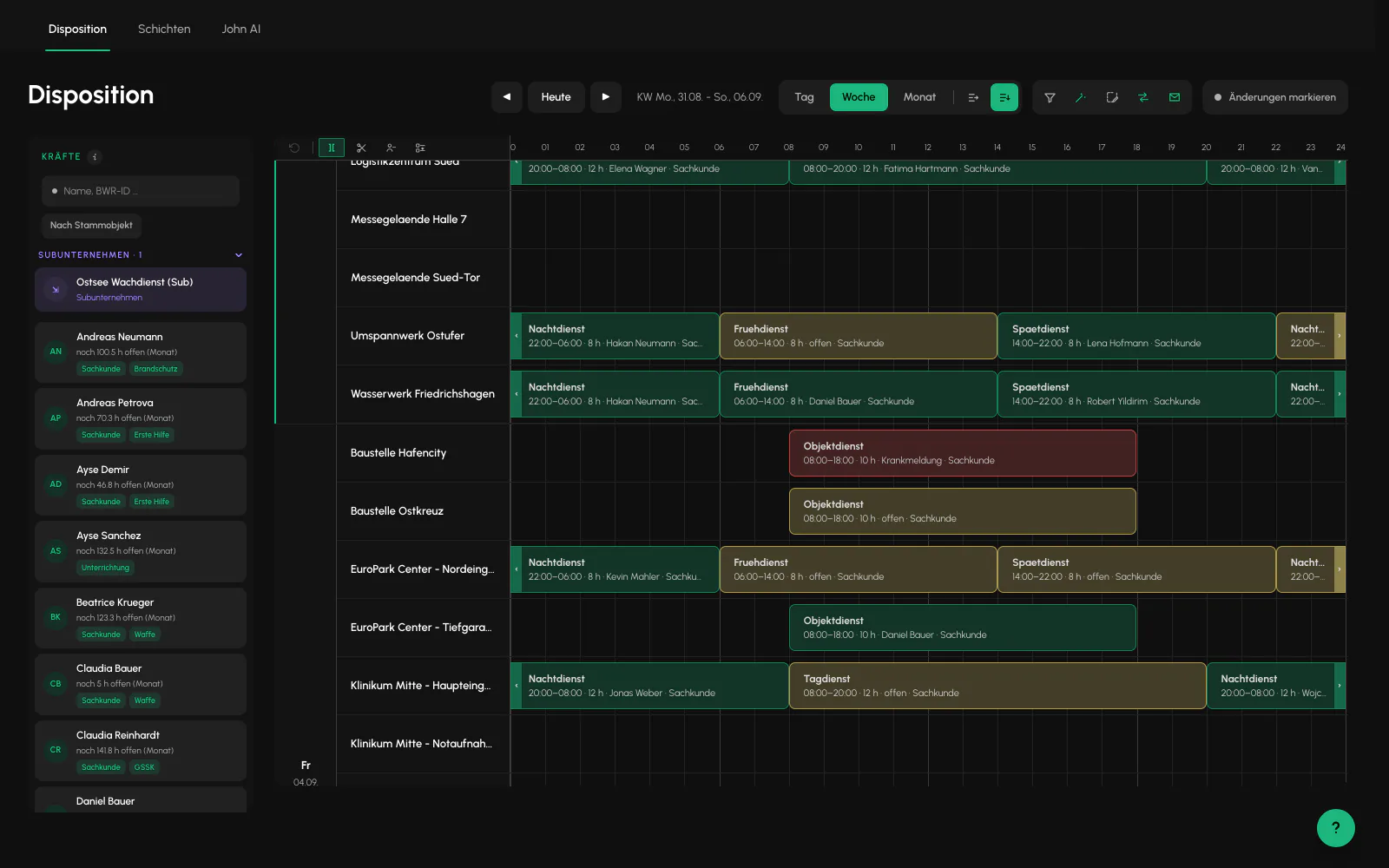
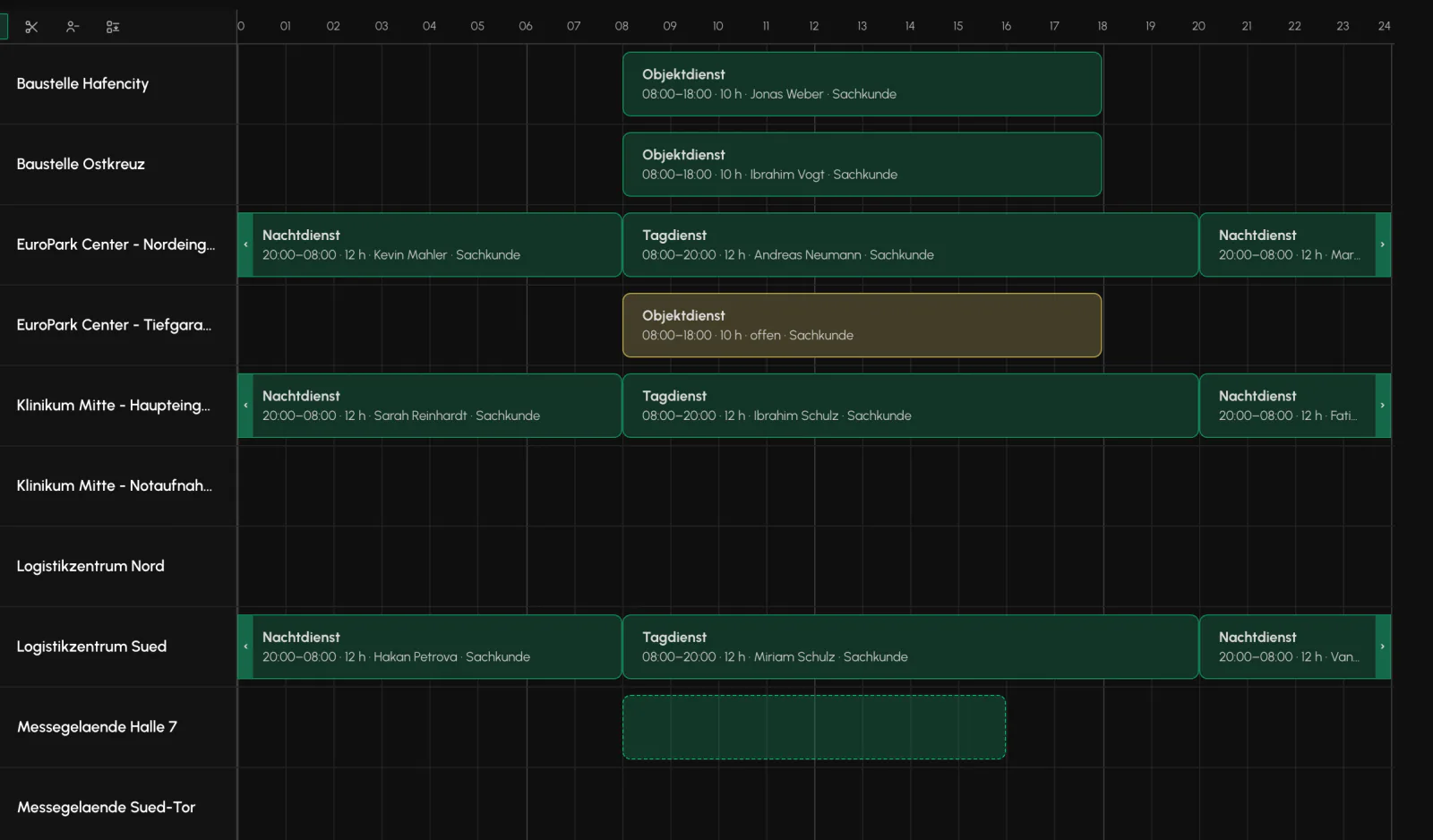
Zmiany można rysować wskaźnikiem, zmieniać ich długość, dzielić, duplikować i obsadzać przez przeciąganie. Nowa zmiana powstaje przez przeciągnięcie na pustym torze, co w razie potrzeby od razu tworzy zlecenie. Siatka ma odstępy co 15 minut.
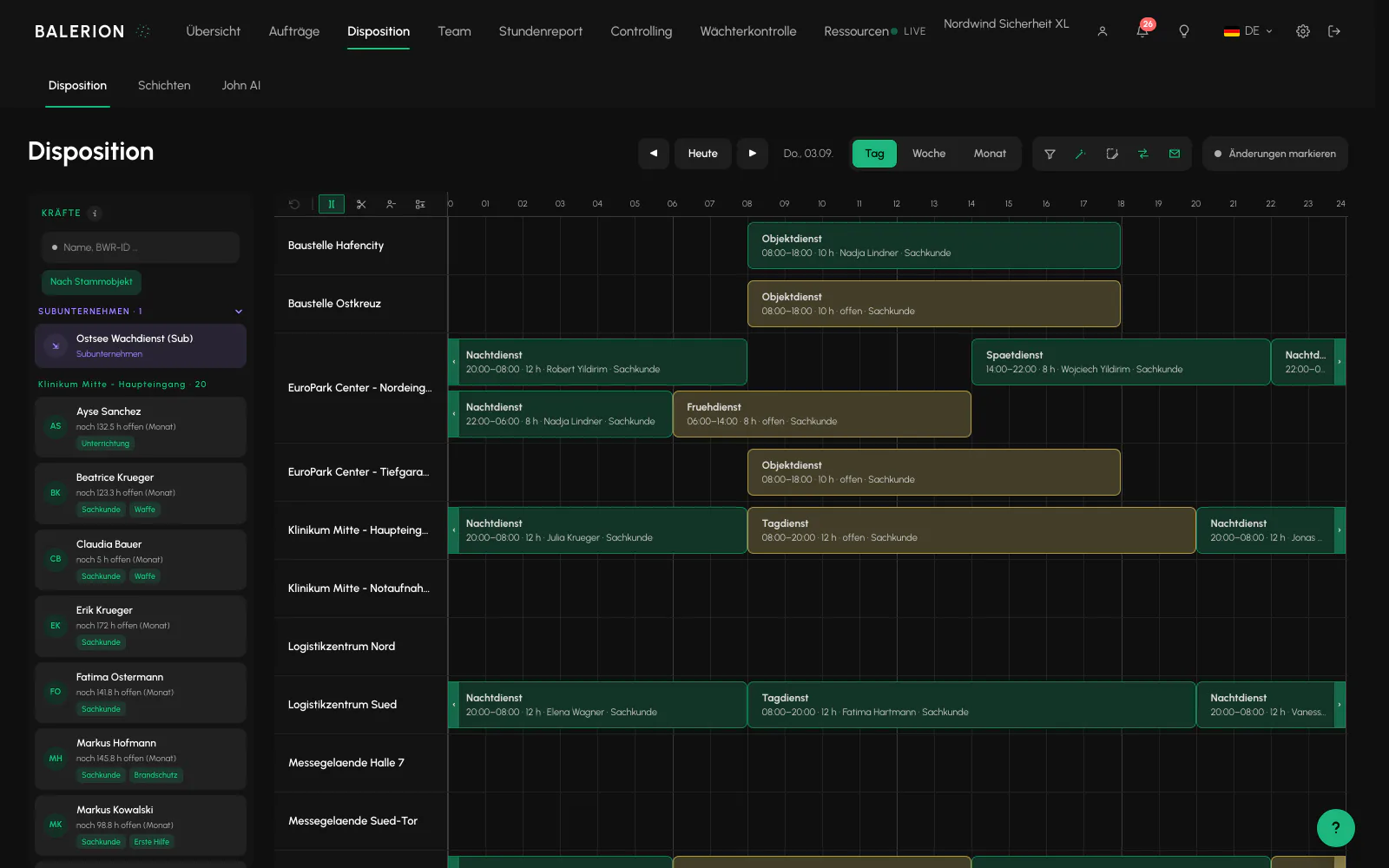
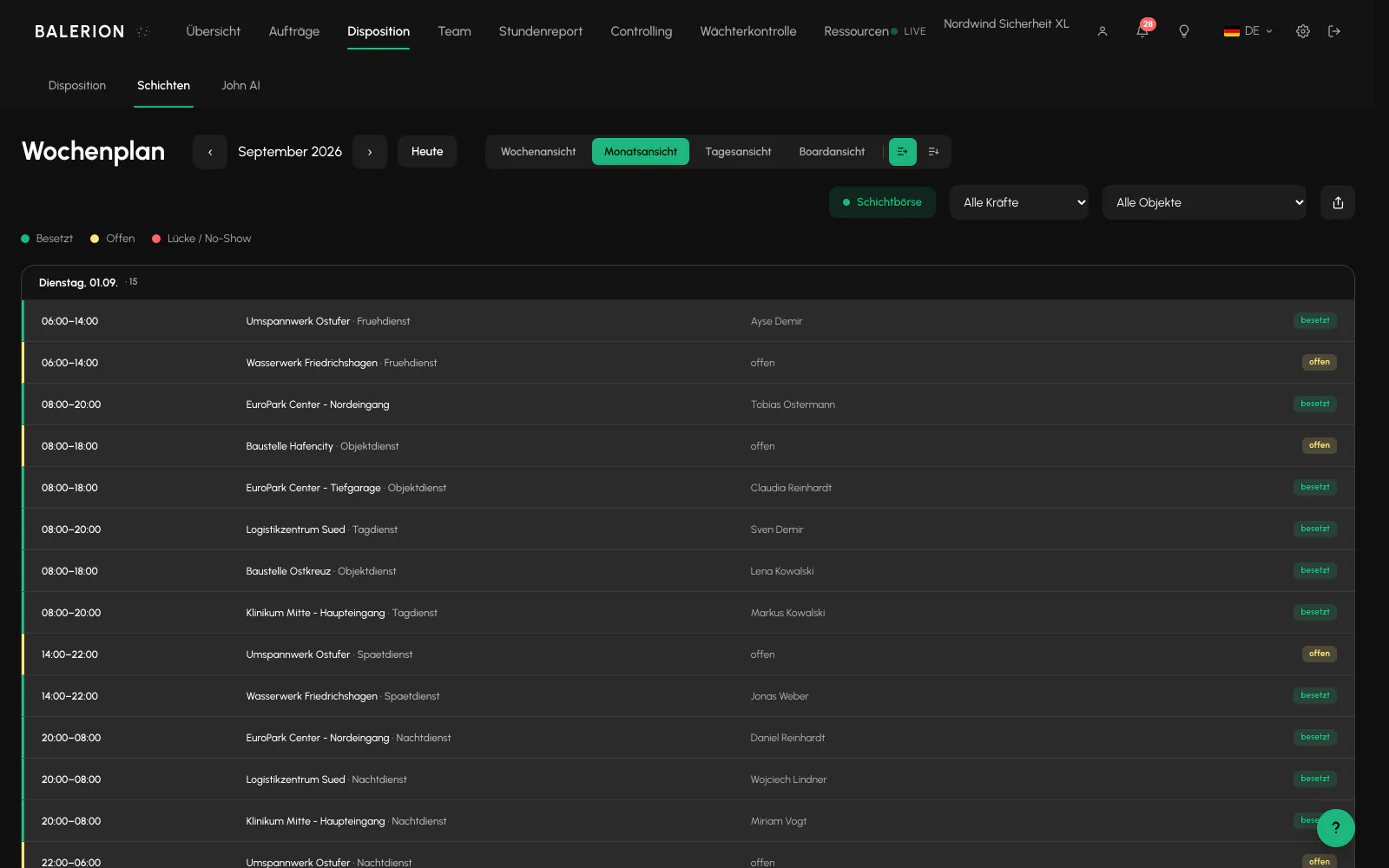
Dostępne są widoki dzienny, tygodniowy i miesięczny, a także osobny plan tygodniowy z eksportem PDF, po jednej stronie na pracownika.
Widok miesięczny można przełączać między dwoma układami: Siatka pokazuje pracowników w kolejnych dniach, a Lista dzienna pokazuje kolejne dni jeden pod drugim. Na wąskich ekranach i przy dużej liczbie pracowników lista dzienna jest bardziej czytelna. Po otwarciu widok przechodzi do dzisiejszego dnia.
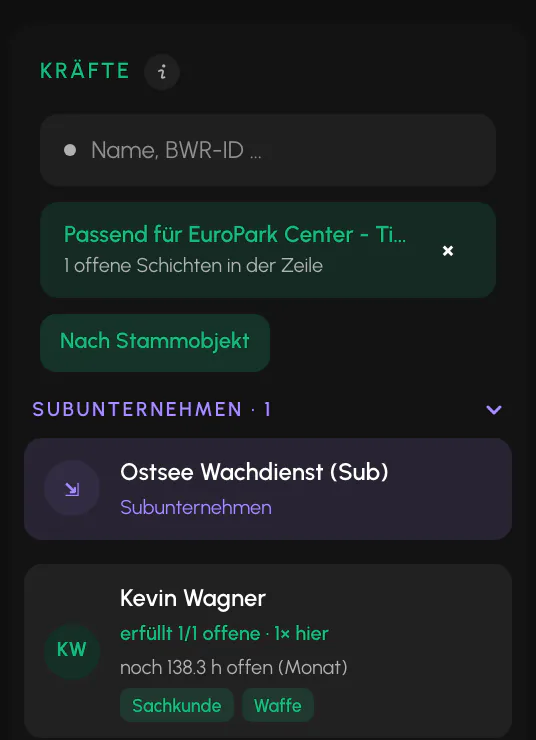
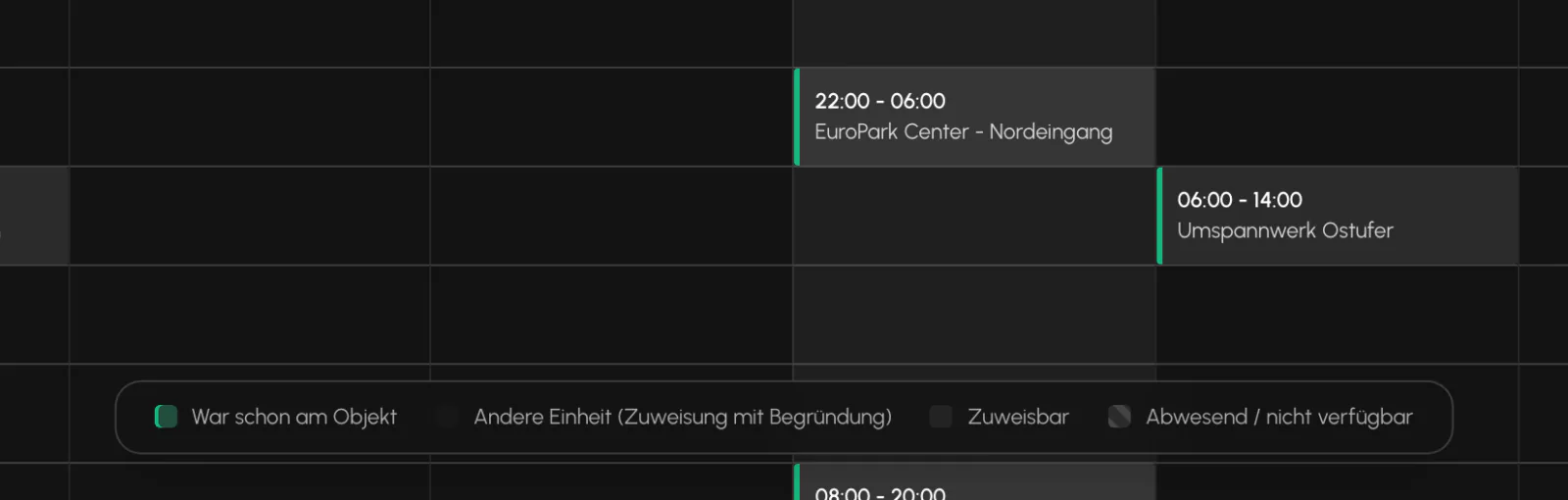
W planie tygodniowym każda karta zmiany pokazuje nazwę obiektu, a nie tylko nazwę zmiany. Po przeciągnięciu tam zmiany na pracownika na zielono podświetlają się wiersze osób, które znają już ten obiekt z ostatnich miesięcy. Liczą się obiekty, w których pracownik był zatrudniany regularnie, więc pojedyncze zlecenie sprzed miesięcy nie powoduje podświetlenia. To również jest sugestia, a nie zatwierdzenie.
Cofanie działa za pomocą Strg+Z lub Cmd+Z do 20 kroków. Odwracalne są: przesuwanie, zmiana rozmiaru, przerwa, dzielenie, przypisywanie i usuwanie przypisania. Nieodwracalne są: tworzenie zlecenia, delegowanie i usuwanie.

Paleta pracowników
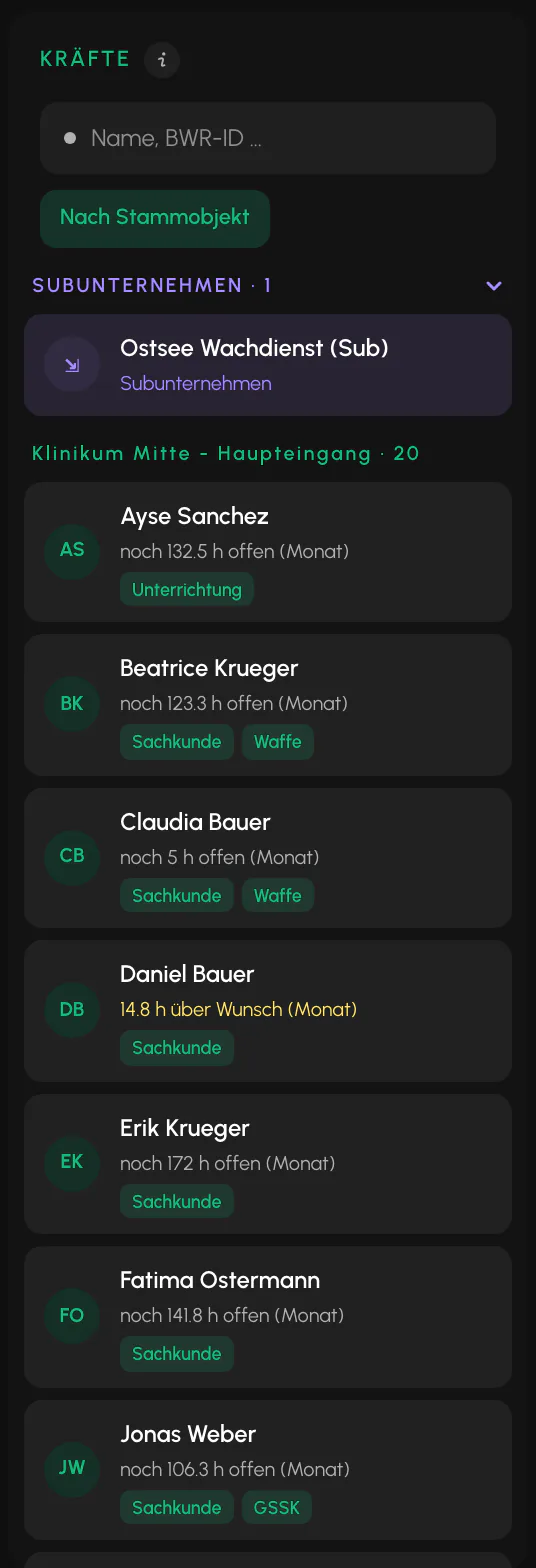
Po lewej stronie tablicy znajduje się lista pracowników, z której dokonuje się obsady. Pokazuje ona więcej, niż widać na pierwszy rzut oka:
- Grupowanie według obiektu macierzystego. Przycisk pod polem wyszukiwania sortuje listę według obiektu, w którym pracownik był najczęściej w ostatnich miesiącach. Pracownicy bez historii zleceń tworzą osobną grupę na końcu. Po otwarciu strony przełącznik jest zawsze wyłączony, a jego stan nie jest zapamiętywany.
- Pozostałe preferowane godziny. Pod nazwą widnieje liczba godzin pozostałych z preferowanego limitu miesięcznego albo, w kolorze ostrzegawczym, liczba godzin przekroczenia. Wiersz pojawia się tylko wtedy, gdy dla członka zespołu zapisano preferowaną miesięczną liczbę godzin.
- Zaplanowani pracownicy są wyszarzeni. W widoku dziennym pracownicy, którzy mają już przydział tego dnia, są wyświetlani jaśniej z informacją „już dziś zaplanowany" i trafiają na koniec listy. Sama oferta na giełdzie zmian nie jest uznawana za zaplanowanie.
- Informacja podczas przeciągania. Gdy w widoku dziennym przeciągasz już zaplanowanego pracownika, pojawia się informacja z jego dzisiejszymi przedziałami czasu.
Wyszarzenie i komunikat to wskazówki, a nie blokady. Upuszczenie pozostaje możliwe, a kontrola odbywa się jak zawsze dopiero przy przypisaniu. Obie funkcje są dostępne tylko w widoku dziennym.
Przez północ
Zmiany nocne obejmują dwa dni kalendarzowe i są wyświetlane jako dwa paski, ale etykieta nadal pokazuje rzeczywiste godziny.
Asymetria, która często wprowadza w błąd: rysowanie i przeciąganie krawędzi może przekraczać północ, ale przesuwanie pozostaje w obrębie dnia. Nie można przesunąć zmiany nocnej o jeden dzień za pomocą funkcji przesuwania.
Tryb planowania
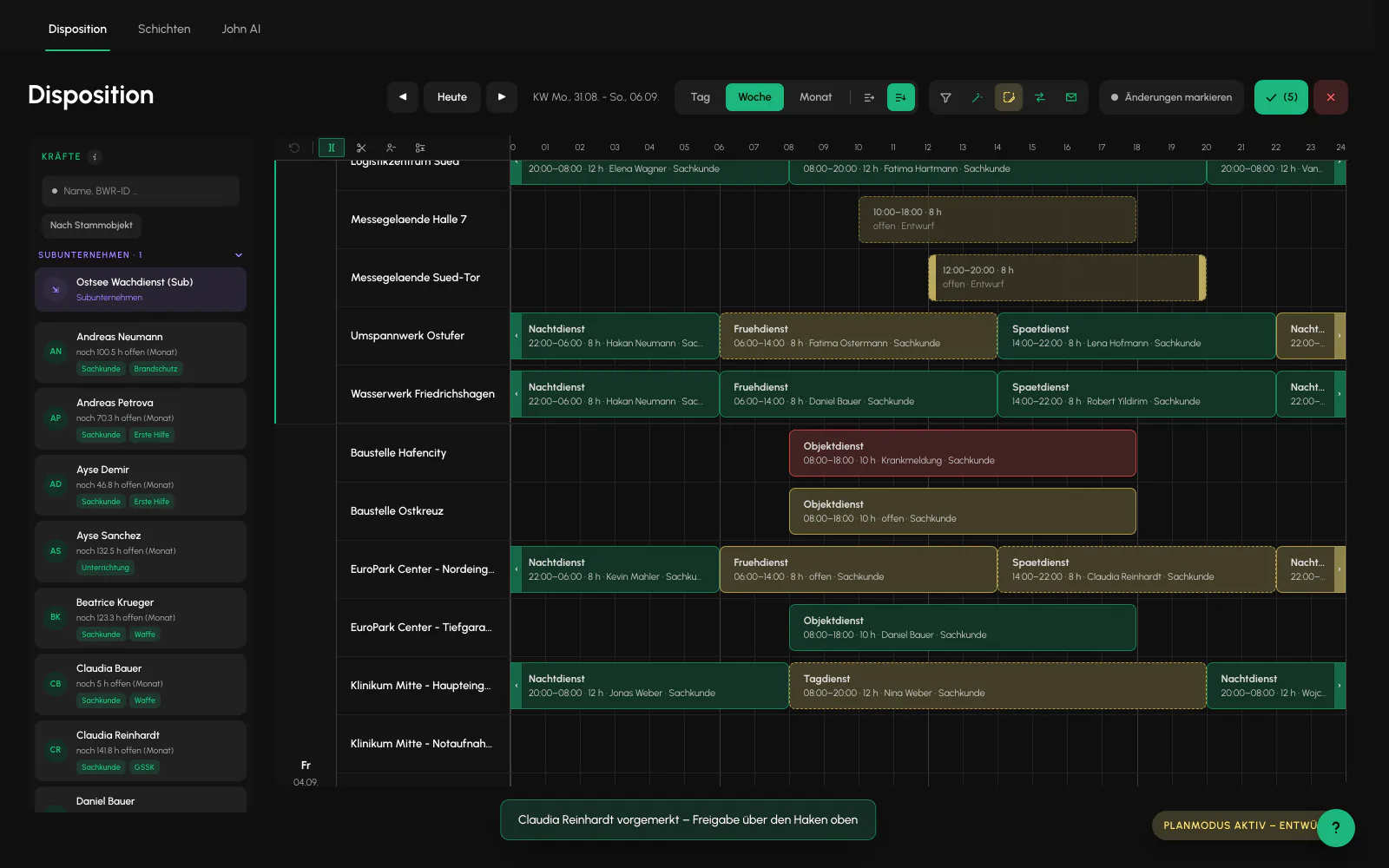
Tryb planowania służy do przygotowań: możesz zaplanować cały tydzień bez informowania kogokolwiek z zespołu, a na końcu zatwierdzić wszystko jednocześnie.
Gdy jest włączony, nad tablicą widnieje znacznik „Tryb planowania aktywny". Obowiązują wtedy następujące zasady:
- Nowe zmiany powstają jako wersje robocze. Wersje robocze są niewidoczne dla pracowników i nie wywołują powiadomień.
- Przydziały do istniejących zmian są zbierane jako rezerwacje. Na tablicy są wyświetlane linią przerywaną i z nazwą. Na tym etapie nikt nie jest jeszcze przydzielony.
Przycisk z haczykiem „Zatwierdź" zlicza razem wersje robocze i rezerwacje. Po kliknięciu każda rezerwacja jest przydzielana osobno i przechodzi przez te same kontrole co zwykły przydział. Jeśli jedna z nich napotka konflikt lub przerwiesz okno dialogowe, pozostaje otwarta i otrzymasz o tym informację, a pozostałe zostaną wykonane.
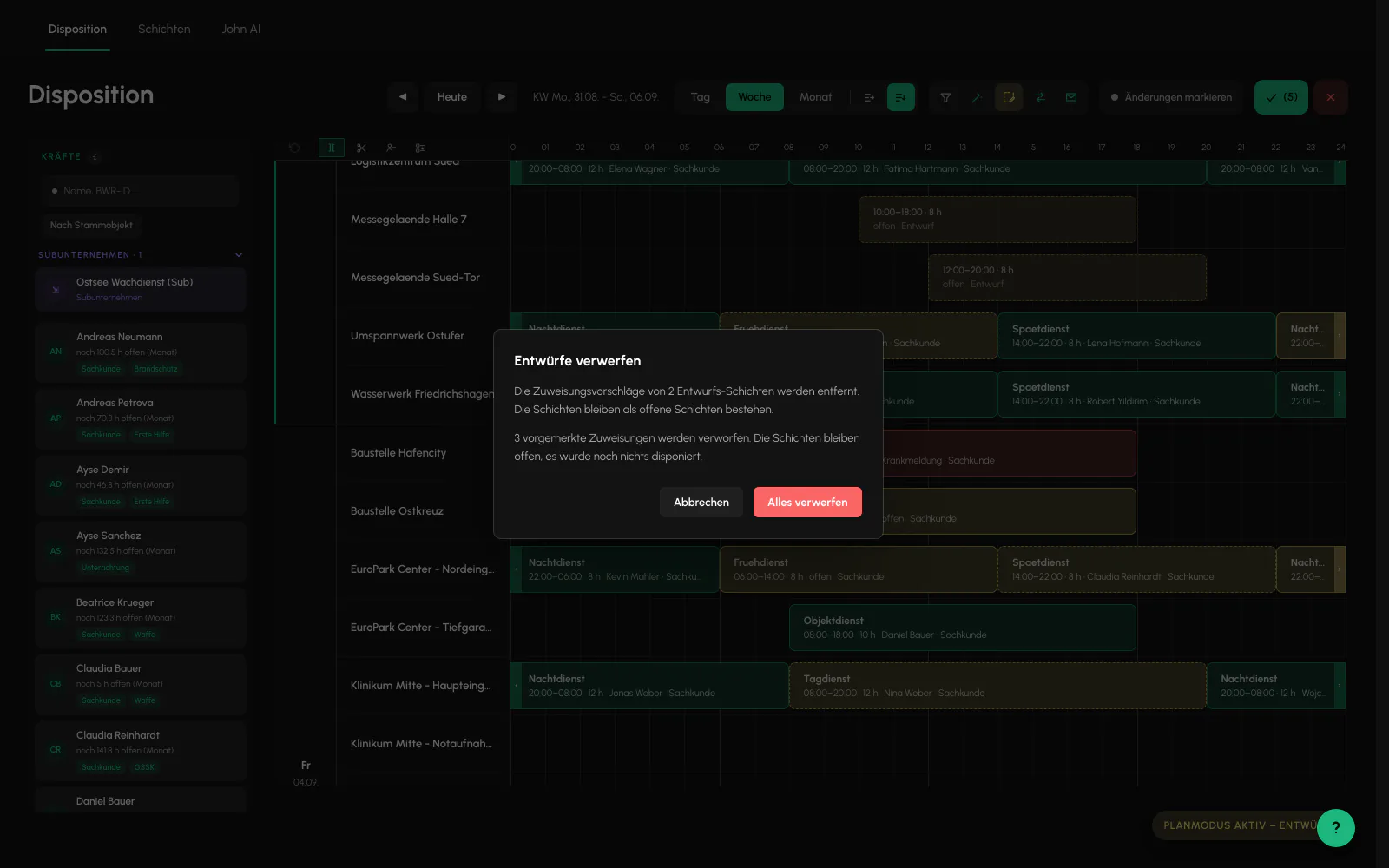
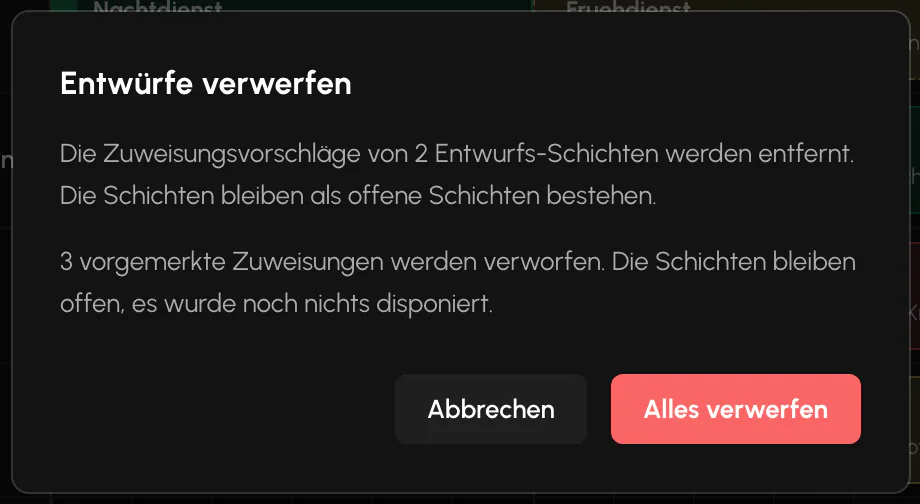
Czerwony X odrzuca oba rodzaje. Okno potwierdzenia podaje rzeczywiste liczby, aby uniknąć przypadkowego usunięcia pracy nad połową tygodnia.
Dwa szczegóły: tryb obowiązuje tylko podczas bieżącej sesji, więc raz włączony tryb planowania nie pozostaje aktywny przez wiele dni. Same rezerwacje pozostają po ponownym wczytaniu i nadal można je zatwierdzić. Są też powiązane z Twoją przeglądarką, współpracownik ich nie widzi.
Przełącznik jest dostępny tylko w Dyspozycji. Grafik zmian sam niczego nie tworzy, więc nie ma tam nic do zatwierdzania. Wersje robocze pozostają jednak oznaczone również w tym widoku.
Co jest sprawdzane przy każdym przydziale
Wszystkie sposoby obsadzania przechodzą przez tę samą kontrolę, niezależnie od tego, czy odbywa się to przez przeciąganie w planie, przez giełdę zmian czy przez agenta zastępczego. Nie ma łagodniejszej drogi omijającej reguły. Sprawdzane są: aktywny pracownik, wymagana kwalifikacja, blokada obiektu, dopuszczenie do pracy w obiekcie, zatwierdzona nieobecność, podwójna rezerwacja i wymogi Arbeitszeitgesetz. W razie odrzucenia komunikat podaje przyczynę.
Dodatkowo sprawdzane jest, czy zmianę można w ogóle obsadzić. Zmiany oddelegowane podwykonawcy i już zakończone są odrzucane. Jeśli zlecenie należy do jednostki organizacyjnej, pracownik musi należeć do tej jednostki w chwili rozpoczęcia zmiany, jako jednostki macierzystej albo przez wypożyczenie.
Wskazówka, która oszczędza zgłoszenia do pomocy technicznej: jeśli kontrola wyświetla „Nie znaleziono pracownika", mimo że osoba jest na liście, przyczyną prawie zawsze jest jednostka. Należy wtedy wypożyczyć pracownika do jednostki albo dostosować jednostkę zlecenia.
Decydujący jest początek zmiany, a nie moment planowania. Okres wypożyczenia musi zatem obejmować dzień zmiany.
Czego system w ogóle nie proponuje: sugestie obsady nie pokazują pracowników, którzy w tym czasie mają już inną zmianę lub zatwierdzoną nieobecność. Jeśli jednak się pojawią, mają oznaczenie „zajęty" albo „nieobecny". Nie są też proponowani pracownicy nieaktywni ani pracownicy ze statusem Standby. Zasada ta obowiązuje jednakowo w szybkiej obsadzie, obsadzie zmiany i obsadzie na stronie przeglądu.
Informacja o kontroli ArbZG: wspiera ona użytkowników, ale nie zastępuje obowiązku kontroli spoczywającego na pracodawcy. Dopuszczalność długich dyżurów i krótkich okresów odpoczynku należy zawsze sprawdzać również w świetle układu zbiorowego i porozumienia zakładowego. Nadpisać można tylko podwójną rezerwację i Arbeitszeitgesetz, wyłącznie z uzasadnieniem, patrz poniżej.
Nadpisywanie
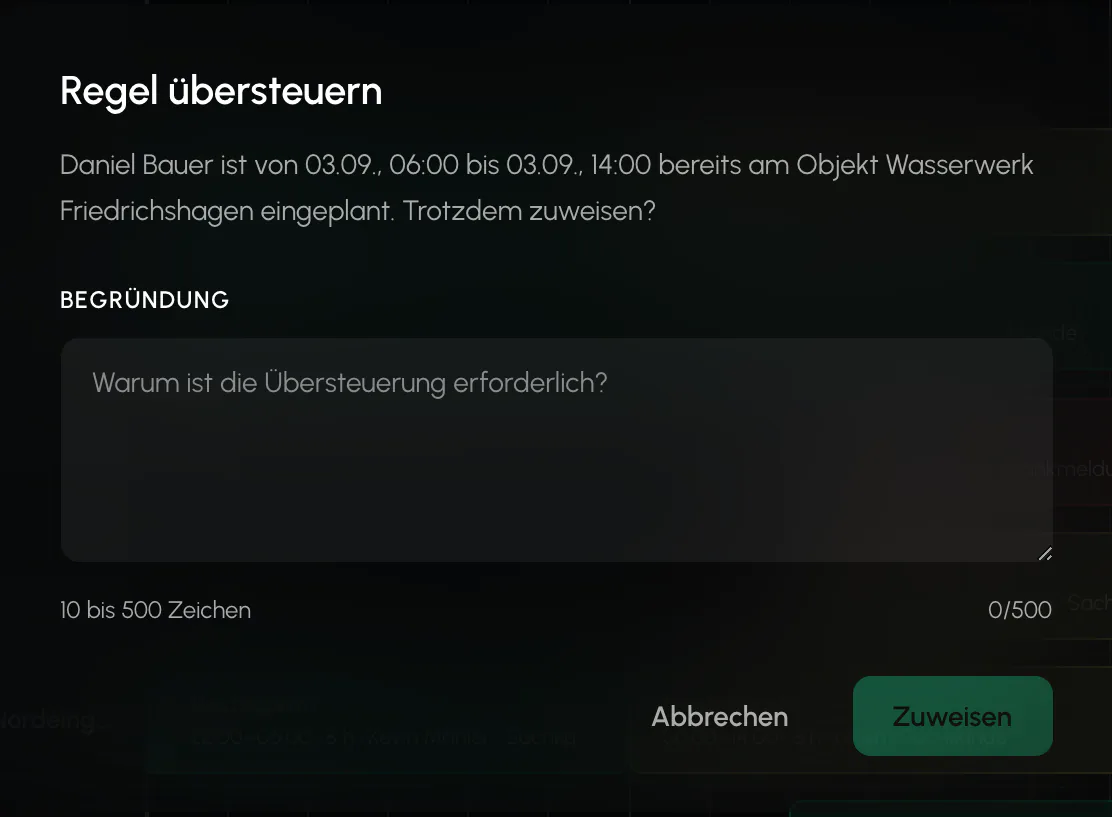
Dyspozycja może nadpisać podwójną rezerwację i ArbZG, ale wymagane jest wtedy uzasadnienie o długości od 10 do 500 znaków. Kwalifikacji i blokady obiektu nigdy nie można nadpisać, a gdy pracownik sam przejmuje zmianę, nadpisywanie w ogóle nie jest dostępne.
Osobne uprawnienie: nadpisywanie wymaga osobnego uprawnienia, które nadaje się świadomie. Dostarczona rola „Dyspozytor" go nie zawiera. Po każdej zmianie w zarządzaniu rolami sprawdź, kto je ma.
Zmiana przydziału
Po ponownym przydzieleniu obsadzonej zmiany nowy pracownik zastępuje poprzedniego. Jeśli poprzedni pracownik wykonał już check-in, zostanie prawidłowo wyrejestrowany zamiast odrzucony, aby przepracowany czas pozostał możliwy do rozliczenia.
Mapa na żywo
Mapa na żywo nie ma już osobnej strony, jest nią Przegląd. Obiekty, pracownicy po check-inie oraz oczekiwani pracownicy są tam widoczni na mapie, która aktualizuje się automatycznie.
Dla każdego obiektu okno pokazuje, ilu pracowników jest na miejscu, kiedy wykonano ostatni check-in, a przy zbyt małej obsadzie alarm ze stosunkiem liczby obecnych do wymaganej. Stamtąd opcja „Otwórz plan operacyjny" prowadzi bezpośrednio do Centrum operacyjnego obiektu.
Poszczególne pozycje legendy po lewej można włączać i wyłączać, gdy mapa jest zbyt pełna.
Automatyczna obsada
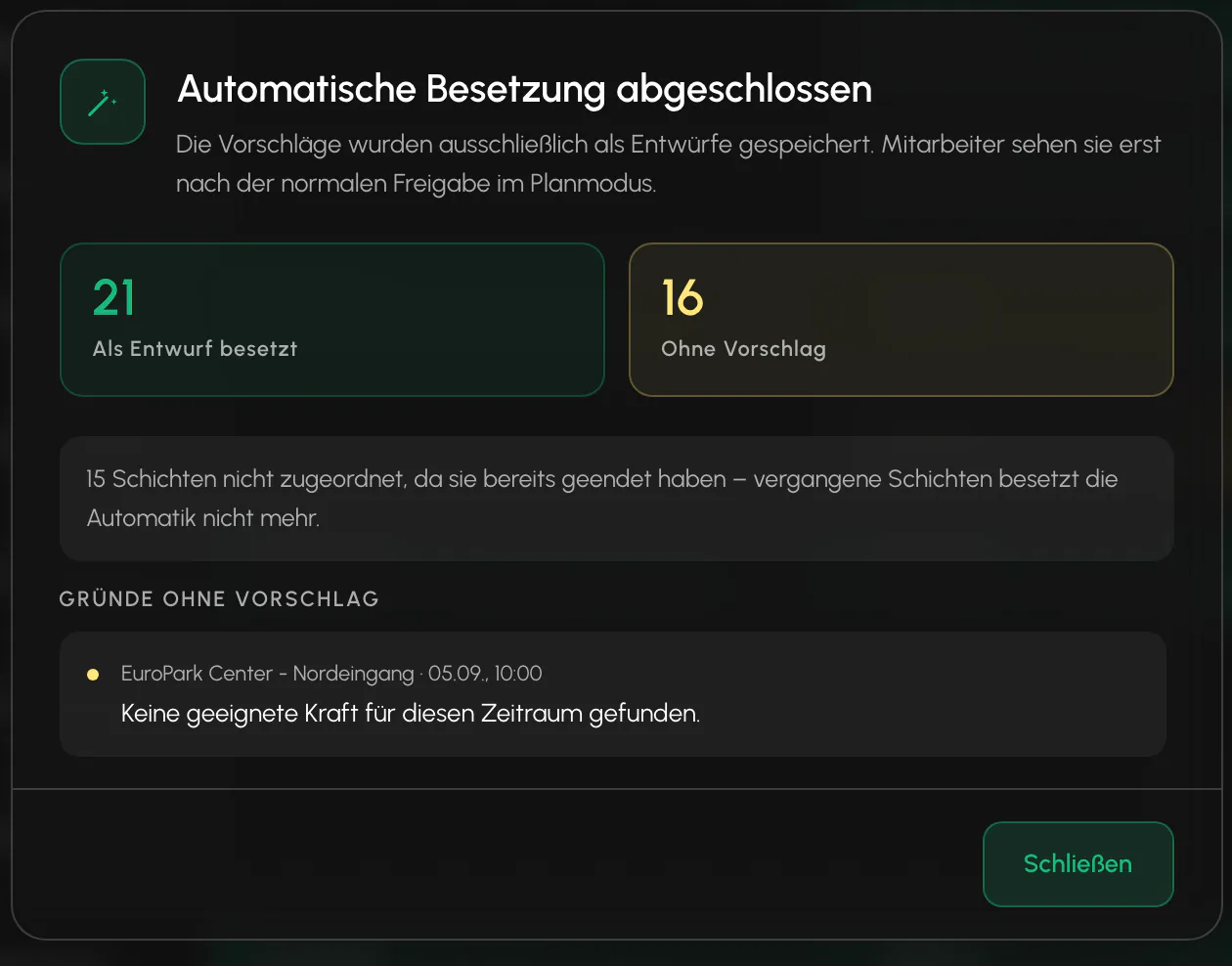
„Obsadź automatycznie" proponuje pracowników dla wszystkich widocznych otwartych zmian, wyłącznie jako wersję roboczą, bez powiadomienia. Podczas działania przebiegu nad tablicą widoczny jest wskaźnik ładowania. Następnie okno dialogowe podsumowuje, co zostało obsadzone, a co nie. Każda nieobsadzona zmiana ma jasno podaną przyczynę.
Minione zmiany nie są już obsadzane. Pojawiają się w wyniku jako jeden zbiorczy wiersz z dokładnie tym uzasadnieniem, zamiast udawać komunikat „nie znaleziono odpowiedniego pracownika". Jest to najczęstszy przypadek, gdy wybrany okres sięga w przeszłość.
Jeśli ustawiono filtry, okno dialogowe informuje także, ile widocznych pozycji pozostało z tego powodu bez zmian.
Propozycja preferuje pracowników, którzy znają już obiekt, uwzględnia sprawiedliwy podział zleceń i krótki dojazd. Jeśli dla pracownika zapisano preferowaną miesięczną liczbę godzin, uwzględnia również liczbę godzin pozostałych w bieżącym miesiącu.
Na co masz wpływ: preferowaną liczbę godzin ustawiasz w sekcji Zespół, Członek, na karcie Umowa i dane osobowe. Zapisany własny pojazd poprawia uwzględnianie pracownika przy bardziej oddalonych obiektach. Bez tych informacji nic się nie zmienia, pracownik nadal jest proponowany w zwykły sposób.
Uwzględniane są wyłącznie administracyjne wielkości planistyczne: wykonane zlecenia w obiekcie, zaplanowane i preferowane godziny miesięczne, czas ostatniego kontaktu oraz odległość. Dane behawioralne, takie jak wskaźnik odpowiedzi lub akceptacji, wyraźnie nie są uwzględniane, jest to świadoma decyzja podjęta z uwzględnieniem KI-Verordnung.
Powiązane
- Zlecenia i obiektyZlecenie tworzy zmiany. Obiekt dostarcza geofence, osoby kontaktowe i ceny.
- Giełda zmian i samodzielne planowanieUdostępnianie otwartych zmian pracownikom, aby mogli je samodzielnie przejmować. Otrzymuje ją osoba, która pierwsza zaakceptuje.
- Nieobecność i zastępstwoZgłoszenie choroby jest zdarzeniem, a nie automatyczną zmianą planu. Decyzja pozostaje po stronie działu planowania.
Zaktualizowano: 03.09.2026