'%20fill='%23fff'%20fill-rule='evenodd'%20clip-rule='evenodd'%20d='M1.94516e-05%200.0202086C0.0420195%201.22421%2015.477%2022.8672%2025.974%2036.4392C80.466%20106.895%20148.48%20166.337%20231.974%20216.477C250.654%20227.694%20271.214%20239.258%20308.974%20259.785C390.041%20303.855%20418.027%20323.655%20445.375%20356.29C457.567%20370.839%20458.267%20370.657%20438.242%20358.146C387.532%20326.465%20356.693%20316.359%20305.474%20314.635C278.901%20313.741%20256.584%20316.015%20228.224%20322.508C219.385%20324.532%20216.216%20326.29%20221.407%20326.29C233.608%20326.29%20264.586%20334.87%20282.263%20343.145C295.881%20349.52%20314.974%20361.858%20314.974%20364.283C314.974%20364.695%20312.612%20365.334%20309.724%20365.703C241.199%20374.463%20154.183%20428.191%2092.562%20499.79C75.09%20520.091%2071.7%20524.859%2077.035%20521.628C78.926%20520.482%2084.728%20516.968%2089.927%20513.819C112.706%20500.021%20145.195%20487.437%20169.935%20482.828C181.824%20480.613%20205.552%20478.817%20211.298%20479.696L216.122%20480.435L203.794%20493.112C142.137%20556.516%20104.948%20625.881%2092.913%20699.925C90.533%20714.569%2090.783%20715.586%2094.806%20707.641C105.92%20685.691%20127.936%20659.716%20144.474%20649.04C150.781%20644.969%20158.103%20641.29%20159.899%20641.29C160.273%20641.29%20161.083%20648.827%20161.699%20658.04C165.47%20714.441%20188.011%20764.593%20226.674%20802.603C262.563%20837.887%20306.066%20866.035%20398.474%20913.767C434.747%20932.503%20444.973%20937.877%20458.974%20945.562C570.722%201006.9%20619.955%201060.37%20650.021%201153.06C653.459%201163.66%20656.39%201172.21%20656.535%201172.06C656.68%201171.91%20657.989%201166.17%20659.445%201159.29C682.51%201050.31%20655.152%20934.035%20584.506%20840.79C562.617%20811.9%20543.899%20791.508%20489.954%20737.79C426.931%20675.032%20411.607%20655.099%20405.006%20627.29C392.323%20573.863%20438.939%20538.423%20500.849%20554.425C526.675%20561.1%20544.604%20577.062%20549.915%20598.107L551.59%20604.743L564.032%20606.485C634.063%20616.289%20704.147%20646.368%20736.626%20680.561C749.96%20694.598%20749.787%20706.055%20736.132%20713.269L732.474%20715.202L742.766%20715.246C753.94%20715.294%20764.079%20713.573%20776.282%20709.556L784.091%20706.987L786.782%20708.95C791.451%20712.357%20797.8%20722.825%20799.144%20729.336C800.681%20736.776%20800.851%20736.757%20806.282%20728.54C830.903%20691.286%20836.954%20633.079%20820.076%20595.855L817.271%20589.667L808.372%20586.346C782.299%20576.613%20762.637%20558.586%20741.181%20524.743C729.885%20506.926%20727.08%20500.527%20723.898%20485.323C719.333%20463.505%20718.535%20461.808%20707.053%20449.509C690.138%20431.393%20684.217%20423.522%20661.746%20389.29C602.592%20299.172%20519.411%20225.38%20413.356%20168.936C385.699%20154.217%20328.981%20128.949%20327.322%20130.609C327.135%20130.796%20332.883%20134.879%20340.096%20139.682C394.802%20176.112%20443.502%20218.504%20467.755%20250.806C475.015%20260.475%20485.69%20277.926%20484.843%20278.74C484.64%20278.936%20480.199%20275.945%20474.974%20272.096C430.93%20239.644%20400.199%20223.792%20315.974%20190.078C174.722%20133.537%20108.045%2094.3042%2016.767%2014.0202C7.53105%205.89621%20-0.0139805%20-0.403791%201.94516e-05%200.0202086ZM592.467%20436.927C603.971%20451.343%20612.149%20463.814%20615.502%20472.054C626.595%20499.317%20631.458%20503.825%20657.974%20511.427C664.299%20513.24%20674.182%20517.081%20679.937%20519.961C685.691%20522.842%20690.502%20525.096%20690.627%20524.971C690.752%20524.845%20688.519%20521.149%20685.664%20516.757C682.81%20512.364%20678.077%20504.207%20675.147%20498.629C668.633%20486.227%20664.825%20482.16%20649.462%20471.196C634.986%20460.866%20585.876%20426.936%20584.662%20426.427C584.187%20426.228%20587.699%20430.953%20592.467%20436.927Z'/%3e%3c/svg%3e)
Primi passi
L'ordine è importante. Chi inizia dai turni si ritrova presto in un vicolo cieco.
L'ordine
- Creare il cliente. Facoltativamente con una tariffa oraria standard, che in seguito si applica come ultimo livello della determinazione del prezzo.
- Creare il sito, con indirizzo e coordinate. Senza coordinate il geofence non funziona e quindi non è possibile effettuare il check-in.
- Creare il team. Per un addetto basta il nome, ma senza numero di telefono non è possibile accedere all'app.
- Creare la commessa. Il sistema genera i turni in base al periodo, alla durata del turno e al numero di addetti.
- Assegnare gli addetti, direttamente trascinandoli nella pianificazione oppure tramite la bacheca dei turni.
Puoi aggiungere in seguito tariffe orarie, tariffe salariali e calendario delle festività. La pianificazione funziona senza questi dati, ma la fatturazione e il calcolo delle paghe si interrompono successivamente.
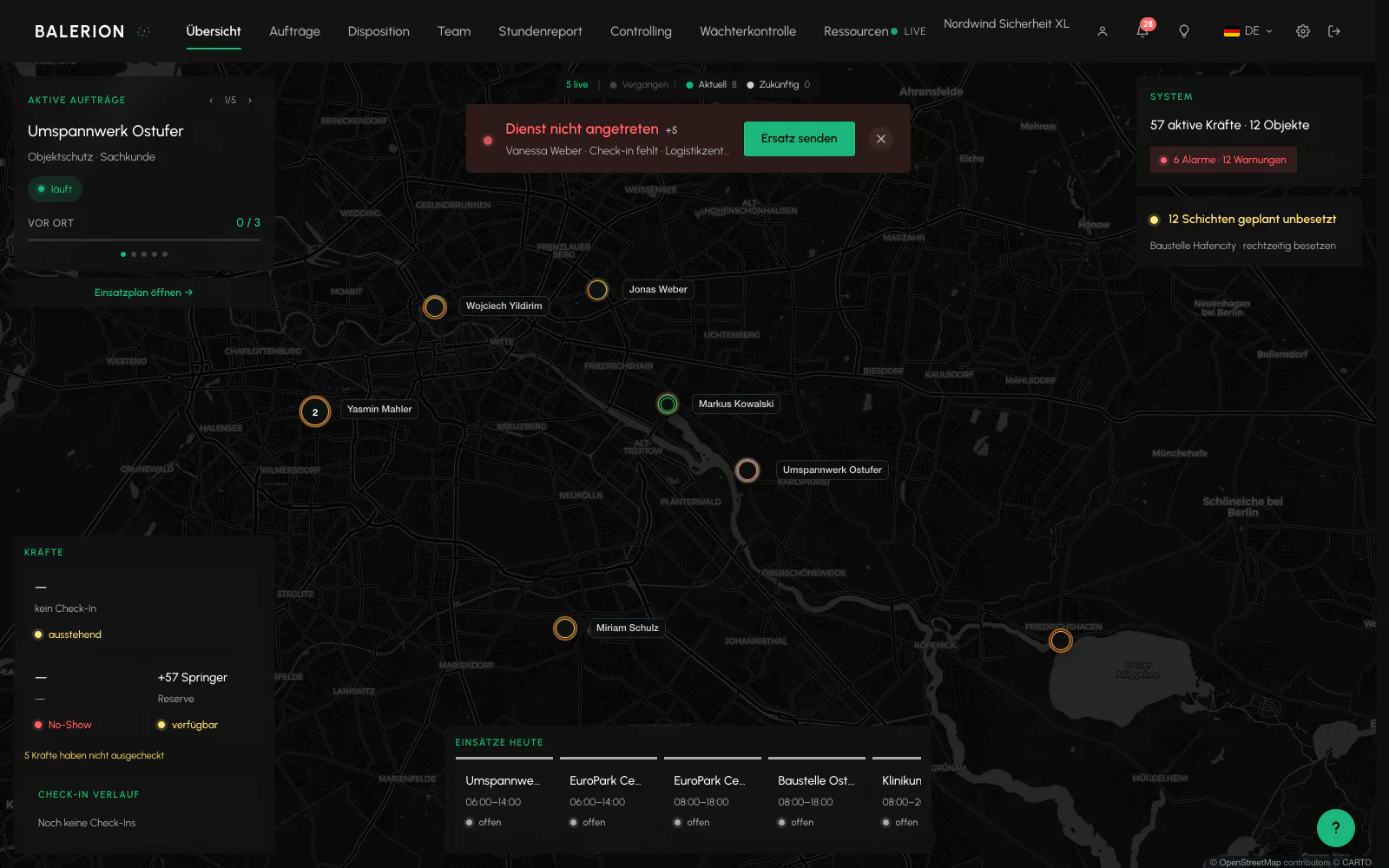
Cosa deve essere configurato prima
Tre elementi sono disattivati nella configurazione iniziale e devono essere configurati lato server, altrimenti le relative funzioni non producono alcun risultato:
- Invio di notifiche push. Senza un canale di recapito configurato, non viene inviato nulla, ma viene solo registrato.
- Archiviazione dei file. Riguarda gli attestati e le foto del registro di servizio.
- L'agente AI per le sostituzioni. Consulta John AI, dove sono descritti tutti i livelli.
Chi vede cosa
Esistono sei ruoli e, al di sopra di essi, un insieme di permessi suddiviso in dettaglio. È importante sapere che: paghe, fatturazione e controllo di gestione sono visibili solo al titolare. Il ruolo predefinito di responsabile della disposizione non include né il permesso di ignorare le regole di pianificazione né quello di chiudere un periodo.
Per ulteriori informazioni consulta Team e ruoli.
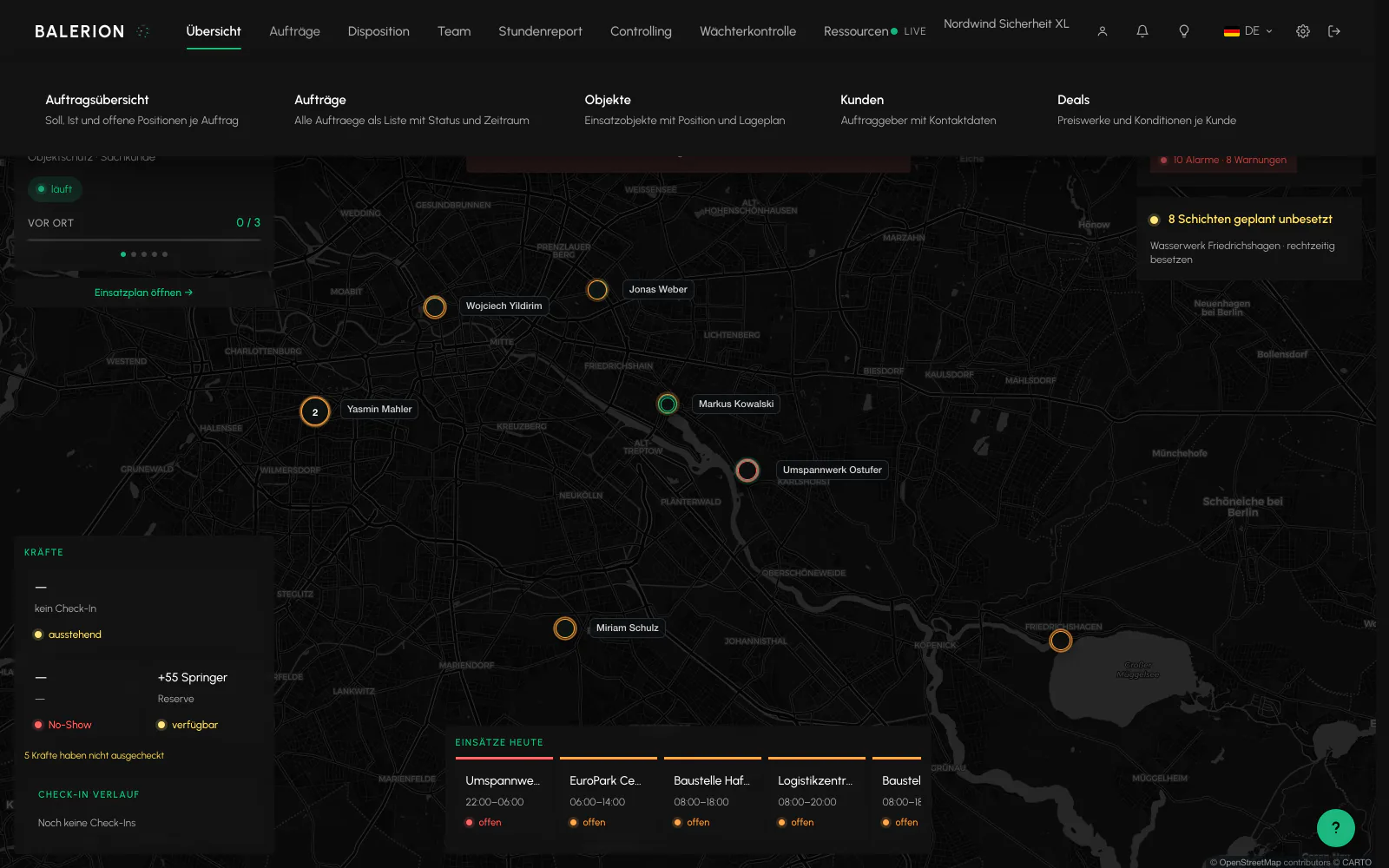
La modalità spiegazione
Nella barra superiore di ogni schermata del Cockpit è presente una piccola lampadina. Un clic attiva la modalità spiegazione: gli elementi che possono essere spiegati vengono evidenziati discretamente e, passandoci sopra con il mouse, appare una breve spiegazione del loro significato e della loro funzione.
Un secondo clic sulla lampadina oppure il tasto Esc chiude la modalità. È concepita come strumento di consultazione e si avvia disattivata a ogni apertura della pagina.
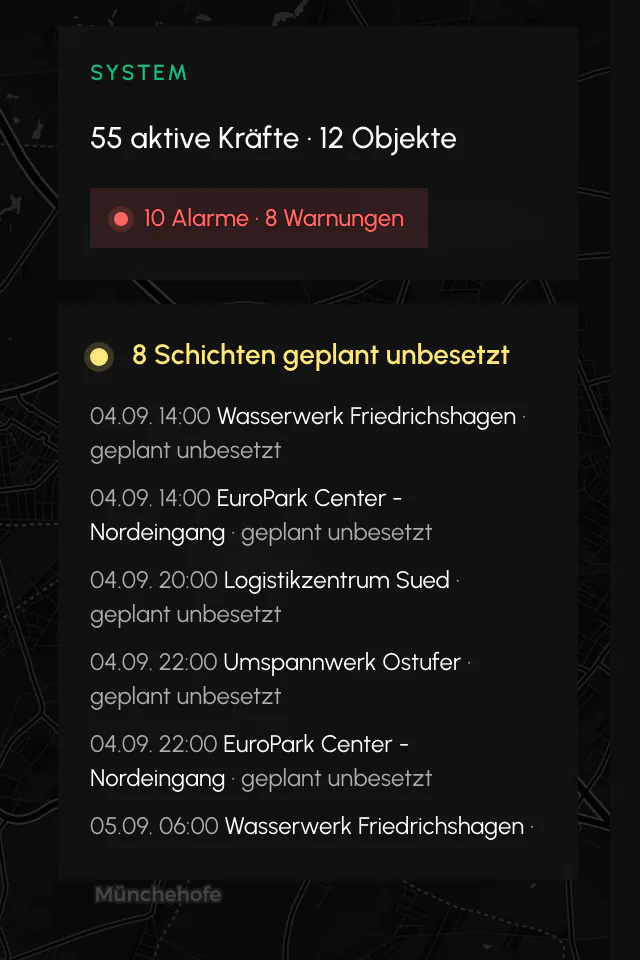
Dove si trovano le impostazioni
Molti elementi indicati qui come requisiti vengono configurati una sola volta nelle impostazioni. Le funzioni delle diverse aree sono raccolte in Impostazioni, panoramica.
Conviene configurare presto due cataloghi, perché sono usati da molti campi di selezione: Skills e MA-Kategorien in Impostazioni, Dati di base. Senza MA-Kategorien non sarà possibile assegnare prezzi a un Deal.
Correlati
- Impostazioni, panoramicaLe impostazioni sono ordinate per argomento, la barra a sinistra permette di raggiungerle. Questo capitolo indica che cosa si trova in ogni area e dove viene descritto in dettaglio.
- Pianificazione turni e disposizioneRighe dei siti per asse temporale. Trascinare, estendere, dividere, assegnare. Un insieme di regole verifica ogni assegnazione.
- Commesse e sitiLa commessa genera i turni. Il sito fornisce geofence, referenti e prezzi.
- Team e ruoliSei ruoli e un vocabolario di diritti finemente articolato. Ciò che una persona vede dipende dal diritto, non solo dal ruolo.
Aggiornato il: 03.09.2026