'%20fill='%23fff'%20fill-rule='evenodd'%20clip-rule='evenodd'%20d='M1.94516e-05%200.0202086C0.0420195%201.22421%2015.477%2022.8672%2025.974%2036.4392C80.466%20106.895%20148.48%20166.337%20231.974%20216.477C250.654%20227.694%20271.214%20239.258%20308.974%20259.785C390.041%20303.855%20418.027%20323.655%20445.375%20356.29C457.567%20370.839%20458.267%20370.657%20438.242%20358.146C387.532%20326.465%20356.693%20316.359%20305.474%20314.635C278.901%20313.741%20256.584%20316.015%20228.224%20322.508C219.385%20324.532%20216.216%20326.29%20221.407%20326.29C233.608%20326.29%20264.586%20334.87%20282.263%20343.145C295.881%20349.52%20314.974%20361.858%20314.974%20364.283C314.974%20364.695%20312.612%20365.334%20309.724%20365.703C241.199%20374.463%20154.183%20428.191%2092.562%20499.79C75.09%20520.091%2071.7%20524.859%2077.035%20521.628C78.926%20520.482%2084.728%20516.968%2089.927%20513.819C112.706%20500.021%20145.195%20487.437%20169.935%20482.828C181.824%20480.613%20205.552%20478.817%20211.298%20479.696L216.122%20480.435L203.794%20493.112C142.137%20556.516%20104.948%20625.881%2092.913%20699.925C90.533%20714.569%2090.783%20715.586%2094.806%20707.641C105.92%20685.691%20127.936%20659.716%20144.474%20649.04C150.781%20644.969%20158.103%20641.29%20159.899%20641.29C160.273%20641.29%20161.083%20648.827%20161.699%20658.04C165.47%20714.441%20188.011%20764.593%20226.674%20802.603C262.563%20837.887%20306.066%20866.035%20398.474%20913.767C434.747%20932.503%20444.973%20937.877%20458.974%20945.562C570.722%201006.9%20619.955%201060.37%20650.021%201153.06C653.459%201163.66%20656.39%201172.21%20656.535%201172.06C656.68%201171.91%20657.989%201166.17%20659.445%201159.29C682.51%201050.31%20655.152%20934.035%20584.506%20840.79C562.617%20811.9%20543.899%20791.508%20489.954%20737.79C426.931%20675.032%20411.607%20655.099%20405.006%20627.29C392.323%20573.863%20438.939%20538.423%20500.849%20554.425C526.675%20561.1%20544.604%20577.062%20549.915%20598.107L551.59%20604.743L564.032%20606.485C634.063%20616.289%20704.147%20646.368%20736.626%20680.561C749.96%20694.598%20749.787%20706.055%20736.132%20713.269L732.474%20715.202L742.766%20715.246C753.94%20715.294%20764.079%20713.573%20776.282%20709.556L784.091%20706.987L786.782%20708.95C791.451%20712.357%20797.8%20722.825%20799.144%20729.336C800.681%20736.776%20800.851%20736.757%20806.282%20728.54C830.903%20691.286%20836.954%20633.079%20820.076%20595.855L817.271%20589.667L808.372%20586.346C782.299%20576.613%20762.637%20558.586%20741.181%20524.743C729.885%20506.926%20727.08%20500.527%20723.898%20485.323C719.333%20463.505%20718.535%20461.808%20707.053%20449.509C690.138%20431.393%20684.217%20423.522%20661.746%20389.29C602.592%20299.172%20519.411%20225.38%20413.356%20168.936C385.699%20154.217%20328.981%20128.949%20327.322%20130.609C327.135%20130.796%20332.883%20134.879%20340.096%20139.682C394.802%20176.112%20443.502%20218.504%20467.755%20250.806C475.015%20260.475%20485.69%20277.926%20484.843%20278.74C484.64%20278.936%20480.199%20275.945%20474.974%20272.096C430.93%20239.644%20400.199%20223.792%20315.974%20190.078C174.722%20133.537%20108.045%2094.3042%2016.767%2014.0202C7.53105%205.89621%20-0.0139805%20-0.403791%201.94516e-05%200.0202086ZM592.467%20436.927C603.971%20451.343%20612.149%20463.814%20615.502%20472.054C626.595%20499.317%20631.458%20503.825%20657.974%20511.427C664.299%20513.24%20674.182%20517.081%20679.937%20519.961C685.691%20522.842%20690.502%20525.096%20690.627%20524.971C690.752%20524.845%20688.519%20521.149%20685.664%20516.757C682.81%20512.364%20678.077%20504.207%20675.147%20498.629C668.633%20486.227%20664.825%20482.16%20649.462%20471.196C634.986%20460.866%20585.876%20426.936%20584.662%20426.427C584.187%20426.228%20587.699%20430.953%20592.467%20436.927Z'/%3e%3c/svg%3e)
Primeros pasos
El orden importa. Si empiezas por los turnos, pronto acabarás en un callejón sin salida.
El orden
- Crear el cliente. Opcionalmente, con una tarifa por hora estándar que se aplicará más adelante como último nivel de resolución de precios.
- Crear el emplazamiento, con dirección y coordenadas. Sin coordenadas no funciona la geovalla y, por tanto, tampoco el check-in.
- Crear el equipo. Para un empleado basta con el nombre, pero sin número de teléfono no tendrá acceso a la aplicación.
- Crear el pedido. El sistema genera los turnos a partir del periodo, la duración del turno y el número de empleados.
- Cubrir los turnos, directamente arrastrando en el plan o mediante la bolsa de turnos.
Puedes añadir después las tarifas por hora, las tarifas salariales y el calendario de festivos. La planificación funciona sin ellos. Solo la factura y la nómina fallarán más adelante.
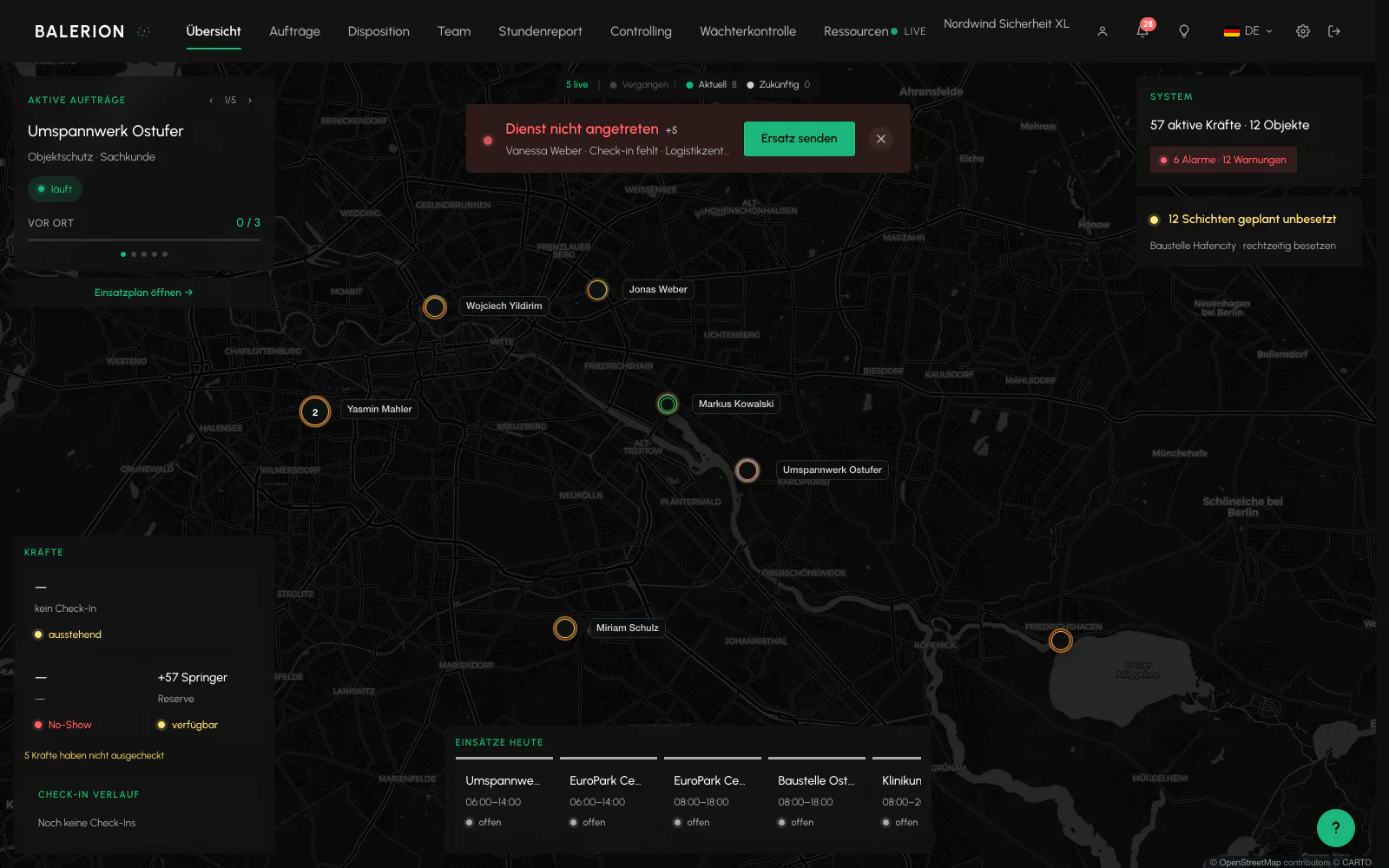
Qué debe estar configurado primero
Hay tres elementos desactivados en la configuración inicial que deben configurarse en el servidor. De lo contrario, las funciones correspondientes no tendrán efecto:
- Envío push. Sin un canal de entrega configurado no se envía nada, solo queda registrado.
- Almacenamiento de archivos. Afecta a las acreditaciones y a las fotos del libro de guardia.
- El agente de sustitución con IA. Consulta John AI, donde se describen todos los niveles.
Quién ve qué
Hay seis roles y, además, un vocabulario de permisos muy detallado. Es importante saber que solo el propietario ve la nómina, la facturación y el control. El rol de planificador incluido no contiene el permiso para anular reglas de planificación ni el permiso para cerrar periodos.
Encontrarás más información en Equipo y roles.
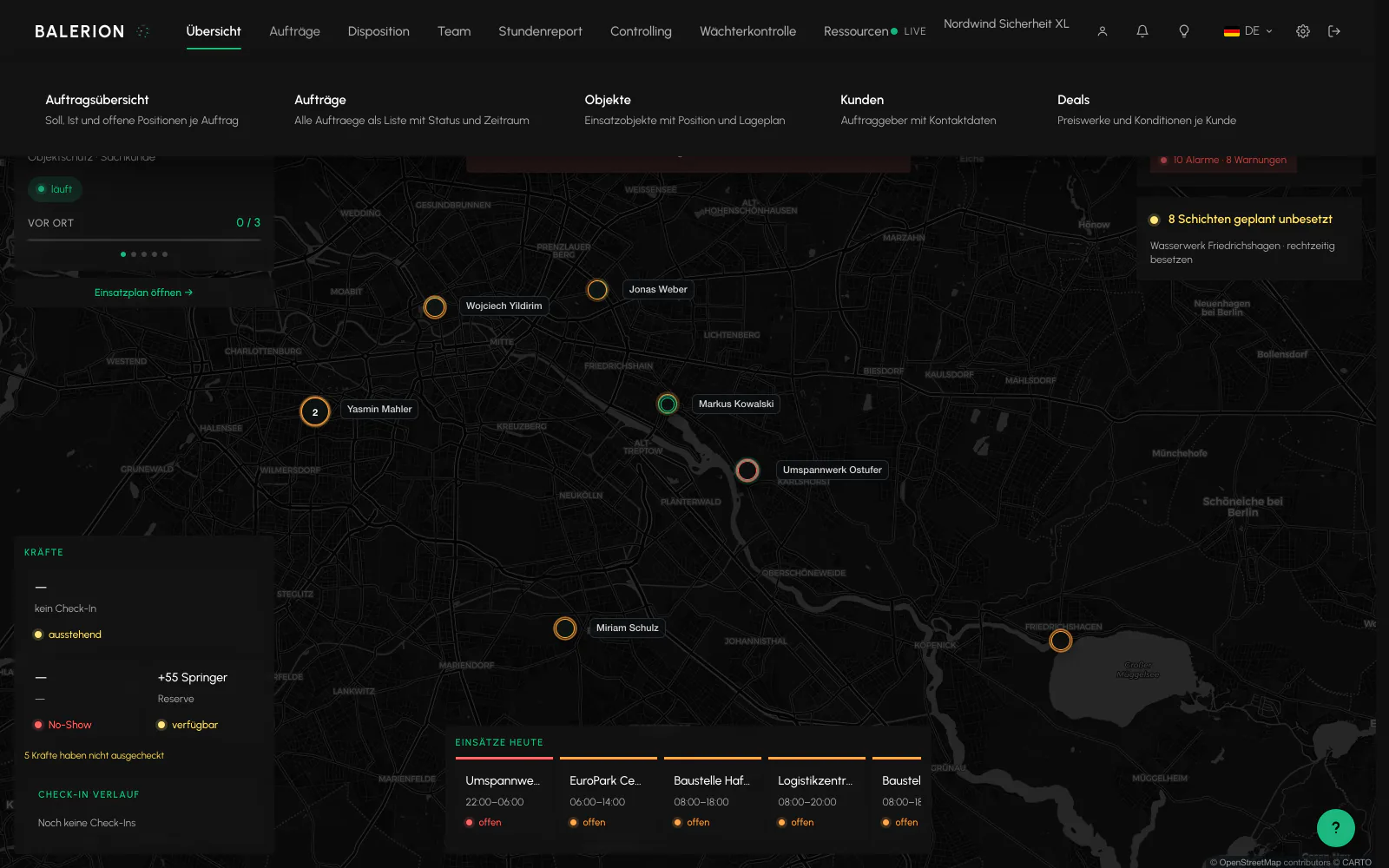
El modo explicativo
En la barra superior de cada pantalla del Cockpit hay una pequeña bombilla. Al hacer clic se activa el modo explicativo: los elementos explicables se iluminan discretamente y, al pasar el puntero del ratón sobre ellos, aparece una breve explicación de qué significa cada elemento y para qué sirve.
Otro clic en la bombilla o la tecla Escape desactiva el modo. Está pensado como herramienta de consulta y se inicia desactivado cada vez que se abre una página.
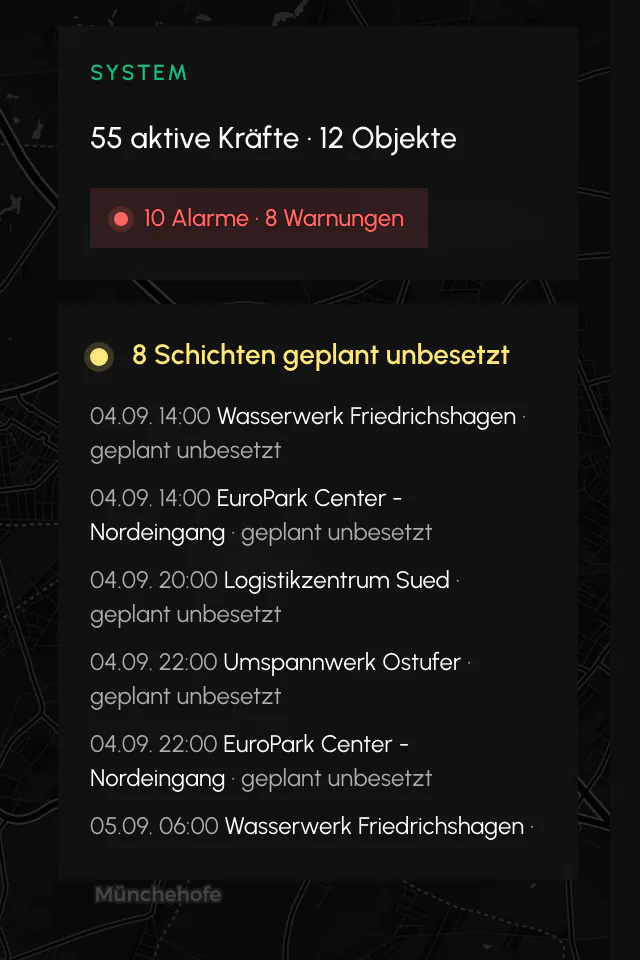
Dónde están los ajustes
Gran parte de lo que aquí aparece como requisito se define una sola vez en los ajustes. En Ajustes, guía de secciones se explica qué función tiene cada área.
Conviene crear pronto dos catálogos porque muchos campos de selección dependen de ellos: Skills y Categorías MA en Ajustes, Datos maestros. Sin categorías MA, más adelante no se puede asignar un precio a ningún Deal.
Relacionado
- Ajustes, guía de seccionesLos ajustes están organizados por temas. La barra izquierda permite acceder a ellos. Este capítulo explica qué hay en cada área y dónde se describe con detalle.
- Planificación de turnos y asignaciónFilas de emplazamientos y eje temporal. Arrastra, amplía, divide y asigna. Detrás hay un conjunto de reglas que comprueba cada asignación.
- Pedidos y emplazamientosEl pedido genera los turnos. El emplazamiento proporciona la geovalla, los contactos y los precios.
- Equipo y rolesSeis roles y, por encima, un vocabulario de permisos detallado. Lo que alguien ve depende del permiso, no solo del rol.
Actualizado el: 03.09.2026