
Płace i dodatki
Balerion Security oblicza wynagrodzenie brutto i dodatki zwolnione z podatku. Podatek od wynagrodzeń, ubezpieczenia społeczne i kwotę netto oblicza biuro płacowe.
Wymagania
- Godziny w raporcie godzin zostały sprawdzone i zatwierdzone
- Stawka płacowa jest ustawiona dla każdego pracownika
- Kraj i kraj związkowy są ustawione dla kalendarza świąt
Co pokazuje podgląd
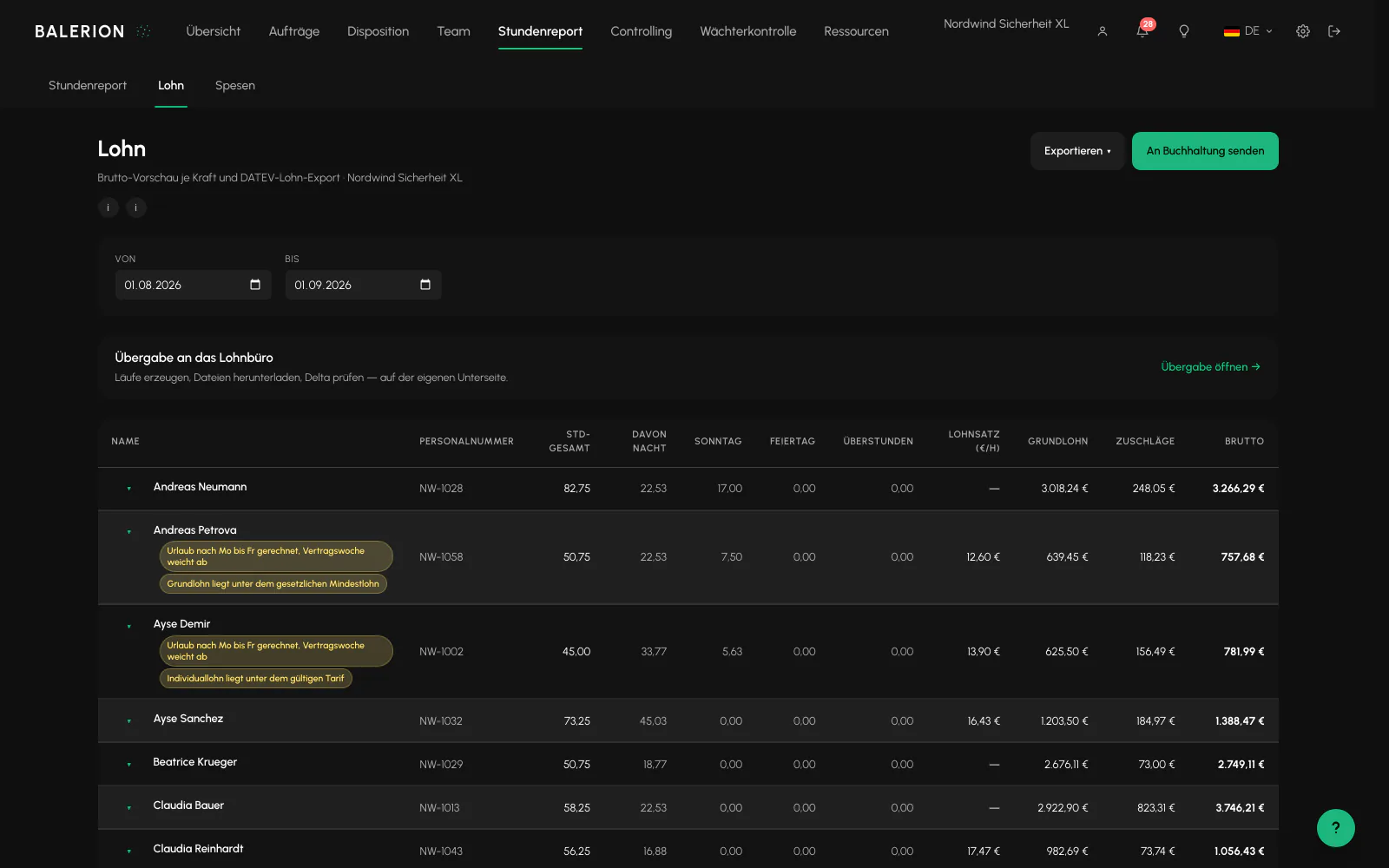
Jeden wiersz na pracownika z łączną liczbą godzin, udziałem godzin nocnych, niedzielnych i świątecznych, stawką płacową, wynagrodzeniem podstawowym, dodatkami i kwotą brutto.
Wyraźnie nie uwzględnia: podatku od wynagrodzeń, ubezpieczeń społecznych i kwoty netto. Oblicza je biuro płacowe.
Uwzględnia natomiast kontynuację wypłaty wynagrodzenia, jeśli odpowiedni przełącznik jest włączony. Zatwierdzona choroba i urlop są wtedy widoczne w podglądzie jako osobne wiersze. Domyślnie przełącznik jest wyłączony, zatwierdzone nieobecności pojawiają się wtedy tylko jako informacja i nie są opłacane. Gdzie znajduje się przełącznik, opisano w rozdziale Rodzaje wynagrodzeń i zasady dodatków.
Podstawą jest czas rozliczany z raportu godzin, czyli ta sama liczba, która trafia również na fakturę. Jeśli ustawiono tam zaokrąglanie czasu, wynagrodzenie jest obliczane na podstawie zaokrąglonej liczby.
Nad tabelą znajdują się pozycje „Filtry”, „Kolumny” i „Widoki”. Możesz filtrować według nazwiska lub numeru pracownika, rodzaju zatrudnienia i grupy stawek, a także wyświetlać wiersze z informacjami lub dodatkami. Kombinację kolumn, filtrów i sortowania można zapisać jako widok. Opcja „Eksportuj” zapisuje dokładnie widoczną tabelę jako plik CSV, Excel lub PDF.
„Skąd ta kwota”. Ten przycisk otwiera przy każdym wierszu wyjaśnienie prostym językiem: jaki stan faktyczny występuje, które zasady zastosowano i jakie zatwierdzenia są z nim związane. Przycisk pojawia się tylko wtedy, gdy wybrany okres obejmuje dokładnie jeden miesiąc kalendarzowy.
Dodatki
Podgląd pokazuje osobno dla każdego pracownika udział godzin nocnych, niedzielnych i świątecznych.
Jakie dodatki obowiązują, w jakiej wysokości procentowej i w jakim przedziale czasu, ustawiasz w Ustawieniach, sekcja Wynagrodzenia, pozycja Typy wynagrodzeń i dodatki, zob. Typy wynagrodzeń i reguły dodatków.
Utrzymywanie stawek płacowych
Dla każdego pracownika akta zawierają „Standardową stawkę godzinową”, „Stawki godzinowe według czynności” oraz, jeśli je uzgodniono, stałe wynagrodzenie. Dodatkowo przy obiekcie można ustawić dodatek do wynagrodzenia dla każdej kategorii pracowników.
Gdzie wprowadza się dane: w aktach pracownika, na karcie „Umowa i personel”, w formularzu „Umowa i wynagrodzenie”. Każda zmiana zawiera pole „Zmiana umowy obowiązuje od” i przyczynę zmiany, a poprzedni stan pozostaje w historii umowy. Można wprowadzić datę wsteczną, ale nie datę przyszłą. Przy zmianie stawki godzinowej formularz pyta dodatkowo, czy podwyżka jest stała, czy tymczasowa.
Jeśli brakuje stawki, w wierszu pojawia się ostrzeżenie „Brak przypisanej stawki wynagrodzenia”. Uzupełnij ją w aktach pracownika.
Dodatki kwotowe ustawia się w aktach na karcie „Rozliczenie” przez opcję „Uzgodnij dodatek”, podając „Obowiązuje od” i opcjonalnie „Obowiązuje do”. Dodatki ze starych danych mają informację „Nie wliczono do brutto: jeszcze niepotwierdzone”. Są uwzględniane dopiero po ich jednorazowym potwierdzeniu przez opcję „Potwierdź stary dodatek”.
Święta
To, które święta obowiązują, zależy od kraju i landu ustawionych w kalendarzu świąt w ustawieniach, zob. Typy wynagrodzeń i reguły dodatków.
Święta w obiekcie. Dla obiektu można ustawić kraj związkowy oraz, gdy ma to znaczenie, gminę. Od daty ustawionej w Ustawienia, Firma, Podmiot prawny jako „Używaj kalendarza obiektu od” miejsce pracy określa, które święta dotyczą zmiany. Jeśli przy obiekcie nie ma danych, obowiązują ustawienia firmy.
Informacja o płacy minimalnej
Podgląd brutto sprawdza każdy wiersz względem ustawowej płacy minimalnej obowiązującej w dniu danej zmiany. Balerion Security zawiera ustawowe stawki wraz z okresami ich obowiązywania i aktualizuje je. Jeśli podstawowa stawka godzinowa jest niższa, przy pracowniku i odpowiedniej grupie płacowej pojawia się informacja „Poniżej płacy minimalnej”, podobnie jak istniejąca informacja taryfowa.
Co należy zrobić: sprawdź i podnieś stawkę płacową pracownika lub czynności, zobacz „Utrzymywanie stawek płacowych”. Informacja niczego nie blokuje, pokazuje, co trzeba wyjaśnić przed przekazaniem danych płacowych.
Koszyk wyjaśnień
Obok podglądu wynagrodzeń znajduje się koszyk wyjaśnień. Gromadzi przypadki z danego miesiąca, które ktoś musi sprawdzić przed przekazaniem, uporządkowane według przyczyny. Widok można ustawić na wszystkie przypadki, tylko informacje lub już zatwierdzone.
Co należy zrobić: sprawdź przyczynę, usuń ją u źródła albo zatwierdź przypadek z uzasadnieniem liczącym od 10 do 500 znaków. Wiele przypadków można zatwierdzić jednocześnie przez „Zatwierdź wybór”. Zatwierdzenie można wycofać.
Zasada czterech oczu: jeśli ostatnia zmiana przyczyny przypadku została wprowadzona przez Ciebie, zatwierdzenia musi dokonać inna osoba. Komunikat mówi o tym wprost.
Poziom rygoru dla rodzaju przypadku ustawia się w Ustawienia, Płace, „Przypadki do wyjaśnienia”: wymagane zatwierdzenie, informacja lub wyłączone. Rodzajów wymaganych prawem nie można wyłączyć. Dopóki istnieją otwarte przypadki wymagające zatwierdzenia, nie można zamknąć miesiąca, zobacz Zamknięcie okresu.
Eksport i przekazanie do księgowości
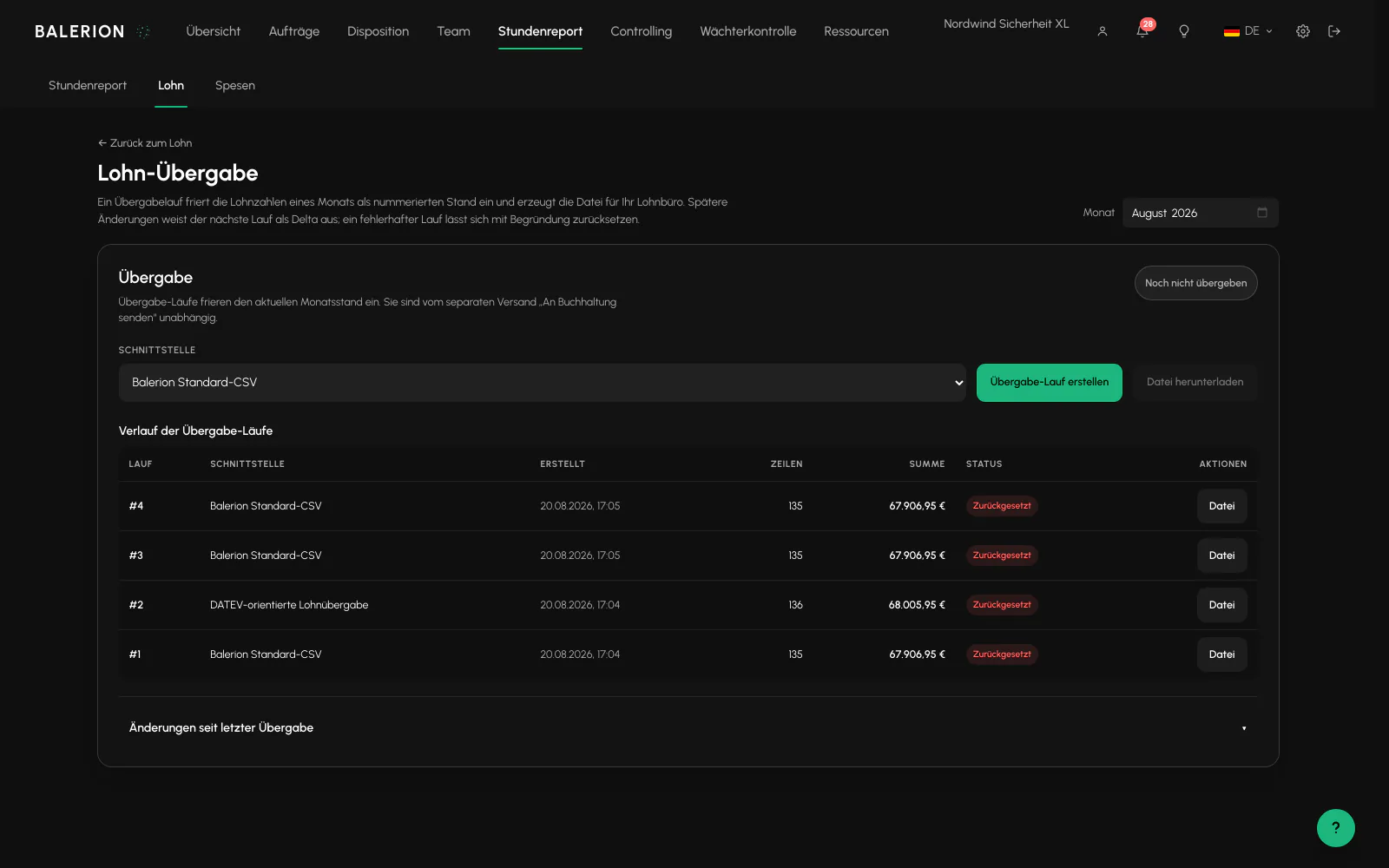
Na stronie płac dostępne są obok siebie trzy opcje. „Eksportuj” zapisuje widoczną tabelę jako plik CSV, Excel lub PDF, jest to zestawienie dla Was, a nie plik do przekazania. Pracownik może pojawić się w nim w kilku wierszach, jeśli jego zmiany zostały rozliczone według różnych stawek.
„Przekazanie do biura płacowego” prowadzi do przekazania danych płacowych. Tam miesiąc jest tworzony jako podgląd, sprawdzany i zatwierdzany. „Wyślij do księgowości” wysyła zarejestrowaną wiadomością e-mail plik zatwierdzonego stanu miesiąca na adres zapisany w ustawieniach. Dopóki miesiąc nie jest zatwierdzony, przycisk pozostaje zablokowany.
Ważne: status „wysłano” potwierdza przyjęcie przez dostawcę poczty. Nie oznacza, że DATEV lub Lexware zaimportował dokument.
Jeśli po zatwierdzeniu coś zmieni się jeszcze w danym miesiącu, różnica względem zatwierdzonego stanu zostanie pokazana, zamiast zniknąć bez informacji. Uwzględnia się ją przez korektę z uzasadnieniem, która tworzy nową wersję.
Konto czasu pracy
Konto czasu działa na podstawie modelu, czyli zestawu reguł, który tworzysz raz i przypisujesz wielu pracownikom. Model tworzy się w ustawieniach w części Płace, a przypisuje pracownikowi na karcie Umowa i personel. Bez przypisanego modelu konto nie istnieje. Dodatkową podstawą są godziny umowne i umowne dni pracy. Jeśli brakuje jednej z tych wartości, karta to wskazuje.
Wyświetlany jest aktualny stan, granice modelu oraz przebieg miesiąca z wartościami planowanymi, rzeczywistymi, uznaniami, korektami i saldem.
Granice. Model ma dolną granicę, czyli dopuszczalny poziom ujemny konta, oraz górną granicę godzin dodatnich. Obie wartości podaje się w godzinach i zapisuje z dokładnością do minuty. Saldo jest ograniczane do tych granic, więc konto nie rośnie bez końca.
Konto nie jest pulą wynagrodzeń. Prowadzi czas planowany i rzeczywisty obok wynagrodzeń. To, co jest wypłacane, pokazuje podgląd wynagrodzeń.
Przy stałym wynagrodzeniu sytuacja wygląda inaczej, ponieważ kwota miesięczna jest stała, a dodatkowy czas znajduje się właśnie na tym koncie. Ustaw więc górną granicę tak, aby w zwykłej pracy nie została osiągnięta, i ustaw niższy próg wypłaty. Wtedy godziny zostaną odebrane albo wypłacone, zanim zadziała granica.
Wypłata. Jeśli ustawiono próg wypłaty, od tego stanu pojawia się propozycja wypłaty. Po wypłacie powstaje pozycja wynagrodzenia i jednocześnie ujemna korekta na koncie, więc godziny nie występują potem podwójnie.
Korekty są dostępne. Przez „Zaksięguj korektę” wprowadzasz pełne minuty ze znakiem, a podanie przyczyny jest obowiązkowe. Jest to możliwe tylko w otwartych miesiącach. Zamknięte miesiące są zablokowane, zobacz Zamknięcie okresu.
Przeniesienie na kolejny rok. W każdym modelu przełącznik określa, czy stan zostanie przeniesiony na nowy rok. Domyślnie jest włączony. Po jego wyłączeniu zostanie wykazany stan końcowy grudnia, a styczeń rozpocznie się od zera.
Co nie trafia na konto: rodzaje wynagrodzeń można oznaczyć jako „wyklucz z konta czasu pracy”. Minuty te są wypłacane i nie są dodatkowo uznawane na koncie. Życzenie wolnego również nie wpływa na konto.
Skąd pochodzą stawki i numery
Trzy ustawienia określają sposób obliczania podglądu i zawartość eksportu. Każde ma osobny rozdział:
- Rodzaje wynagrodzeń i zasady dodatków: numery z Twojego programu płacowego, dowolnie łączone zasady dodatków oraz sposób obliczania wraz z zaokrąglaniem czasu.
- Obszary taryfowe: podstawowe stawki i stawki za czynności dla każdego obszaru wraz z datami. Miejsce pracy ma pierwszeństwo przed przypisaniem pracownika.
- Przekazanie danych płacowych: wysyłka, profile przekazania i zatwierdzenie stanu miesiąca dla biura płacowego.
Jeśli pracownik ma status Standby, podgląd wskazuje to w jego wierszu. Już wykonana praca nadal podlega zapłacie.
Powiązane
- Raport godzinRaport godzin jest jedynym mechanizmem obliczającym minuty. Płace, faktury i controlling korzystają z tego samego źródła.
- Typy wynagrodzeń i reguły dodatkówTypy wynagrodzeń przyporządkowują każdą pozycję podglądu, a reguły określają należne dodatki. Tutaj zarządzasz obiema funkcjami.
- Obszary taryfowePraca w różnych Bundesland nie jest wszędzie opłacana tak samo. Obszary taryfowe przechowują osobne stawki wraz z datami.
- Przekazanie danych płacowychSprawdzony miesiąc jest tworzony jako podgląd, zatwierdzany i wysyłany do biura płacowego. Każdy stan ma datę i można go prześledzić.
Zaktualizowano: 03.09.2026