
Salaire et majorations
Balerion Security calcule le salaire brut et les majorations exonérées d'impôt. Le service de paie calcule l'impôt sur le salaire, les cotisations sociales et le net.
Prérequis
- Heures vérifiées et validées dans le relevé des heures
- Taux de salaire renseigné pour chaque agent
- Pays et Land définis pour le calendrier des jours fériés
Ce que montre l'aperçu
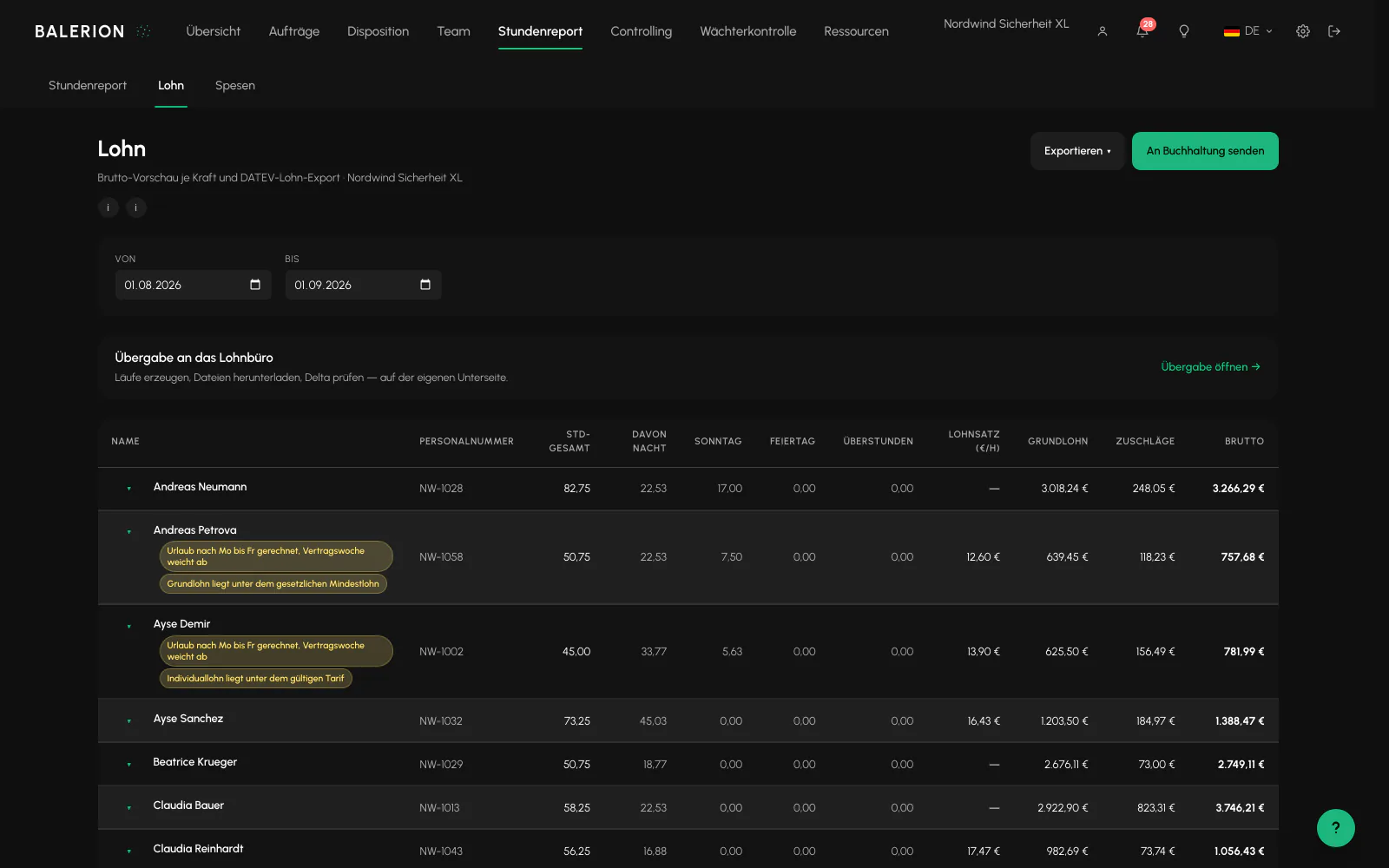
Une ligne par agent avec le total des heures, les parts de nuit, de dimanche et de jours fériés, le taux de salaire, le salaire de base, les majorations et le brut.
Ne sont expressément pas inclus: l'impôt sur le salaire, les cotisations sociales et le net. Le service de paie s'en charge.
Le maintien de salaire est en revanche inclus, si l'option correspondante est activée. Les arrêts maladie et congés approuvés apparaissent alors sur des lignes distinctes dans l'aperçu. À la livraison, l'option est désactivée. Les absences approuvées apparaissent alors uniquement comme indication et ne sont pas rémunérées. L'emplacement de cette option est décrit sous Types de salaire et règles de majoration.
La base est le temps facturable issu du Relevé des heures, donc le même chiffre que celui utilisé pour la facture. Si un arrondi du temps y est défini, le salaire est calculé avec la valeur arrondie.
Au-dessus du tableau figurent «Filtres», «Colonnes» et «Vues». Vous pouvez filtrer par nom ou matricule, type d'emploi et groupe de taux, ainsi que sur les lignes comportant des indications ou des majorations. Une combinaison de colonnes, de filtres et de tri peut être enregistrée comme vue. «Exporter» produit exactement le tableau affiché, au format CSV, Excel ou PDF.
«Pourquoi ce montant». Pour chaque ligne, ce bouton ouvre une explication en clair: la situation concernée, les règles appliquées et les validations associées. Le bouton apparaît uniquement si la période choisie correspond exactement à un mois civil.
Majorations
L'aperçu indique séparément, pour chaque agent, les parts de nuit, de dimanche et de jours fériés.
Les majorations applicables, leur pourcentage et leur plage horaire se règlent dans Paramètres, Paie, Types de paie et majorations, voir Types de paie et règles de majoration.
Gérer les taux de salaire
Pour chaque agent, le dossier de l'employé contient le «Salaire horaire standard», les «Salaires horaires par activité» et, si elle est convenue, une rémunération fixe. Un supplément de salaire peut en outre être renseigné sur l'objet pour chaque catégorie d'employés.
Où effectuer la saisie: dans le dossier de l'employé, onglet «Contrat & personnel», formulaire «Contrat et salaire». Chaque modification comporte une date «Modification du contrat valable à partir du» et un motif. L'ancien état reste visible dans l'historique du contrat. Une date antérieure est possible, mais pas une date future. Si le salaire horaire change, le formulaire demande aussi si l'augmentation est permanente ou temporaire.
S'il manque un taux, la ligne affiche l'avertissement «Aucun taux salarial enregistré». Complétez-le dans le dossier de l'employé.
Les allocations sont renseignées dans le dossier, onglet «Décompte», via «Convenir d'une allocation», avec «Valable à partir du» et, si vous le souhaitez, «Valable jusqu'au». Les anciennes allocations portent l'indication «Non inclus dans le brut: pas encore confirmé.» Elles ne sont prises en compte qu'après une confirmation unique via «Confirmer l'ancienne allocation».
Jours fériés
Les jours fériés applicables dépendent du pays et du Land définis dans le calendrier des jours fériés des paramètres, voir Types de paie et règles de majoration.
Jours fériés sur l'objet. Vous pouvez renseigner le Land et, lorsque cela compte, la commune sur l'objet. À partir de la date définie dans Paramètres, Entreprise, Entité juridique sous «Utiliser le calendrier de l'objet à partir du», le lieu d'intervention détermine les jours fériés applicables à une vacation. Sans indication sur l'objet, la valeur de l'entreprise s'applique.
Indication relative au salaire minimum
L'aperçu du brut compare chaque ligne au salaire minimum légal applicable à la date de la vacation concernée. Balerion Security fournit les taux légaux avec leurs périodes de validité et les tient à jour. Si un salaire horaire de base est inférieur, l'indication «Salaire minimum non atteint» apparaît pour l'agent et le groupe de salaire concerné, comme l'indication tarifaire existante.
Que faire: vérifiez et augmentez le taux de salaire de l'agent ou de l'activité, voir «Gérer les taux de salaire». Cette indication ne bloque rien. Elle montre ce qui doit être clarifié avant le transfert de la paie.
File de clarification
La file de clarification se trouve à côté de l'aperçu de la paie. Elle rassemble, classés par cause, les cas d'un mois qui doivent être examinés avant le transfert. La vue peut afficher tous les cas, uniquement les indications ou les cas déjà validés.
Que faire: vérifiez la cause, corrigez-la à la source ou validez le cas avec un motif de 10 à 500 caractères. Plusieurs cas peuvent être traités en une seule fois avec «Valider la sélection». Une validation peut être retirée.
Principe des quatre yeux: si vous avez vous-même modifié la cause d'un cas en dernier, une autre personne doit le valider. Le message l'indique expressément.
Le niveau de traitement d'un type de cas se règle sous Paramètres, Paie, «Cas à clarifier»: validation obligatoire, indication ou désactivé. Les types imposés par la loi ne peuvent pas être désactivés. Tant que des cas à validation obligatoire restent ouverts, le mois ne peut pas être clôturé, voir Clôture de période.
Export et transfert à la comptabilité
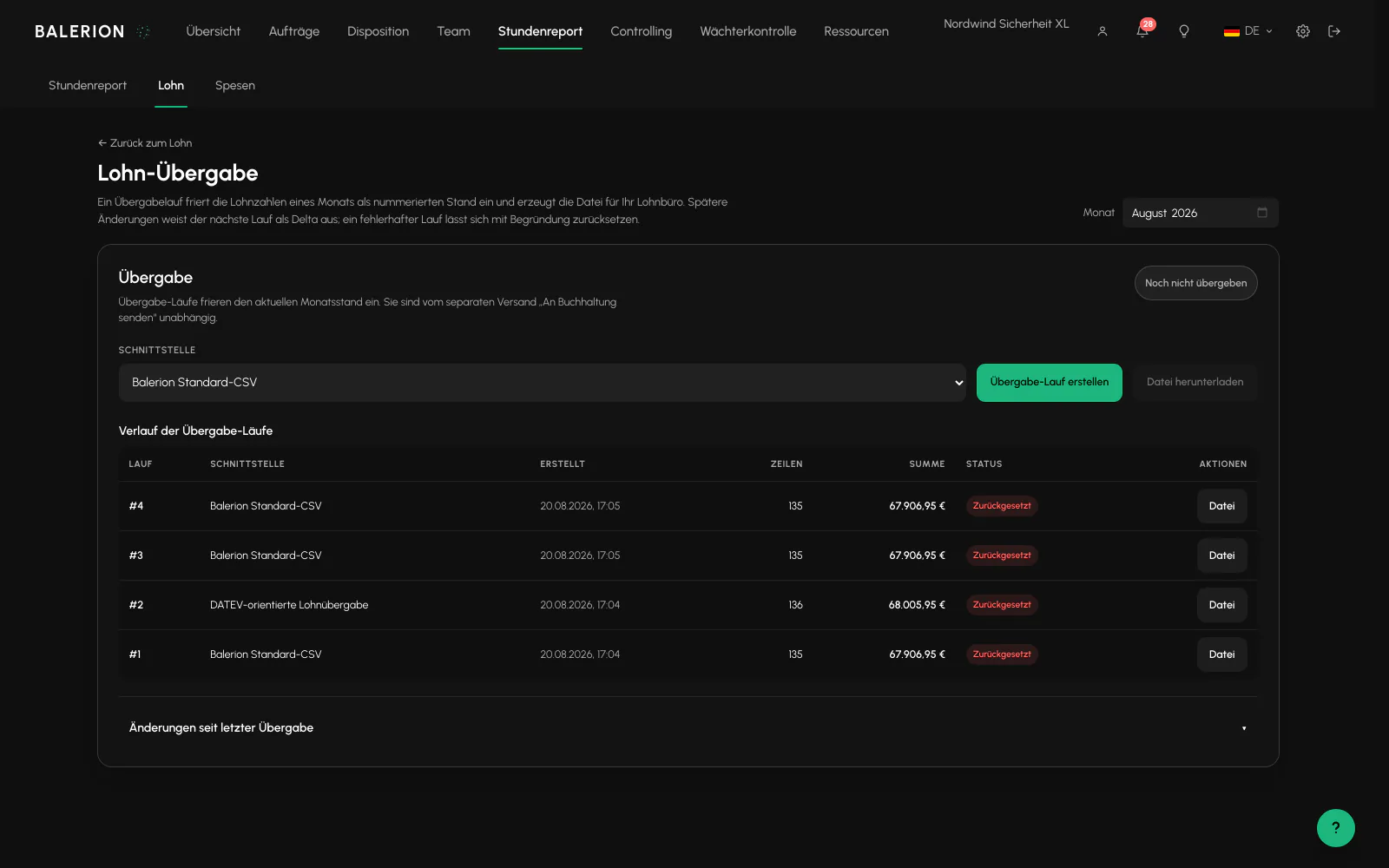
La page de paie propose trois options côte à côte. «Exporter» produit le tableau visible au format CSV, Excel ou PDF. Il s'agit d'une analyse pour votre entreprise, pas d'un fichier de transfert. Un agent peut y apparaître sur plusieurs lignes si ses vacations ont été ventilées selon différents taux.
«Transfert au service de paie» mène au Transfert de la paie. Le mois y est créé sous forme d'aperçu, contrôlé et validé. «Envoyer à la comptabilité» envoie par e-mail, avec journalisation, le fichier de l'état mensuel validé à l'adresse enregistrée dans les paramètres. Tant que le mois n'est pas validé, le bouton est désactivé.
Important: le statut «envoyé» confirme l'acceptation par le fournisseur de messagerie. Il ne signifie pas que DATEV ou Lexware a importé le document.
Si une donnée du mois change après la validation, l'écart par rapport à l'état validé est affiché au lieu de disparaître silencieusement. Il est régularisé au moyen d'une correction motivée, qui crée une nouvelle version.
Compte de temps de travail
Le compte de temps fonctionne avec un modèle, c'est-à-dire un ensemble de règles que vous créez une fois et attribuez à plusieurs agents. Il est créé dans les paramètres sous Paie, puis attribué à l'employé dans l'onglet Contrat et personnel. Sans modèle attribué, il n'y a pas de compte. Les heures contractuelles et les jours de travail contractuels sont également nécessaires. Si l'un des deux manque, la carte l'indique.
Le système affiche le solde actuel, les limites du modèle et l'évolution mensuelle avec les valeurs théorique, réelle, crédit, correction et solde.
Limites. Un modèle comporte une limite inférieure, qui définit jusqu'où le compte peut devenir négatif, et une limite supérieure pour les heures positives. Les deux sont saisies en heures et enregistrées à la minute près. Le solde est plafonné à ces limites, le compte ne continue donc pas indéfiniment.
Le compte n'est pas une réserve de salaire. Il suit les heures prévues et réelles à côté de la paie. Ce qui est rémunéré figure dans l'aperçu de la paie.
Le cas de la rémunération fixe est différent, car le montant mensuel est fixe et le temps supplémentaire est précisément enregistré sur ce compte. Définissez donc la limite supérieure de façon à ce qu'elle ne soit pas atteinte en pratique, et renseignez un seuil de paiement inférieur. Les heures sont alors récupérées ou payées avant que la limite ne s'applique.
Paiement. Si un seuil de paiement est renseigné, une proposition de paiement apparaît dès que ce solde est atteint. Si vous effectuez le paiement, il est comptabilisé à la fois comme poste de paie et comme correction négative sur le compte. Les heures ne sont donc pas présentes deux fois.
Les corrections sont possibles. Avec «Comptabiliser une correction», vous saisissez un nombre entier de minutes avec un signe. Un motif est obligatoire. Cela n'est possible que pour les mois ouverts. Les mois figés sont bloqués, voir Clôture de période.
Report annuel. Pour chaque modèle, une option détermine si le solde est reporté sur la nouvelle année. À la livraison, elle est activée. Si vous la désactivez, le solde de fin décembre est affiché et janvier commence à zéro.
Ce qui ne compte pas sur le compte: les types de salaire peuvent être marqués comme «exclus du compte de temps de travail». Ces minutes sont payées et ne sont pas créditées en plus. Un souhait de disponibilité n'a pas non plus d'effet sur le compte.
Origine des taux et des numéros
Trois paramètres déterminent comment l'aperçu calcule et ce qui figure dans l'export. Chacun possède son propre chapitre:
- Types de salaire et règles de majoration: les numéros de votre logiciel de paie, les règles de majoration librement combinables et le mode de calcul, y compris l'arrondi du temps.
- Zones tarifaires: les taux de base et d'activité datés par zone. Le lieu d'intervention prime sur l'attribution à l'agent.
- Transfert de la paie: l'envoi, les profils de transfert et la validation de l'état mensuel pour le service de paie.
Si un agent est en Standby, l'aperçu l'indique sur sa ligne. Le travail déjà effectué reste rémunéré.
À lire aussi
- Rapport d'heuresLe rapport d'heures est le seul moteur de calcul des minutes. La paie, la facturation et le contrôle de gestion utilisent tous la même source.
- Types de paie et règles de majorationLes types de paie classent chaque ligne de l’aperçu de paie. Les règles de majoration déterminent quand une majoration est due. Les deux sont gérés ici.
- Zones tarifairesLes entreprises qui interviennent au-delà des frontières des Bundesländer, les États fédérés allemands, ne paient pas partout le même montant. Les zones tarifaires séparent et datent les tarifs.
- Transfert au service de paieLe mois contrôlé est créé comme aperçu, validé et envoyé au service de paie. Chaque état est daté et traçable.
Mis à jour le : 03.09.2026